Nota: Non è disponibile alcuna documentazione legacy per questo elemento, pertanto viene visualizzata la documentazione corrente.
Connettersi con i tuoi clienti dovrebbe essere facile. Questa guida ti mostrerà come utilizzare i widget di chat di PushEngage per consentire ai visitatori del tuo sito web di avviare una conversazione con te sulle loro app di messaggistica e social media preferite.
Cos'è un widget di chat sul sito?
Il widget di chat è un singolo widget personalizzabile che puoi aggiungere al tuo sito web. Quando un visitatore fa clic su di esso, gli viene presentato un elenco di canali di comunicazione che hai abilitato. Ciò consente loro di connettersi istantaneamente con te su piattaforme che già utilizzano ogni giorno, come WhatsApp, Facebook Messenger, Instagram, TikTok e molti altri.
L'utilizzo di un widget di chat multicanale può migliorare significativamente la comunicazione con i clienti e la generazione di lead.
Configurazione del widget di chat
Vai su Plugin installati, fai clic su PushEngage
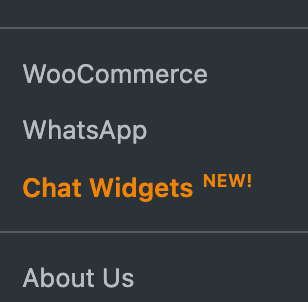
Puoi quindi fare clic sull'opzione Widget di chat dalla barra di navigazione.
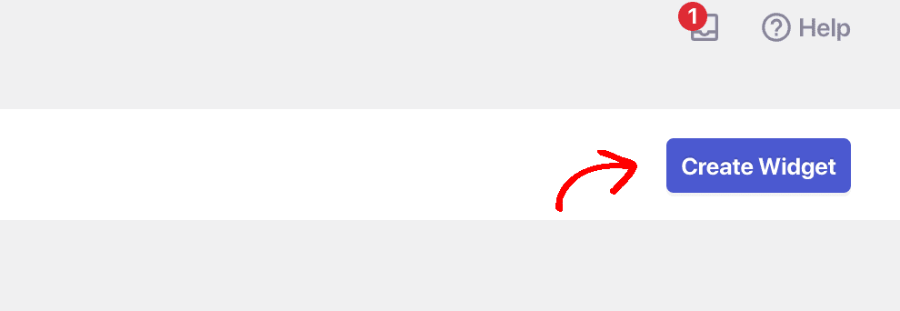
Fai clic sul pulsante Crea widget.
Scegli i tuoi canali
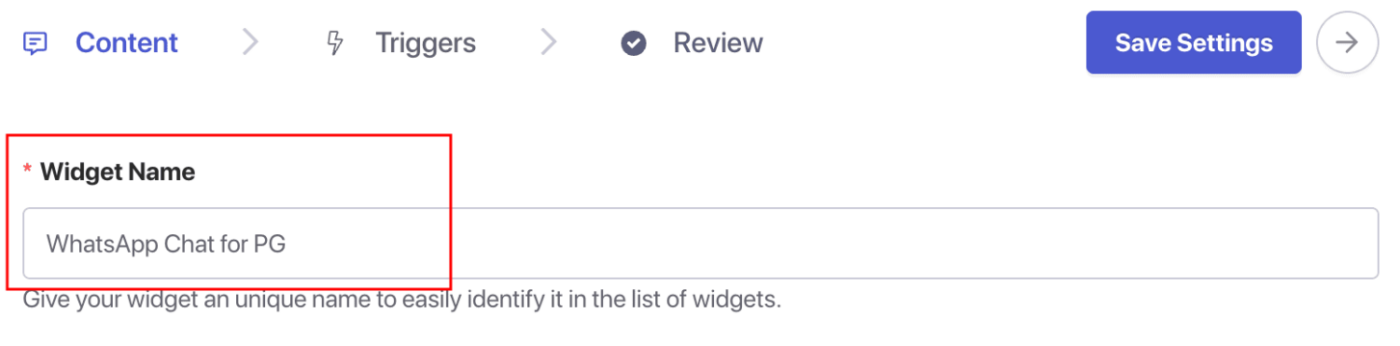
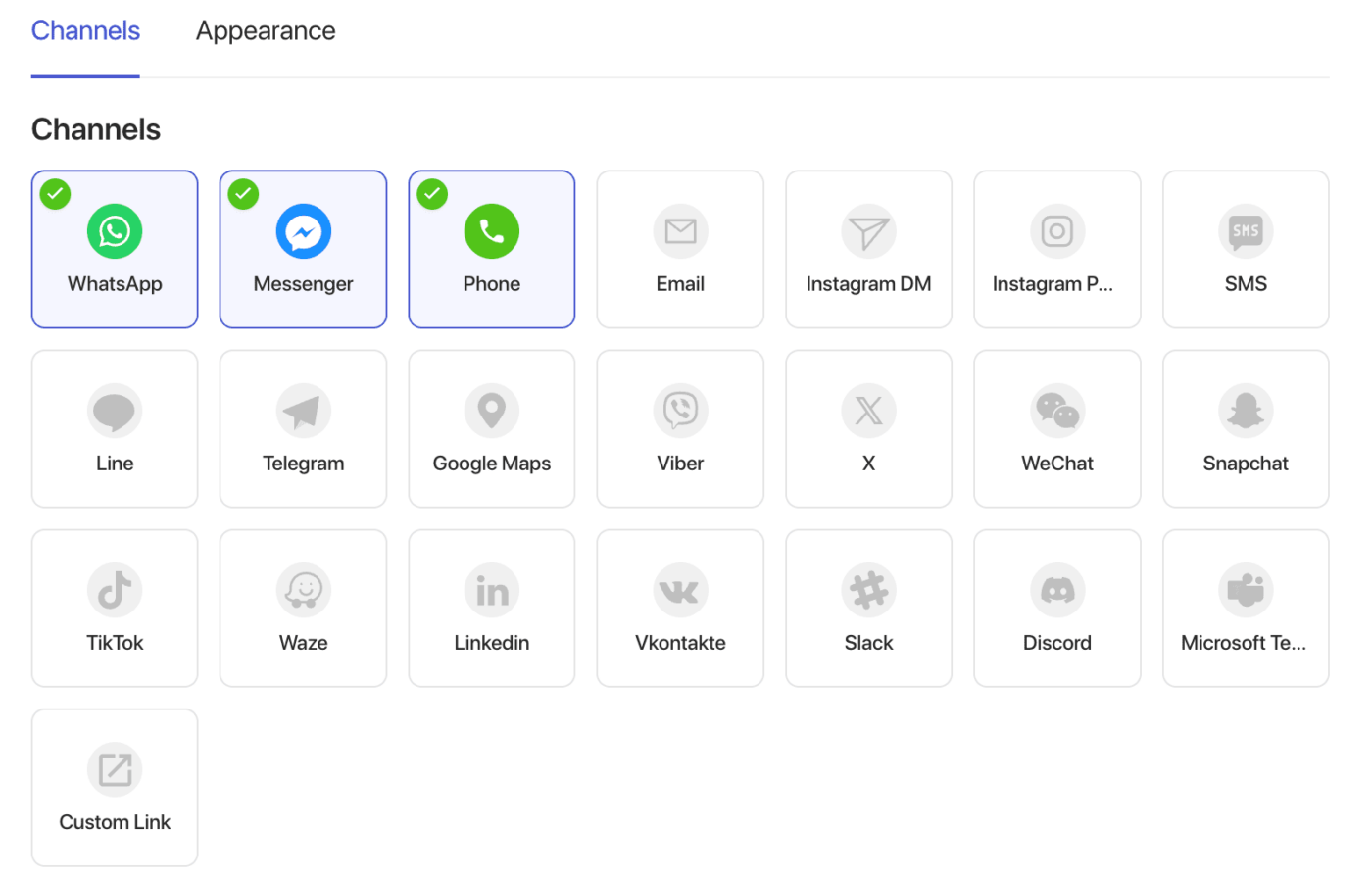
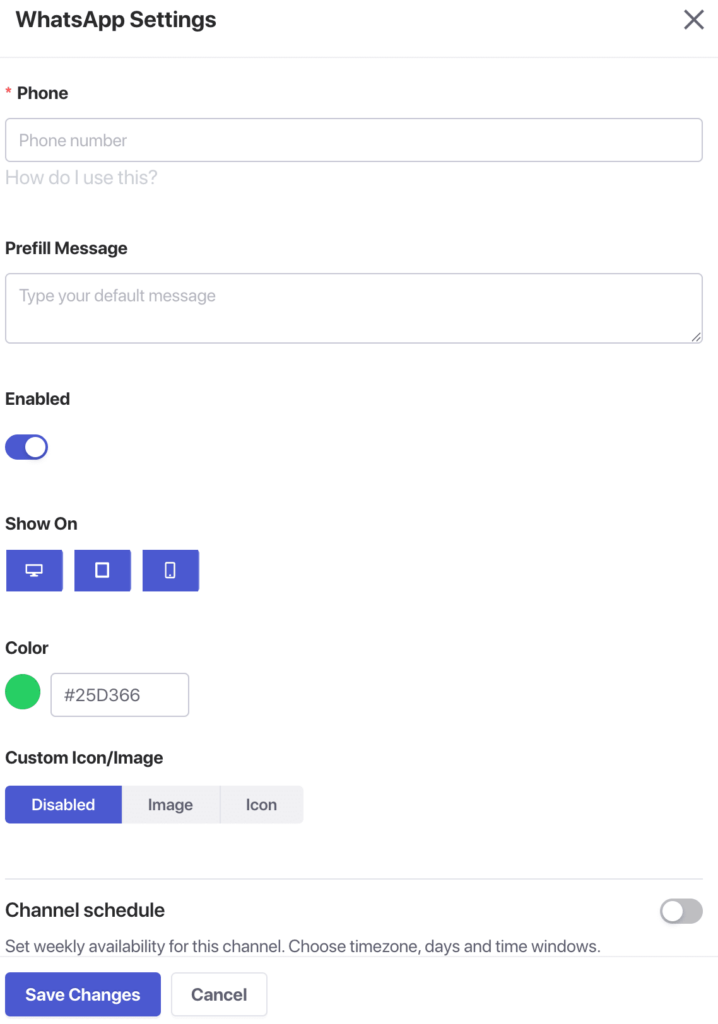
Innanzitutto, puoi aggiungere il nome del widget, una volta scelto il nome. Puoi procedere e scegliere i canali che desideri aggiungere affinché il cliente possa avviare la conversazione.
Una volta selezionato un canale o più canali, puoi compilare i dettagli richiesti.
I dettagli sarebbero diversi per ciascuno. Se scegli WhatsApp, dovrai aggiungere il numero di telefono WhatsApp del proprietario dell'attività. Se scegli Messaggio Instagram, dovrai collegare il tuo profilo.
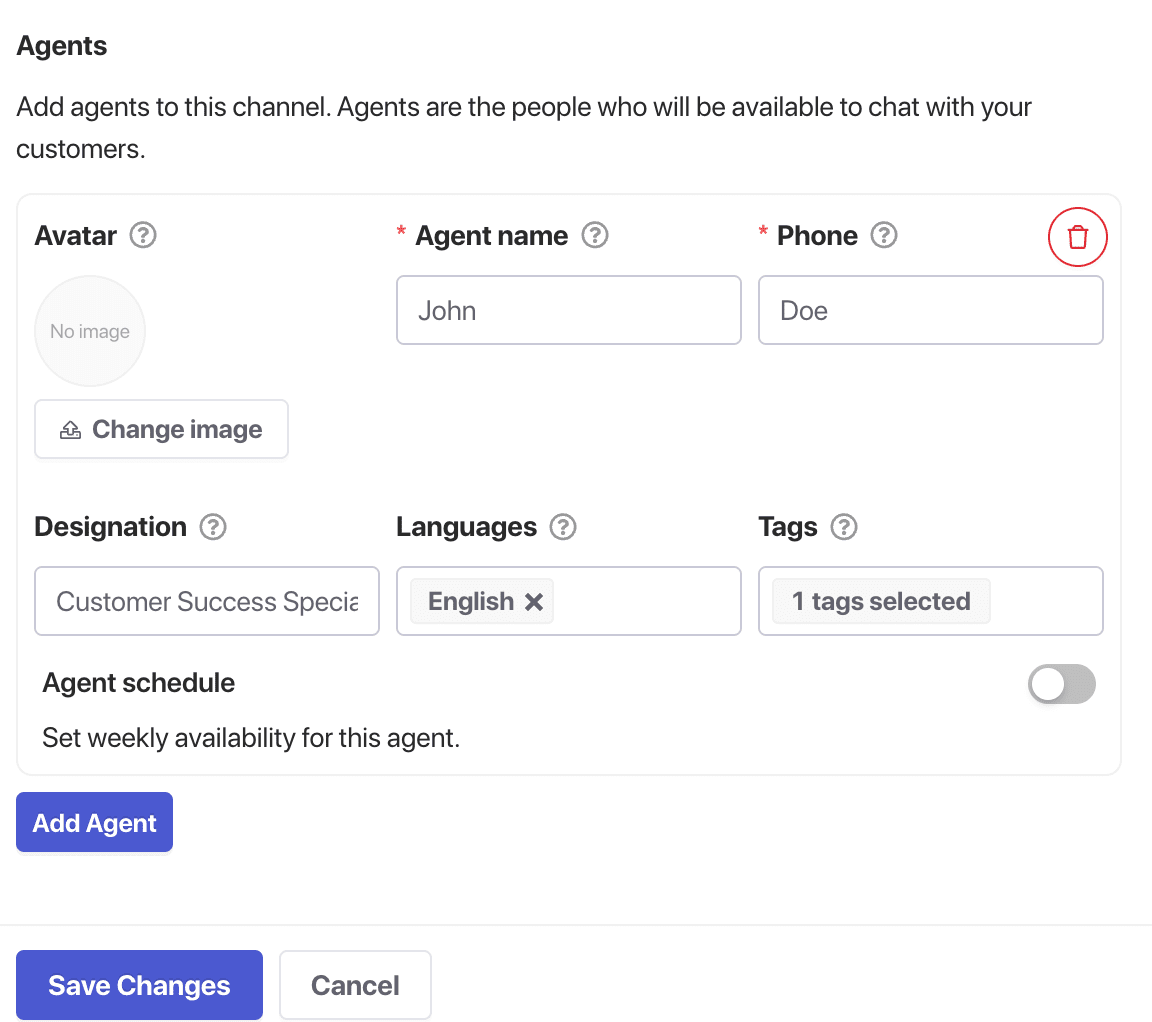
Aggiungi agenti per personalizzare la chat
Scorrendo verso il basso fino alla sezione Agenti, puoi aggiungere profili per i membri del tuo team, inclusi nome, titolo e foto. Questo conferisce al tuo widget un tocco personale e fa sapere ai clienti con chi stanno parlando.
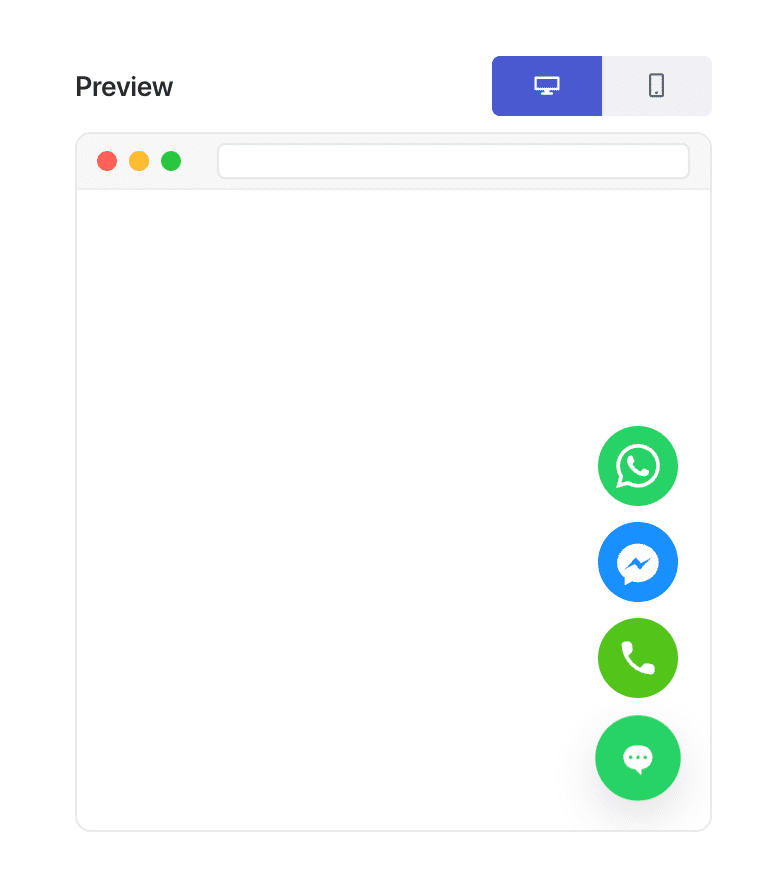
Puoi aggiungere tutti i canali che desideri, inclusi Messenger, TikTok, SMS, Messaggio Instagram, X, Slack, Discord e altri. L'anteprima sulla destra si aggiornerà in tempo reale.
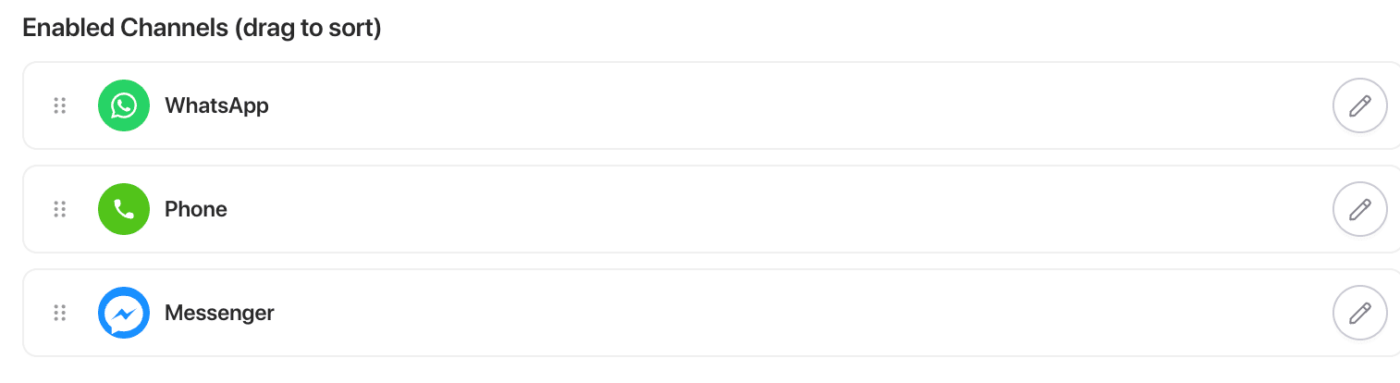
Vedrai un elenco di Canali abilitati, che puoi facilmente riordinare all'interno del widget usando il trascinamento della selezione, in base alle tue priorità di comunicazione di marketing.
Configurazione dell'aspetto del widget
Vai alla scheda Aspetto. Qui puoi cambiare il colore del widget per adattarlo al tuo marchio, regolare la sua posizione sullo schermo, le dimensioni, il carattere e persino aggiungere l'effetto animazione per adattarlo allo stile del tuo marchio.
La vista avanzata ti aiuterà anche con lo stile del tuo widget.
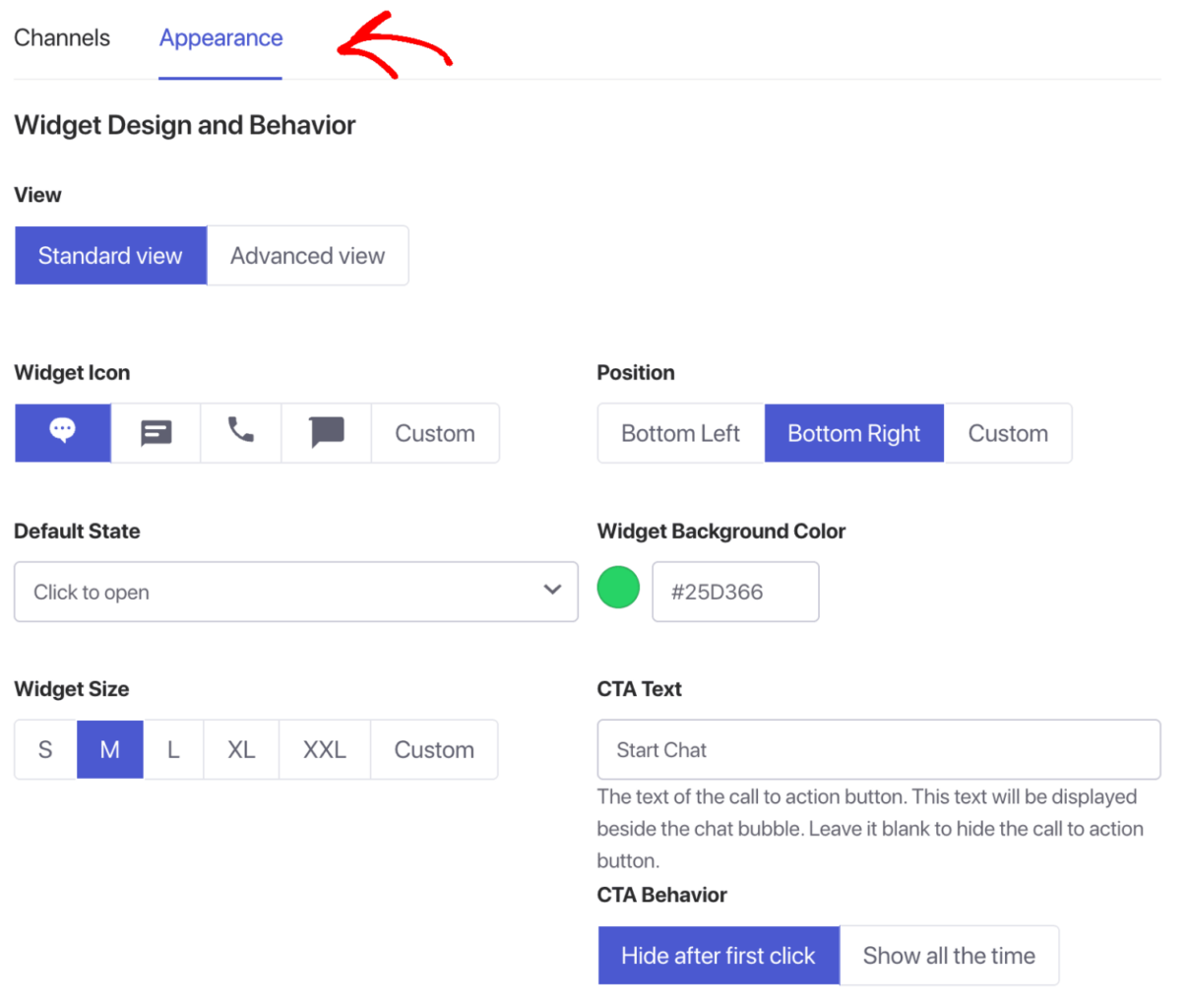
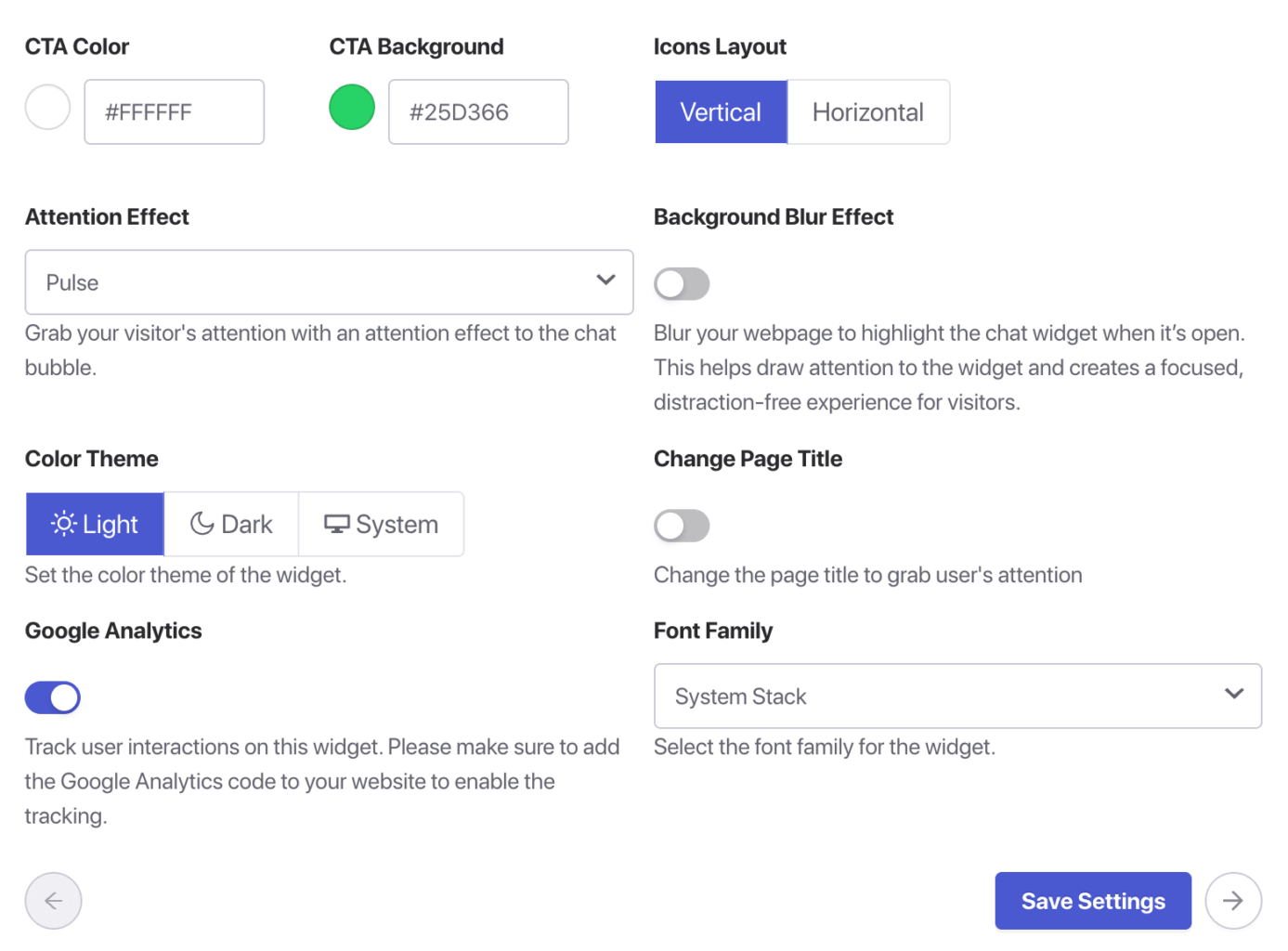
Oltre alla vista standard, nella vista avanzata hai anche la possibilità di abilitare Google Analytics per monitorare i visitatori generati tramite questi widget.
Aggiungi l'effetto di sfocatura dello sfondo in modo che quando l'utente inizia a chattare, l'attenzione sia solo sui widget.
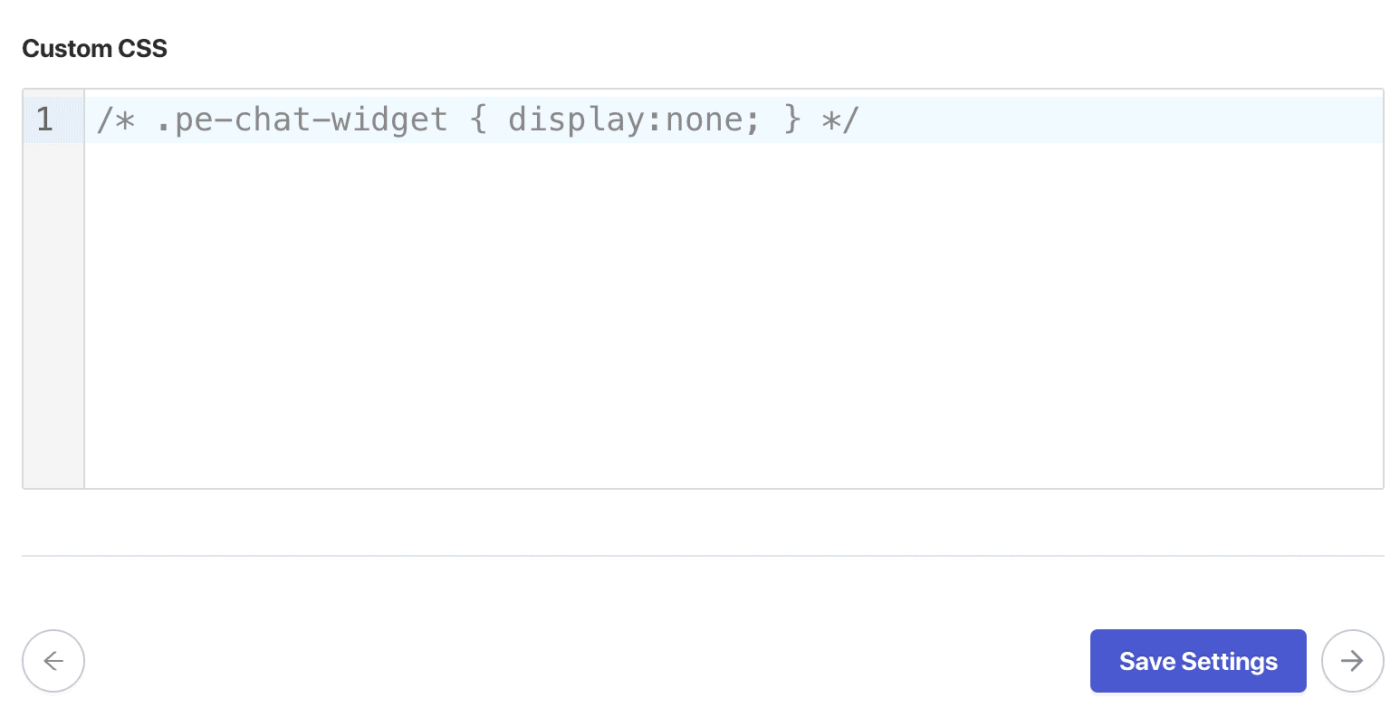
Puoi anche aggiungere CSS personalizzato per sovrascrivere il design predefinito e personalizzare il tuo widget.
Una volta fatto clic su Salva impostazioni, puoi passare alla sezione Trigger.
Configura i trigger di visualizzazione
Vai alla scheda Trigger per controllare quando e dove appare il widget. Puoi farlo apparire immediatamente al caricamento della pagina, dopo alcuni secondi o anche quando un utente sta per abbandonare il tuo sito utilizzando il trigger di Intento di uscita. Puoi anche definire come target URL specifici per mostrare il widget solo nelle pagine pertinenti.

Qui puoi impostare il tipo di trigger in base al quale i widget vengono visualizzati sulla tua pagina. Può essere dopo alcuni secondi, dopo una determinata percentuale di scorrimento o all'Intento di uscita.

Puoi anche aggiungere regole per il targeting se non desideri mostrarli su tutte le pagine.
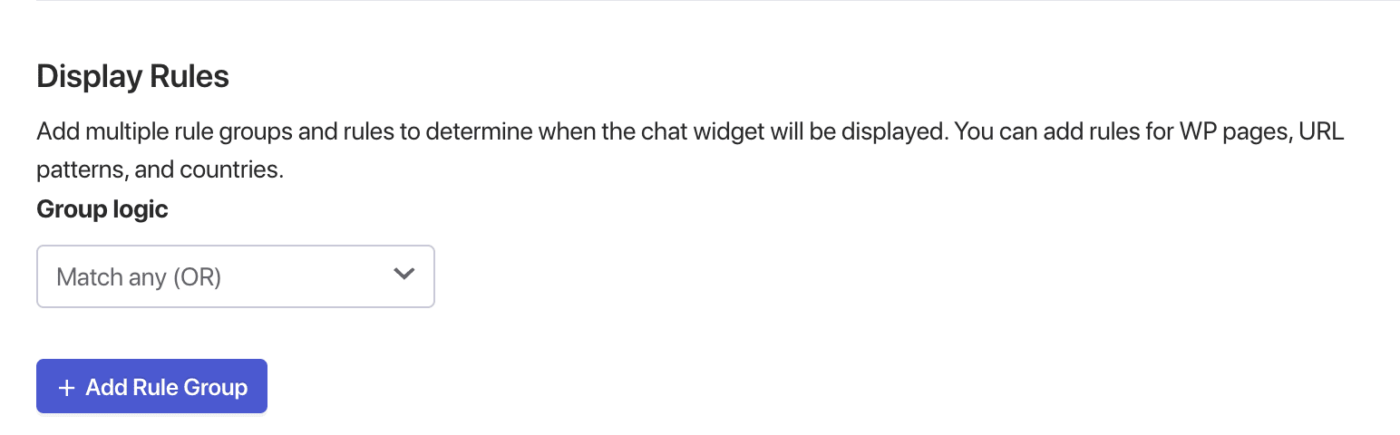
Inoltre, sarai in grado di pianificare la durata di visualizzazione di questo widget insieme a Orari di apertura specifici.
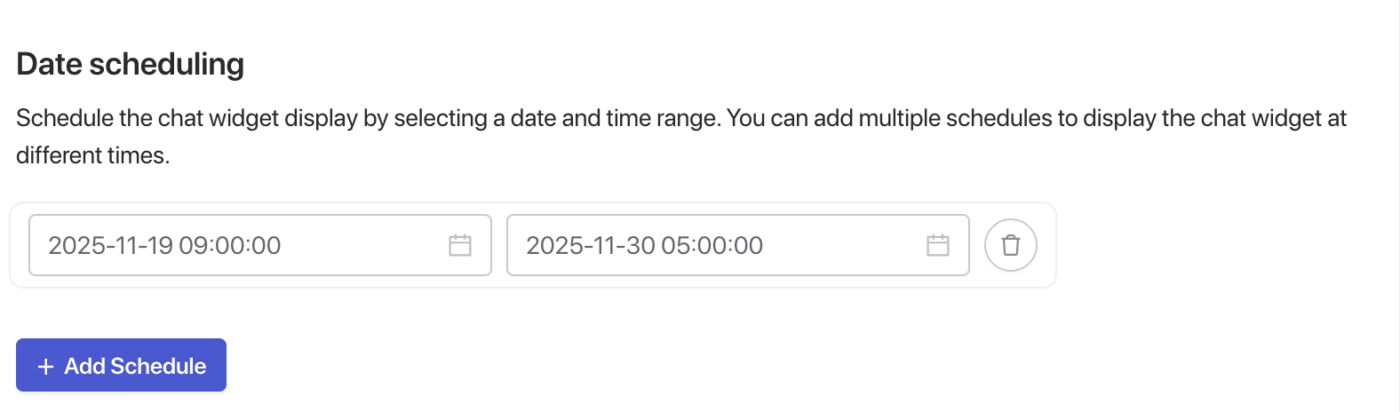
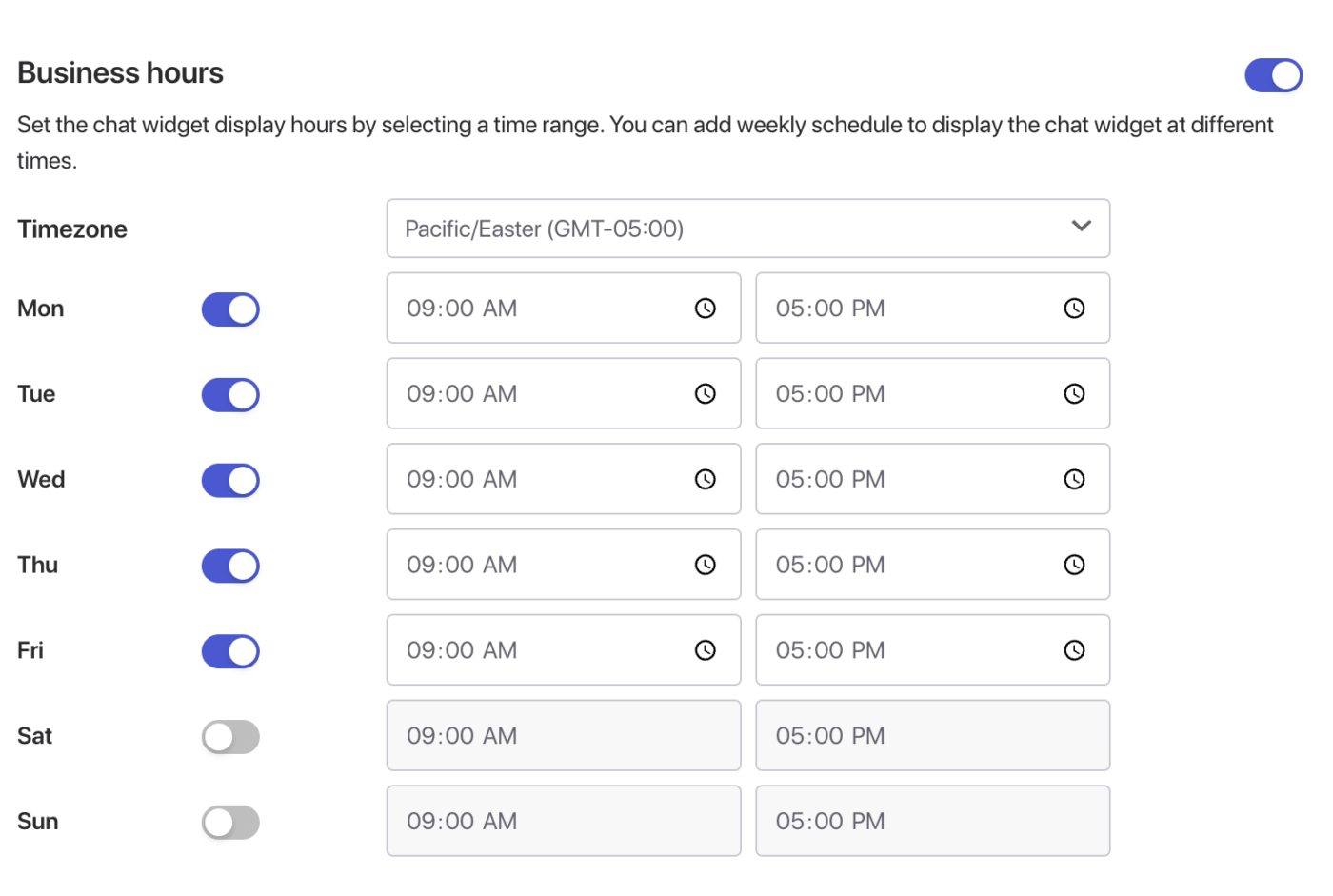
Puoi effettuare una revisione finale della tua configurazione. Una volta soddisfatto della configurazione, fai clic sul pulsante Salva impostazioni. Il widget sarà ora attivo sul tuo sito.

In caso di problemi, non esitare a contattarci facendo clic qui. Il nostro team di supporto sarà in grado di aiutarti.


