I messaggi in-app sono messaggi che appaiono all'interno della tua app mentre qualcuno la sta utilizzando, posizionandosi sopra lo schermo senza interrompere ciò che l'app sta facendo. Puoi usarli per ottenere il permesso di invio notifiche push, per l'onboarding di nuovi utenti, per recuperare carrelli, annunciare aggiornamenti, riconquistare utenti inattivi e richiedere valutazioni, tutto nel momento in cui il messaggio è pertinente. Questa guida ti mostra come creare e targettizzare un messaggio in-app.
Prima di iniziare
- È necessario che l'SDK mobile di PushEngage sia integrato nella tua app. I messaggi in-app vengono distribuiti tramite l'SDK dell'app e il supporto inizia con il PushEngage Android SDK 1.0.0.
- Gli utenti non necessitano di un abbonamento alle notifiche push per visualizzare i messaggi in-app.
- I messaggi In-App sono una funzionalità Pro. Se il tuo piano non la include, vedrai un prompt per l'aggiornamento.
- Per utilizzare i trigger di eventi, la tua app deve inviare l'evento a PushEngage.
Cosa puoi fare con i messaggi in-app
Un messaggio in-app si posiziona sopra la tua app mentre questa continua a funzionare, permettendoti di raggiungere le persone nel contesto. Gli obiettivi comuni includono:
- Ottieni il permesso di invio notifiche push prima di mostrare il prompt del sistema operativo.
- Guida i nuovi utenti verso il primo valore e recupera chiunque si blocchi.
- Recupera carrelli e intenzioni di riduzione del prezzo nella stessa sessione.
- Annuncia ciò che è stato rilasciato sulla schermata che interessa.
- Riconquista gli utenti inattivi con un'offerta di ritorno.
- Richiedi valutazioni, feedback e referral al momento giusto.
Ogni messaggio utilizza uno dei quattro formati:
| Formato | Cos'è |
|---|---|
| Banner Superiore | Un banner nella parte superiore dello schermo. |
| Banner Inferiore | Un banner nella parte inferiore dello schermo. |
| Modale Centrale | Una scheda al centro dello schermo. |
| Schermo Intero | Un messaggio che copre l'intero schermo. |
Crea un Messaggio In-App
- Nella dashboard di PushEngage, vai su Campagna » Messaggi In-App e fai clic su Crea Nuovo Messaggio.
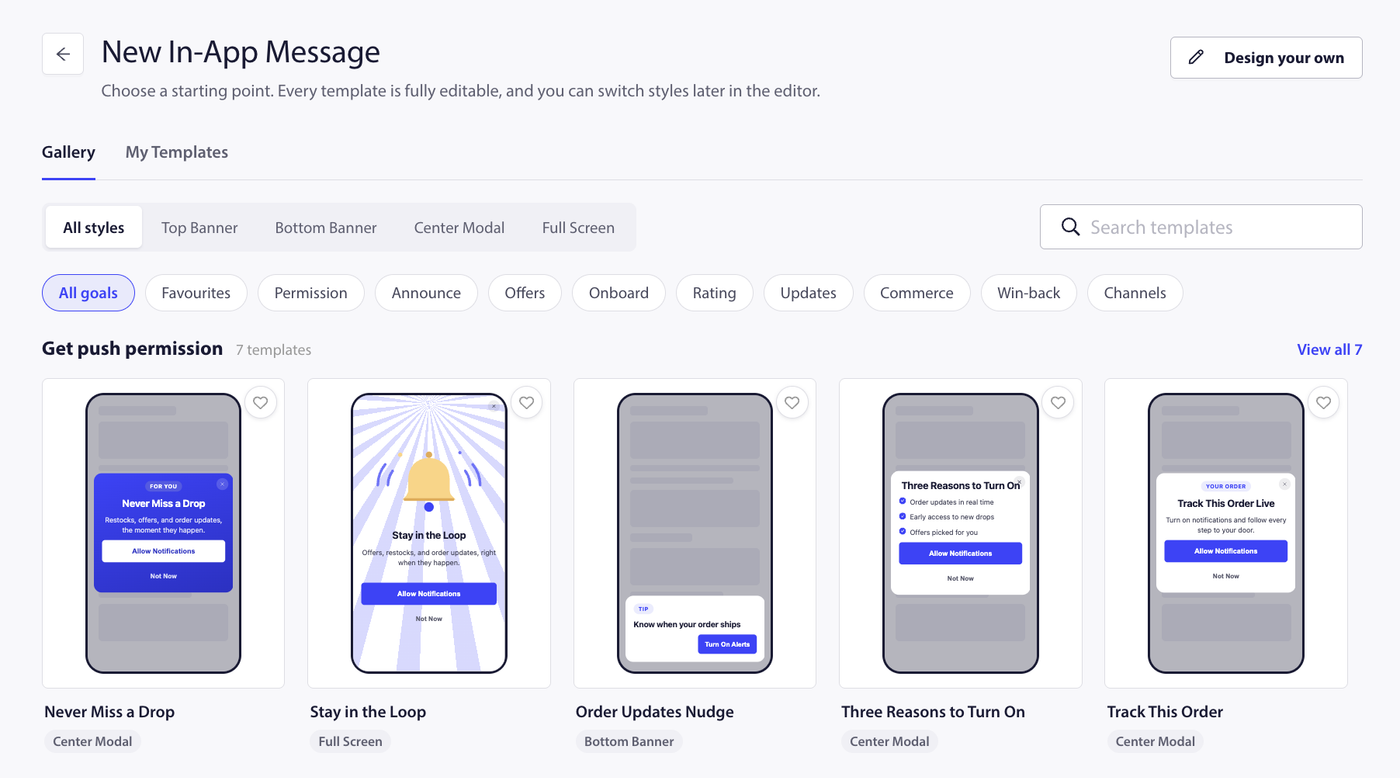
- Scegli un modello dalla galleria di modelli pronti per la modifica, oppure inizia da un messaggio vuoto. Puoi filtrare i modelli per obiettivo, come Ottieni permesso di push, Annuncia, Offerta e promo, Onboarding e formazione, Valutazione e feedback, Aggiornamenti e avvisi, Carrello e commercio, Recupero e coinvolgimento, e Espandi altri canali, oppure cerca modelli per parola chiave.
- Progetta il messaggio nella fase Design.
- Imposta il trigger e il pubblico nella fase Trigger e pubblico.
- Fai clic su Salva e attiva per renderlo live.
Progetta il messaggio
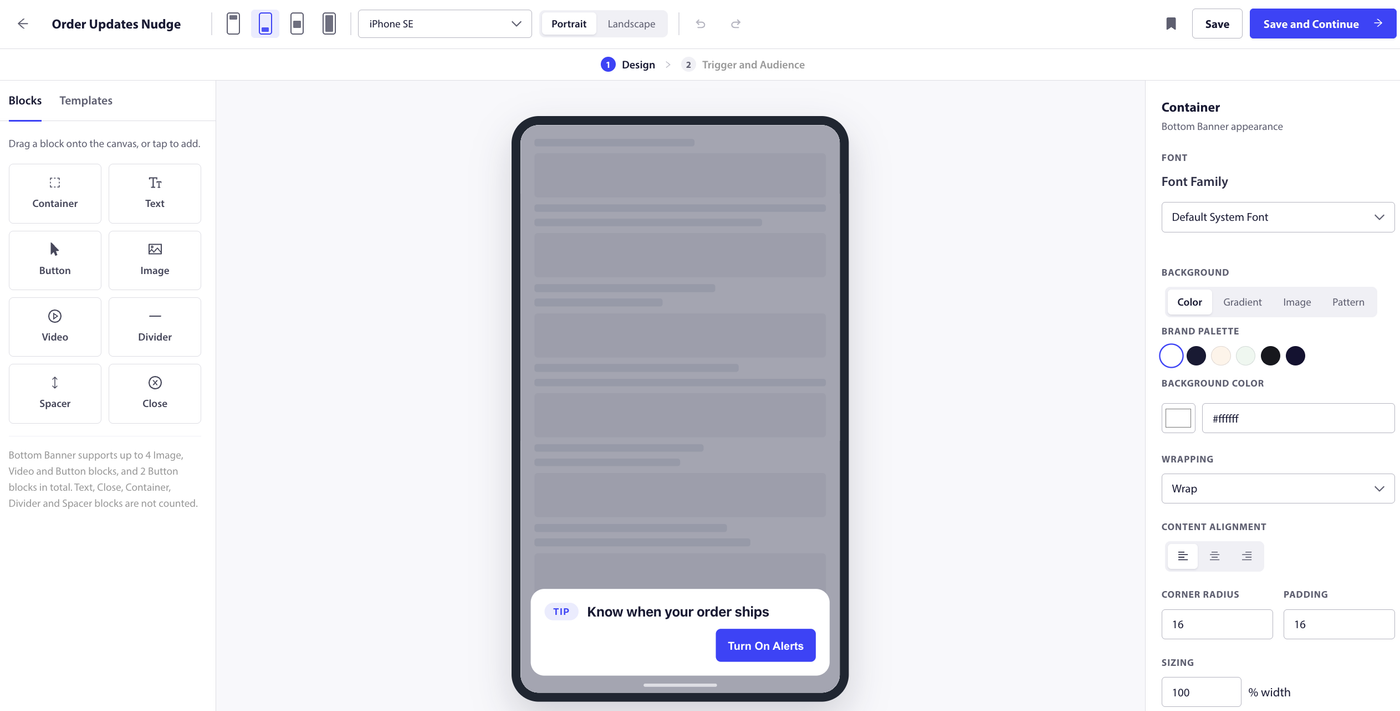
La fase di Design è un editor basato su blocchi. Aggiungi e organizza blocchi come testo (titolo, corpo, didascalia, statistica o checklist), un badge, un'immagine, fino a due pulsanti, un divisore e uno spaziatore, e includi un pulsante di chiusura. Un pulsante può aprire un URL, chiudere il messaggio, chiedere all'utente il permesso di ricevere notifiche o eseguire un'azione personalizzata gestita dalla tua app. Un'anteprima live mostra il messaggio nel formato scelto. Puoi anche salvare il tuo design in I miei modelli per riutilizzarlo in seguito.
Imposta il trigger
Scegli quando viene visualizzato il messaggio:
- Apertura app. Il messaggio viene visualizzato all'apertura dell'app dopo l'attivazione. Puoi aggiungere un ritardo in secondi in modo che appaia un momento dopo l'apertura dell'app.
- All'evento. Il messaggio viene visualizzato quando la tua app genera un evento specifico (utilizzando
triggerIAMEvent). Inserisci il nome dell'evento e, facoltativamente, aggiungi condizioni sui parametri dell'evento in modo che venga generato solo quando questi corrispondono. Ciò richiede che la tua app invii l'evento a PushEngage.
Scegli il pubblico
Per impostazione predefinita, il messaggio può essere mostrato a tutti. Per restringerlo, targettizza segmenti e crea condizioni del pubblico su campi predefiniti come la versione del sistema operativo e la versione dell'app e sui tuoi attributi personalizzati degli iscritti, combinandoli per corrispondere a tutte o a una qualsiasi delle condizioni.
Imposta visualizzazione e frequenza
- Posizione. Banner superiore, Banner inferiore, Modale centrale o Schermo intero.
- Chiudi dopo. Per quanto tempo il messaggio rimane sullo schermo, in secondi, e se si chiude quando viene toccato.
- Priorità. Imposta una priorità in modo che PushEngage sappia quale messaggio mostrare per primo quando più di uno è idoneo.
- Frequenza. Mostra Una volta, Ricorrente a intervalli, o Limitato a un numero prestabilito di volte.
- Pianificazione. Imposta un orario di inizio e fine in modo che il messaggio venga visualizzato solo durante una finestra temporale.
Monitora le prestazioni
Una volta che un messaggio è attivo, le sue analisi mostrano impressioni, clic e chiusure, insieme ai conteggi dei clic per pulsante e un andamento nel tempo, in modo da poter vedere come si comporta ogni messaggio e perfezionarlo. Gli eventi vengono accodati sul dispositivo mentre è offline e segnalati una volta riconnesso, quindi i conteggi si stabilizzano dopo il ritorno della connettività.
Domande Frequenti
Gli utenti hanno bisogno di un abbonamento push per vedere i messaggi in-app?
No. I messaggi in-app vengono visualizzati all'interno della tua app indipendentemente dal fatto che l'utente si sia abbonato alle notifiche push, quindi puoi anche usarne uno per richiedere il permesso di notifica.
Devo aggiungere codice per utilizzare i messaggi in-app?
È necessario integrare l'SDK mobile di PushEngage nella tua app, poiché i messaggi in-app vengono recapitati tramite esso. I messaggi creati con il trigger di apertura dell'app funzionano una volta che l'SDK è installato. I messaggi creati con il trigger di evento funzionano anche se la tua app invia quell'evento con triggerIAMEvent, e un pulsante che esegue un'azione personalizzata necessita che la tua app la gestisca con setIAMCustomActionHandler.
Quali formati di messaggio posso usare?
Quattro: Banner Superiore, Banner Inferiore, Modale Centrale e Schermo Intero. Ognuno si sovrappone alla tua app mentre continua a funzionare.
Cosa può attivare un messaggio?
L'apertura dell'app (facoltativamente dopo un ritardo) o un evento personalizzato inviato dalla tua app, facoltativamente filtrato da condizioni sui parametri dell'evento.
Come controllo la frequenza con cui qualcuno vede un messaggio?
Usa l'impostazione di frequenza. Mostralo una volta, a intervalli ricorrenti o limitato a un numero prestabilito di volte, e usa la priorità per decidere quale messaggio vince quando più di uno è idoneo.
Perché i messaggi in-app sono etichettati come funzionalità Pro?
I messaggi in-app sono inclusi nei piani Pro e superiori. Se il tuo piano non lo include, vedrai un prompt di aggiornamento quando apri la funzionalità.
Se riscontri problemi, non esitare a contattarci cliccando qui. Il nostro team di supporto sarà in grado di aiutarti.