La campagna di Abbandono Navigazione invia una notifica push automatizzata quando un iscritto visualizza una pagina prodotto sul tuo store WooCommerce ma esce senza aggiungere l'articolo al carrello. Si rivolge al divario tra interesse e intenzione, raggiungendo gli acquirenti che hanno mostrato un chiaro interesse per un prodotto ma necessitavano di una spinta in più.
La campagna è pre-creata in PushEngage quando colleghi il tuo store WooCommerce. Questa guida spiega come abilitarla e personalizzare il testo della notifica.
Prima di iniziare
- PushEngage è installato sul tuo store WooCommerce e connesso nella dashboard di PushEngage. Vedi Come Connettere PushEngage con WooCommerce se non l'hai ancora connesso.
- Le campagne di Abbandono Navigazione richiedono un piano Growth di PushEngage.
Come Funziona l'Abbandono Navigazione
Quando un iscritto push visualizza una pagina prodotto ed esce senza aggiungere il prodotto al carrello, PushEngage rileva l'evento e invia la notifica di abbandono navigazione.
La campagna si interrompe automaticamente per un iscritto non appena aggiunge il prodotto al carrello o completa un acquisto. L'abbandono navigazione e l'abbandono carrello non si sovrappongono: se un iscritto aggiunge al carrello dopo aver navigato, l'abbandono navigazione si interrompe e subentra l'abbandono carrello.
| Attivatore | La campagna si attiva |
|---|---|
| L'iscritto visualizza una pagina prodotto ed esce | Sì |
| L'iscritto aggiunge il prodotto al carrello dopo averlo visualizzato | No – l'abbandono navigazione si interrompe |
| L'iscritto completa un acquisto | No |
| L'iscritto non è un iscritto push | No |
Passaggio 1: Abilita l'Abbandono Navigazione
Abilita la campagna dalle impostazioni di Integrazioni di PushEngage.
- Accedi alla tua dashboard PushEngage.
- Vai su Impostazioni » Integrazioni.
- Trova la sezione WooCommerce.
- Attiva l'interruttore Abbandono Navigazione su on.

- Sotto Scelta delle Campagne Trigger, seleziona il Playbook per l'Abbandono Navigazione. I Playbook sono modelli predefiniti che estraggono dati prodotto direttamente dal feed prodotti del tuo store. Clicca su Salva.
Passaggio 2: Apri la Campagna di Abbandono Navigazione
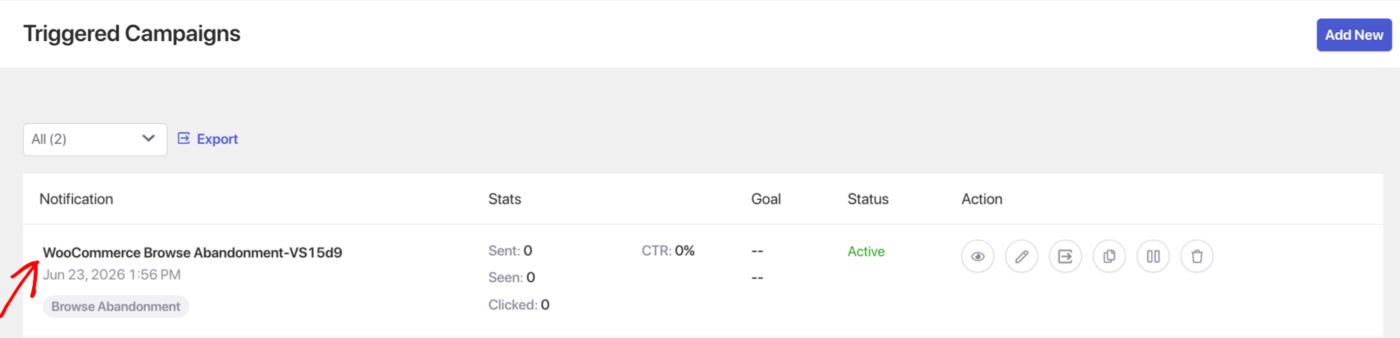
- Vai su Campagna » Campagne Triggerate.
- Trova la campagna Abbandono Navigazione nell'elenco e clicca su Modifica.
Passaggio 3: Modifica la Notifica
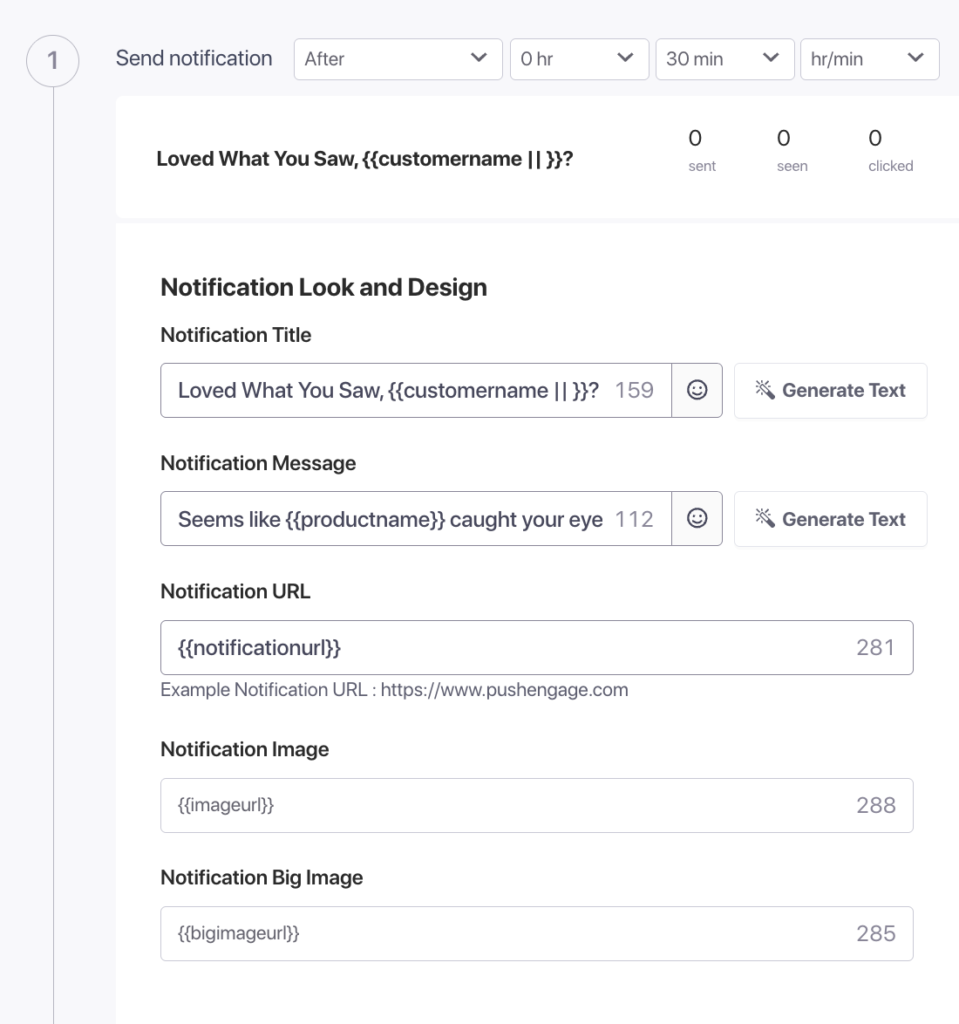
Clicca sulla prima notifica della campagna per modificarla.
Variabili Disponibili
| Variabile | Cosa inserisce |
|---|---|
{{productname}} | Nome del prodotto visualizzato dall'iscritto |
{{price}} | Prezzo di listino del prodotto |
{{notificationurl}} | Link diretto alla pagina del prodotto |
{{bigimageurl}} | Immagine del prodotto |
{{imageurl}} | Il logo del tuo negozio |
Nota: Non rimuovere queste variabili. Estraggono dati prodotto in tempo reale dal tuo store WooCommerce al momento dell'invio della notifica.
Impostazioni dei campi consigliate
| Campo | Raccomandazione |
|---|---|
| URL | Usa {{notificationurl}} per tornare direttamente alla pagina del prodotto |
| Immagine | Usa {{bigimageurl}} per mostrare il prodotto che l'abbonato ha visualizzato |
Opzioni di copia per Push 1
| Opzione | Titolo | Messaggio |
|---|---|---|
| 1 | Ci stai ancora pensando? | {{productname}} ti sta aspettando a {{price}}. Torna a dare un'occhiata. |
| 2 | Stavi guardando questo | {{productname}} è ancora disponibile a {{price}}. Non lasciartelo sfuggire. |
| 3 | Hai lasciato qualcosa indietro? | Hai visualizzato di recente {{productname}}. È ancora disponibile a {{price}}. |
Durata notifica
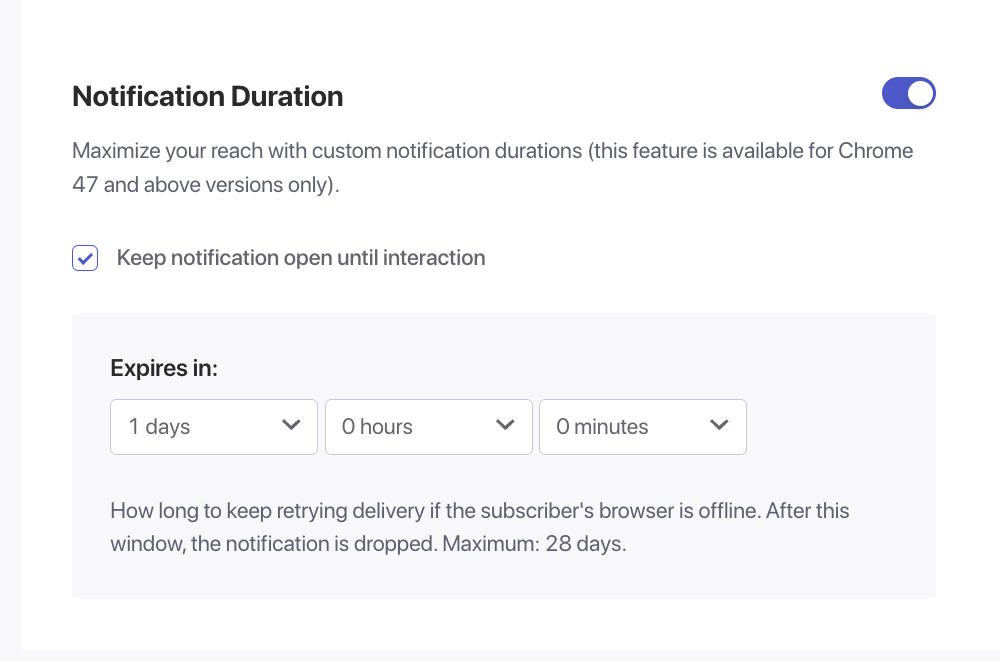
Imposta la scadenza in modo che la notifica non rimanga nel centro notifiche dell'iscritto dopo che non è più pertinente.
Impostazione consigliata: 24 ore
Abilita Mantieni la notifica aperta fino all'interazione dell'utente in modo che il push rimanga visibile finché l'iscritto non fa clic attivamente o non la chiude.
Fai clic su Salva al termine.
Passaggio 4: Aggiungi una seconda notifica (facoltativo)
Per una sequenza in due passaggi, fai clic su Aggiungi notifica in fondo all'editor della campagna. Imposta la seconda notifica in modo che venga inviata 24 ore dopo la prima.
Opzioni di copia per Push 2
| Opzione | Titolo | Messaggio |
|---|---|---|
| 1 | Ancora un'occhiata? | {{productname}} è ancora disponibile a {{price}}. Affrettati prima che si esaurisca. |
| 2 | Sei ancora interessato a {{productname}}? | La disponibilità è limitata. Torna e aggiungilo al carrello oggi stesso. |
| 3 | Abbiamo salvato il tuo posto | {{productname}} è ancora qui a {{price}}. Torna a vedere se fa per te. |
Passaggio 5: Imposta il limite di frequenza
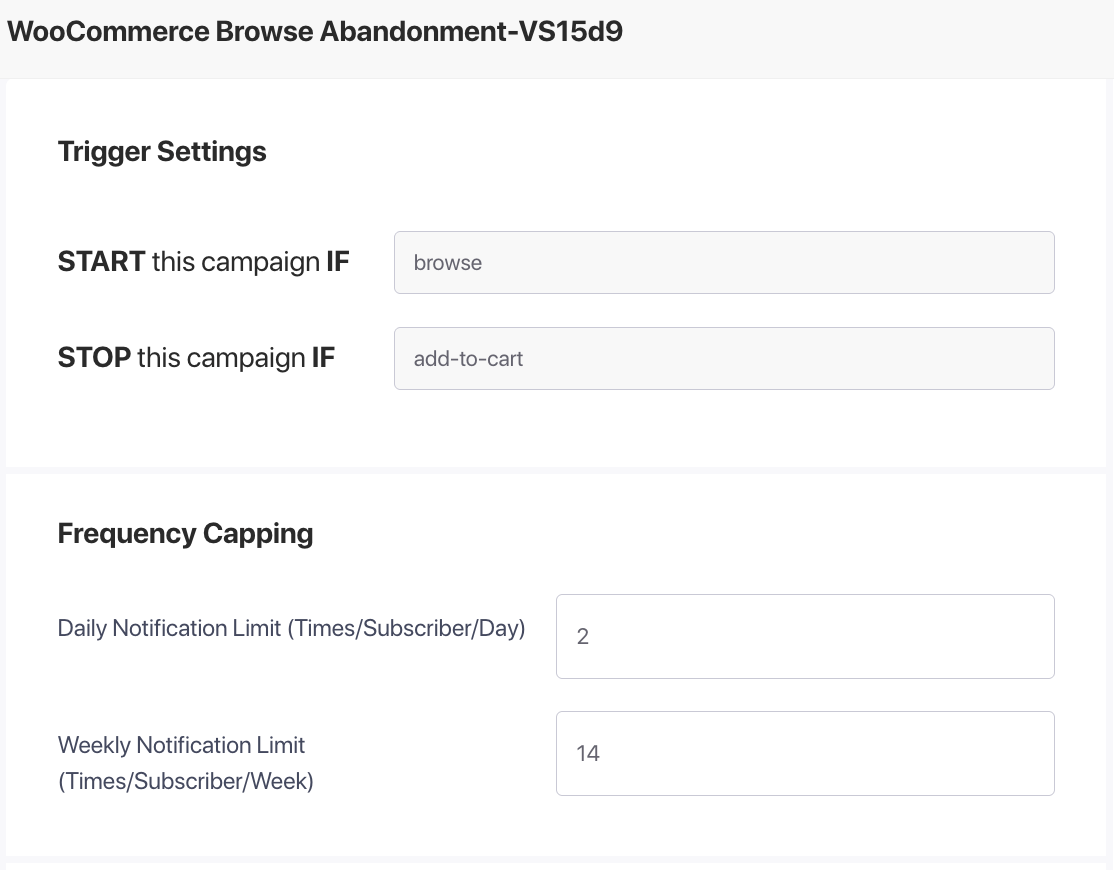
Vai alla scheda Impostazioni trigger nell'editor della campagna per controllare quante notifiche di abbandono della navigazione un iscritto può ricevere.
| Impostazione | Valore Consigliato |
|---|---|
| Limite giornaliero | Da 1 a 2 notifiche per iscritto |
| Limite settimanale | 5 notifiche per iscritto |
Esempio: Un iscritto che visualizza più prodotti in un giorno non dovrebbe ricevere un push di abbandono della navigazione per ogni prodotto. I limiti di frequenza prevengono il sovraccarico di notifiche.
Puoi anche aggiungere parametri UTM qui per monitorare il traffico di abbandono della navigazione in Google Analytics.
Passaggio 6: Attiva la campagna
- Fai clic su Salva nell'editor della campagna.
- Torna a Campagna » Campagne attivate.
- Fai clic sul pulsante Play / Riprendi accanto alla campagna Abbandono della navigazione.
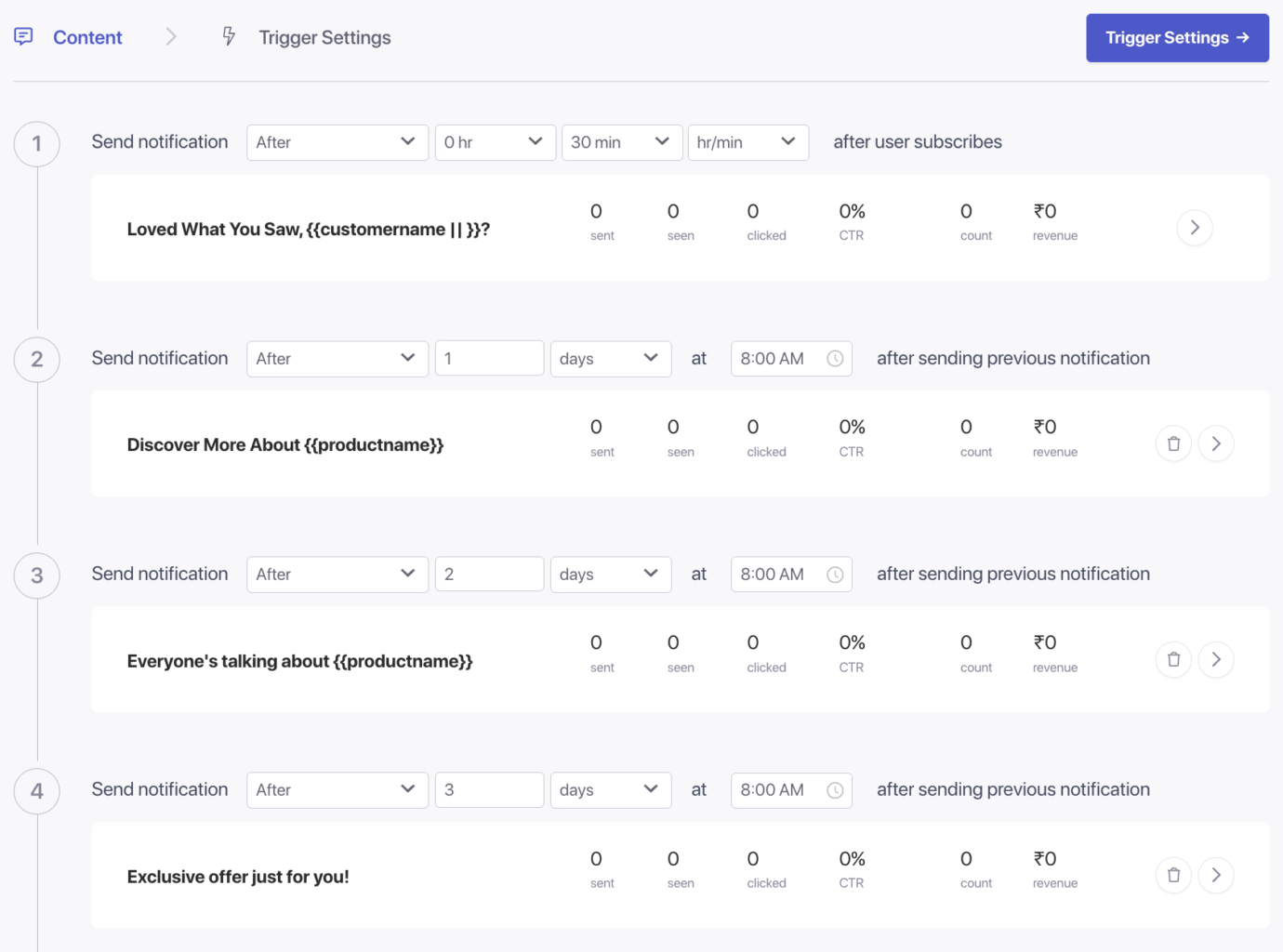
La campagna è ora attiva. Gli iscritti che visualizzano una pagina prodotto e se ne vanno senza aggiungerla al carrello riceveranno automaticamente la notifica.
Abbandono della navigazione vs. Abbandono del carrello
Entrambe le campagne si rivolgono agli acquirenti che escono senza acquistare, ma si attivano in diversi momenti del percorso di acquisto.
| Abbandono Navigazione | Abbandono del carrello | |
|---|---|---|
| Attivatore | L'iscritto visualizza una pagina prodotto ed esce | L'abbonato aggiunge un prodotto al carrello ed esce |
| Livello di intenzione | Inferiore – navigazione, confronto | Superiore – ha già deciso di acquistare |
| Condizione di arresto | Prodotto aggiunto al carrello o acquisto effettuato | Acquisto completato |
| Tono consigliato | Promemoria gentile, basato sulla curiosità | Focalizzato sull'urgenza, basato sul recupero |
Puoi eseguire entrambe le campagne contemporaneamente. Si rivolgono a momenti diversi e non si sovrappongono.
Monitoraggio delle Prestazioni
Per rivedere le prestazioni della campagna:
- Vai su Campagna » Campagne Triggerate.
- Fai clic sulla campagna Browse Abandonment per espandere la visualizzazione delle analisi.
- Rivedi le metriche di invio, consegna, clic e conversione.
Domande Frequenti
In cosa differisce dall'abbandono del carrello? La campagna Browse abandonment si attiva quando un abbonato visualizza un prodotto ma non lo aggiunge al carrello. La campagna Cart abandonment si attiva quando un abbonato aggiunge un prodotto al carrello ma non completa l'acquisto. Entrambe possono essere eseguite contemporaneamente senza sovrapporsi.
Un abbonato riceverà notifiche sia di browse che di cart abandonment per lo stesso prodotto? No. Se un abbonato visualizza un prodotto (attivando la campagna browse abandonment) e poi lo aggiunge al carrello, la campagna browse abandonment si interrompe e subentra la campagna cart abandonment. Riceverà una sola campagna per quel prodotto.
Quanto tempo dopo l'uscita dell'abbonato viene inviata la notifica? La notifica viene inviata in base alla tempistica della prima notifica impostata nella campagna. Si consiglia un ritardo da 15 a 30 minuti per evitare di interrompere gli abbonati che stanno ancora navigando o confrontando opzioni sul tuo sito.
Posso mostrare contenuti diversi per diverse categorie di prodotti? Non all'interno di una singola campagna. Lo stesso modello si applica a tutti gli eventi di browse abandonment. Per messaggi specifici per categoria, sarebbero necessarie campagne di attivazione separate impostate su condizioni di prodotto diverse.
Questa campagna funziona se l'abbonato utilizza un dispositivo mobile? Sì. Le notifiche push vengono inviate a tutti i dispositivi e browser sottoscritti, inclusi i dispositivi mobili.
Se riscontri problemi, non esitare a contattarci cliccando qui. Il nostro team di supporto sarà in grado di aiutarti.