PushEngage monitora le metriche di invio, consegna, clic, conversione e ricavi per ogni campagna push di WooCommerce. Sia che tu stia eseguendo sequenze di abbandono del carrello, autoresponder drip o notifiche sullo stato dell'ordine, tutti i dati sulle prestazioni sono disponibili direttamente nella dashboard di PushEngage. L'attribuzione dei ricavi è integrata per le campagne trigger di WooCommerce – non è richiesta alcuna configurazione aggiuntiva.
Quali Analisi Sono Disponibili
| Tipo di Campagna | Dove Trovare le Analisi | Metriche Chiave |
|---|---|---|
| Campagne Triggerate (abbandono carrello/navigazione, calo prezzo, ritorno in stock) | Campagna » Campagne Triggerate → clicca sulla campagna | Inviati, Consegnati, Cliccati, Conversioni, Ricavi |
| Risposte Automatiche Drip | Campagna » Autoresponder Drip → clicca sulla campagna | Inviati, Consegnati, Cliccati per push |
| Notifiche d'ordine | WooCommerce » Impostazioni » Notifiche Push → Gestisci | Inviati, Consegnati, Cliccati |
| Broadcast Push | Campagna » Broadcast Push → visualizza campagna | Inviati, Consegnati, Cliccati |
Visualizzazione Analisi Campagne Triggerate
Le campagne triggerate – inclusi abbandono carrello, abbandono navigazione, calo prezzo e ritorno in stock – dispongono delle analisi più dettagliate disponibili.
- Nella tua dashboard PushEngage, vai su Campagna » Campagne Triggerate.
- Individua la campagna che desideri esaminare e fai clic sul suo nome per aprirla.
- Fai clic sulla scheda Analisi o scorri fino alla sezione analisi per espandere la visualizzazione.
Vedrai le seguenti metriche per ogni campagna:
- Inviati – Numero totale di notifiche push distribuite.
- Consegnati – Notifiche che sono state ricevute con successo dal browser o dispositivo dell'iscritto.
- Cliccati – Iscritti che hanno cliccato per visitare il tuo sito.
- Conversioni – Il numero di iscritti che hanno completato un acquisto dopo aver cliccato.
- Ricavi – Valore totale dell'ordine attribuito a questa campagna all'interno della finestra di attribuzione.
Per sequenze multi-push (ad esempio, una serie di 3 push per abbandono carrello), ogni singola notifica all'interno della sequenza mostra la propria riga di metriche in modo da poter confrontare le prestazioni push per push.
Visualizzazione Analisi Autoresponder Drip
- Vai su Campagna » Autoresponder Drip nella tua dashboard.
- Fai clic sul nome della sequenza drip che desideri esaminare.
- La visualizzazione dei dettagli della campagna mostra una ripartizione per notifica: ogni push nella sequenza ha i propri conteggi di Invii, Consegnati e Clic.
Gli autoresponder Drip non mostrano le colonne Conversioni o Entrate, poiché non sono legati a un trigger di prodotto specifico. Utilizza i parametri UTM (vedi sotto) per tracciare le entrate generate dai drip in Google Analytics.
Attribuzione delle Entrate
Le entrate vengono attribuite a una campagna attivata quando:
- Un iscritto clicca su una notifica push di quella campagna.
- L'iscritto completa un acquisto WooCommerce entro la finestra di attribuzione.
- Il valore dell'ordine al momento della conversione viene conteggiato nel totale delle entrate della campagna.
Il tracciamento delle entrate è nativo per le campagne trigger WooCommerce: nessun plugin aggiuntivo, nessun codice e nessuna configurazione di obiettivo necessaria. PushEngage si collega direttamente ai dati dei tuoi ordini WooCommerce una volta che il plugin è attivo.
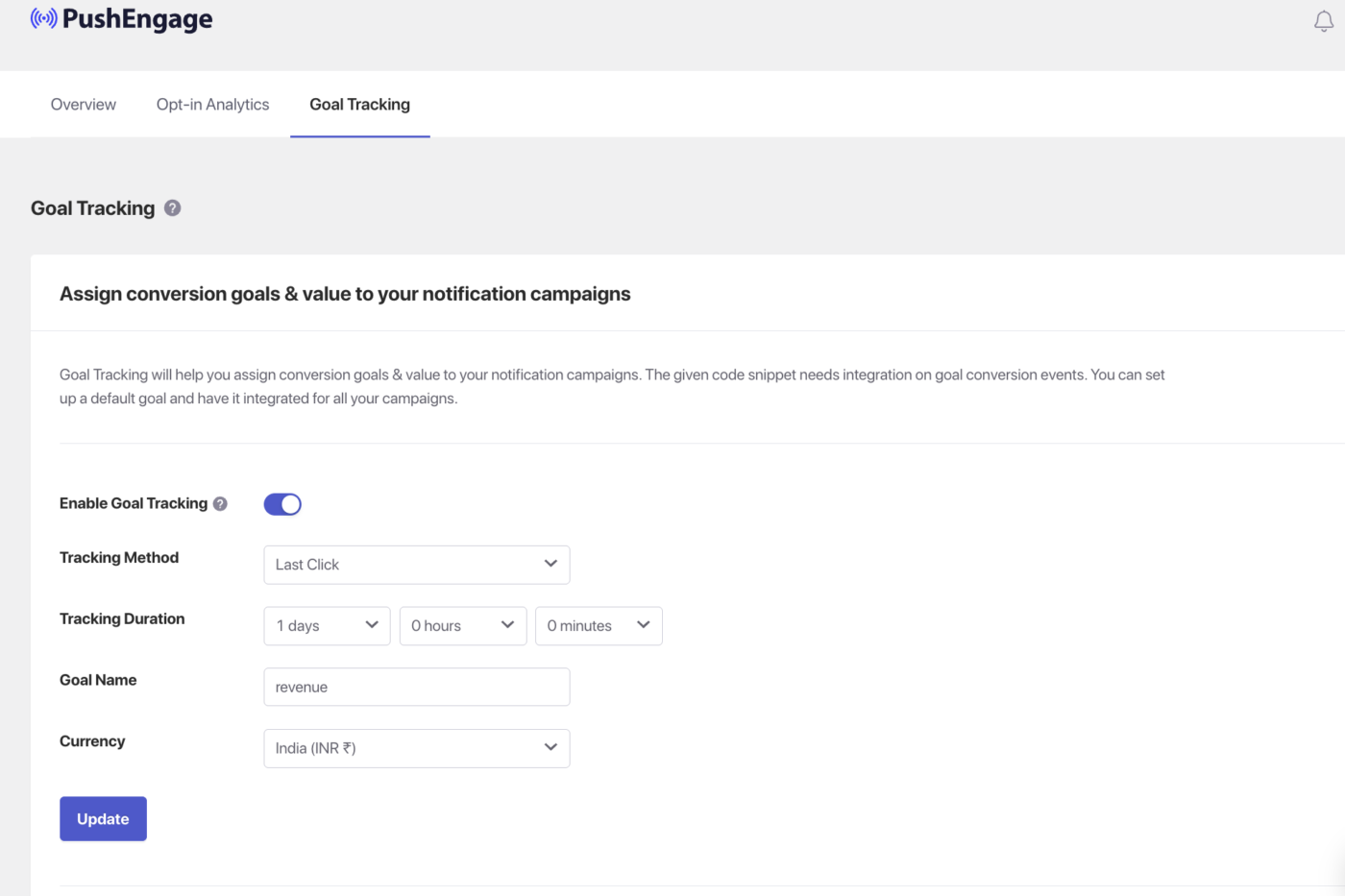
La finestra di attribuzione è il periodo dopo un clic durante il quale un acquisto completato viene conteggiato come conversione. Questa è configurata per campagna nelle impostazioni della campagna.
Puoi tuttavia modificare il metodo e la finestra di attribuzione in Analytics » Tracciamento Obiettivi
»
Aggiunta di parametri UTM
Per rendere il tuo traffico push identificabile in Google Analytics o in altri strumenti di analisi, aggiungi parametri UTM a ogni campagna attivata.
- Apri una campagna attivata e vai alla scheda Impostazioni Trigger.
- Scorri fino alla sezione Parametri UTM.
- Compila i campi UTM.
Valori UTM consigliati:
| Campo | Valore Consigliato |
|---|---|
| utm_source | pushengage |
| utm_medium | push |
| utm_campaign | carrello-abbandonato-woo (o abbandono-navigazione, calo-prezzo, ecc.) |
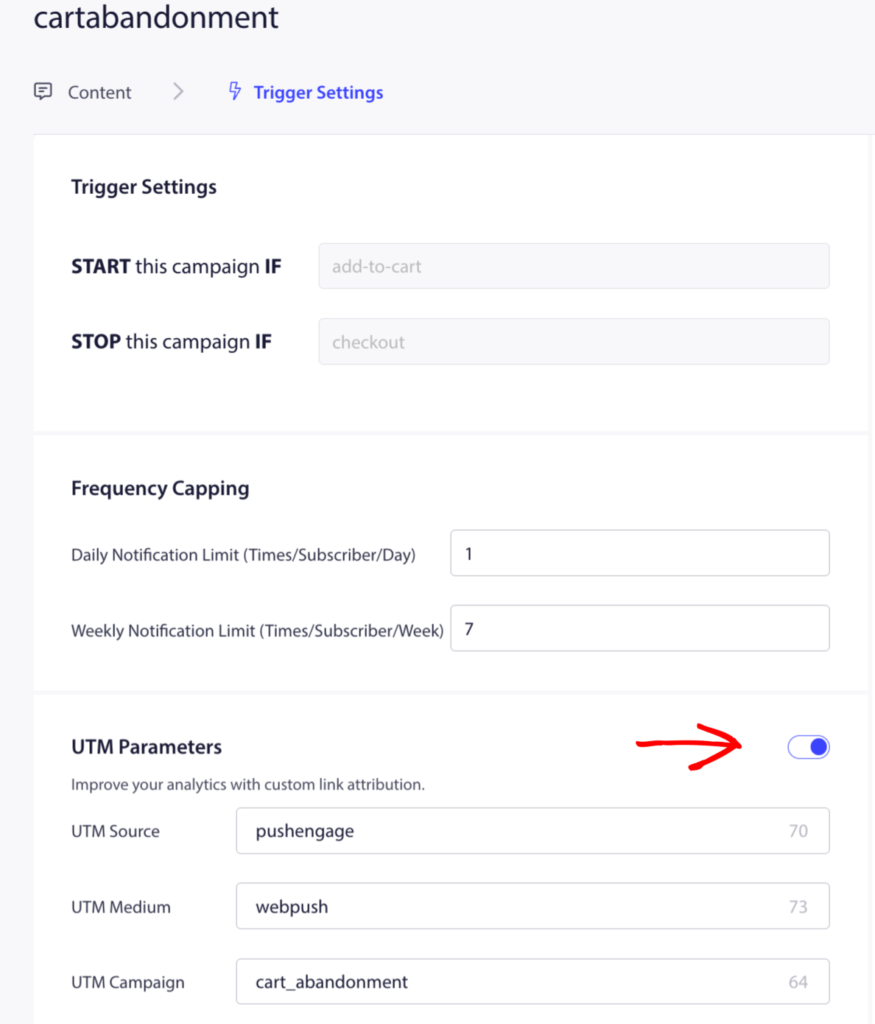
I parametri UTM funzionano per le campagne attivate e gli autoresponder drip. I push di notifica ordine inviati da WooCommerce » Impostazioni » Notifiche Push non hanno un campo UTM dedicato nella stessa posizione: applica i parametri UTM direttamente nel campo URL della notifica, se necessario.
Confronto delle Prestazioni tra i Push in una Sequenza
Per le campagne attivate multi-push (come una sequenza di 3 push per carrello abbandonato), le righe di analisi per notifica ti consentono di identificare esattamente dove gli iscritti abbandonano.
- Push 1 (inviato immediatamente o entro 1 ora) ha tipicamente il CTR più alto: l'urgenza è fresca e non è ancora stato necessario uno sconto.
- Push 2 (inviato 24 ore dopo) di solito vede un CTR moderato poiché il pubblico si riduce a coloro che non hanno convertito con il Push 1.
- Push 3 (il push con sconto, inviato 48-72 ore dopo) spesso ha un CTR inferiore rispetto al Push 1 ma un tasso di conversione più alto: gli iscritti che cliccano su questo push sono molto motivati all'acquisto e lo sconto chiude l'affare.
Usa questo schema per ottimizzare la tua sequenza: se il tasso di conversione del Push 3 non supera quello del Push 1, prova uno sconto più forte o un titolo più urgente.
Domande frequenti
Come viene attribuito il fatturato? Il fatturato viene attribuito quando un iscritto fa clic su una notifica push e quindi completa un acquisto sul tuo negozio WooCommerce entro la finestra di attribuzione della campagna. PushEngage si collega direttamente ai dati degli ordini di WooCommerce, senza bisogno di configurazioni aggiuntive.
Posso vedere quale notifica nella mia sequenza ha le migliori prestazioni? Sì. Per le campagne attivate da più push, la vista analitica mostra una riga separata per ogni notifica nella sequenza. Puoi confrontare Invii, Consegnati, Clic, Conversioni e Fatturato per ogni singolo push.
I parametri UTM funzionano per le notifiche push degli ordini? Le notifiche push degli ordini (inviate da WooCommerce » Impostazioni » Notifiche Push) non hanno un campo UTM dedicato nell'interfaccia di PushEngage. Per tracciarle in Google Analytics, aggiungi manualmente i parametri UTM all'URL della notifica durante la configurazione di ciascun tipo di notifica.
Cosa conta come conversione? Una conversione viene conteggiata quando un iscritto che ha fatto clic su una notifica push completa un acquisto sul tuo negozio WooCommerce entro la finestra di attribuzione. Il fatturato attribuito è il valore totale dell'ordine al momento dell'acquisto.
Dove trovo il fatturato totale recuperato tramite push? Vai su Campagna » Campagne attivate e guarda la colonna Fatturato nella tua vista analitica. Questa mostra il fatturato cumulativo attribuito a ciascuna campagna attivata. Per vedere il fatturato di tutte le campagne combinate, utilizza la dashboard Fatturato nella panoramica del tuo account PushEngage.
Se riscontri problemi, non esitare a contattarci cliccando qui. Il nostro team di supporto sarà in grado di aiutarti.