Nota: Non è disponibile alcuna documentazione legacy per questo elemento, pertanto viene visualizzata la documentazione corrente.
La campagna di abbandono del carrello in PushEngage è pre-creata quando colleghi il tuo negozio WooCommerce. Per impostazione predefinita, invia una notifica push quando un iscritto abbandona il sito senza completare il checkout. Questa guida mostra come abilitarla ed estenderla in una sequenza di recupero in tre passaggi: un promemoria gentile, una spinta di urgenza e un incentivo finale, in modo da recuperare più entrate da ogni carrello abbandonato.
Prima di iniziare
- PushEngage è installato sul tuo negozio WooCommerce e il tuo sito è connesso nella dashboard di PushEngage. Vedi Come collegare PushEngage con WooCommerce se non l'hai ancora fatto.
- Le campagne di abbandono del carrello richiedono un piano Growth di PushEngage.
- Il tuo negozio ha iscritti attivi alle notifiche push.
Come funziona l'abbandono del carrello
La campagna di abbandono del carrello è integrata direttamente con il feed dei prodotti del tuo negozio WooCommerce. Si attiva automaticamente quando un visitatore iscritto aggiunge un prodotto al carrello e lascia il tuo negozio senza completare il checkout.
La campagna si interrompe automaticamente per qualsiasi iscritto non appena completa un acquisto. La Notifica 2 e la Notifica 3 non verranno inviate a un iscritto che ha già acquistato dopo la Notifica 1.
Passaggio 1: Abilita l'abbandono del carrello
Abilita la campagna dalle impostazioni di Integrazioni di PushEngage.
- Accedi alla tua dashboard PushEngage.
- Vai su Impostazioni » Integrazioni.
- Trova la sezione WooCommerce.
- Attiva l'opzione Abbandono Carrello.

- Sotto Scelta Campagne Trigger, seleziona il Playbook per l'Abbandono Carrello. I Playbook sono i modelli predefiniti che estraggono i dati dei prodotti direttamente dal feed del tuo negozio. Fai clic su Salva.
Suggerimento: Se in precedenza hai creato una campagna trigger personalizzata per l'abbandono del carrello, puoi collegarla qui invece di utilizzare il playbook.
Passaggio 2: Apri la Campagna di Abbandono Carrello
- Vai su Campagna » Campagne Triggerate.
- Trova la campagna Abbandono Carrello nell'elenco e fai clic su Modifica.
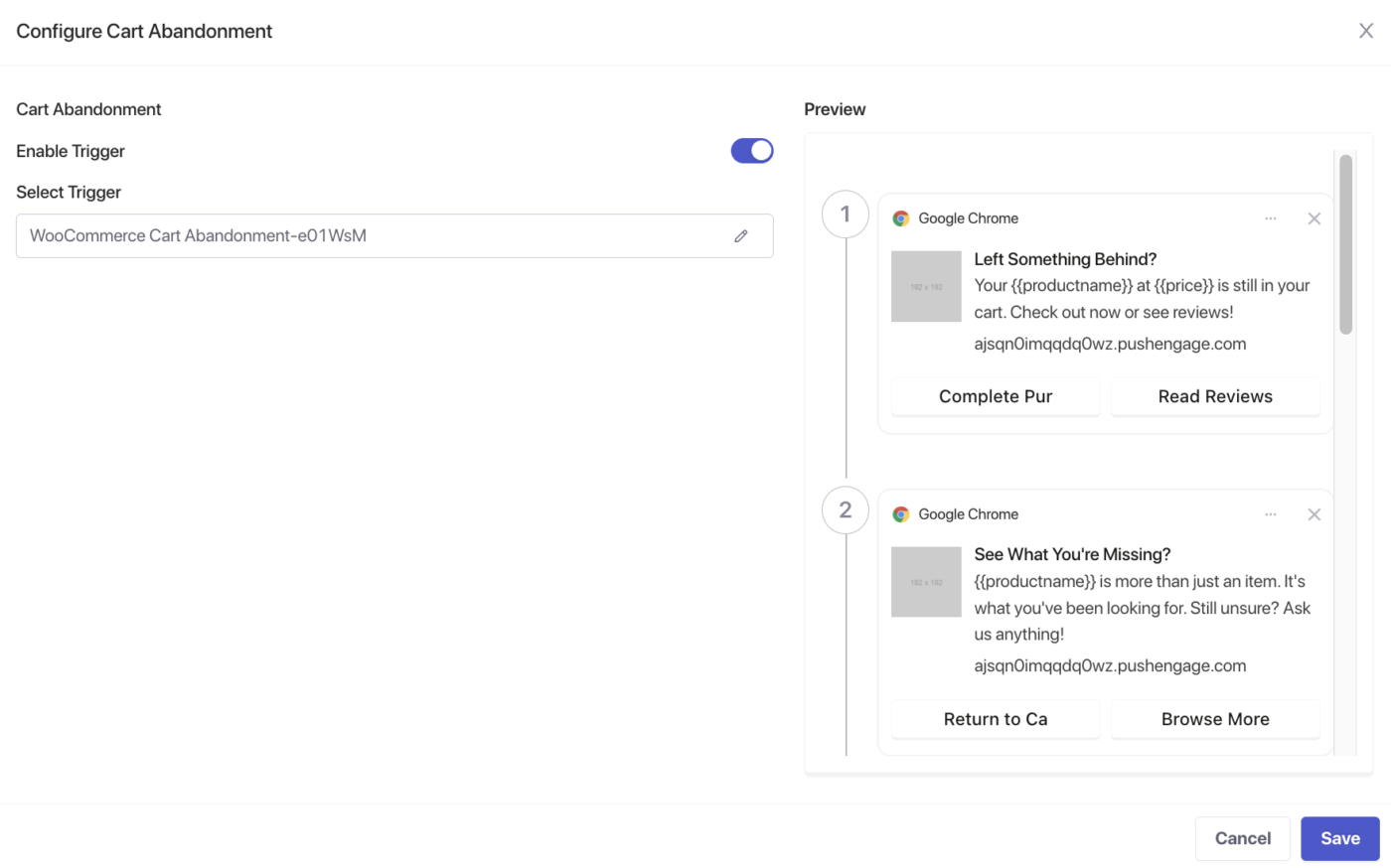
Atterrerai nell'editor della campagna che mostra la sequenza di notifiche esistente. Da qui puoi modificare la Notifica 1, aggiungere la Notifica 2 e aggiungere la Notifica 3.
La Strategia di Recupero con 3 Notifiche
Pianifica la tempistica e lo scopo di ogni notifica prima di modificarla.
| Notifica | Tempistica | Obiettivo | Tono |
|---|---|---|---|
| Notifica 1 | Da 30 a 60 minuti dopo l'abbandono | Ricorda all'iscritto che il suo carrello è ancora in attesa | Utile, a bassa pressione |
| Notifica 2 | 24 ore dopo Push 1 | Crea urgenza riguardo allo stock o alla disponibilità | Urgenza lieve |
| Push 3 | 48 ore dopo Push 1 | Converti i titubanti con un piccolo incentivo o una CTA più forte | Diretto, guidato da incentivi |
Passaggio 3: Modifica Push 1 – Il promemoria
Fai clic sulla prima notifica nella sequenza della campagna per modificarla.
Imposta l'ora di invio a da 30 a 60 minuti dopo l'abbandono del carrello.
Variabili Disponibili
| Variabile | Cosa inserisce |
|---|---|
{productname} | Nome del prodotto abbandonato |
{price} | Prezzo di listino del prodotto |
{notificationurl} | Link diretto alla pagina del carrello del cliente |
{bigimageurl} | Immagine del prodotto |
{imageurl} | Il logo del tuo negozio |
Nota: Non rimuovere queste variabili. Estraggono dati di prodotto live dal tuo negozio WooCommerce nel momento in cui si verifica l'evento.
Impostazioni dei campi consigliate
| Campo | Raccomandazione |
|---|---|
| URL | Usa {notificationurl} per collegarti direttamente alla pagina del carrello del cliente |
| Immagine | Usa {bigimageurl} per visualizzare l'immagine del prodotto abbandonato |
Opzioni di copia per Push 1
| Opzione | Titolo | Messaggio |
|---|---|---|
| 1 | Hai lasciato qualcosa indietro! | {productname} è ancora nel tuo carrello. Completa il tuo acquisto prima che si esaurisca. |
| 2 | Hai dimenticato qualcosa? | Il tuo carrello è salvato! {productname} è pronto per il checkout quando vuoi. |
| 3 | Il tuo carrello ti sta aspettando | {productname} è ancora disponibile a {price}. Torna indietro e completa il tuo ordine. |
Durata notifica per Push 1
Imposta la scadenza a 24 ore in modo che questa notifica venga rimossa prima che venga inviato il Push 2.
Abilita Mantieni la notifica aperta fino all'interazione dell'utente in modo che il push rimanga visibile finché l'abbonato non fa clic o la elimina.
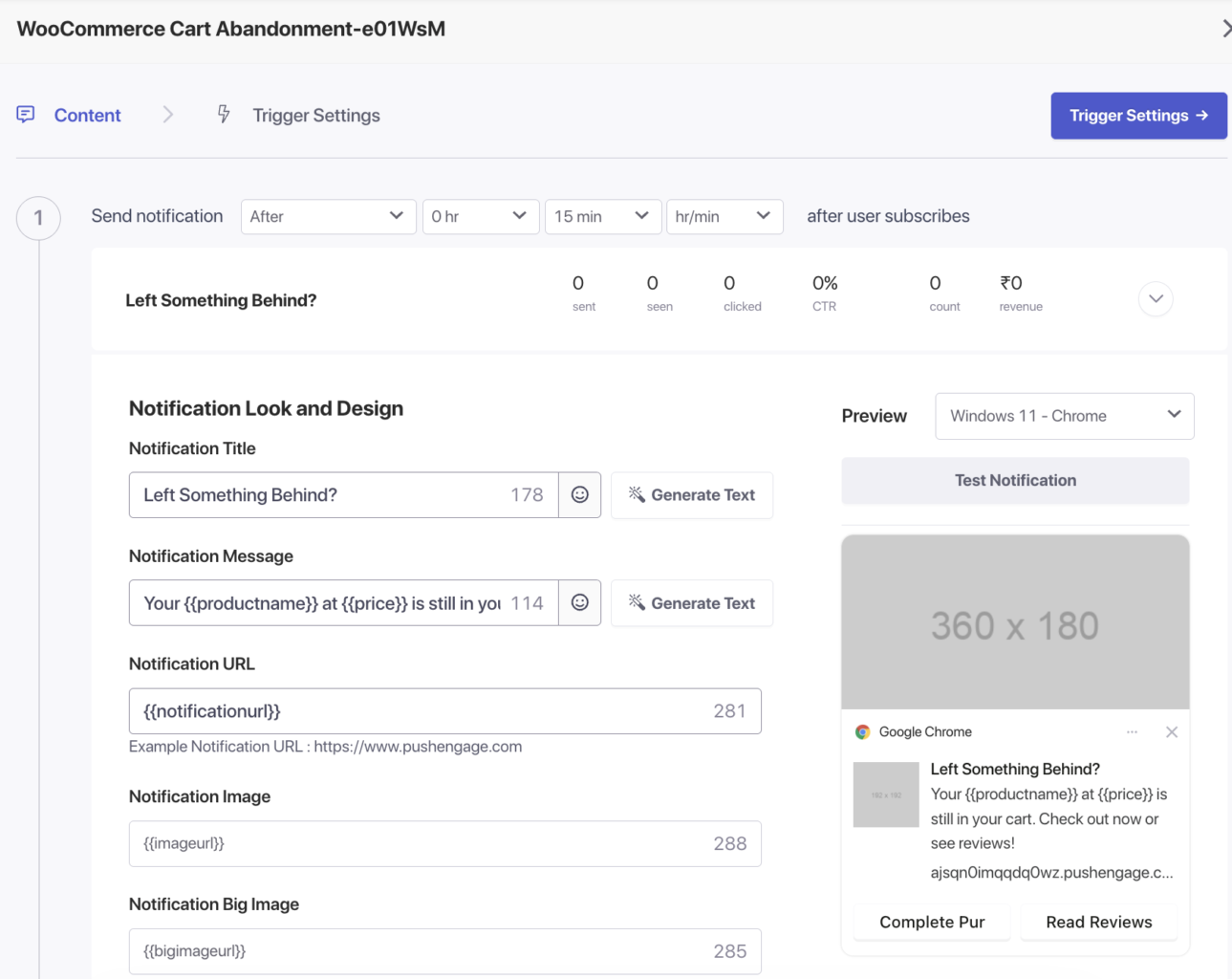
Fai clic su Salva al termine.
Passaggio 4: Aggiungi Push 2 – Il Push dell'Urgenza
- Scorri fino in fondo all'editor della campagna.
- Fai clic su Aggiungi notifica.
- Imposta l'ora di invio a 24 ore dopo la notifica precedente.
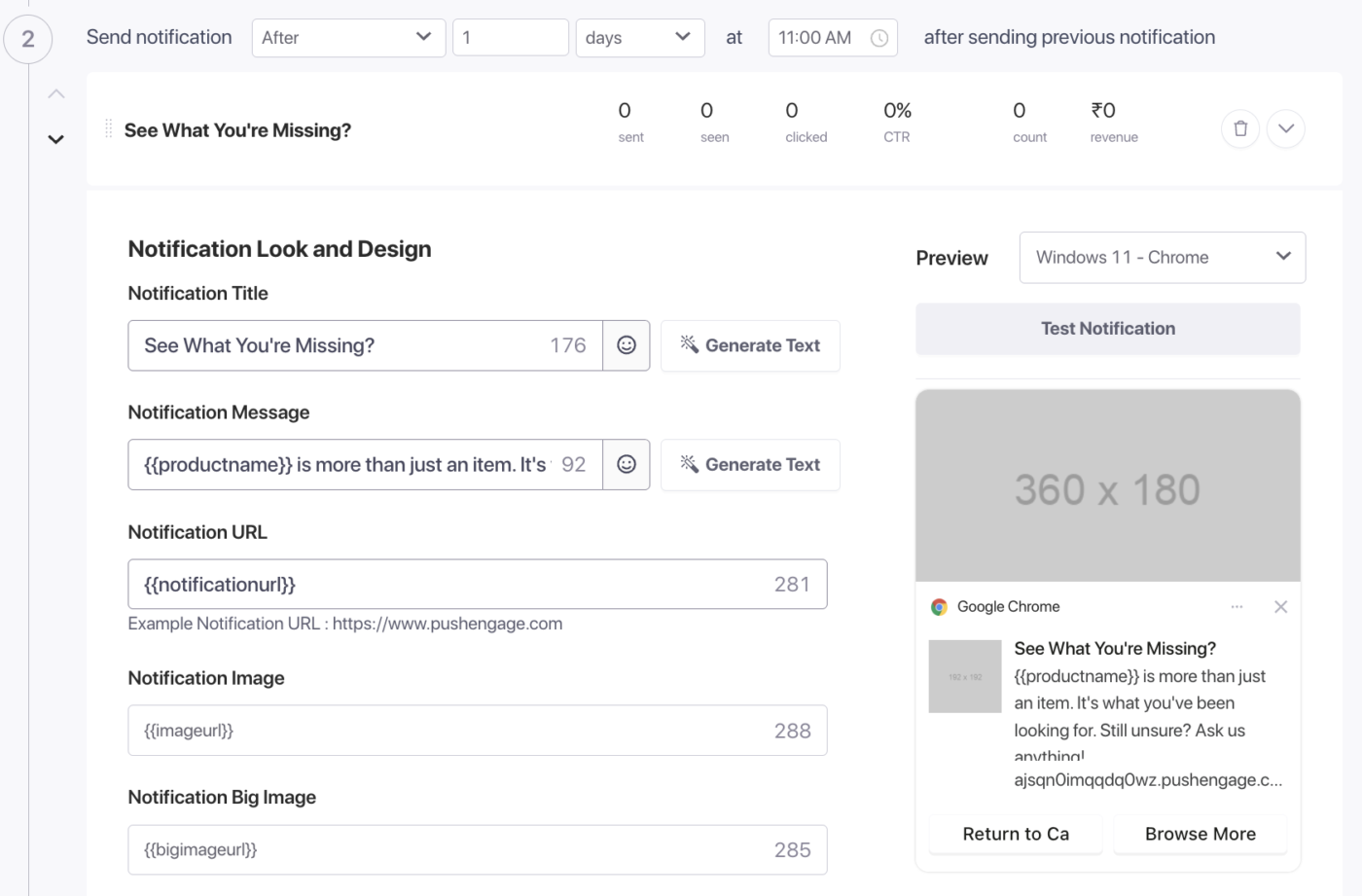
Opzioni di copia per Push 2
| Opzione | Titolo | Messaggio |
|---|---|---|
| 1 | Ci stai ancora pensando? | {productname} è popolare. Il tuo carrello è salvato ma le scorte potrebbero esaurirsi. |
| 2 | Il tuo carrello scade presto! | Non perdere {productname} a {price}. Le scorte sono limitate: completa il tuo ordine ora. |
| 3 | Ultima occasione per prendere {productname} | Il tuo carrello salvato non sarà lì per sempre. Completa il tuo ordine oggi. |
Durata notifica per Push 2
Imposta la scadenza a 48 ore in modo che questa notifica venga rimossa prima che venga inviato il Push 3.
Abilita Mantieni la notifica aperta fino all'interazione dell'utente.
Fai clic su Salva al termine.
Passaggio 5: Aggiungi Push 3 – Il Push dell'Incentivo
- Fai clic di nuovo su Aggiungi notifica in fondo alla sequenza.
- Imposta l'ora di invio a 48 ore dopo la notifica precedente (72 ore totali dall'evento di abbandono del carrello).
Opzioni di copia per Push 3
| Opzione | Titolo | Messaggio |
|---|---|---|
| 1 | Ecco qualcosa per te | Completa il tuo ordine di {productname} oggi e usa il codice SAVE10 per uno sconto del 10%. |
| 2 | Ti abbiamo riservato un posto e un'offerta | Usa il codice SAVE10 al checkout e ottieni il 10% di sconto su {productname} a {price}. |
| 3 | Il tuo sconto esclusivo ti sta aspettando | Ottieni il 10% di sconto su {productname} con il codice SAVE10. Questa offerta non durerà a lungo. |
Nota: Sostituisci SAVE10 con il codice coupon effettivo che hai creato in WooCommerce » Coupon. Vedi Utilizzo dei codici sconto nelle notifiche push di WooCommerce per i dettagli.
Durata notifica per Push 3
Imposta la scadenza a 72 ore.
Abilita Mantieni la notifica aperta fino all'interazione dell'utente.
Fai clic su Salva al termine.
Rivedi la sequenza completa
Una volta salvate tutte e tre le notifiche, la tua sequenza dovrebbe apparire così nell'editor della campagna:
| # | Notifica | Invia dopo | Scadenza |
|---|---|---|---|
| 1 | Push di promemoria | Da 30 a 60 minuti dopo l'abbandono | 24 ore |
| 2 | Push di urgenza | 24 ore dopo Push 1 | 48 ore |
| 3 | Push di incentivo | 48 ore dopo Push 1 | 72 ore |
Imposta il limite di frequenza
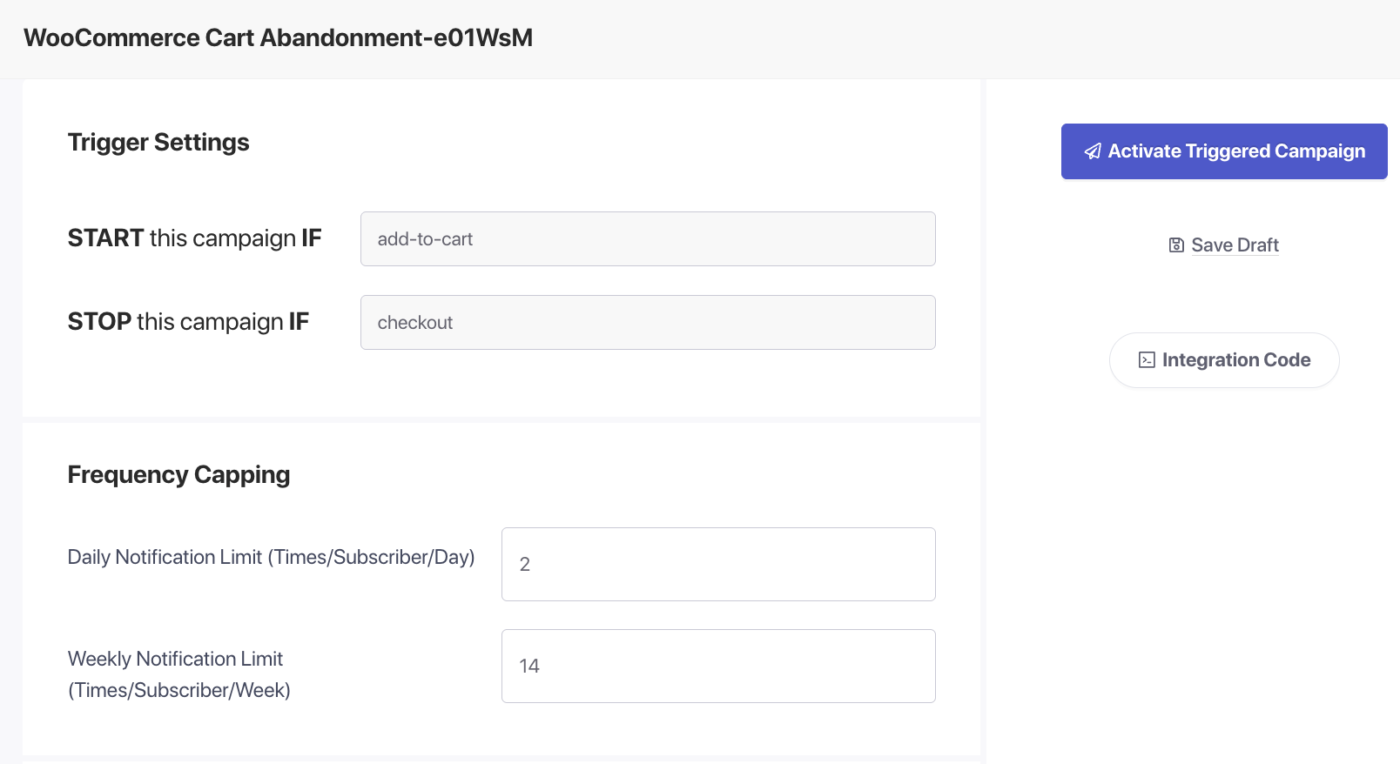
Il capping della frequenza impedisce che un iscritto che abbandona più carrelli venga inondato di notifiche. Vai alla scheda Impostazioni trigger nell'editor della campagna.
| Impostazione | Valore Consigliato |
|---|---|
| Limite giornaliero | 2 notifiche per iscritto |
| Limite settimanale | 6 notifiche per iscritto |
Esempio: Se hai 2 notifiche per un limite giornaliero, imposta 14 per il limite settimanale in modo che, anche se un iscritto abbandona più di 2 prodotti al giorno, non venga spammato.
Puoi anche aggiungere qui i parametri UTM in modo che il traffico di recupero carrello sia tracciabile in Google Analytics.
Attiva la Campagna
- Fai clic su Salva nell'editor della campagna.
- Torna a Campagna » Campagne attivate.
- Fai clic sul pulsante Play / Riprendi accanto alla campagna Abbandono carrello.
PushEngage invierà ora la sequenza completa di tre push di recupero a qualsiasi iscritto che abbandona il proprio carrello. La sequenza si interrompe automaticamente non appena un iscritto completa un acquisto.
Monitoraggio delle Prestazioni
Per rivedere le prestazioni della campagna:
- Vai su Campagna » Campagne Triggerate.
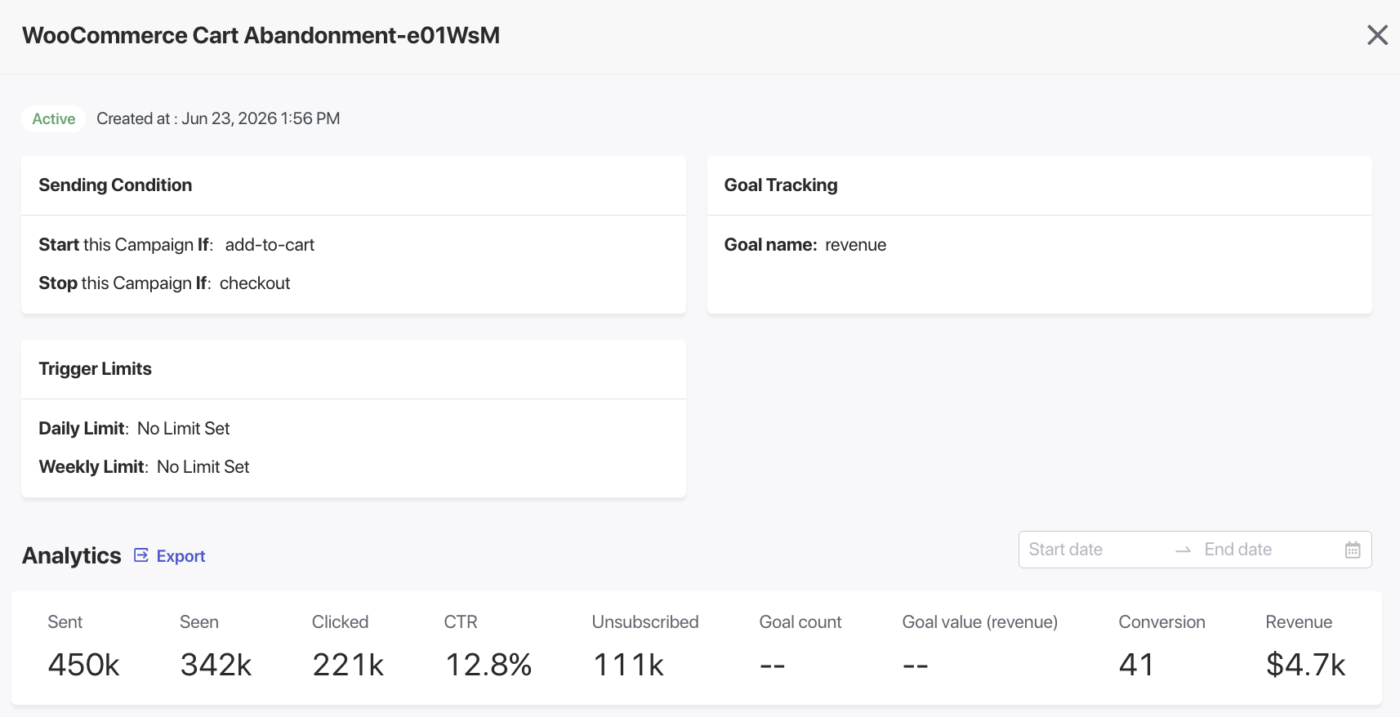
- Fai clic sulla campagna Abbandono carrello per espandere la visualizzazione delle analisi.
- Rivedi le metriche di invio, consegna, clic e conversione per ogni notifica.
Domande Frequenti
Un iscritto riceverà tutti e tre i push anche dopo aver acquistato? No. La campagna si interrompe automaticamente non appena un iscritto completa un acquisto. Le notifiche rimanenti nella sequenza non verranno attivate.
Posso aggiungere più di tre notifiche alla sequenza? Sì. Fai clic su Aggiungi notifica per aggiungere un quarto push o più. Tre è una buona prassi comune, ma alcuni negozi gestiscono una sequenza in quattro passaggi con un promemoria finale di scadenza.
Posso modificare l'intervallo di tempo tra le notifiche? Sì. Ogni notifica ha la propria impostazione di orario di invio. Puoi regolare il ritardo in qualsiasi momento senza perdere le impostazioni di copia.
Le variabili funzionano in tutte e tre le notifiche? Sì. Variabili come {productname}, {price}, {notificationurl} e {bigimageurl} sono disponibili in ogni notifica della sequenza e fanno sempre riferimento al prodotto specifico abbandonato dall'iscritto.
Cosa succede se un iscritto abbandona il carrello una seconda volta dopo aver ricevuto questa sequenza? La sequenza si attiverà nuovamente dalla Notifica 1 per il nuovo evento di abbandono del carrello, in base alle impostazioni del limite di frequenza.
Posso eseguirlo insieme alla campagna di abbandono della navigazione? Sì. Le campagne di abbandono del carrello e di abbandono della navigazione mirano a diversi momenti del percorso di acquisto e non si sovrappongono. Vedi Campagna di abbandono della navigazione per WooCommerce per i dettagli.
Se riscontri problemi, non esitare a contattarci cliccando qui. Il nostro team di supporto sarà in grado di aiutarti.


