L'estensione del browser PushEngage ti consente di creare campagne push, gestire segmenti e controllare le statistiche da qualsiasi pagina web, senza aprire la tua dashboard. Precompila automaticamente una campagna dalla pagina su cui ti trovi, in modo da poter trasformare qualcosa che stai leggendo in una notifica in pochi clic. Questa guida spiega come installarla, accedere e utilizzare ogni parte.
Prima di iniziare
- È necessario un account PushEngage con almeno un sito. Se non ne hai uno, crea un account con PushEngage e crea prima un sito sulla dashboard.
- Installa l'estensione in Google Chrome o in un altro browser basato su Chromium.
- Alcune funzionalità dipendono dal tuo piano. Il monitoraggio degli obiettivi, i test A/B e l'invio nel fuso orario di ciascun abbonato sono funzionalità Premium.
Come funziona l'estensione
L'estensione aggiunge un pulsante PushEngage alla barra degli strumenti del tuo browser. Quando la apri, legge la scheda corrente in modo da poter precompilare una campagna da quella pagina e comunica con il tuo account PushEngage per caricare i tuoi siti, segmenti e campagne recenti. Il tuo lavoro avviene in un piccolo popup e i risultati appaiono sulla tua dashboard PushEngage entro pochi minuti.
Puoi anche aprire il compositore di campagne con una scorciatoia da tastiera: Alt+Shift+P su Windows e Linux, o Command+Shift+P su Mac.
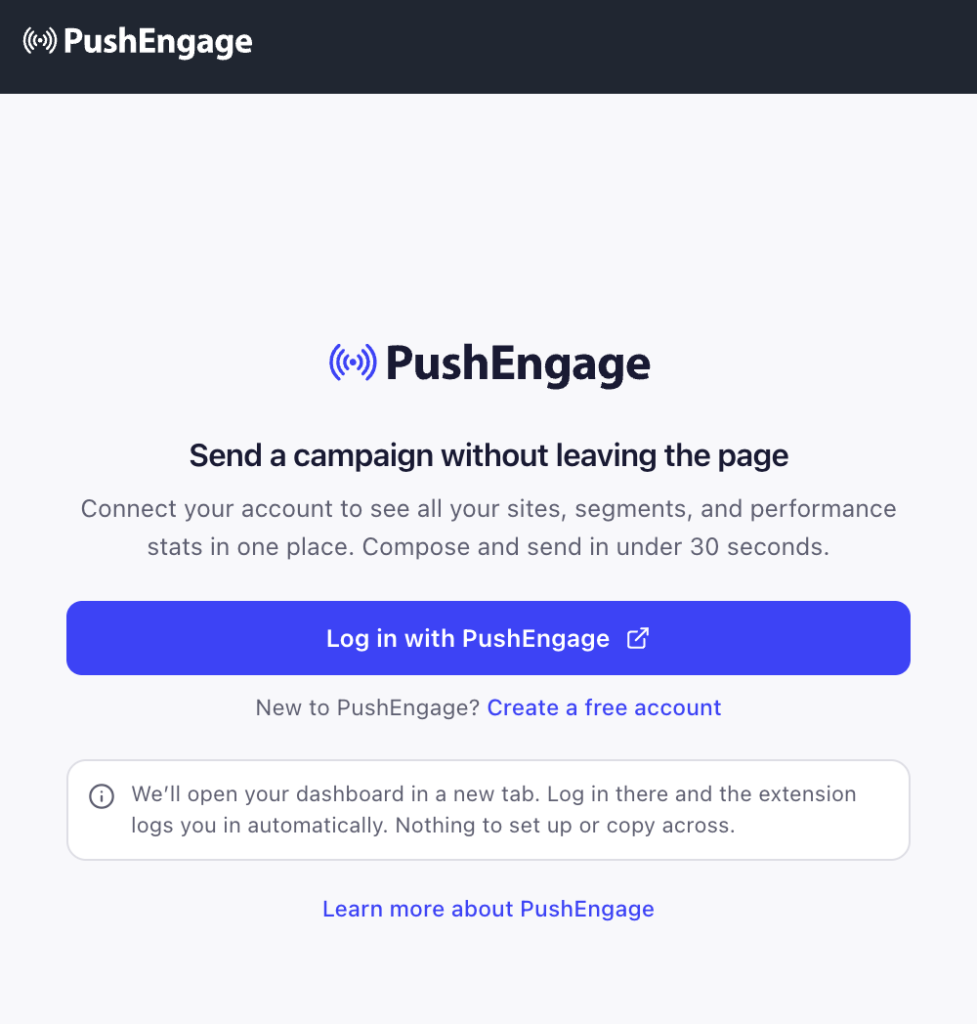
Accedi
- Fai clic sull'icona PushEngage nella barra degli strumenti del tuo browser.
- Scegli Accedi con PushEngage. Si apre una scheda di accesso alla dashboard.
- Completa l'accesso nella scheda che si apre, quindi torna all'estensione.
Se la tua sessione termina in seguito, l'estensione ti chiede di accedere di nuovo. Se sei nuovo, usa Crea un account gratuito per registrarti prima.
Crea una campagna dalla pagina corrente
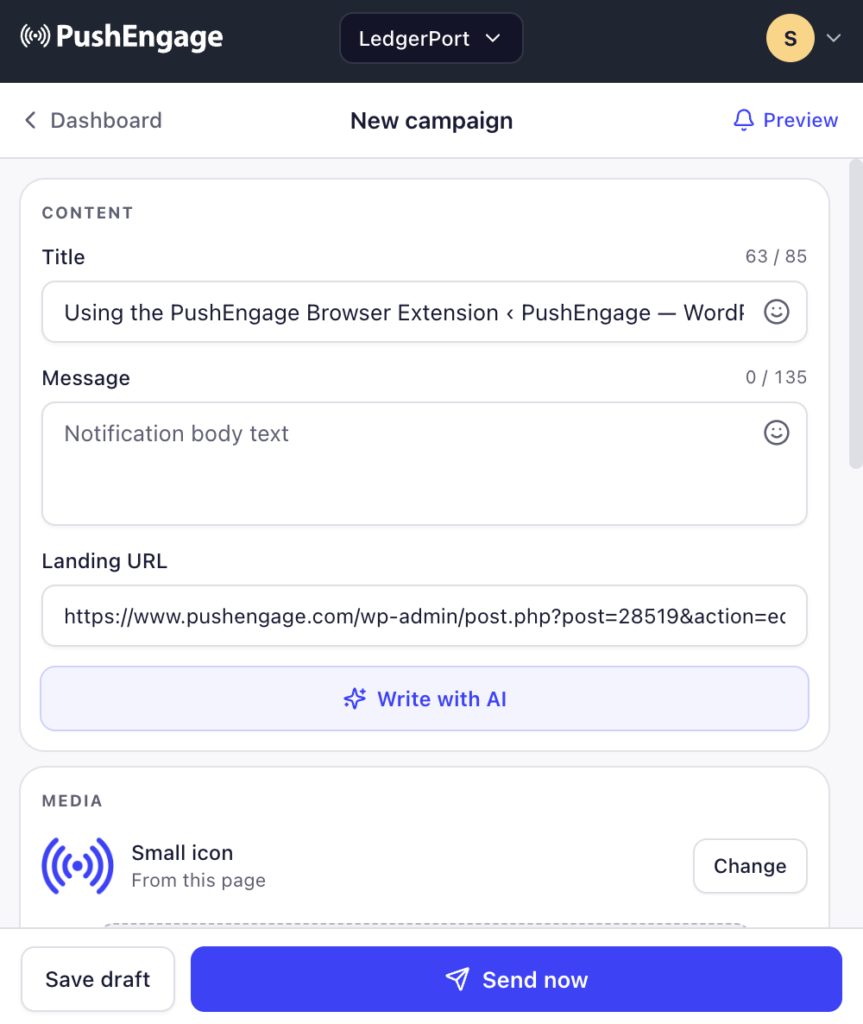
Apri l'estensione su qualsiasi pagina e avvierà una nuova campagna per te.
- Precompilazione dalla pagina. L'estensione compila il titolo, il messaggio e le immagini dalla scheda corrente. Puoi disattivare questa opzione nelle Impostazioni se preferisci iniziare da zero.
- Contenuto. Modifica il titolo, il messaggio e l'URL di destinazione, e inserisci emoji nel titolo o nel messaggio. Aggiungi un'immagine principale, una trovata sulla pagina o il tuo URL di immagine
https://. Le immagini devono essere di 1 MB o inferiori. - Monitoraggio. Aggiungi tag UTM alla campagna e imposta un obiettivo della campagna per misurare i risultati. Il monitoraggio degli obiettivi è una funzionalità Premium.
- Invio. Invia ora o pianifica la campagna. Puoi impostare per quanto tempo la notifica rimane sullo schermo e inviare nel fuso orario di ciascun abbonato. L'invio per fuso orario è una funzionalità Premium.
- Test A/B. Lascia che l'estensione trovi automaticamente il titolo più performante. Il test A/B è una funzionalità Premium.
- Anteprima. Consenti le notifiche sul tuo dispositivo per visualizzare l'anteprima della campagna prima dell'invio.
Quando invii o pianifichi, l'estensione conferma con “Campagna inviata” o “Campagna pianificata”, e i risultati appaiono sulla tua dashboard entro pochi minuti.
Gestisci Segmenti e Pubblici
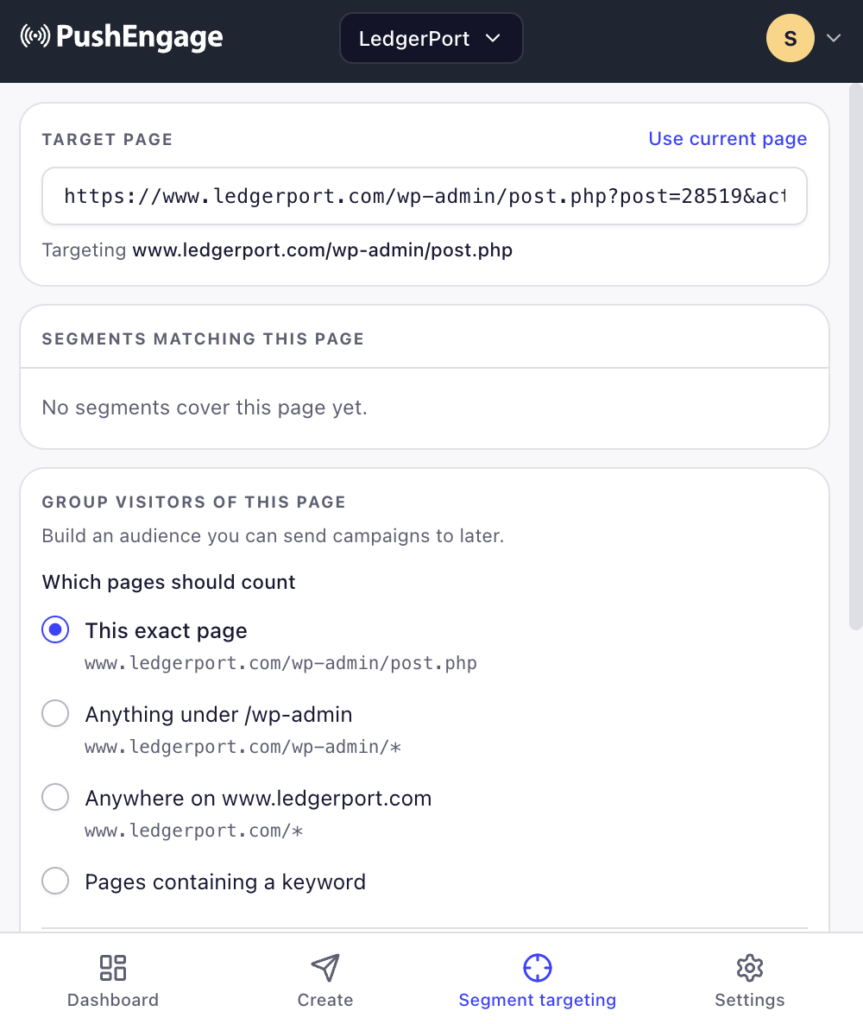
L'estensione può creare e targettizzare pubblici in base alle pagine visitate dalle persone.
- Aggiungi la pagina corrente a un segmento in modo da poter raggruppare i visitatori di quella pagina e inviare loro in seguito.
- Crea un segmento o scegli tra i tuoi segmenti e gruppi di pubblici esistenti.
- Targettizza tutti gli iscritti, o un segmento specifico.
- Mantieni le cose ordinate eliminando i segmenti vuoti.
La creazione di un segmento ti consente di raccogliere un pubblico a cui puoi inviare campagne in qualsiasi visita successiva.
Controlla le Statistiche
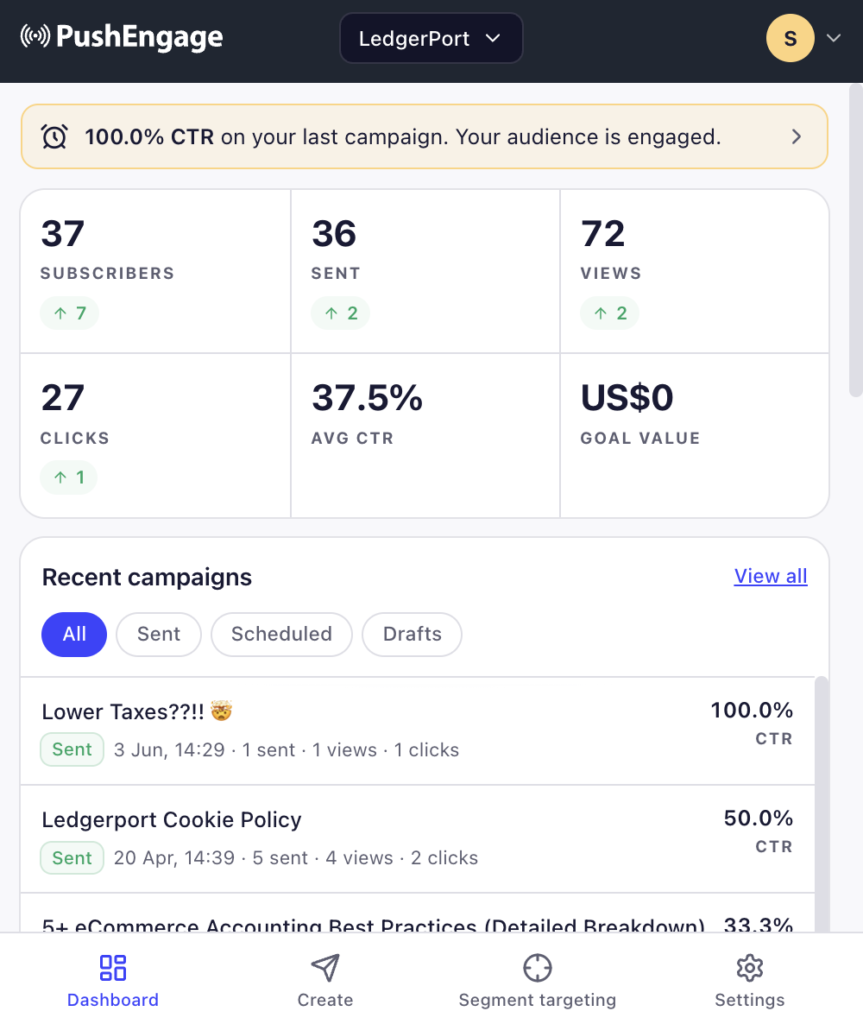
L'estensione mostra statistiche rapide in modo da sapere cosa fare dopo, ad esempio quando il tasso di clic di una campagna è inferiore alla media, quando sei stato inattivo per un po', o quando alcuni segmenti non sono stati raggiunti di recente. Puoi anche aprire il tuo report di analisi completo e i ricavi sulla dashboard.
Cambia Siti
Se il tuo account ha più di un sito, l'estensione mostra i tuoi siti e ti consente di cambiare quello attivo, in modo che le campagne e i segmenti si applichino al sito che intendi. Se non vedi un sito, creane uno prima sulla dashboard.
Impostazioni
Apri Impostazioni nell'estensione per controllare:
- Compilazione automatica e suggerimenti automatici. Disattiva la compilazione automatica dalla pagina, o i suggerimenti automatici all'apertura, se preferisci iniziare da zero.
- Aspetto. Segui il tema del tuo sistema, o mantieni chiaro o scuro.
- Notifiche. Consenti le notifiche in modo da poter visualizzare in anteprima le campagne sul tuo dispositivo.
Domande Frequenti
Ho bisogno di un account PushEngage per usare l'estensione?
Sì. L'estensione funziona con il tuo account PushEngage, quindi accedi prima, e hai bisogno di almeno un sito. Se non hai un account, puoi creare un account gratuitamente, poi creare un sito sulla dashboard.
Come compila automaticamente la mia campagna l'estensione?
Quando la apri su una pagina, legge quella scheda e compila il titolo, il messaggio e le immagini dalla pagina. Puoi modificare qualsiasi cosa prima dell'invio, o disattivare la compilazione automatica nelle Impostazioni.
Esiste una scorciatoia da tastiera?
Sì. Premi Alt+Shift+P su Windows e Linux, o Command+Shift+P su Mac, per avviare una campagna dalla pagina corrente.
Perché alcune funzionalità sono etichettate come Premium?
Il tracciamento degli obiettivi, i test A/B e l'invio nel fuso orario di ciascun iscritto dipendono dal tuo piano. Su alcuni piani una campagna apre semplicemente l'URL di destinazione quando viene cliccata.
Dove vengono visualizzati i miei risultati?
Sulla tua dashboard PushEngage, entro pochi minuti dall'invio. L'estensione mostra anche le campagne recenti e statistiche rapide, e link al tuo report di analisi completo.
Cosa succede se l'estensione non riesce a raggiungere PushEngage?
Mostra i tuoi ultimi dati salvati in modo da poter continuare a lavorare, e si sincronizza di nuovo una volta ripristinata la connessione. Se la tua sessione è terminata, ti chiede di accedere di nuovo.
Se riscontri problemi, non esitare a contattarci cliccando qui. Il nostro team di supporto sarà in grado di aiutarti.