Nota: Non è disponibile alcuna documentazione legacy per questo elemento, pertanto viene visualizzata la documentazione corrente.
I negozi WooCommerce eccellono nell'offrire prodotti diversi ma spesso affrontano sfide con l'abbandono del carrello e della navigazione. PushEngage offre una soluzione innovativa, abilitando campagne push che interagiscono direttamente con il tuo feed di prodotti e trasformando potenziali perdite in conversioni con la nostra Integrazione Woocommerce.
I clienti non devono visitare le loro caselle di posta elettronica per recuperare entrate abbandonate. Possono essere online o su qualsiasi altro sito web e continuare a ricevere avvisi automatici.
Prima di iniziare
Assicurati di avere il Plugin PushEngage installato sul tuo negozio WooCommerce. Questa guida presuppone che tu abbia già il WooCommerce e il Plugin PushEngage.
Collegamento di PushEngage con il negozio WooCommerce
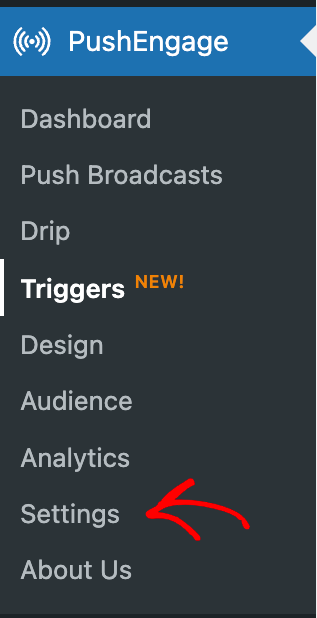
1. Per collegare il tuo negozio WooCommerce con PushEngage, naviga su Impostazioni
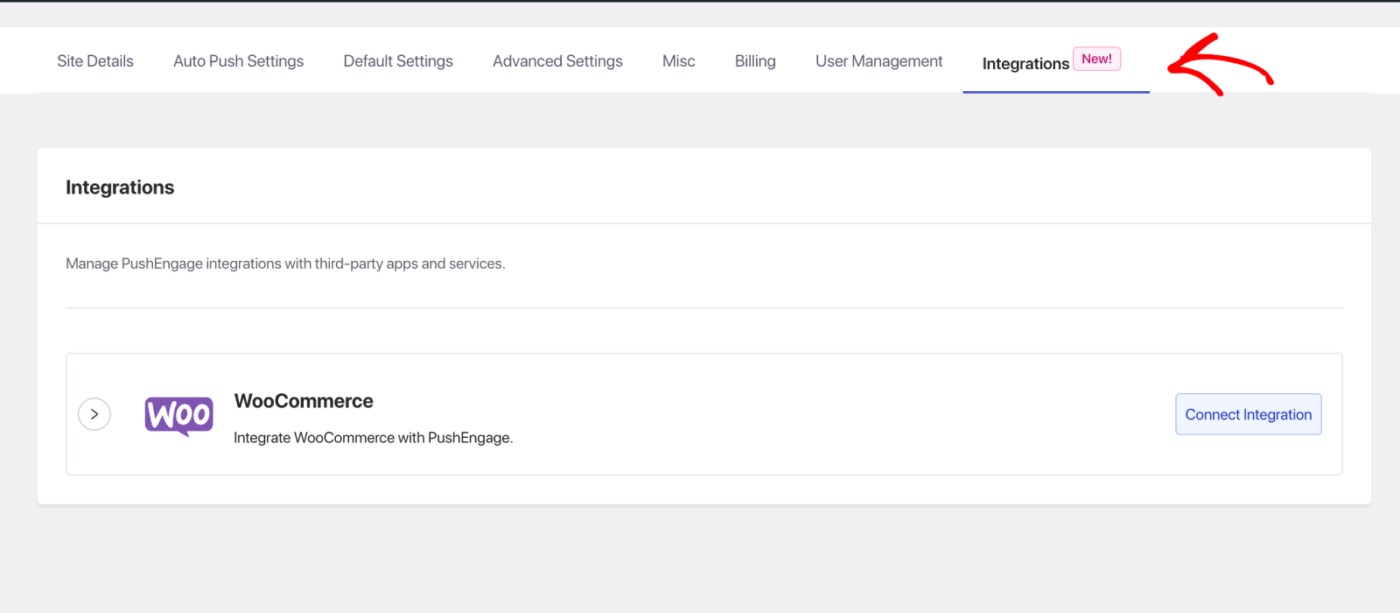
2. Nella pagina Impostazioni, naviga sulla scheda Integrazioni
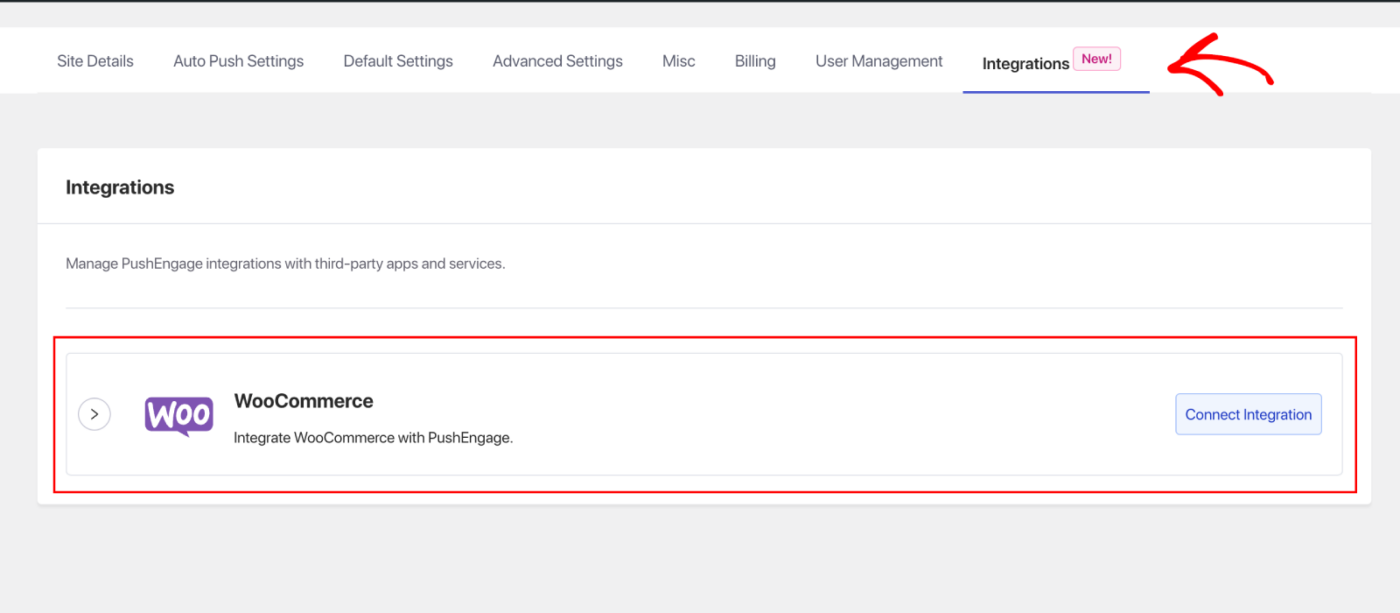
3. Trova WooCommerce e fai clic su 'Connetti Integrazione'
Sono sufficienti pochi clic per configurare o collegare l'account PushEngage al tuo negozio WooCommerce. Puoi procedere e collegare il tuo account PushEngage esistente con il negozio WooCommerce, oppure puoi anche registrarti con un nuovo account.
Se hai già il negozio WooCommerce collegato all'account PushEngage, puoi saltare questo passaggio e passare alla gestione delle impostazioni delle notifiche push.
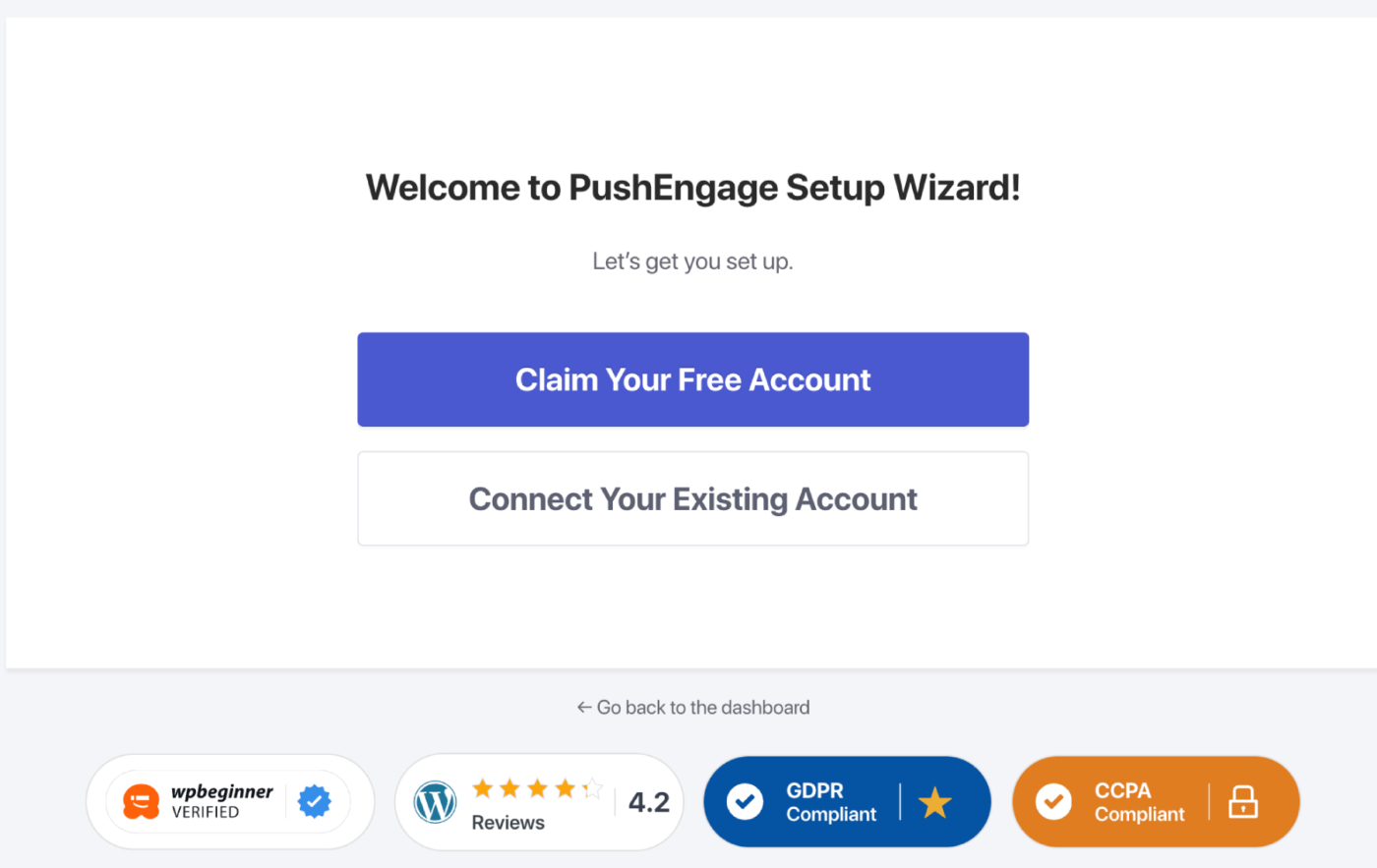
Una volta creato l'account/collegato l'account esistente. Imposta il tuo popup in modo da poter iniziare a creare la tua lista di iscritti alle notifiche push web.
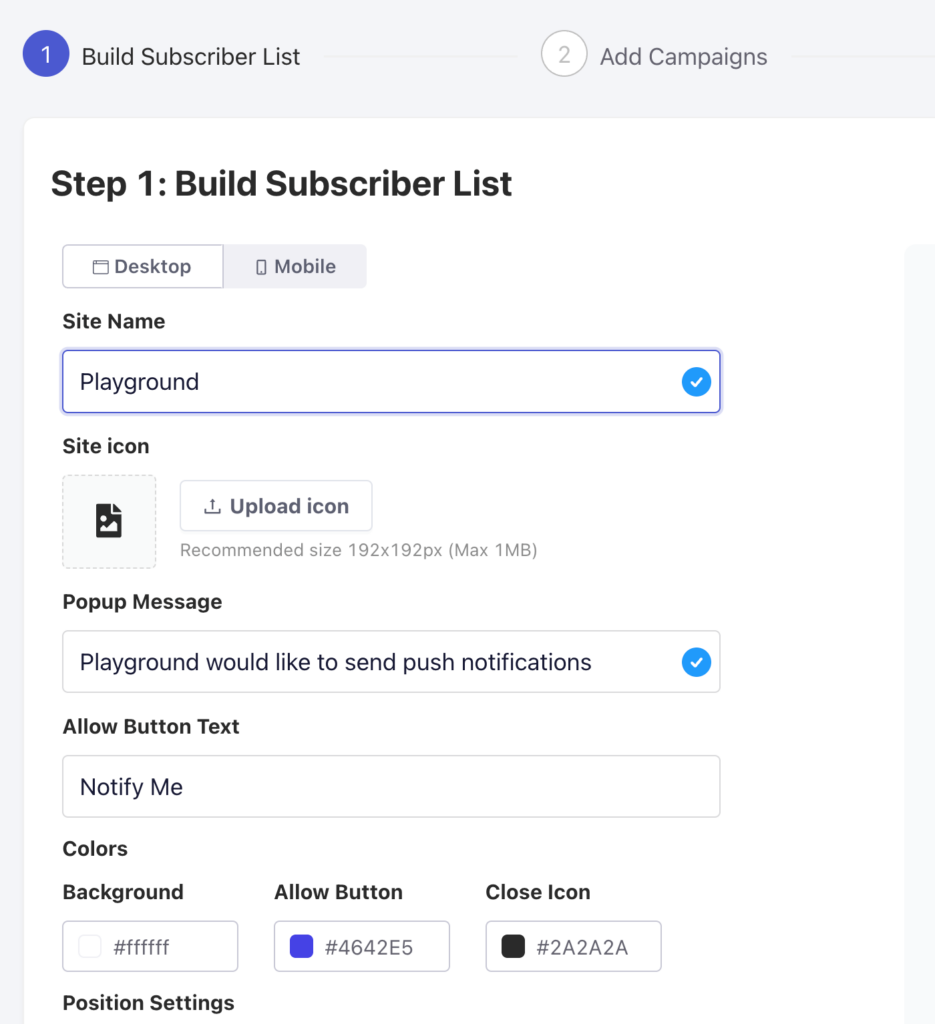
Una volta che il tuo popup modale/opt-in di iscrizione è personalizzato secondo il colore e il messaggio del tuo brand, puoi fare clic sul pulsante Avanti.
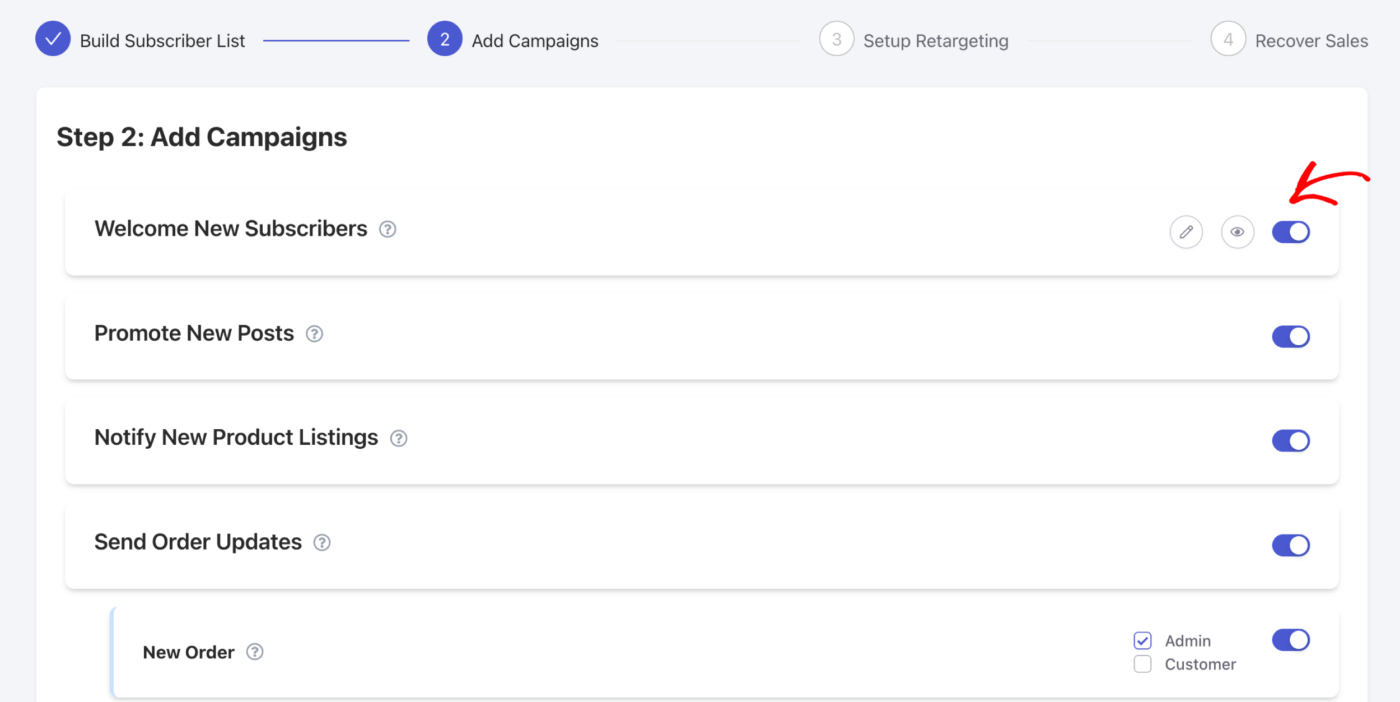
Puoi scegliere le campagne iniziali che desideri abilitare e persino controllare l'anteprima di queste campagne. Puoi decidere il Pubblico e scegliere di inviare agli utenti amministratori o ai clienti. C'è anche un'opzione per modificare le campagne qui. Se non sei sicuro, puoi procedere al passaggio successivo e modificare in seguito.
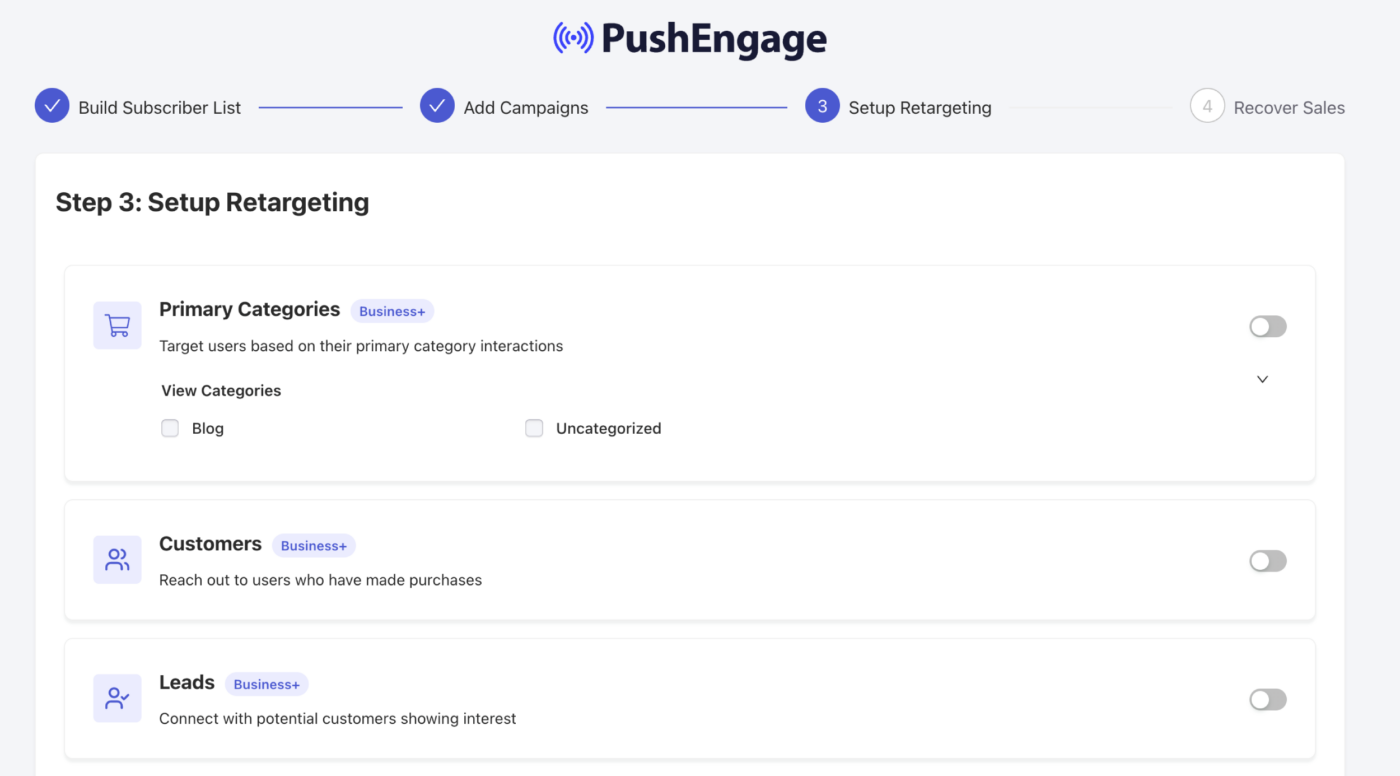
Puoi scegliere la strategia di retargeting all'inizio, questo ti aiuterà nella creazione di segmenti. Quindi, se hai segmenti esistenti, verranno mostrati qui. Le categorie primarie possono anche essere convertite in segmenti. Puoi anche utilizzare i segmenti predefiniti che abbiamo creato, ovvero Clienti e Lead.
Una volta selezionato, attiva semplicemente l'interruttore. Ora puoi fare clic sul pulsante Avanti.
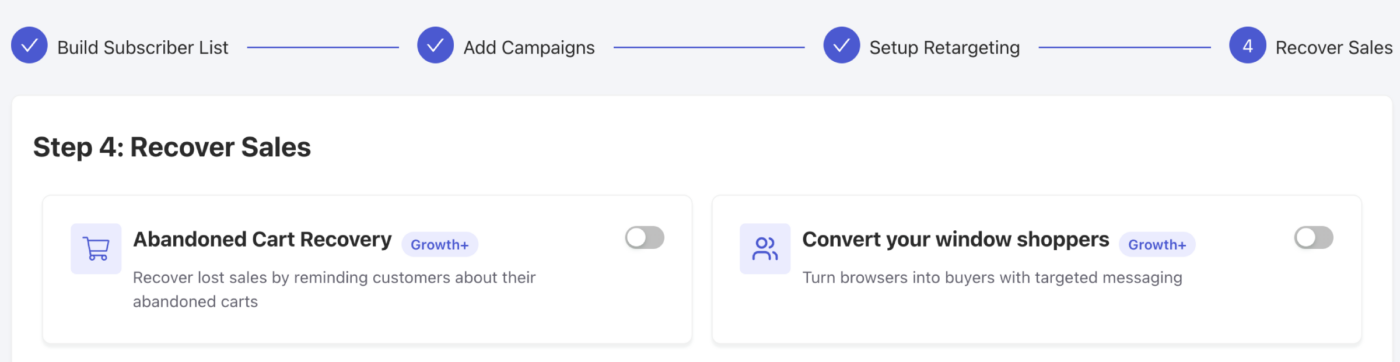
Puoi scegliere i percorsi automatizzati poiché queste sono campagne orientate agli obiettivi. Puoi facilmente recuperare le vendite utilizzando queste strategie di abbandono del carrello e della navigazione. Una volta abilitato, puoi continuare alla dashboard.
Ecco fatto, in pochi clic hai collegato il negozio WooCommerce per interagire con le notifiche push. Ora possiamo aiutarti a capire come gestire e modificare le campagne.
L'integrazione WooCommerce richiede un abbonamento Growth di PushEngage per creare una Campagna di Abbandono Carrello e Navigazione utilizzando la nostra funzionalità Campagna Trigger.
Gestisci le impostazioni di Abbandono Carrello e Navigazione
Le campagne trigger sono campagne orientate agli obiettivi e basate su eventi. Abbiamo una Campagna automatizzata di Abbandono Carrello e Navigazione, che è direttamente integrata con il feed di prodotti del tuo negozio. Abbiamo un evento di inizio e un evento di arresto per evitare che vengano inviate ulteriori notifiche dopo che l'obiettivo previsto è stato completato.
Una volta completata l'integrazione, puoi gestire le impostazioni di abbandono carrello e navigazione per il tuo negozio WooCommerce.
Naviga su Impostazioni » scheda Integrazioni e sotto la sezione WooCommerce.
Abilita 'Abbandono Carrello' e 'Abbandono Navigazione' attivando l'interruttore.
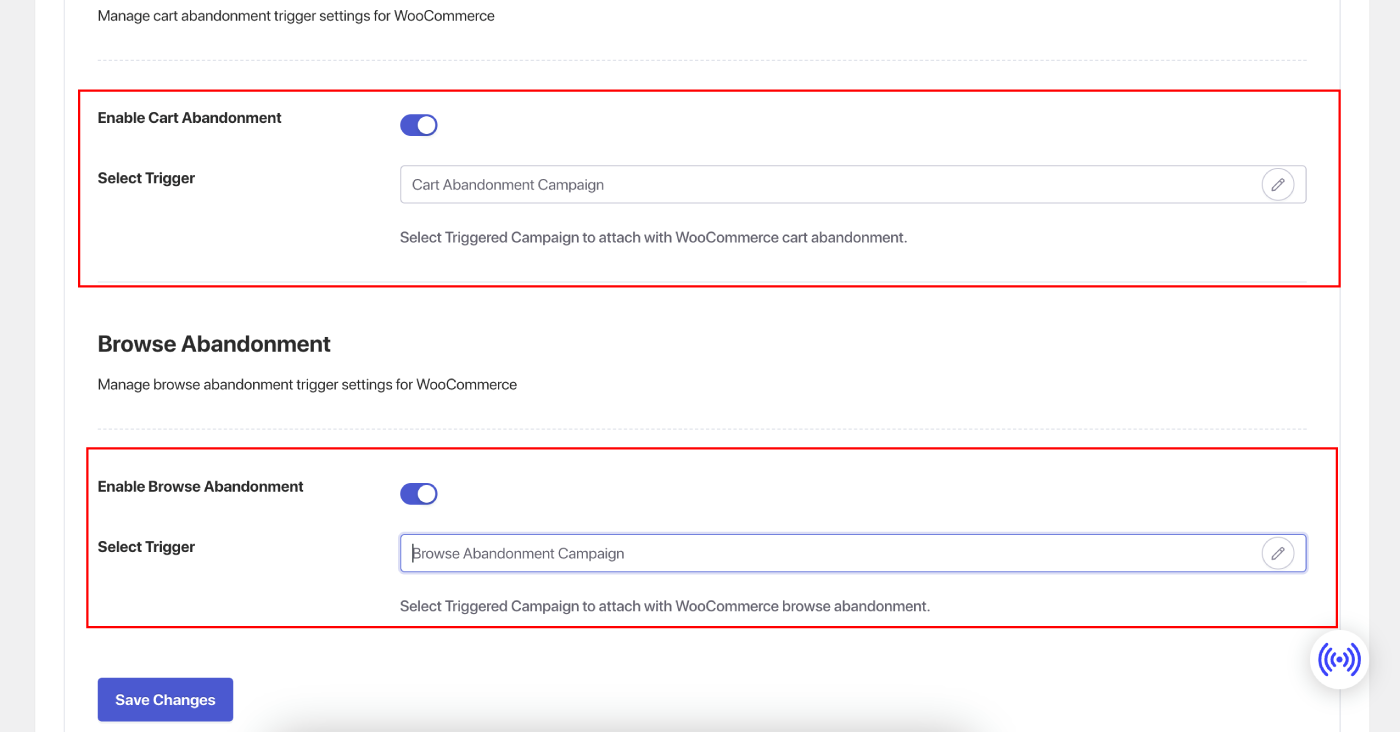
Scelta delle Campagne Trigger
Abbiamo i Playbook per le campagne di Abbandono Carrello e Navigazione che si integrano con il feed di prodotti e recuperano le variabili; consigliamo di scegliere quelle e salvare le modifiche.
Se in precedenza hai creato delle campagne trigger, puoi collegarle anche al tuo Store.
Personalizzazione delle Campagne
Naviga su ‘Campagne Trigger’ e aggiungi più notifiche alla tua campagna.
Specifica il ritardo e le condizioni per ogni notifica e aggiungi variabili di fallback.
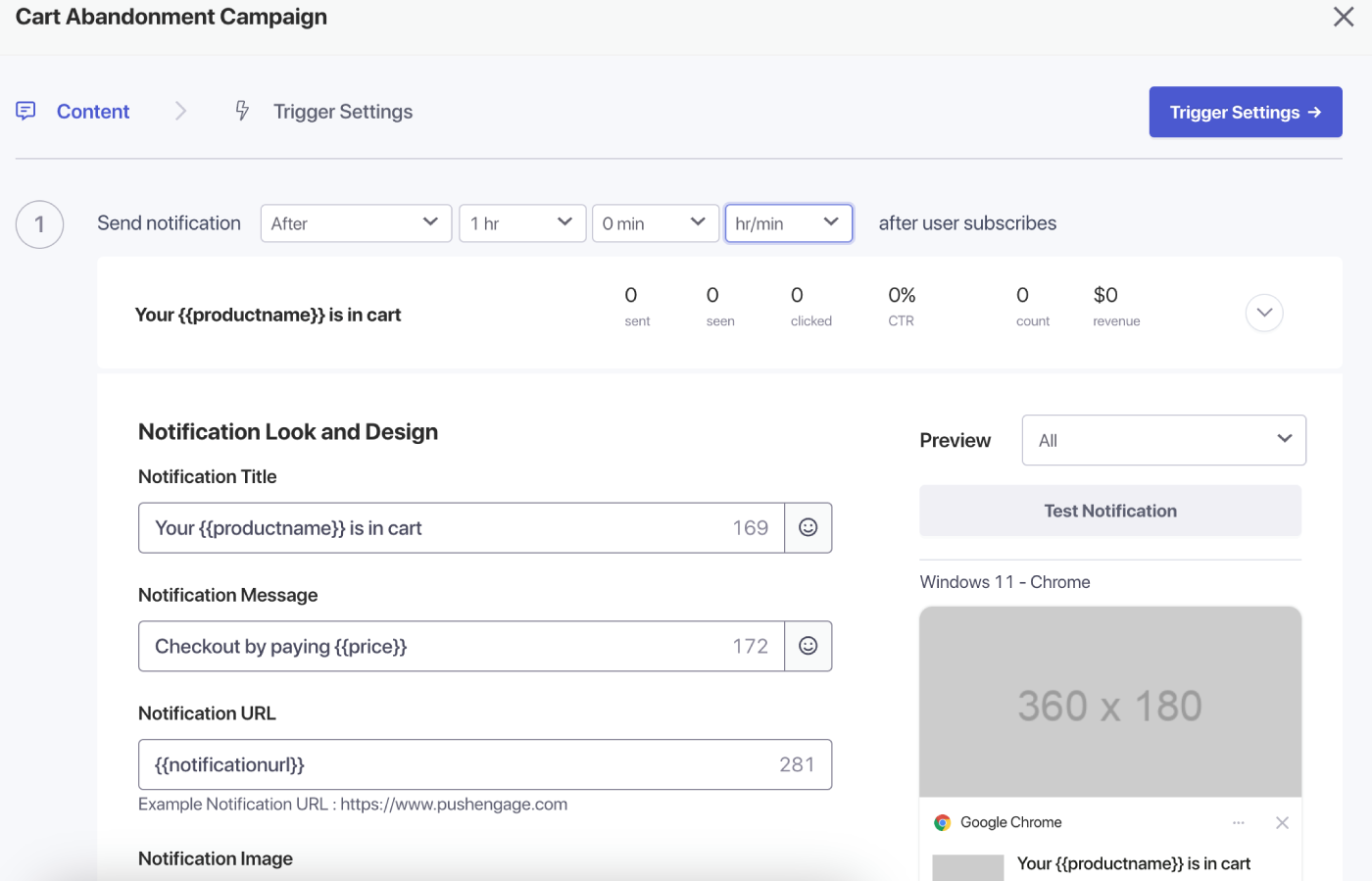
Imposta le Impostazioni Trigger
Sotto ‘Impostazioni Trigger’, limita la frequenza delle notifiche per evitare di inviare spam ai tuoi clienti. Qui, puoi scegliere un limite giornaliero o settimanale. Ad esempio, se hai 2 notifiche per un limite giornaliero, aggiungi 14 per il limite settimanale in modo che anche se le persone abbandonano più di 2 prodotti al giorno, non vengano inondate di notifiche push.
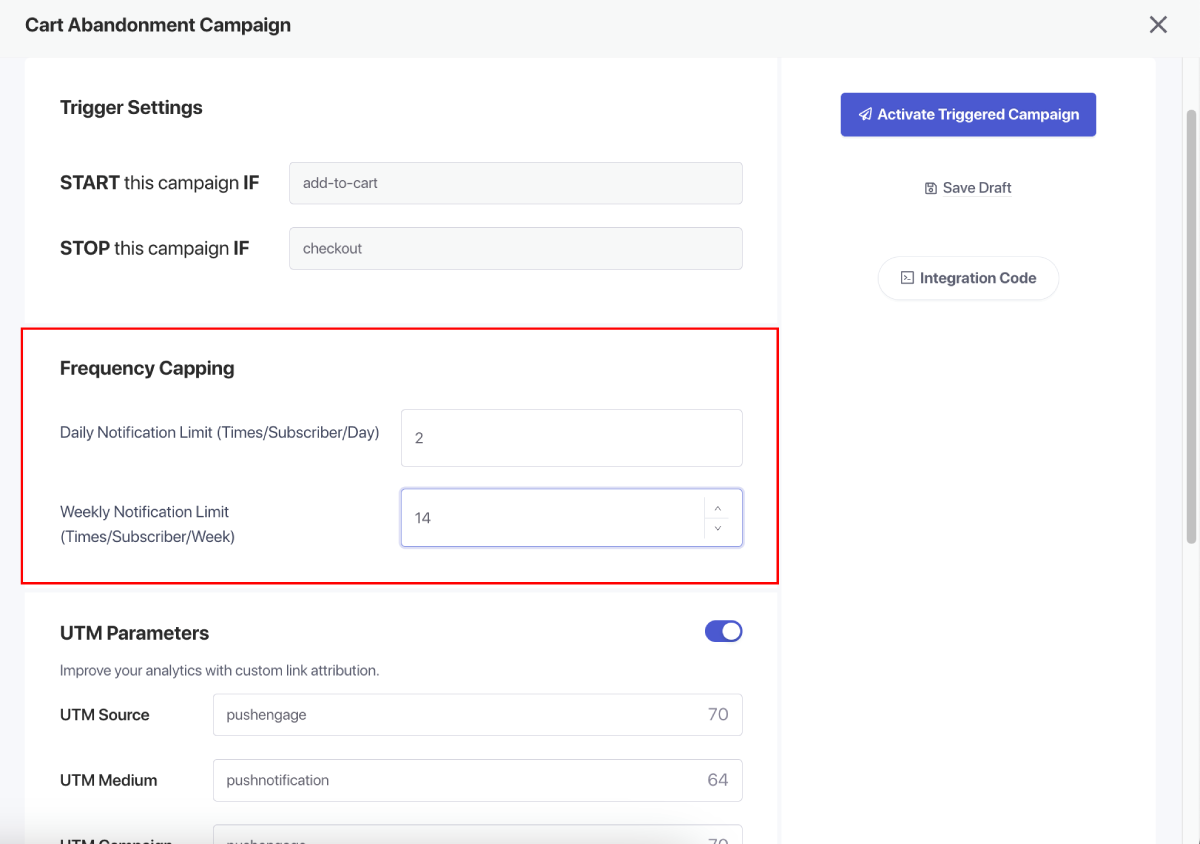
Puoi anche aggiungere i parametri UTM per queste campagne in modo che sia più facile per te monitorarle in Google Analytics.
Dopo aver impostato i trigger, salva le modifiche.
Attivazione delle Campagne
Una volta soddisfatto delle impostazioni, attiva la tua campagna trigger.
Puoi anche guardare i tutorial video per esaminare e comprendere più velocemente l'abilitazione delle Campagne Trigger.

Puoi visualizzare le analisi della campagna e vedere la conversione delle entrate dell'obiettivo se è abilitata.
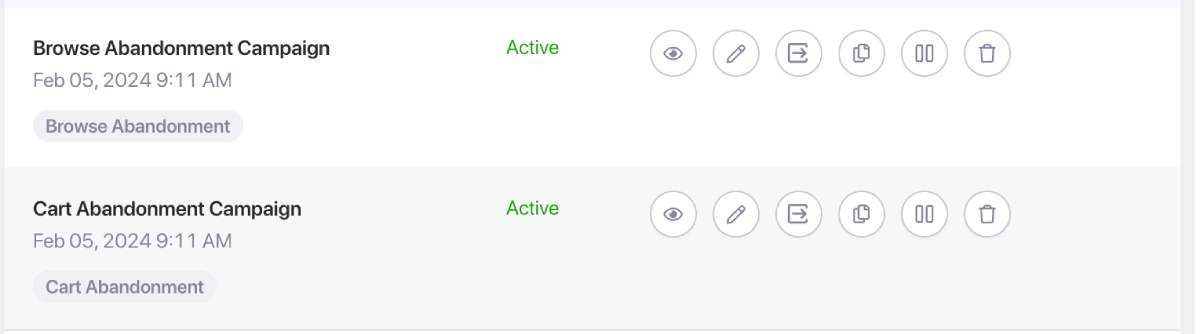
Ecco fatto; ti sei connesso all'Integrazione WooCommerce e hai abilitato le Campagne Personalizzate di Abbandono Carrello e Navigazione.
In caso di problemi, non esitare a contattarci facendo clic qui. Il nostro team di supporto sarà in grado di aiutarti.


