Nota: Non è disponibile alcuna documentazione legacy per questo elemento, pertanto viene visualizzata la documentazione corrente.
In questa guida, ti illustreremo i passaggi per abilitare le campagne di automazione in WooCommerce utilizzando il plugin PushEngage. Questo ti aiuterà a interagire automaticamente con i tuoi clienti in base alle loro azioni sul tuo negozio WooCommerce, come l'abbandono del carrello, l'abbandono della navigazione e altro ancora.
Puoi consultare questa guida o guardare questo video per abilitare le campagne:
Prima di iniziare
Ecco alcune cose da sapere prima di iniziare:
- Assicurati di avere il plugin PushEngage installato sul tuo negozio WooCommerce. Questa guida presuppone che tu abbia già il plugin WooCommerce e PushEngage.
- La nostra integrazione WooCommerce richiede un abbonamento Growth di PushEngage Growth subscription per creare una campagna di abbandono del carrello e della navigazione utilizzando la nostra funzione Trigger Campaign.
Puoi seguire questa guida per capire come collegare PushEngage al negozio WooCommerce.
Abilitazione delle impostazioni di abbandono del carrello e della navigazione
Le campagne trigger sono campagne orientate agli obiettivi e basate su eventi. Abbiamo una Campagna automatizzata di Abbandono Carrello e Navigazione, che è direttamente integrata con il feed di prodotti del tuo negozio. Abbiamo un evento di inizio e un evento di arresto per evitare che vengano inviate ulteriori notifiche dopo che l'obiettivo previsto è stato completato.
Una volta completata l'integrazione, puoi gestire le impostazioni di abbandono carrello e navigazione per il tuo negozio WooCommerce.
Naviga su Impostazioni » scheda Integrazioni e sotto la sezione WooCommerce.
Abilita 'Abbandono Carrello' e 'Abbandono Navigazione' attivando l'interruttore.
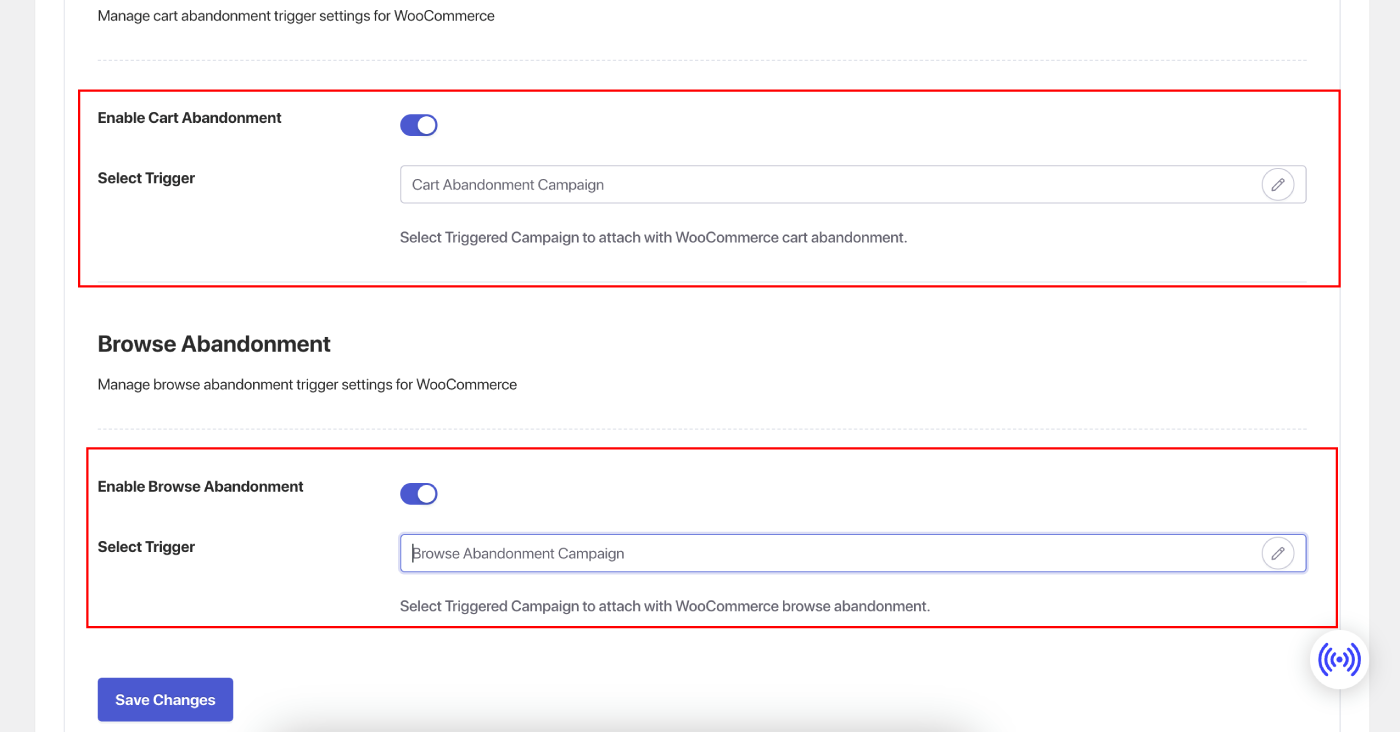
Gestione delle impostazioni di abbandono del carrello e della navigazione
Una volta abilitate le campagne. Puoi scegliere tra i playbook o collegare quelli esistenti.
Scelta delle Campagne Trigger
Abbiamo i Playbook per le campagne di Abbandono Carrello e Navigazione che si integrano con il feed di prodotti e recuperano le variabili; consigliamo di scegliere quelle e salvare le modifiche.
Se in precedenza hai creato delle campagne trigger, puoi collegarle anche al tuo Store.
Personalizzazione delle Campagne
Naviga su ‘Campagne Trigger’ e aggiungi più notifiche alla tua campagna.
Specifica il ritardo e le condizioni per ogni notifica e aggiungi variabili di fallback.
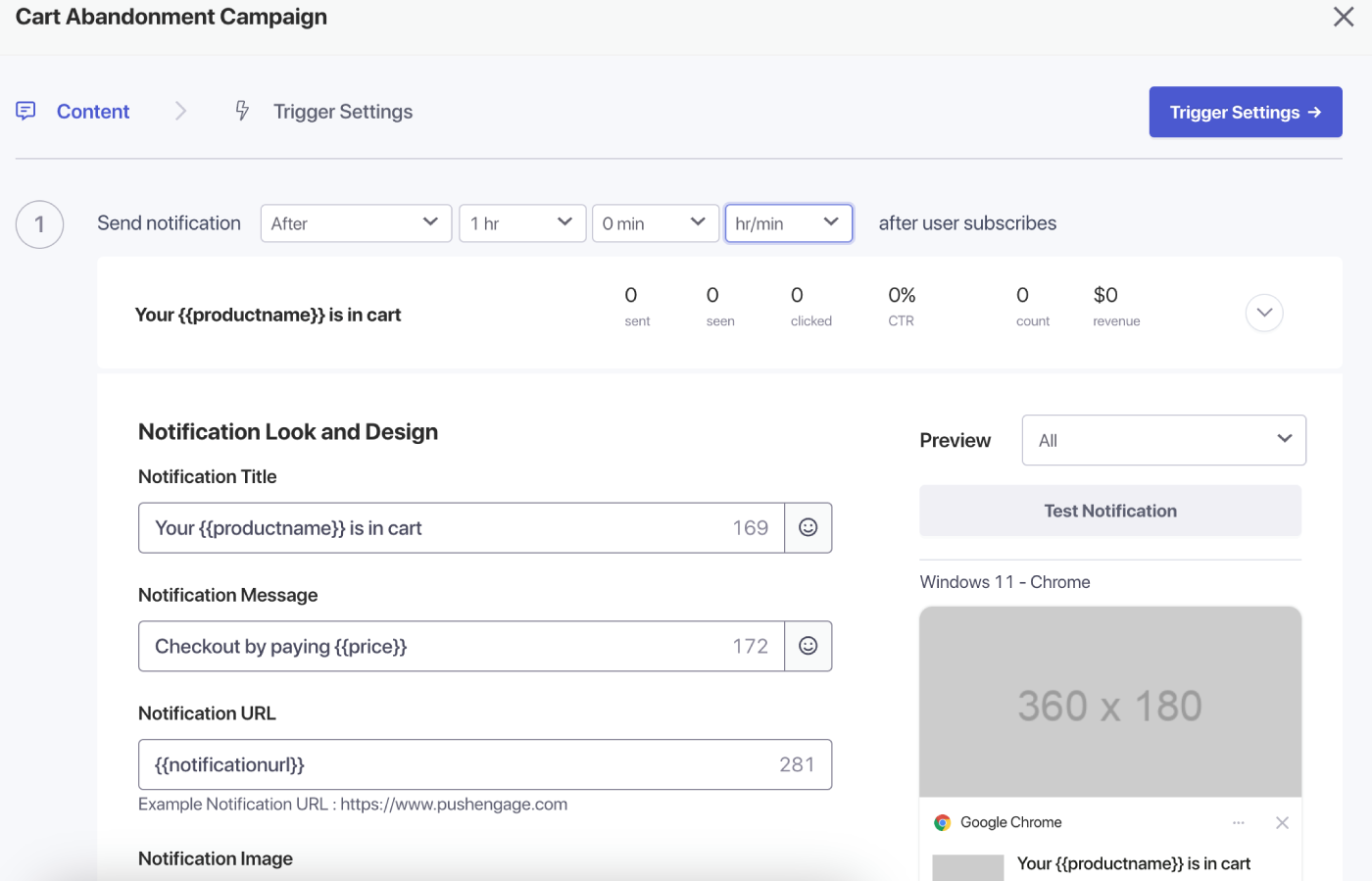
Imposta le Impostazioni Trigger
Sotto ‘Impostazioni Trigger’, limita la frequenza delle notifiche per evitare di inviare spam ai tuoi clienti. Qui, puoi scegliere un limite giornaliero o settimanale. Ad esempio, se hai 2 notifiche per un limite giornaliero, aggiungi 14 per il limite settimanale in modo che anche se le persone abbandonano più di 2 prodotti al giorno, non vengano inondate di notifiche push.
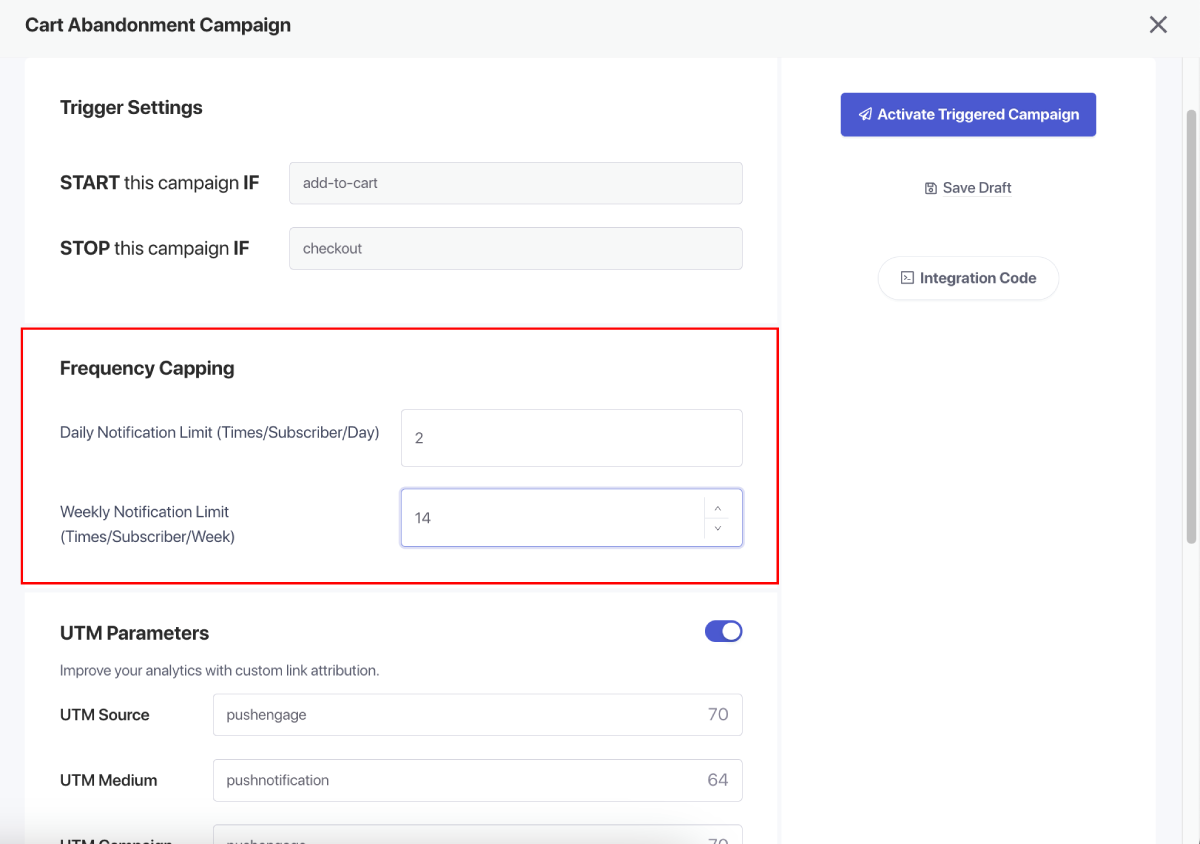
Puoi anche aggiungere i parametri UTM per queste campagne in modo che sia più facile per te monitorarle in Google Analytics.
Dopo aver impostato gli attivatori, salva le modifiche e attiva le campagne. Se abilitate, puoi visualizzare le analisi della campagna e vedere la conversione delle entrate obiettivo.
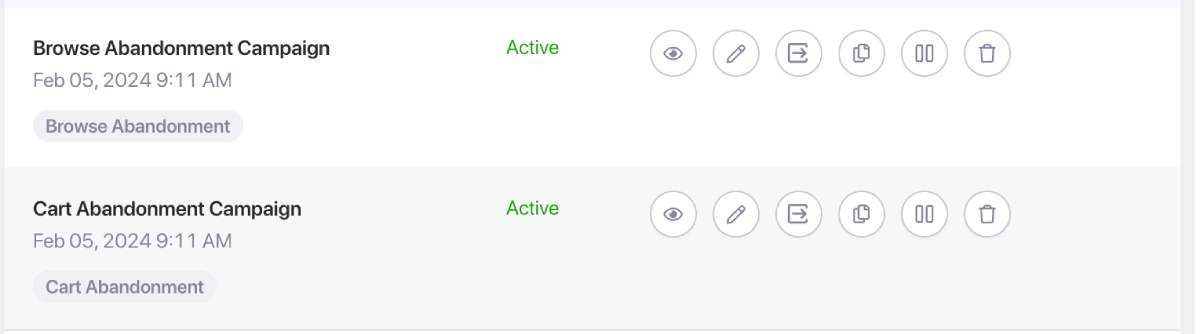
Ecco fatto; ti sei connesso all'Integrazione WooCommerce e hai abilitato le Campagne Personalizzate di Abbandono Carrello e Navigazione.
Se incontri problemi, non esitare a contattarci cliccando qui. Il nostro team di supporto può aiutarti.


