L'autenticazione a due fattori, o 2FA, aggiunge un secondo passaggio al tuo accesso. Dopo la password, inserisci un codice di 6 cifre da un'app di autenticazione, in modo che il tuo account rimanga sicuro anche se la tua password viene compromessa. Questa guida ti mostra come attivare la 2FA, salvare i tuoi codici di recupero e cosa fare se cambi telefono.
Prima di iniziare
- Verifica prima il tuo indirizzo email. Non puoi configurare la 2FA finché la tua email non è verificata.
- Installa un'app di autenticazione sul tuo telefono. Puoi usare Google Authenticator, Microsoft Authenticator o qualsiasi altra app che supporti codici basati sul tempo (TOTP).
- Conserva in un luogo sicuro i tuoi codici di recupero, che salvi alla fine della configurazione.
Attiva l'autenticazione a due fattori
- Vai alle impostazioni del profilo del tuo account e trova la sezione Autenticazione a due fattori. La troverai nella sezione Il mio account.
- Fai clic su Attiva 2FA.
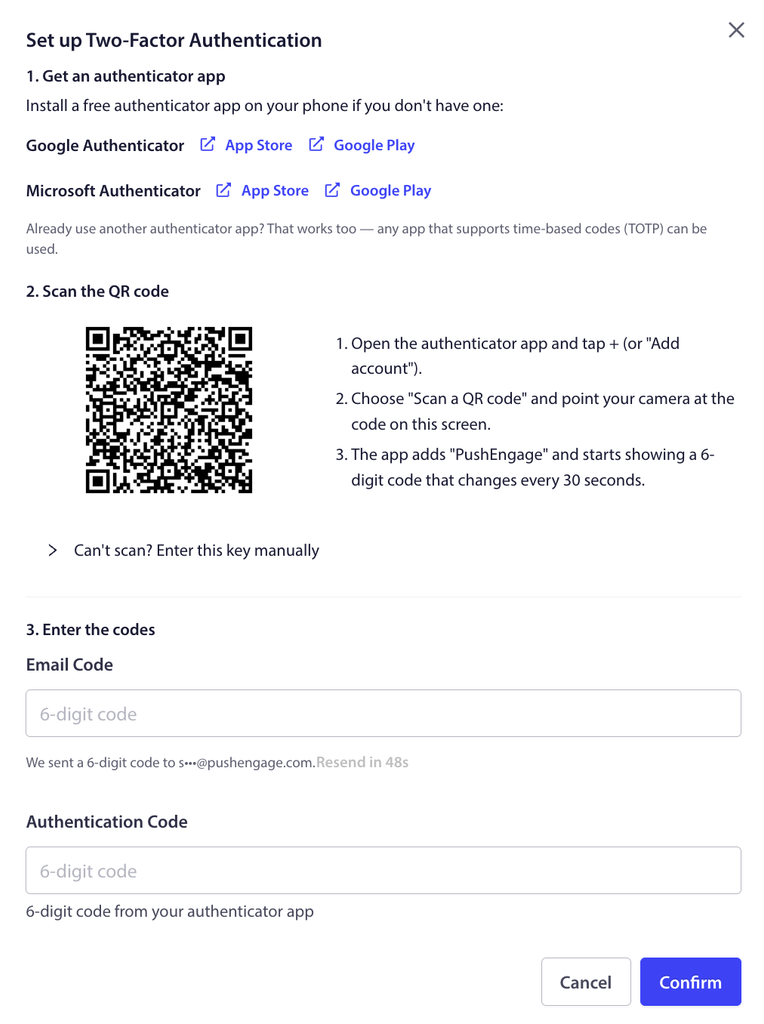
- Nella tua app di autenticazione, aggiungi un nuovo account scansionando il codice QR mostrato, o inserendo manualmente la chiave di configurazione se non puoi scansionare.
- Inserisci il codice di 6 cifre dalla tua app di autenticazione per confermare, quindi continua.
- Salva i tuoi codici di recupero quando compaiono. Puoi scaricarli come file. Conservali in un luogo sicuro, perché sono il modo per accedere se perdi il tuo dispositivo.
Una volta attivata la 2FA, la sezione mostra Attivata e il tuo accesso richiederà un codice dalla tua app di autenticazione dopo la password.
Se cambi o perdi il telefono
Se acquisti un nuovo telefono o cambi app di autenticazione, apri la sezione Autenticazione a due fattori e fai clic su Reimposta autenticatore per collegare il nuovo dispositivo. Se non puoi usare affatto la tua app di autenticazione, usa uno dei codici di recupero che hai salvato durante la configurazione per accedere.
Domande Frequenti
Quali app di autenticazione posso usare?
Google Authenticator, Microsoft Authenticator o qualsiasi altra app di autenticazione che supporti codici basati sul tempo (TOTP). Qualsiasi di esse funziona.
Perché devo verificare prima la mia email?
La verifica dell'email è obbligatoria prima di poter configurare la 2FA. Se vedi un messaggio per verificare la tua email, completalo prima, quindi torna alla sezione Autenticazione a due fattori.
Cosa sono i codici di recupero e perché salvarli?
I codici di recupero sono codici di backup che puoi usare per accedere se perdi l'accesso alla tua app di autenticazione. Salvali o scaricali durante la configurazione e conservali in un luogo sicuro, poiché sono il tuo modo per rientrare nel tuo account se il tuo dispositivo non è disponibile.
Ho un nuovo telefono. Come posso continuare a usare la 2FA?
Apri la sezione Autenticazione a due fattori e fai clic su Reimposta autenticatore, quindi scansiona il nuovo codice QR con l'app di autenticazione sul tuo nuovo telefono.
Cosa succede all'accesso una volta attivata la 2FA?
Dopo aver inserito la password, PushEngage richiede il codice corrente di 6 cifre dalla tua app di autenticazione. Inseriscilo per completare l'accesso.
Se riscontri problemi, non esitare a contattarci cliccando qui. Il nostro team di supporto sarà in grado di aiutarti.