Cerchi una guida per verificare se le tue notifiche push web funzionano o meno?
Le notifiche push sono uno strumento di marketing relativamente nuovo. Pertanto, la risoluzione dei problemi delle notifiche push web può essere un po' complicata perché è difficile trovare buoni tutorial online.
Buone notizie: questo articolo è l'unica guida per testare le notifiche push di cui avrai mai bisogno. I nostri esperti di software per notifiche push web l'hanno scritto e ti aiuterà a testare le tue notifiche push per qualsiasi browser o sistema operativo.
Usiamo PushEngage come esempio in questo articolo, ma i test sono universali. Quindi, anche se stai usando un fornitore diverso, dovresti andare bene.
PushEngage è il miglior software di notifiche push sul mercato. Quindi, se non l'hai ancora fatto, dovresti iniziare oggi stesso con PushEngage.
Ora, ci sono alcune cose da fare prima di poter testare le tue notifiche push.
Non preoccuparti. Abbiamo incluso tutti i prerequisiti in anticipo in questo articolo. Assicurati solo di seguire tutto passo dopo passo e dovresti essere a posto.
Suona bene? Ottimo! Immergiamoci.
Cosa fare prima di poter testare le tue notifiche push
Testare le iscrizioni alle notifiche push web o se sono state installate correttamente può essere un problema.
Se ti iscrivi alle notifiche push web, non vedrai più il popup di iscrizione. E questo rende complicato testare le notifiche push web.
Il modo più semplice per fare i tuoi test è iniziare con Chrome (qualsiasi sistema operativo va bene).
Google Chrome è uno dei browser più utilizzati e testare la compatibilità con Chrome diventa facilissimo perché puoi creare più profili in Chrome per i test.
Per essere chiari: puoi fare gli stessi test in QUALSIASI browser purché sia supportato da PushEngage (maggiori informazioni più avanti).
Mettiamoci al lavoro.
Passaggio n. 1: Creazione di un nuovo profilo Google Chrome
Puoi creare nuovi profili nel tuo browser Chrome per simulare visite multiple e uniche al tuo sito web.
Ogni volta che visiti il tuo sito con un profilo diverso, Chrome simulerà automaticamente un nuovo utente. In questo modo, puoi testare le tue notifiche push per più utenti per tutti i test in questo articolo.
Quindi, impostiamo subito un nuovo profilo su Chrome!
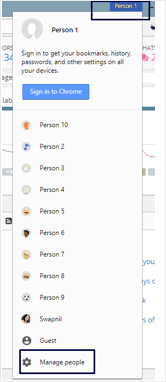
Sul tuo computer, apri il tuo browser Chrome e accedi a Google. In alto a destra, vedrai un profilo utente. Seleziona l'immagine del tuo profilo o il nome utente e fai clic su Gestisci persone:
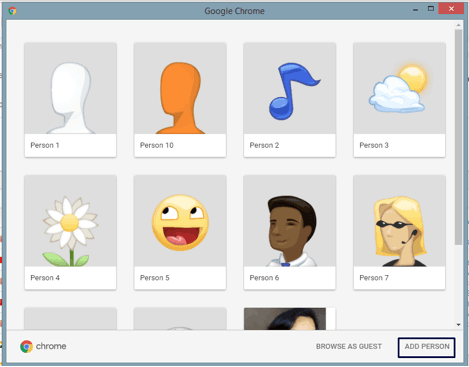
Successivamente, fai clic su Aggiungi persona:
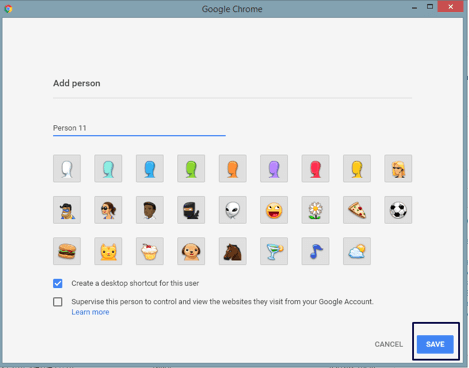
Crea un nuovo account e premi Salva:
E hai finito. Testare le notifiche push sarà MOLTO più facile per te ora.
Passaggio n. 2: Verifica il supporto del browser per le notifiche push web
PushEngage supporta tutti i principali browser e un intero elenco di piattaforme di creazione di siti web. Puoi controllare ilelenco completo delle integrazioni supportate per assicurarti di essere coperto.
Dovresti ricevere lo stesso supporto da qualsiasi fornitore. Se stai utilizzando un fornitore diverso e non ricevi supporto per alcun browser o piattaforma principale, puoicontattarci. Il nostro team di Customer Success ti aiuterà a migrare a PushEngage immediatamente.
Dichiarazione completa: le notifiche push del browser non sono consentite per alcuni visitatori. Ad esempio, un browser che si apre nell'app di Facebook o qualsiasi browser che non supporta Javascript non può utilizzare le notifiche push.
Ma la stragrande maggioranza dei visitatori del tuo sito proverrà da browser popolari che supportano Javascript. Quindi, questo non è un problema importante.
Passaggio n. 3: Verifica del certificato SSL
Non è necessario disporre di un sito web HTTPS per utilizzare le notifiche push di PushEngage. Ma raccomandiamo vivamente diinstallare un certificato SSL sul tuo sito web se non l'hai già fatto.
In entrambi i casi, puoi comunque installare notifiche push web sul tuo sito web. Dai un'occhiata alle nostreguide all'installazione se non hai completato il processo di installazione. Il processo è leggermente diverso per i siti HTTP e HTTPS.
Puoi ancheaggiungere il codice di installazione utilizzando Google Tag Manager.
Ma prima di testare le tue notifiche push, dovrai completare il processo di installazione.
Passaggio n. 4: Abilita le notifiche push di benvenuto
Una volta installate le notifiche push sul tuo sito, dovresti impostare prima le notifiche push di benvenuto.
Vai alla tuadashboard di PushEngage e vai su Impostazioni » Impostazioni sito » Impostazioni di installazione e abilita le notifiche di benvenuto per i nuovi iscritti:
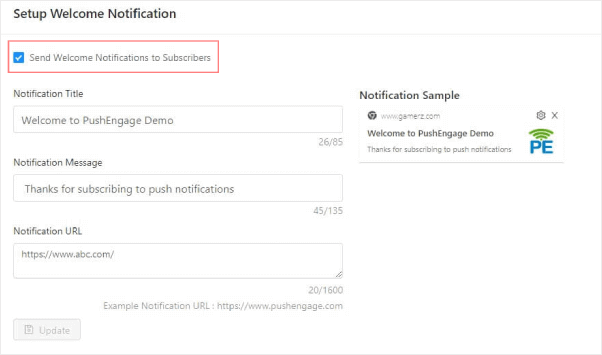
Questo è un passaggio pratico in quanto ci aiuta a convalidare se un'iscrizione è stata completata.
E questo è tutto ciò che devi fare prima di immergerti nei test.
Come testare le notifiche push web per il tuo sito
Inizieremo finalmente a testare le notifiche push per il tuo sito.
NOTA: Si prega di non iniziare subito con i test prima di aver completato tutti i prerequisiti. Fidati di noi quando lo diciamo; ti odierai più tardi per averlo saltato!
Hai finito con tutti i prerequisiti?
Molto bene.
Iniziamo subito con i test.
Test n. 1: Utilizzo di profili diversi in Chrome
A questo punto, avrai già creato diversi profili utente su Chrome e impostato una notifica di benvenuto utilizzando PushEngage. Quindi, dovresti ricevere un'opt-in quando visiti il tuo sito da un nuovo profilo utente come questo:
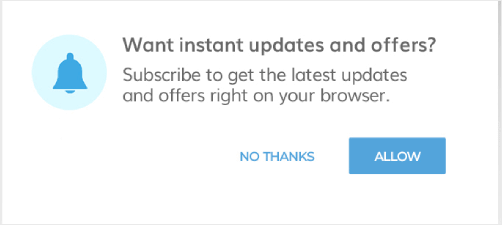
A seconda del tipo di opt-in che hai impostato, riceverai un'opt-in a singolo passaggio o un'opt-in a due passaggi. Procedi con l'opt-in e, se si tratta di un'opt-in a due passaggi, fai clic su 'Consenti' per entrambe le opt-in.
Se le tue notifiche push sono state installate correttamente, dovresti vedere la notifica di benvenuto ora.
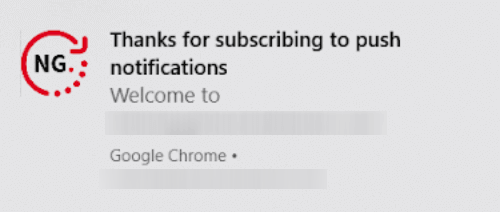
Prova questo per almeno cinque profili utente diversi, per sicurezza. Potresti anche chiedere ad alcuni dei tuoi dipendenti o amici di aderire e testare le cose.
Test n. 2: Verifica se la segmentazione funziona
La segmentazione dei clienti può giocare un ruolo enorme nella tua strategia di notifica push.
E una delle migliori funzionalità che puoi utilizzare su PushEngage è segmentare i tuoi iscritti quando scelgono di ricevere le notifiche. Questo è un ottimo test perché può testare la tua adesione, la funzionalità di segmentazione e le tue notifiche push in una sola volta.
Molto bello!
Il primo passo è accedere alla tua dashboard PushEngage e creare due segmenti. Se non sei sicuro di come crearne uno o che tipo di segmenti utilizzare, prova a creare segmenti basati su categorie o funzionalità del blog.
Se sei nuovo nella creazione di segmenti, dovresti consultare questo articolo su come creare segmenti di notifica push.
Una volta aggiunto il codice sul tuo sito per contrassegnare i tuoi iscritti con un segmento per cui hanno aderito, puoi procedere e testare le adesioni.
Condividi il link con un gruppo di persone e chiedi loro di iscriversi alle tue notifiche.
Una volta iscritti, puoi inviare notifiche push agli utenti di quel particolare segmento. Se ricevono la notifica, le tue notifiche push sono state installate correttamente e tutto funziona bene.
Test n. 3: Risoluzione dei problemi per siti Web HTTP
Come abbiamo detto in precedenza, non è necessario disporre di un certificato SSL installato sul tuo sito per inviare notifiche push. Se hai seguito le istruzioni di installazione e aggiunto lo snippet di codice al tuo sito, dovresti vedere un'opzione di adesione quando visiti il tuo sito utilizzando un nuovo profilo Chrome:
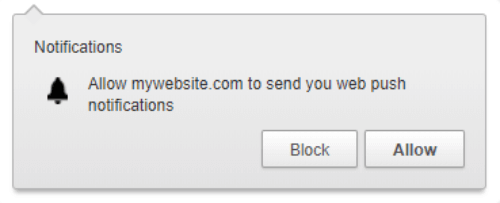
Questa sezione dell'articolo è dedicata alla risoluzione dei problemi per i siti HTTP se non ricevi un'opzione di adesione.
Premi Ctrl + U per visualizzare il codice sorgente del sito Web e cerca lo snippet Javascript di PushEngage. Questo è lo stesso snippet che hai ottenuto dalla dashboard di PushEngage e poi incollato sul tuo sito durante l'installazione.
Il codice dovrebbe trovarsi nella sezione head del sito Web, poiché potrebbe non funzionare se lo hai aggiunto all'interno dei tag HTML <footer> o <body>. Se non vedi il codice nella sezione head, il problema è lì. Chiedi al tuo sviluppatore di aggiungerlo invece nella sezione head.
Ma se si trova nella sezione head e ancora non vedi un'opzione di adesione quando visiti il tuo sito utilizzando un nuovo profilo Chrome, assicurati di non utilizzare alcun tag defer.
Ecco come dovrebbe apparire il tuo codice:
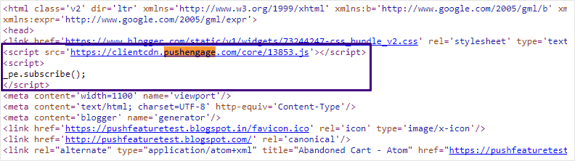
Se il codice dice:
<script src=”demo_defer.js” defer></script>
Oppure, <script defer> _pe.subscribe(); </script>
Chiedi al tuo sviluppatore di rimuovere questo tag defer dal codice, e dovrebbe funzionare correttamente.
Test n. 4: Risoluzione dei problemi per siti Web HTTPS
Se stai utilizzando un sito Web HTTPS, il primo passo per la risoluzione dei problemi è lo stesso di un sito Web HTTP. Il codice per integrare PushEngage dovrebbe essere presente nella sezione head del sito Web.
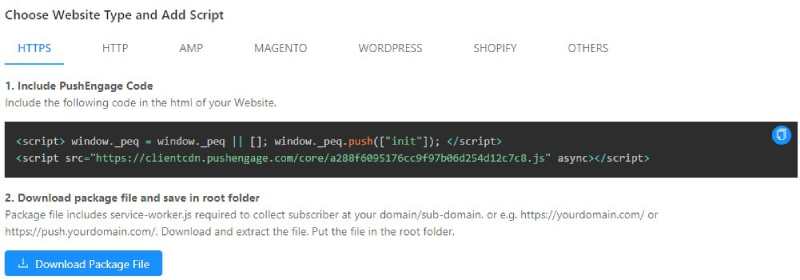
Se questo codice non è presente nella sezione head, dovrai rimuoverlo e aggiungerlo all'interno del tag <head>. Se non è questo il problema, potrebbe essere il file service-worker.js che hai aggiunto durante l'installazione.
Vai a questo URL (sostituisci your-site-name con il nome effettivo del tuo sito):
https://www.example.com/service-worker.js
E controlla se restituisce un errore 404. Un errore 404 significa che c'è qualche problema nel recuperare questo file, ed è per questo che non riesci a inviare notifiche push. A questo punto, dovresti contattare immediatamente il nostro team di Customer Success.
Esamineremo più da vicino il problema e ti aiuteremo a risolverlo.
Ma se nemmeno questo è il problema, dovrai controllare il tuo manifest JSON. Vai a questo URL (sostituisci your-site-name con il nome effettivo del tuo sito):
https://www.example.com/manifest.json
Se i link sono accessibili, otterrai risultati come questo:
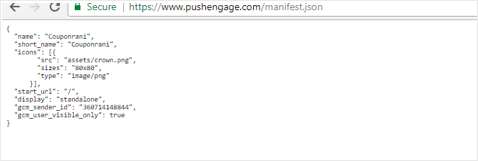
Se non ottieni questa risposta, è probabile che tu non sia riuscito ad aggiungere i file necessari alla cartella principale del tuo sito.
Nessun problema, c'è una soluzione alternativa chiamata Installazione Rapida.
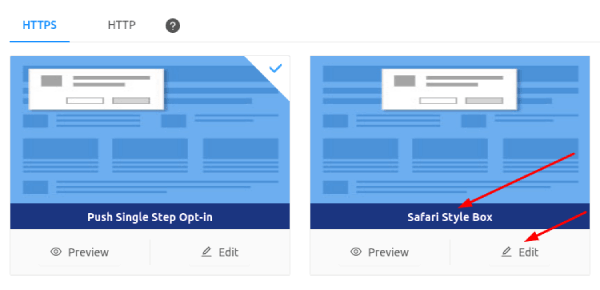
Accedi al tuo account PushEngage e vai su Impostazioni » Impostazioni di Abbonamento » Finestra di Dialogo di Abbonamento:
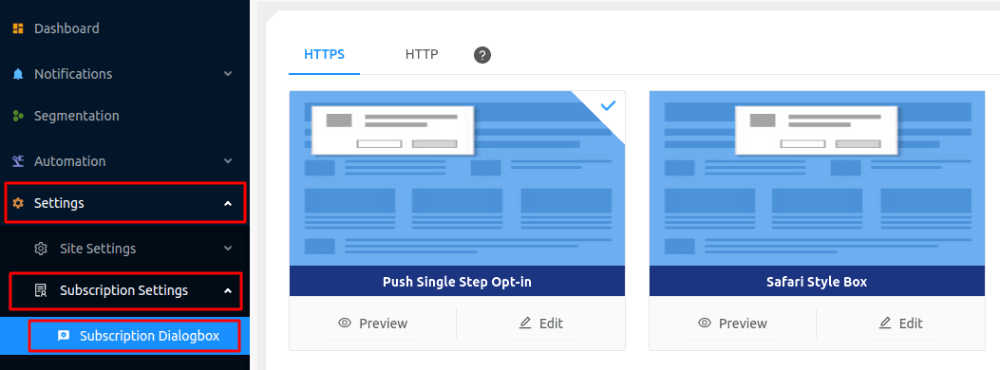
Quindi vai su Stile Finestra Safari » Modifica:
Infine, vai su Opzioni e abilita Installazione Rapida:
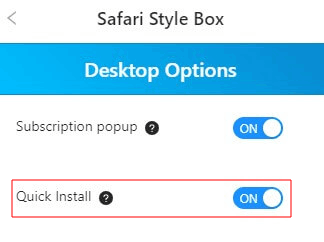
E dovresti essere a posto.
Test n. 5: Utilizzo della Console per il Debug dei Problemi
Attenzione: questo test è solo per sviluppatori ed è inteso per essere utilizzato solo quando tutti gli altri test falliscono. Se non sei uno sviluppatore, contattaci subito.
Visita il tuo sito web utilizzando un nuovo profilo, quindi premi Ctrl + Shift + l (ispeziona elemento) e fai clic su Console e digita _pe.subscribe(); nella finestra della console:
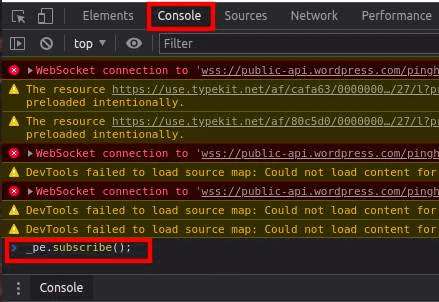
E ora premi Invio.
Dovresti ora vedere il messaggio di errore esatto che impedisce il funzionamento delle notifiche push. Tutto quello che devi fare ora è correggerlo.
Conclusione
Questo è tutto per questo, gente!
Se hai trovato utile questa guida, dovresti anche consultare il nostro articolo su esempi di opt-in ad alta conversione. È il modo perfetto per impostare le tue campagne subito dopo aver testato le tue notifiche push.
PushEngage offre molte campagne davvero potenti che dovresti controllare. Dopotutto, PushEngage è il software di notifiche push numero 1 al mondo. La maggior parte delle campagne avanzate sono notifiche push completamente automatizzate.
Potresti guadagnare in automatico anche mentre dormi.
Quindi, se non l'hai già fatto, inizia oggi stesso con PushEngage.


