Stai cercando una guida dettagliata, passo dopo passo, per creare notifiche push per il Black Friday che convertono?
Certo, puoi inviare una semplice trasmissione di notifiche push. Ma funzionerà? Abbiamo trovato un processo solido per aiutarti a ottenere più vendite durante le festività. E l'abbiamo testato più volte con diversi marchi.
In questo articolo, spieghiamo come creiamo notifiche push per la Vendita del Black Friday di PushEngage. E come puoi fare la stessa cosa. Vedremo cosa ti serve per iniziare, come creeresti le campagne e quale sarebbe un programma ideale.
Suona bene? Immergiamoci.
Prima di iniziare con le Notifiche Push per il Black Friday
Le notifiche push sono uno strumento di marketing che ti aiuta a connetterti con i visitatori del web anche dopo che hanno lasciato il tuo sito web. Puoi inviare notifiche mirate ai tuoi iscritti push e persino personalizzare le tue notifiche per diversi segmenti di clienti. Ma quale servizio di notifiche push dovresti scegliere?
Consigliamo di utilizzare PushEngage per inviare campagne di notifiche push.

PushEngage è il miglior servizio di notifiche push al mondo. E non parliamo solo della versione gratuita. Ti permette di connetterti con i visitatori dopo che hanno lasciato il tuo sito con messaggi push mirati.
PushEngage è la nostra prima scelta per i servizi e gli strumenti di notifica push perché è:
- È così facile da usare
- Efficace su siti HTTP e HTTPS
- Viene fornito con un generatore visivo che richiede poca o nessuna codifica per l'impostazione
- Imposta facilmente campagne di notifiche push completamente automatizzate per qualsiasi tipo di sito
- Ha molteplici opzioni per inviare notifiche push personalizzate per tassi di clic più elevati
- Dotato di monitoraggio degli obiettivi personalizzato, parametri UTM e analisi avanzate
E questo è solo un assaggio. Dai un'occhiata all'elenco completo delle funzionalità di PushEngage prima di proseguire. La parte più incredibile di PushEngage è che ha un piano gratuito per sempre che puoi provare prima di prendere una decisione di acquisto.
Suggerimento Pro: Dai un'occhiata al nostro articolo sull'analisi dei costi delle notifiche push prima di acquistare qualsiasi servizio.
Una volta creato il tuo account, vai alla dashboard di PushEngage e segui le istruzioni:

Fai clic su Impostazioni sito » Dettagli sito e fai clic sul pulsante Fai clic qui per le istruzioni di configurazione:

Fai clic sulla scheda WordPress e fai clic sul pulsante Installa il plugin WordPress PushEngage per installare il plugin sul tuo sito web.

Ecco la parte interessante: Quando hai creato il tuo account PushEngage, hai già sincronizzato il tuo sito web con il tuo account PushEngage. Quindi, fai clic sul link di installazione nella dashboard di PushEngage per installare automaticamente il plugin WordPress PushEngage sul tuo sito web.
E hai finito! Hai installato con successo un plugin WordPress per le notifiche web sul tuo sito web. Non devi accedere al tuo pannello di amministrazione di WordPress. Per una guida più dettagliata, consulta il nostro articolo su come installare le notifiche web su WordPress.
Prima di iniziare a creare notifiche push per il Black Friday, dovresti anche consultare queste risorse per aiutarti a iniziare.
- Come aggiungere un plugin WordPress per notifiche web al tuo sito
- Come aggiungere l'icona della notifica push (il modo più semplice)
- 7 Best Practice per le Notifiche Push per Ottenere Traffico Istantaneo
- Come abilitare le iscrizioni in un solo passaggio per le notifiche push
- [Annuncio] PushEngage ha ora il raggruppamento avanzato del pubblico
Consiglio vivamente di utilizzare queste risorse per iniziare rapidamente con PushEngage.
Come Creare la Tua Campagna di Notifiche Push
Ora che abbiamo una comprensione di base di come funziona PushEngage, creiamo la nostra campagna. Attualmente, PushEngage offre solo la funzionalità Gruppo di Destinatari per Trasmissioni Push.
Quindi, nella tua dashboard di PushEngage, vai su Campagna » Trasmissioni Push per creare le tue notifiche push.

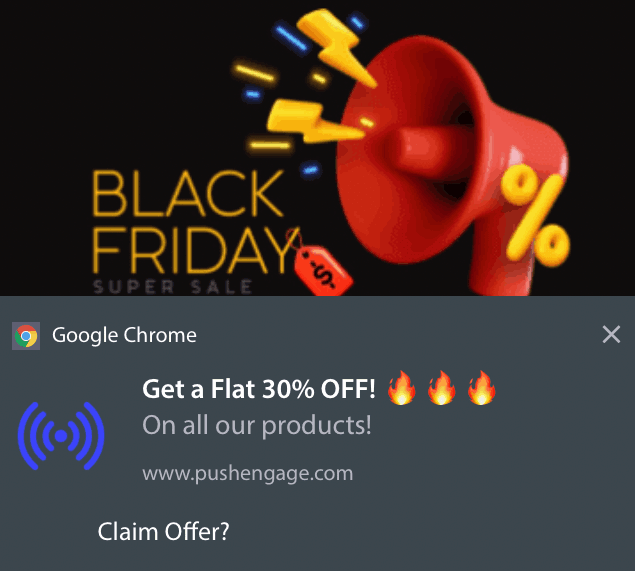
Successivamente, segui il nostro processo passo dopo passo per creare una potente offerta per il Black Friday. Se segui ogni passaggio, dovresti avere potenti notifiche push come questa:
Passaggio n. 1: Prepara il contenuto della tua notifica push
Il contenuto della tua notifica push includerà:
- Un titolo di notifica
- Un messaggio di notifica
- Un URL a cui reindirizzare
- Un'immagine grande per la notifica
- Pulsanti di invito all'azione
- Un limite di scadenza per la notifica
Inizia prima con il contenuto di base della tua notifica:
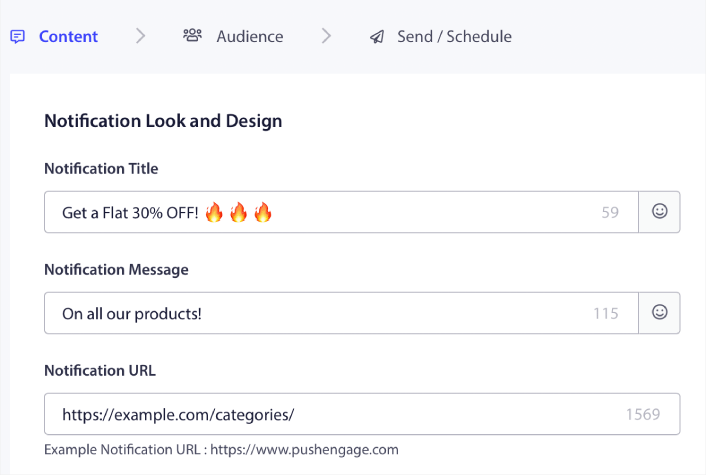
Nota l'uso di emoji nel Titolo della notifica. Consigliamo di utilizzare emoji nel titolo e nel messaggio per tutte le tue notifiche push per tassi di apertura più elevati. Puoi anche effettuare test A/B delle tue notifiche per prestazioni migliori.
Passaggio n. 2: Aggiungi un'immagine grande alla tua notifica
È difficile distinguersi da un mucchio di notifiche nel Vassoio delle notifiche. Ecco perché hai bisogno di un'immagine grande per far risaltare le tue notifiche:
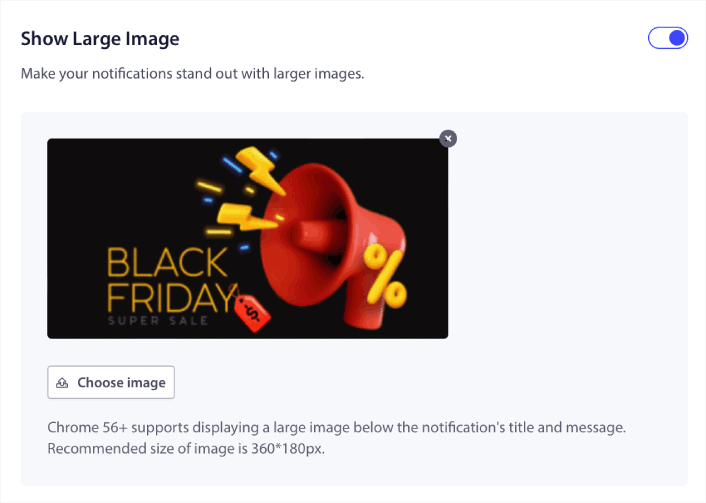
Puoi utilizzare i formati PNG e JPEG per le immagini.
Passaggio n. 3: Aggiungi CTA per tassi di clic più elevati
Abbiamo visto che l'uso di pulsanti di invito all'azione personalizzati aumenta i tassi di clic sulle tue notifiche. Pertanto, consigliamo vivamente di utilizzare l'opzione Notifica multi-azione per creare una CTA personalizzata:
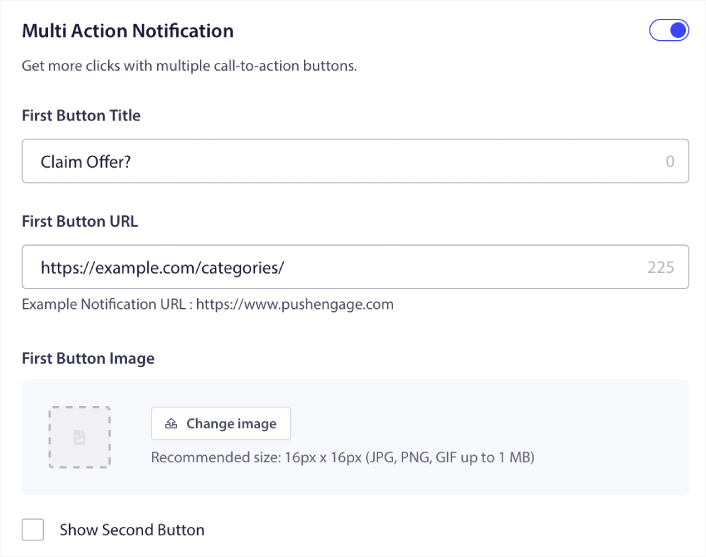
Puoi aggiungere al massimo due CTA. Se vuoi, puoi creare un test diviso con una CTA o due. Secondo la nostra esperienza, è solitamente meglio usare più CTA a meno che tu non sia super concentrato su UNA SOLA azione.
Una cosa a cui devi prestare attenzione sono i limiti di caratteri delle notifiche push. Tutto nelle notifiche push ha un limite di caratteri in base al browser e al dispositivo del tuo abbonato. Se le tue notifiche sono troppo prolisse, semplicemente non verranno visualizzate nel modo corretto.
Passaggio n. 4: Imposta la durata della notifica
La Durata della notifica è un limite di tempo dopo il quale la tua notifica push scade. Dopo la scadenza, il tuo abbonato non sarà in grado di vedere la notifica anche se gli è stata consegnata.
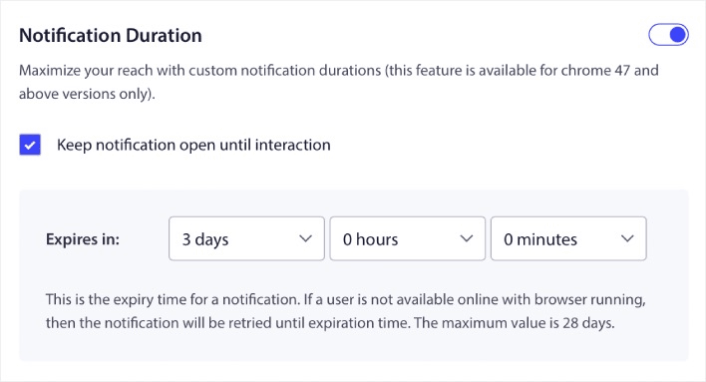
Impostare una Durata della notifica è una buona pratica per tutte le vendite. In questo modo, i tuoi abbonati non saranno inondati da un sacco di notifiche.
Suggerimento Pro: Assicurati di impostare la durata corretta per una vendita flash. Se i tuoi abbonati cliccano su un'offerta già scaduta, saranno molto insoddisfatti.
Passaggio n. 5: Seleziona il tuo gruppo di pubblico
Ora che hai il tuo contenuto pronto, è il momento di trovare il pubblico giusto per le tue notifiche.
Come inviare la tua notifica a tutti gli abbonati
Vogliamo la massima copertura per 3 notifiche:
- Annuncio anticipato del Black Friday
- Offerta flash del Black Friday
- Vendita Cyber Monday
Quindi, stiamo inviando queste 3 notifiche a tutti. Nella scheda Pubblico, seleziona Invia a tutti gli abbonati:

Come ri-targettizzare gli iscritti che non hanno cliccato sulla trasmissione a tutti
Se non stai inviando la notifica a tutti gli iscritti, dovrai creare un Gruppo di Destinatari.
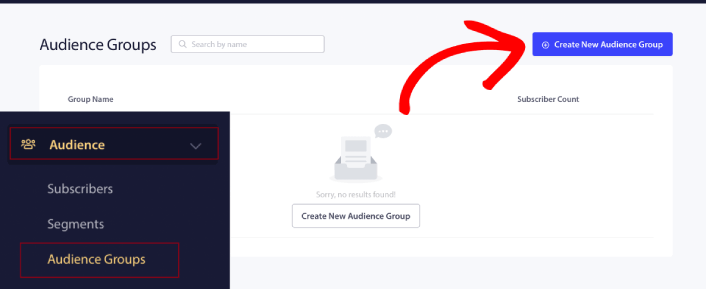
Vai su Destinatari » Gruppi di Destinatari e fai clic su Crea Nuovo Gruppo di Destinatari:
Per raggiungere gli iscritti che non hanno cliccato sull'ultima notifica, dovrai filtrare per Data ultimo clic:
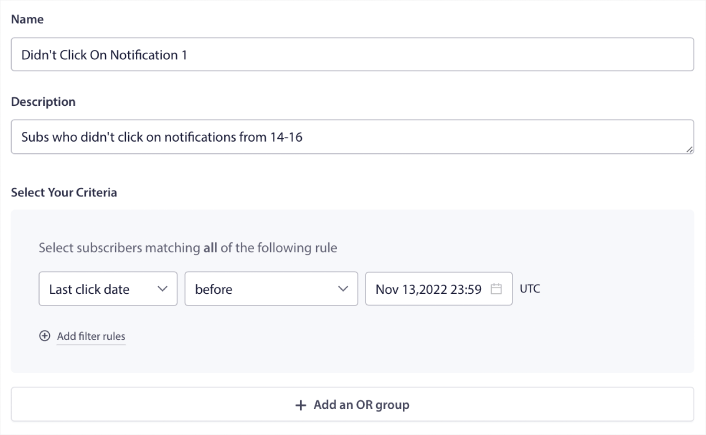
Filtra per data ultimo clic prima della data in cui hai inviato la notifica precedente. Quindi, se hai inviato l'ultima notifica push il 14 novembre, filtra per gli iscritti che hanno cliccato sulle notifiche solo prima delle 23:59 del 13 novembre.
NOTA: A differenza di una campagna email, non è possibile filtrare per tasso di clic sull'ultima notifica. L'approssimazione più vicina è filtrare per clic in un intervallo di date.
Al termine, fai clic su Salva Notifica.
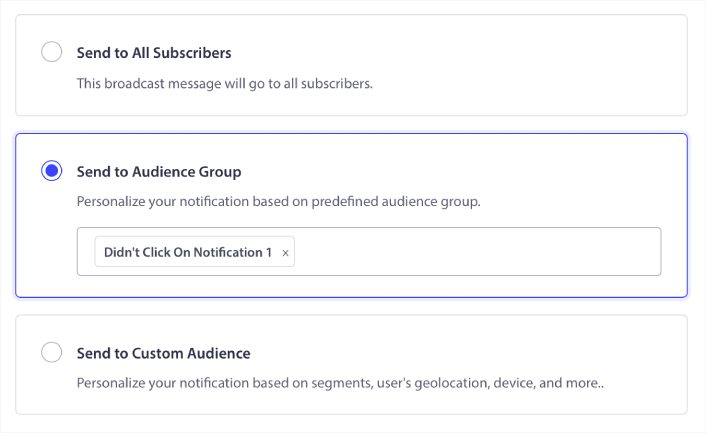
Quindi, torna alla trasmissione della tua notifica push e seleziona Invia a Gruppo di Destinatari. Dal menu a discesa, seleziona il tuo Gruppo:
Come ri-targettizzare gli iscritti che hanno cliccato sulla trasmissione a tutti
Se vuoi raggiungere gli iscritti che hanno cliccato sulla tua ultima notifica, puoi creare un altro Gruppo di Destinatari.
Filtra i tuoi iscritti per Data ultimo clic dopo la data in cui hai inviato la notifica precedente E prima della data in cui vuoi inviare la tua prossima notifica:
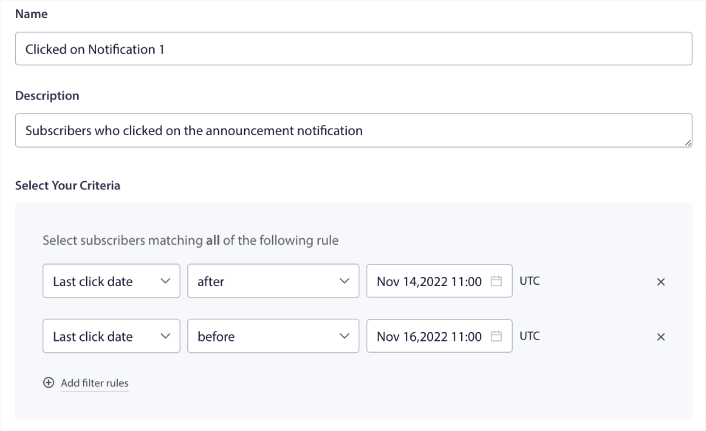
Puoi aggiungere criteri E al tuo filtro facendo clic su Aggiungi regole filtro. Un filtro come questo è ottimo per notifiche push di cross-selling.
Passaggio #6: Pianifica la tua notifica push
Nella scheda Pianifica, seleziona Inizia l'invio in un giorno e ora specifici per opzioni di pianificazione granulari.
Stiamo inviando la notifica alle 11:00. Poiché le notifiche push del browser vengono mostrate indipendentemente da quando hai effettivamente inviato la notifica, puoi inviarla anche prima se vuoi.
Poiché la mia impostazione predefinita del fuso orario non è EST, sto usando l'opzione Invia notifiche nel fuso orario degli iscritti:
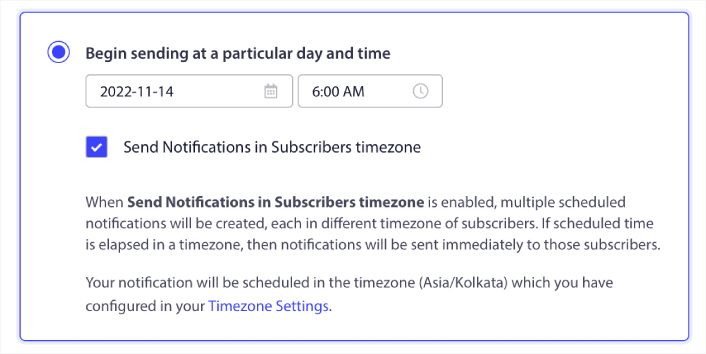
Non dimenticare di testare le tue notifiche facendo clic sul pulsante Test Notifica. Al termine, fai clic su Pianifica Notifica.
Qual è la pianificazione ideale delle notifiche push per il Black Friday
Non esiste una pianificazione giusta o sbagliata per le campagne festive. Ma noi seguiamo una pianificazione molto rigorosa e funziona:
- 3 notifiche per una svendita anticipata del Black Friday
- 1 notifica per il Black Friday
- 1 notifica per il Small Business Saturday
- 1 notifica per il Cyber Monday
- 1 notifica per la svendita estesa del Cyber Monday
E notifiche push di retargeting per raggiungere gli iscritti che le hanno cliccate o meno. Facci sapere come funziona per te. Nel frattempo, consulta queste risorse:
- Come Aumentare i Clic sulle Tue Notifiche Push con la Curiosità
- Come Personalizzare Ogni Notifica Push
- Come Distinguersi con Rich Media nelle Tue Notifiche Push
- Come Riattivare gli Iscritti Dormienti alle Notifiche Push
- Come Utilizzare le Notifiche Push per Mantenere Informati i Clienti
- Come Usare le Emoji nelle Tue Notifiche Push per Tassi di Clic Più Elevati
- Come aumentare le conversioni creando un senso di urgenza
E se non l'hai già fatto, inizia oggi stesso con PushEngage.


