Ciao, Engagelings.
Notizie entusiasmanti: abbiamo appena lanciato un nuovo plugin per WordPress!
Perché? Grazie a voi!
Esatto, stiamo migliorando notevolmente l'esperienza utente (alias: la vostra esperienza). Ora potete fare tutto nel plugin dalla vostra bacheca di WordPress ciò che potevate fare dall'app PushEngage.
L'abbiamo anche reso super facile da usare. Molto lavoro è stato dedicato a questo plugin e pensiamo che vi piacerà. È anche un aggiornamento importante, quindi c'è MOLTO da scoprire.
Iniziamo.
Perché usare il plugin PushEngage per WordPress?
La versione breve è che il plugin PushEngage per WordPress:
- Risparmia tempo nella creazione, modifica e gestione delle tue campagne di notifica push
- Ti consente di creare notifiche push per i tuoi post del blog all'interno dell'editor di Gutenberg
- Ti fornisce analisi dettagliate delle notifiche push all'interno della bacheca di WordPress
- Ti consente di gestire il tuo pubblico di notifiche push all'interno del tuo sito WordPress
- Crea popup di notifica push direttamente dal tuo sito WordPress
Ad oggi, la maggior parte dei servizi di notifica push ti consente di operare dalla loro bacheca o ti fornisce un servizio API in cui devi creare codice personalizzato per inviare campagne di notifica push.
Qualsiasi plugin di notifica push sul mercato funge semplicemente da collegamento tra la loro bacheca e il tuo sito. In altre parole, dovrai andare avanti e indietro tra i tuoi contenuti e i tuoi plugin di marketing.
Non più!
Con il nuovo plugin PushEngage per WordPress, ottieni TUTTE le funzionalità direttamente all'interno della tua bacheca di WordPress. Dopo aver installato PushEngage, non devi nemmeno pensare di tornare alla bacheca dell'app. Il plugin è stato progettato per l'ecosistema WordPress. Quindi, non è solo facile da usare. È anche super leggero.
Non è nemmeno solo un plugin per WordPress per sostituire la bacheca. Qualsiasi campagna creata all'interno della bacheca viene anche riportata nel tuo plugin. In questo modo, se un membro del team crea una campagna sulla bacheca di PushEngage, puoi comunque gestirla dall'interno del tuo plugin WordPress.
L'abbiamo costruito perché ogni plugin di notifica push per WordPress che abbiamo testato imponeva un compromesso tra potenza e semplicità: questo si rifiuta di farlo.
Accedi a tutto dalla bacheca del plugin per WordPress
Una volta installato il plugin per WordPress, puoi accedere alle tue campagne PushEngage, strategie, popup e analisi dal plugin. Nella tua bacheca di WordPress, vai su PushEngage » Bacheca per dare una rapida occhiata a tutti gli elementi essenziali del tuo account PushEngage:
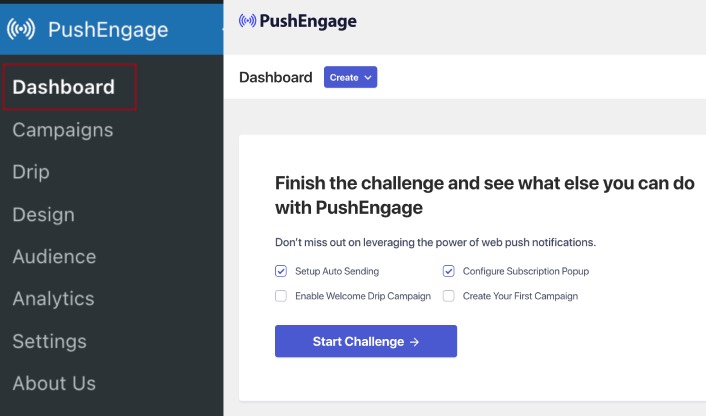
La prima cosa che vedi è il pulsante Crea per aiutarti a creare rapidamente una nuova campagna. E se il tuo account è nuovo, ricevi la Sfida di Benvenuto per aiutarti a configurare PushEngage rapidamente rispettando le pratiche standard.
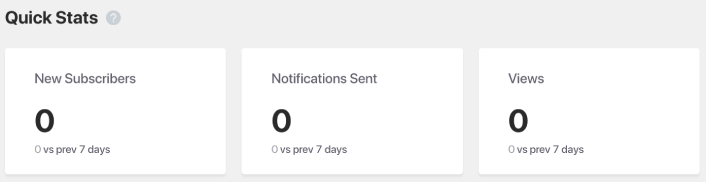
Se scorri ulteriormente verso il basso, vedrai le Statistiche Rapide su come stanno performando le tue notifiche push:
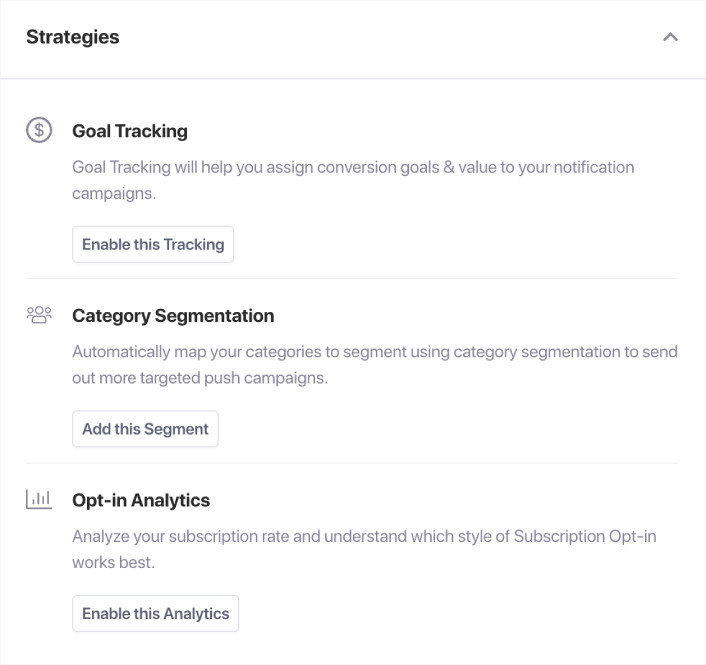
E se scorri ulteriormente verso il basso, vedrai strategie consigliate che possono aiutarti ad ottenere rapidamente più iscritti alle notifiche push:
E questo è solo un assaggio.
Crea Notifiche Push Automatiche per Promuovere i Tuoi Post
Ora puoi creare notifiche push automatiche per promuovere i tuoi post dall'interno del tuo editor Gutenberg di WordPress. Vai su PushEngage » Impostazioni » Impostazioni Auto Push:
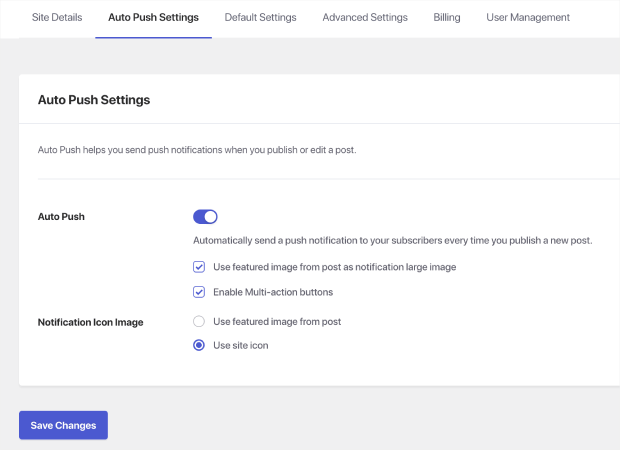
Abilita la funzione di auto push di WordPress utilizzando il pulsante di attivazione. Quindi, seleziona le caselle per abilitare pulsanti multi-azione e utilizzare l'immagine in primo piano del post come immagine grande della notifica. L'abilitazione di queste impostazioni ti aiuterà a inviare notifiche push avanzate come questa:
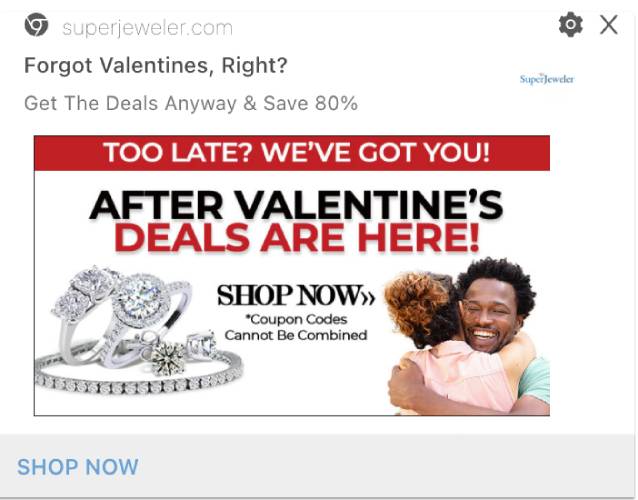
L'utilizzo dell'immagine grande e di un pulsante di invito all'azione ti garantirà tassi di visualizzazione e tassi di clic più elevati.
Successivamente, vai a modificare uno qualsiasi dei tuoi post di WordPress. In fondo ai tuoi post, dovresti ora vedere il blocco Gutenberg per creare una notifica push automatica per promuovere quel post:
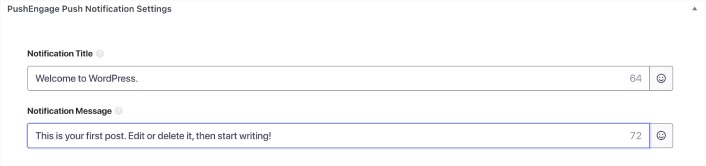
Aggiungi un Titolo Notifica e un Messaggio Notifica per creare la tua campagna di auto push. Quindi, scorri verso il basso per altre impostazioni.
Puoi aggiungere un'immagine grande per la notifica push:
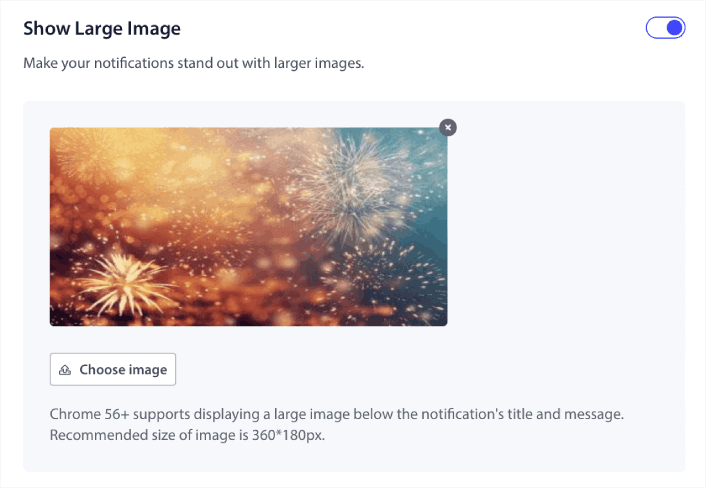
Per impostazione predefinita, se abiliti l'immagine grande per la notifica, PushEngage utilizza l'immagine in primo piano del tuo post come immagine grande. Ma puoi anche aggiungere la tua immagine.
Puoi anche creare pulsanti per le tue notifiche push sotto Notifica Multi Azione:
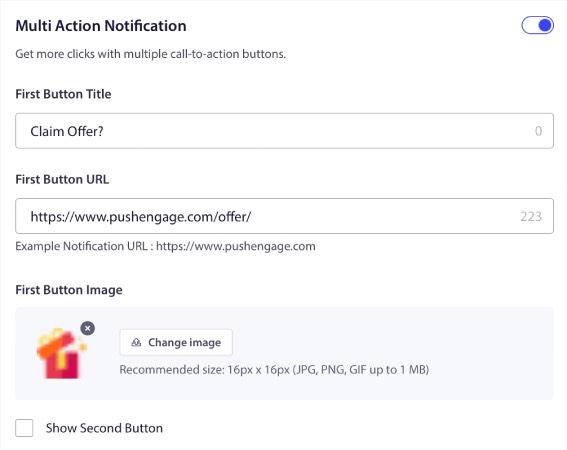
Le notifiche push con pulsanti di solito ottengono tassi di clic più elevati rispetto a quelle senza pulsanti. Infatti, fa parte della nostra guida alle best practice per le notifiche push utilizzare sempre un pulsante di invito all'azione per le tue notifiche.
Se scorri ancora più in basso, puoi vedere le impostazioni Pubblico per selezionare chi dovrebbe ricevere la tua notifica push automatica.
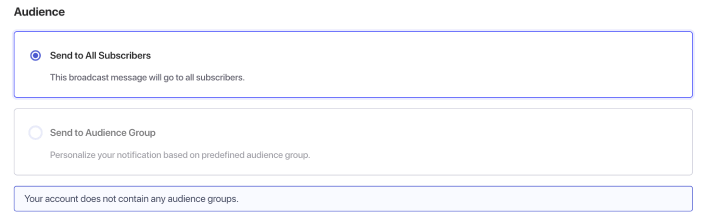
Naturalmente, dovrai creare un Gruppo di Pubblico prima di poterli targettizzare (maggiori informazioni più avanti). E quando hai finito di configurare le tue notifiche push, dai un'occhiata alla barra laterale destra in Gutenberg per le impostazioni Notifiche Push PushEngage:
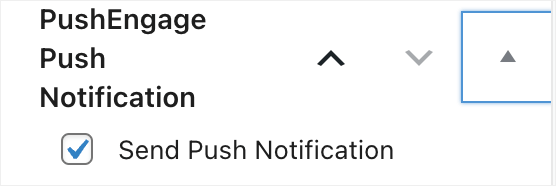
Assicurati di abilitare la casella di controllo che dice Invia Notifica Push. Ogni volta che il tuo post viene pubblicato, la tua notifica push viene inviata automaticamente anche se il tuo post è programmato per una data successiva!
Crea Trasmissioni di Notifiche Push
Vai su PushEngage » Campagne per creare trasmissioni di notifiche push:
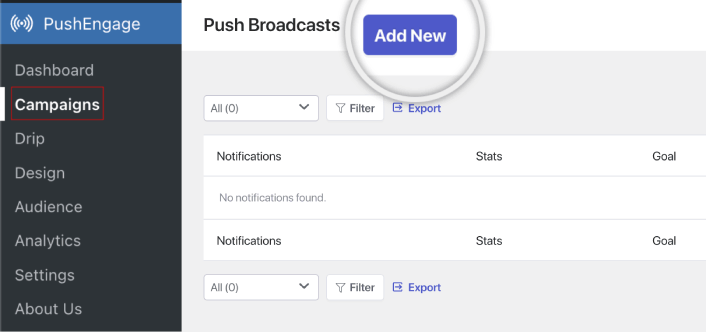
Fai clic sul pulsante Aggiungi Nuovo per creare una nuova trasmissione di notifiche push. Se hai già inviato notifiche push utilizzando PushEngage in precedenza, vedrai anche un elenco delle tue notifiche precedenti qui.
Imposta autoresponder a goccia
Puoi anche creare campagne a goccia da zero all'interno del plugin. Vai su PushEngage » Drip:
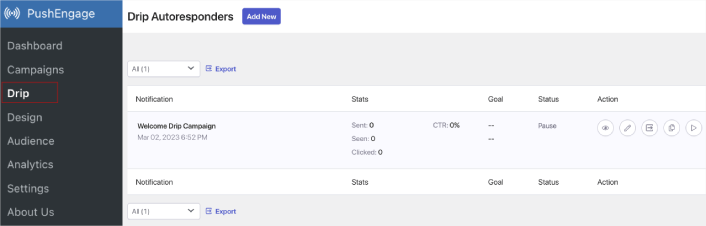
Questo include una campagna di benvenuto sul sito web. Puoi anche visualizzare, modificare, abilitare e disabilitare tutti i tuoi autoresponder a goccia elencati qui.
NOTA: Per ora, non puoi creare notifiche push eCommerce all'interno del plugin WordPress. Puoi comunque creare notifiche attivate nella dashboard, ma non verranno visualizzate nel plugin WordPress.
Progetta popup modali per notifiche push
I tuoi popup modali per notifiche push vengono utilizzati come opt-in per raccogliere iscritti. Senza un popup modale, non puoi raccogliere iscritti né inviare notifiche push a nessuno. La cosa interessante è che puoi progettare, personalizzare, abilitare e disabilitare i tuoi popup modali per notifiche push all'interno del plugin WordPress.
Vai su PushEngage » Design:

E puoi impostare tutti i popup modali che desideri. Naturalmente, puoi assicurarti che vengano attivati in momenti diversi sotto Opzioni di visualizzazione per ogni popup modale.

Puoi anche creare un widget di iscrizione o un widget di annullamento dell'iscrizione per annullare l'iscrizione alle notifiche di Chrome dalla scheda Widget:
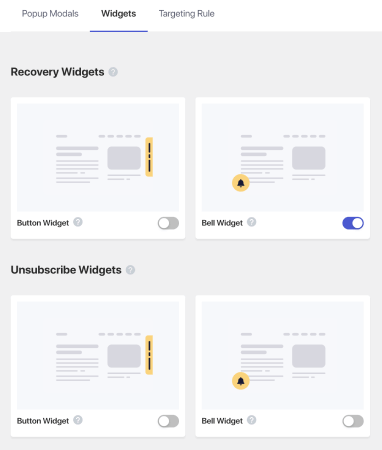
E se vuoi creare popup modali più mirati, puoi utilizzare le regole di targeting sotto la scheda Regola di targeting:

Queste sono regole di targeting globali e avranno la precedenza sulle regole di targeting per i singoli popup modali. Ma se lo desideri, puoi creare regole di targeting robuste per ogni modale modificandoli.

Ad esempio, puoi creare popup modali in diverse lingue per raggiungere visitatori da diversi paesi.
Crea segmenti e gruppi di pubblico per notifiche push mirate
Naturalmente, niente batte il livello di personalizzazione che puoi ottenere creando segmenti e gruppi di pubblico per i tuoi iscritti alle notifiche push. Vai su PushEngage » Audience e inizia subito a creare segmenti e gruppi di pubblico.
Sotto la scheda Segmenti, puoi creare nuovi segmenti o modificare quelli esistenti:

E se hai bisogno di una personalizzazione ancora più approfondita, crea un gruppo di pubblico nella scheda Gruppi di pubblico:

Se sei nuovo ai segmenti di notifiche push e alle notifiche push personalizzate, dovresti consultare il nostro articolo su come creare segmenti e il nostro annuncio su raggruppamento avanzato del pubblico.
Ottieni analisi dettagliate delle notifiche push
Le analisi e i test A/B ti aiuteranno a rimanere in linea con i tuoi obiettivi di business. Mentre puoi tracciare le notifiche push in Google Analytics così come nella tua dashboard PushEngage, è molto più conveniente ottenere analisi dettagliate dalla tua dashboard WordPress.
Vai su PushEngage » Analytics:
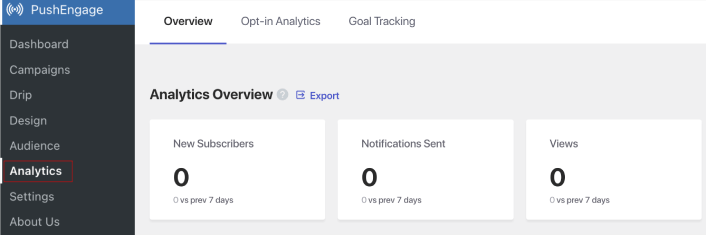
La dashboard di analisi predefinita ti fornisce semplicemente una panoramica delle prestazioni delle tue campagne PushEngage. Ma se desideri un'analisi migliore delle analisi di opt-in per i tuoi popup modali, vai alla scheda Analisi Opt-in.

E puoi abilitare il monitoraggio degli obiettivi in PushEngage nella scheda Monitoraggio obiettivi:
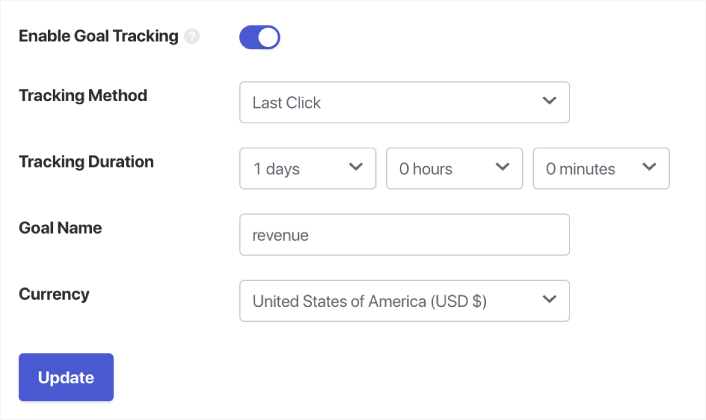
Il monitoraggio degli obiettivi ti aiuta a misurare esattamente quanto ogni notifica aggiunge alle tue entrate.
Cos'altro?
Sappiamo che far crescere un'attività è un lavoro duro. In PushEngage, cerchiamo sempre di migliorare il nostro prodotto e la tua esperienza. Abbiamo lanciato questo nuovo plugin per aiutarti a ottenere ancora più valore dal tuo abbonamento PushEngage.
Grazie mille per aver letto questo annuncio.
Se hai domande, il nostro team di Customer Success è qui per aiutarti. Avvia una conversazione su Live Chat o consulta la nostra pagina dei contatti.
E grazie per aver utilizzato PushEngage. Sia che tu stia utilizzando la versione gratuita o la versione Enterprise, sei altrettanto importante per noi. Il plugin WordPress PushEngage è pensato per aiutarti ad avere successo e ti auguriamo tutto il meglio.
Facci sapere cosa ne pensi nei commenti qui sotto e se non l'hai già fatto, inizia oggi stesso con PushEngage!


