Ciao, Engagelings.
Notizie entusiasmanti: stiamo lanciando una nuova funzionalità chiamata Raggruppamento del Pubblico.
Perché? Grazie a voi!
Esatto, stiamo migliorando notevolmente l'esperienza utente (alias: la vostra esperienza). Ora potete creare notifiche push più potenti perché il raggruppamento del pubblico vi offre un controllo granulare su chi riceve le vostre notifiche.
Siamo super orgogliosi di questa nuova fantastica funzionalità e pensiamo che vi piacerà. Al momento, è disponibile solo per le trasmissioni push e non per le campagne drip e trigger. Ma è un aggiornamento importante, quindi c'è MOLTO altro da scoprire.
Iniziamo.
Perché Usare i Gruppi di Pubblico
Il modo più comune per usare un Gruppo di Pubblico è come modo per affinare i tuoi segmenti.
I segmenti nei tuoi elenchi di iscritti alle notifiche push si basano principalmente sugli interessi e sul comportamento di navigazione dei tuoi iscritti. Tuttavia, con i Gruppi di Pubblico, puoi andare diversi passi oltre.
Con i Gruppi di Pubblico, puoi filtrare i tuoi iscritti per:
- Interessi e Comportamento
- Browser e Dispositivi
- Geolocalizzazione
- Metriche di Coinvolgimento
- Identificatori
Puoi iniziare facilmente e creare gruppi personalizzati in pochi minuti. Salva i tuoi Gruppi di Pubblico per retargetizzare iscritti specifici con notifiche push personalizzate ogni volta che invii trasmissioni push.
Prima di addentrarvi nei dettagli del Raggruppamento del Pubblico, dovreste sapere che questa funzionalità è disponibile con tutti i piani PushEngage. Ma potete sfruttarla al meglio solo se avete Segmenti di Iscritti e test A/B per far crescere il vostro pubblico. Entrambe queste funzionalità sono disponibili con il piano PushEngage Premium.
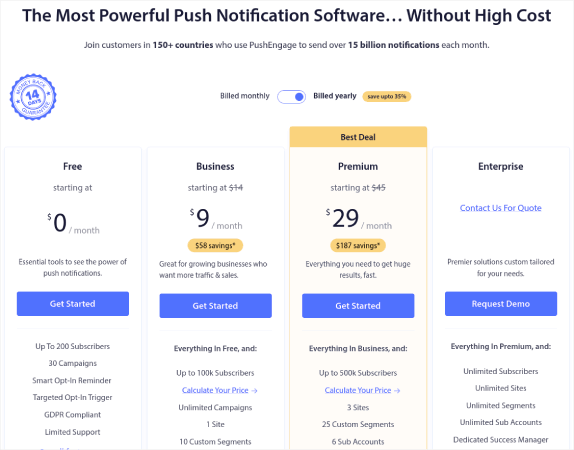
Quindi, questo è un buon momento per procedere e aggiornare il vostro account.
Inizia Facilmente con i Gruppi del Pubblico
Per iniziare, vai alla tua dashboard PushEngage e vai su Pubblico » Gruppi di Pubblico e fai clic sul pulsante Crea Nuovo Gruppo di Pubblico:
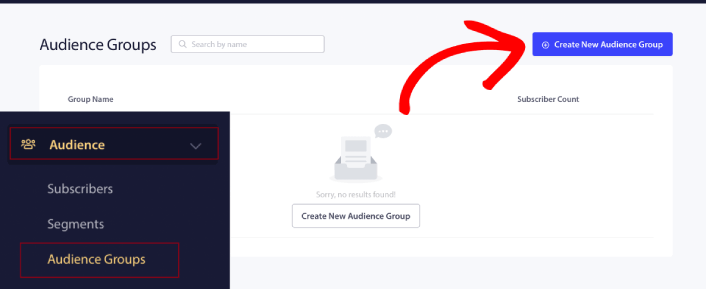
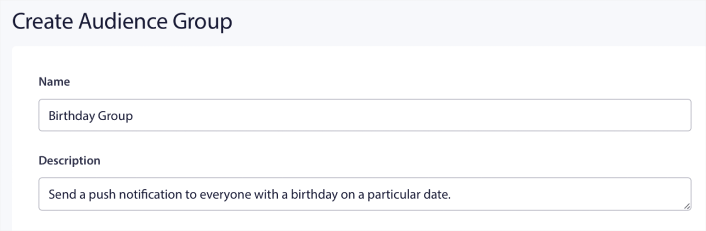
Prima di poter utilizzare i tuoi Gruppi di Pubblico per inviare trasmissioni push mirate, dovrai creare un Gruppo di Pubblico con regole per creare quel gruppo. Puoi iniziare con un nome e una descrizione per il tuo Gruppo di Pubblico.
Crea un Criterio di Selezione
Successivamente, crea un criterio di selezione per filtrare e indirizzare il pubblico giusto:
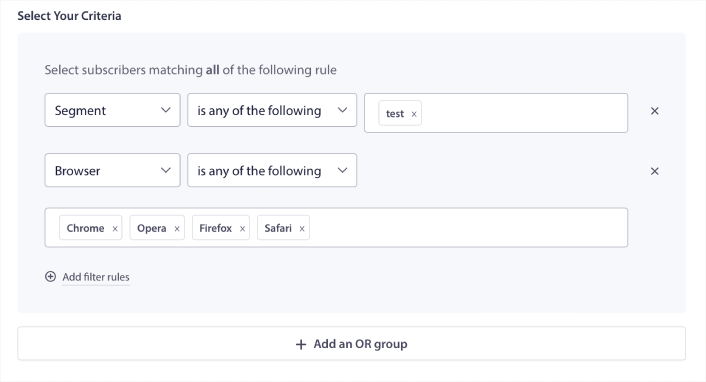
Puoi fare clic su Aggiungi regole filtro per selezionare gli iscritti che corrispondono a TUTTE le regole filtro, oppure puoi fare clic su Aggiungi un gruppo OR per creare un filtro in cui gli iscritti soddisfano almeno uno dei criteri di selezione.
Come Filtrare per Comportamento dell'Iscritto
Il comportamento dell'utente è il modo più fondamentale per indirizzare i tuoi iscritti alle notifiche push. Come abbiamo detto prima, i segmenti di iscritti di solito raggruppano i visitatori che amano navigare contenuti simili. Ma anche all'interno di quel gruppo di iscritti che amano lo stesso contenuto, ci sono piccole personalizzazioni che puoi fare.
Ancora più importante, puoi raggruppare più segmenti di iscritti per inviare loro un messaggio comune e pertinente.
Filtra per Segmento di Iscritti
Se non l'hai già fatto, dovresti iniziare subito a segmentare i tuoi iscritti alle notifiche push. Altrimenti, questo filtro semplicemente non funzionerà. Ma se hai già dei segmenti, allora puoi selezionare più segmenti come base per il tuo gruppo di pubblico.

Dopo di che, puoi aggiungere altri filtri per migliorare il tuo targeting.
Filtra per Attributo dell'Iscritto
Mentre gli attributi servono principalmente per le notifiche push di tipo drip, puoi usarli anche per le trasmissioni push. Ora, gli attributi delle notifiche push sono per lo più utili per i siti di eCommerce. Ma puoi anche usarli per inviare notifiche push personalizzate se disponi di uno strumento di Customer Relationship Management (CRM).
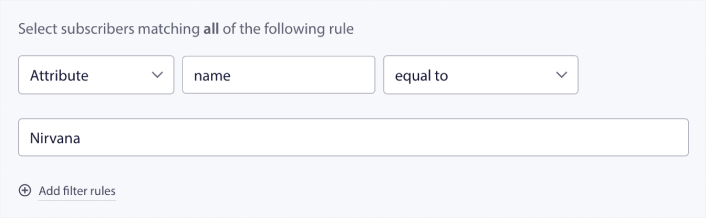
Gli attributi possono contenere informazioni personali come nomi degli iscritti, data di nascita, qualsiasi altra informazione che conserveresti nel tuo CRM per campagne di marketing personalizzate.
Filtra per dispositivo e browser dell'iscritto
In molti casi, è fondamentale sapere come i tuoi iscritti ricevono i tuoi messaggi.
C'è una bellissima storia su Michael Jackson. Ogni volta che registrava una canzone, la ascoltava alla radio. Non nella sua suite di registrazione da un milione di dollari con audio di altissima qualità, ma su una radio economica come avrebbe fatto la maggior parte del suo pubblico in seguito. Se gli piaceva come suonava la canzone anche sul dispositivo più economico sul mercato, dava il via libera al rilascio della canzone.
Non c'è da stupirsi che Billie Jean sia diventato Platino 29 volte!
Per le tue notifiche push, non è diverso.
Filtra per browser dell'iscritto
Browser diversi hanno limiti di caratteri diversi per le notifiche push. Quindi, quando invii una trasmissione push devi fare attenzione a questi limiti. La cosa bella è che puoi salvare diversi gruppi di pubblico per retargeting su browser diversi. Non è necessario creare segmenti ogni volta.
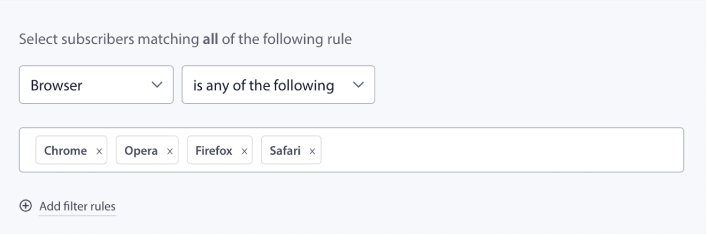
Filtra per dispositivo dell'iscritto
C'è una differenza nei tipi di notifiche push avanzate che puoi inviare a dispositivi iOS, Android e Windows. Quindi, non tutte le campagne che invii appariranno allo stesso modo su tutti i dispositivi. Infatti, molti tipi di notifiche push non verranno nemmeno visualizzati su tutti i dispositivi. Dispositivi diversi hanno anche dimensioni dello schermo diverse. Quindi, potresti voler ottimizzare l'aspetto delle tue notifiche push prima di inviarle.
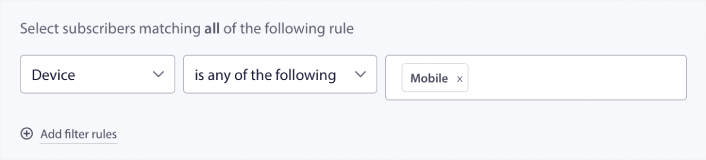
Ma ora che puoi filtrare il tuo pubblico per dispositivo, questo non dovrebbe più essere un problema.
Come filtrare per geolocalizzazione
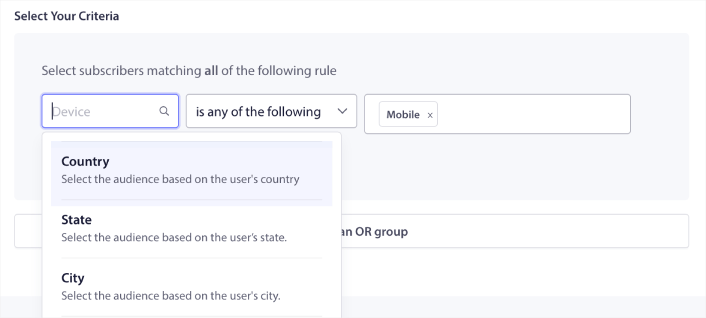
Puoi anche filtrare per geolocalizzazione per personalizzare ulteriormente le tue campagne. Il filtro ti consente di selezionare un gruppo di pubblico per paese, città e stato:
Phooto ha utilizzato la geolocalizzazione per inviare notifiche push in lingue locali. E questo li ha aiutati a far decollare rapidamente i loro tassi di coinvolgimento. Leggi il case study completo.
Come filtrare per metriche di coinvolgimento
Una delle cose migliori dei gruppi di pubblico è che possono aiutarti a creare campagne di retargeting utilizzando notifiche push. Puoi filtrare il tuo pubblico per:
- Data di iscrizione
- Data ultimo invio
- Data ultimo clic
- Data ultima visualizzazione
Utilizzare queste metriche può aiutarti a fare retargeting sugli iscritti con bassi tassi di coinvolgimento o a vendere agli iscritti con alti tassi di coinvolgimento.
Oppure, puoi filtrare il pubblico per:
- Conteggio totale invii
- Conteggio totale visualizzazioni
- Conteggio totale clic
Questi numeri possono aiutarti a trovare gli iscritti che ricevono meno messaggi da te, in modo da poter trovare modi migliori per personalizzare le notifiche. Puoi anche trovare gli iscritti che interagiscono più spesso con le tue notifiche push.
Suggerimento Pro: Combina due o più filtri per trovare i modi migliori per riattivare i tuoi iscritti. Ad esempio, gli iscritti con un conteggio totale di visualizzazioni elevato e un conteggio totale di clic elevato ti daranno gli iscritti che interagiscono con te da un po' di tempo. Questi sono iscritti fedeli che meritano una ricompensa.
Come filtrare per identificatori
Gli identificatori sono il modo in cui PushEngage identifica i tuoi iscritti. Poiché PushEngage è conforme al GDPR per impostazione predefinita, il nostro software non memorizza mai dati di identificazione personale per nessuno dei tuoi iscritti. Invece, assegniamo a ciascun iscritto un ID profilo e un hash dell'iscritto.
Tieni presente che utilizzerai principalmente ID profilo e hash degli iscritti come parte di campagne avanzate. In altre parole, dovrai utilizzare l'API di PushEngage per creare campagne personalizzate che utilizzano questi identificatori.
Gli identificatori sono fantastici per inviare notifiche push transazionali come questa:
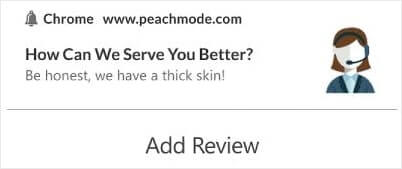
Sono ottimi per le notifiche push eCommerce personalizzate. Pertanto, non consigliamo davvero di utilizzarli per altro se non per testare trasmissioni push dalla dashboard.
Utilizza un gruppo di pubblico per inviare una trasmissione push
Una volta creato un gruppo di pubblico, vai su Campagna » Trasmissioni Push e fai clic sul pulsante Crea nuova trasmissione push:

Quindi, crea la tua notifica push:

Quindi, nella scheda Pubblico, fai clic su Invia a gruppo di pubblico specifico e seleziona il tuo gruppo di pubblico dal menu a discesa.
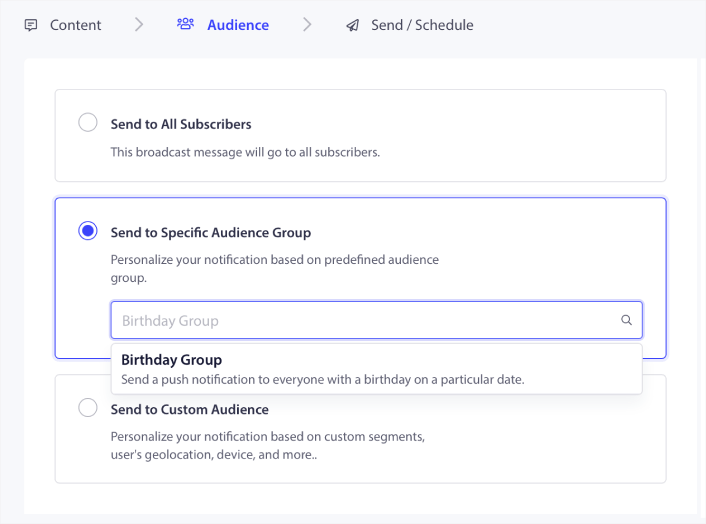
E poi invia o pianifica la tua notifica push.
Cos'altro?
Sappiamo che far crescere un'attività è un lavoro duro. Noi di PushEngage cerchiamo sempre di migliorare il nostro prodotto e la tua esperienza. Abbiamo lanciato questa nuova funzionalità per aiutarti a ottenere ancora più valore dal tuo abbonamento PushEngage.
Grazie mille per aver letto questo annuncio.
Se siete nuovi a PushEngage, dovreste anche dare un'occhiata a queste fantastiche risorse:
- 75 Esempi Epici di Notifiche Push da Copiare Subito
- 7 Best Practice per le Notifiche Push per Ottenere Traffico Istantaneo
- Come fare A/B Test delle notifiche push (Best Practices)
E grazie per aver utilizzato PushEngage. Sia che utilizziate la versione gratuita o la versione Enterprise, siete ugualmente importanti per noi. La funzionalità di Raggruppamento del Pubblico è pensata per aiutarvi ad avere successo e vi auguriamo tutto il meglio.
Facci sapere cosa ne pensi nei commenti qui sotto e se non l'hai già fatto, inizia oggi stesso con PushEngage!


