PushEngage enregistre un ensemble de capacités WordPress afin que les assistants IA et les clients MCP puissent gérer vos notifications push directement depuis votre site WordPress. Chaque capacité est une action unique et bien décrite, telle que l'envoi d'une notification, la liste des segments ou l'extraction d'un rapport d'analyse, qu'un assistant peut découvrir et appeler avec votre permission. Ce guide explique quelles sont les capacités, ce qui est requis pour les utiliser, et tout ce qu'un agent peut faire.
Avant de commencer
- Vous avez besoin du plugin PushEngage version 4.2.3 ou ultérieure. Cette version enregistre les capacités de PushEngage auprès de l'API WordPress Abilities.
- Votre site nécessite WordPress 7.0 ou ultérieur. L'API Abilities fait partie du cœur de WordPress à partir de la version 7.0.
- Vous devez être administrateur. Chaque capacité PushEngage nécessite la capacité
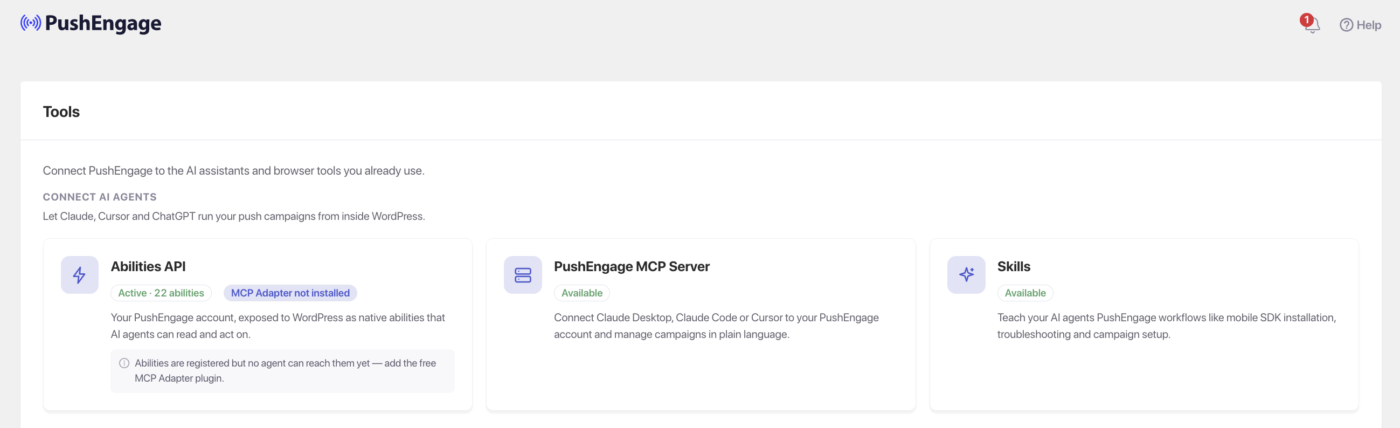
manage_options, et l'assistant s'authentifie en tant qu'utilisateur WordPress via un mot de passe d'application. - Pour exposer les capacités à un client IA externe via MCP, ajoutez le plugin gratuit WP MCP Adapter. Vous pouvez voir son statut et le reste de votre boîte à outils IA sur la page Outils PushEngage à l'adresse PushEngage » Outils.
- Certaines capacités ne sont disponibles que lorsque WooCommerce est actif.
Comment fonctionnent les capacités PushEngage
Lorsque votre site se charge, le plugin PushEngage enregistre une catégorie de capacités pushengage et ses capacités via l'API WordPress Abilities. Chaque capacité déclare une seule permission qu'un assistant IA peut découvrir et appeler, dans un format lisible par machine et compatible MCP.
L'accès est hérité de WordPress, pas d'un système distinct créé par PushEngage :
- Permission. Chaque capacité nécessite la permission
manage_options, déclarée via lepermission_callbackde l'API Abilities. L'assistant s'authentifie auprès d'un utilisateur WordPress avec un mot de passe d'application, le mécanisme standard de WordPress depuis la version 5.6. Un assistant connecté en tant qu'administrateur peut exécuter les capacités. Un connecté en tant que contributeur ne le peut pas. - Confirmation. Une seule capacité est marquée comme destructive, Envoyer une notification, donc un assistant compatible MCP vous confirme avant de déclencher un envoi. Les mises à jour des paramètres et la création de segments ne sont pas destructives.
- Moindre privilège. Obtenir le journal de débogage renvoie du contenu de niveau administrateur tel que des URL et des charges utiles de requête, et est limité à la même permission d'administrateur que tout le reste. L'assistant a le même accès que l'administrateur humain qui l'exécute, et pas plus.
Pour accéder aux capacités d'un assistant externe, installez le WP MCP Adapter gratuit, qui relie les capacités enregistrées au protocole MCP que votre assistant utilise. Tant qu'un adaptateur ou un client MCP n'est pas connecté, les capacités sont enregistrées mais aucun agent ne peut y accéder.
Ce qu'un agent peut faire
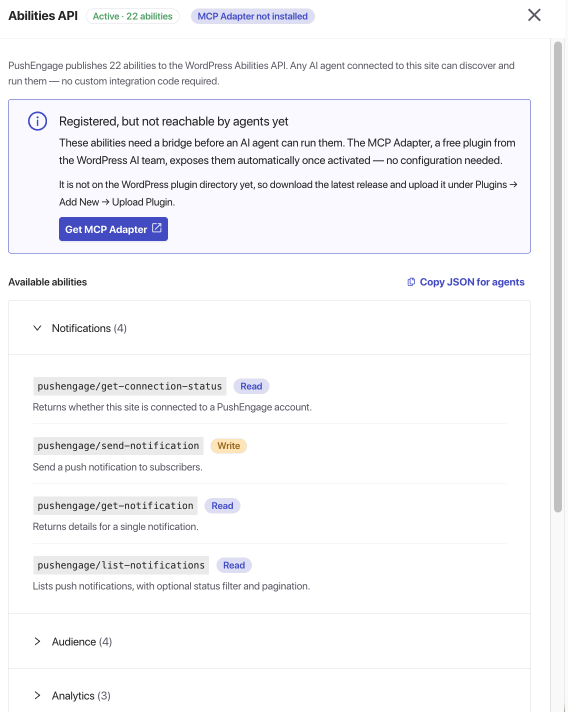
PushEngage enregistre 22 capacités, regroupées ci-dessous par le travail qu'elles effectuent. Le nombre exact affiché sur votre page Outils peut différer en fonction de ce qui est actif sur votre site, car certaines capacités ne s'enregistrent que lorsque WooCommerce est présent. « Type » indique si une capacité lit uniquement des données ou si elle écrit également des modifications.
Envoyer des notifications push
| Capacité | Ce que ça fait | Type |
|---|---|---|
| Envoyer une notification | Envoie une notification push aux abonnés. | Écrire |
| Obtenir une notification | Retourne les détails d'une notification unique. | Lecture seule |
| Lister les notifications | Liste les notifications, avec un filtre de statut optionnel et une pagination. | Lecture seule |
| Obtenir le statut de la connexion | Retourne si le site est connecté à un compte PushEngage. | Lecture seule |
Créer et cibler des segments
| Capacité | Ce que ça fait | Type |
|---|---|---|
| Lister les segments | Liste les segments d'abonnés. | Lecture seule |
| Lister les groupes d'audience | Liste les groupes d'audience disponibles pour le ciblage. | Lecture seule |
| Créer un segment | Crée un nouveau segment d'abonnés. | Écrire |
| Ajouter des abonnés à un segment | Ajoute des abonnés à un segment existant. | Écrire |
Lire vos analyses
| Capacité | Ce que ça fait | Type |
|---|---|---|
| Obtenir le résumé des notifications | Retourne les décomptes agrégés d'envois, de vues et de clics sur toutes les notifications. | Lecture seule |
| Obtenir un aperçu des analyses | Retourne les abonnés, les impressions et les clics sur une période donnée, regroupés par jour, semaine ou mois. | Lecture seule |
| Obtenir les analyses des abonnés | Retourne les abonnés actifs hebdomadaires et le total des abonnés actifs. | Lecture seule |
Configurer le push automatique
| Capacité | Ce que ça fait | Type |
|---|---|---|
| Obtenir les paramètres du push automatique | Retourne la configuration du push automatique, y compris les types de publication activés et les indicateurs de fonctionnalité. | Lecture seule |
| Mettre à jour les paramètres du push automatique | Met à jour le push automatique, y compris le commutateur, les types de publication, l'icône et les indicateurs de fonctionnalité. | Écrire |
| Lister les catégories | Liste les catégories d'articles WordPress, ainsi que les catégories de produits WooCommerce lorsque WooCommerce est actif. | Lecture seule |
| Lister les correspondances de segments de catégories | Liste la correspondance des catégories WordPress avec les segments PushEngage. | Lecture seule |
| Obtenir les correspondances d'attributs | Retourne la correspondance des attributs d'abonné PushEngage avec les clés meta d'utilisateur WordPress. | Lecture seule |
Exécuter les automatisations WooCommerce et WhatsApp
Ces capacités ne sont disponibles que lorsque WooCommerce est actif. Obtenir le statut WhatsApp nécessite également des informations d'identification WhatsApp valides.
| Capacité | Ce que ça fait | Type |
|---|---|---|
| Lister les campagnes d'automatisation de push | Liste les campagnes d'automatisation de push WooCommerce avec les configurations administrateur et client. | Lecture seule |
| Mettre à jour la campagne d'automatisation de push | Active, désactive ou configure une campagne d'automatisation de push WooCommerce. | Écrire |
| Lister les campagnes d'automatisation WhatsApp | Liste les campagnes d'automatisation WhatsApp configurées pour les événements WooCommerce. | Lecture seule |
| Obtenir le statut WhatsApp | Retourne si les informations d'identification de l'intégration WhatsApp sont valides. | Lecture seule |
Diagnostiquer et vérifier
| Capacité | Ce que ça fait | Type |
|---|---|---|
| Obtenir les informations du plugin | Retourne la version du plugin, l'état de la connexion et la configuration clé. | Lecture seule |
| Obtenir l'environnement du site | Retourne les détails de WordPress, PHP et du serveur pour le diagnostic. | Lecture seule |
| Obtenir le journal de débogage | Liste les fichiers du journal de débogage et lit un fichier spécifique lorsqu'un nom de fichier est donné. Administrateur uniquement, car le contenu du journal peut inclure des URL et des charges utiles de requête. | Lecture seule |
Ce que vous pouvez demander à votre assistant
Une fois qu'un client MCP est connecté, vous décrivez le travail en langage clair et l'assistant appelle les bonnes capacités. Par exemple :
- «Trouve mon segment d'acheteurs engagés, puis envoie à tout le monde dans ce segment une notification push intitulée « La vente flash se termine à minuit » qui renvoie à ma page de vente. » L'assistant liste les segments pour trouver l'ID, puis envoie la notification, confirmant avant son déclenchement.
- « Montre-moi un rapport d'analyse semaine par semaine pour les 30 derniers jours, et quelles campagnes ont généré le plus de clics. » L'assistant extrait l'aperçu des analyses et associe les envois aux titres.
- « Désactive ma campagne de relance d'abandon de panier WooCommerce jusqu'à mardi. » L'assistant liste les campagnes d'automatisation et met à jour la bonne.
- « Crée un segment appelé visiteurs-de-la-page-tarifs qui capture toute personne ayant visité /tarifs au cours des sept derniers jours. » L'assistant crée le segment à partir de ta description.
Questions fréquemment posées
Qui peut utiliser ces capacités ?
Seulement les administrateurs. Chaque capacité PushEngage nécessite la capacité manage_options, et l'assistant s'authentifie en tant qu'utilisateur WordPress via un mot de passe d'application. Un assistant connecté en tant qu'administrateur peut exécuter les capacités, tandis qu'un connecté en tant que contributeur ne le peut pas.
Ai-je besoin de l'adaptateur MCP ?
Tu en as besoin pour accéder aux capacités depuis un client IA externe via MCP. Les capacités s'enregistrent auprès de l'API des capacités WordPress d'elles-mêmes, mais l'adaptateur WP MCP gratuit est ce qui les relie au protocole MCP que ton assistant utilise. Tu peux vérifier son état sur la page Outils de PushEngage.
Pourquoi ma page Outils affiche-t-elle un nombre différent de capacités ?
PushEngage enregistre 22 capacités au total, mais l'automatisation des notifications push WooCommerce et les capacités WhatsApp ne s'enregistrent que lorsque WooCommerce est actif, donc le nombre affiché sur ton site dépend de ce qui est actif.
Un agent modifiera-t-il mon compte sans me demander ?
Les capacités en lecture seule ne retournent que des données. Seule la notification d'envoi est marquée comme destructive, donc un assistant conscient du MCP confirme avec toi avant de déclencher un envoi. Les mises à jour des paramètres et la création de segments ne sont pas destructives et s'exécutent sans invite.
Quelles versions de plugin et de WordPress ai-je besoin ?
PushEngage 4.2.3 ou plus récent pour les capacités, et WordPress 7.0 ou plus récent pour l'API des capacités. Il est recommandé de maintenir le plugin à jour, car les versions ultérieures affinent les capacités et leurs réponses IA et MCP.
Si vous rencontrez des problèmes, n'hésitez pas à nous contacter en cliquant ici. Notre équipe d'assistance pourra vous aider.