L'option d'abonnement ou la fenêtre modale contextuelle est la première chose qu'un visiteur du site voit sur votre site Web. Si vous le souhaitez, vous pouvez styliser la fenêtre contextuelle d'abonnement pour qu'elle corresponde au thème du site Web.
Avant de commencer
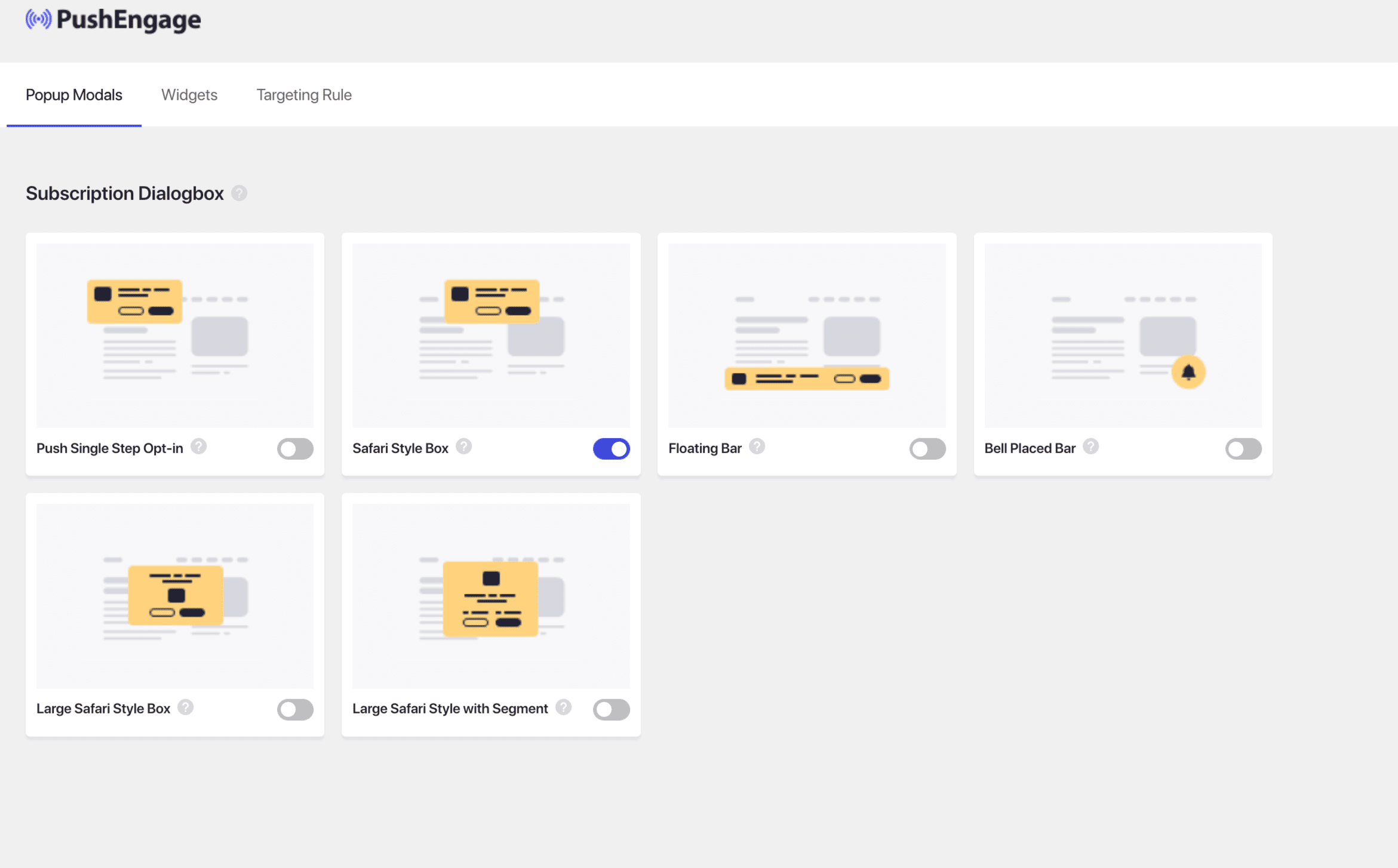
Il existe différents styles dans le Popup d'abonnement
- Boîte style Safari
- Barre flottante
- Barre placée en cloche
- Grande boîte style Safari
- Grand style Safari avec segment
- Option en une seule étape
Remarque : Tous les styles de fenêtres contextuelles d'abonnement peuvent être modifiés ou personnalisés, à l'exception de l'option en une seule étape. L'option en une seule étape est le style par défaut du navigateur et ne peut être ni modifiée ni personnalisée.
Choisir l'option en une seule étape
Vous pouvez choisir l'option en une seule étape car le service worker est installé automatiquement, vous pouvez commencer à collecter des abonnés automatiquement.
Styliser l'option en deux étapes
Le guide ci-dessous vous aidera à comprendre comment modifier la fenêtre contextuelle d'abonnement en deux étapes.
Veuillez naviguer vers Design > Fenêtres contextuelles de popup. Sur le style sélectionné, vous pouvez cliquer sur Modifier la popup après avoir survolé.
Sous Design de la fenêtre contextuelle, vous pouvez modifier le placement de l'option, la couleur d'arrière-plan, le bouton Autoriser et le bouton Bloquer. Pour plus de familiarité, vous pouvez rendre la fenêtre contextuelle plus familière avec votre marque ou le thème de votre site Web.
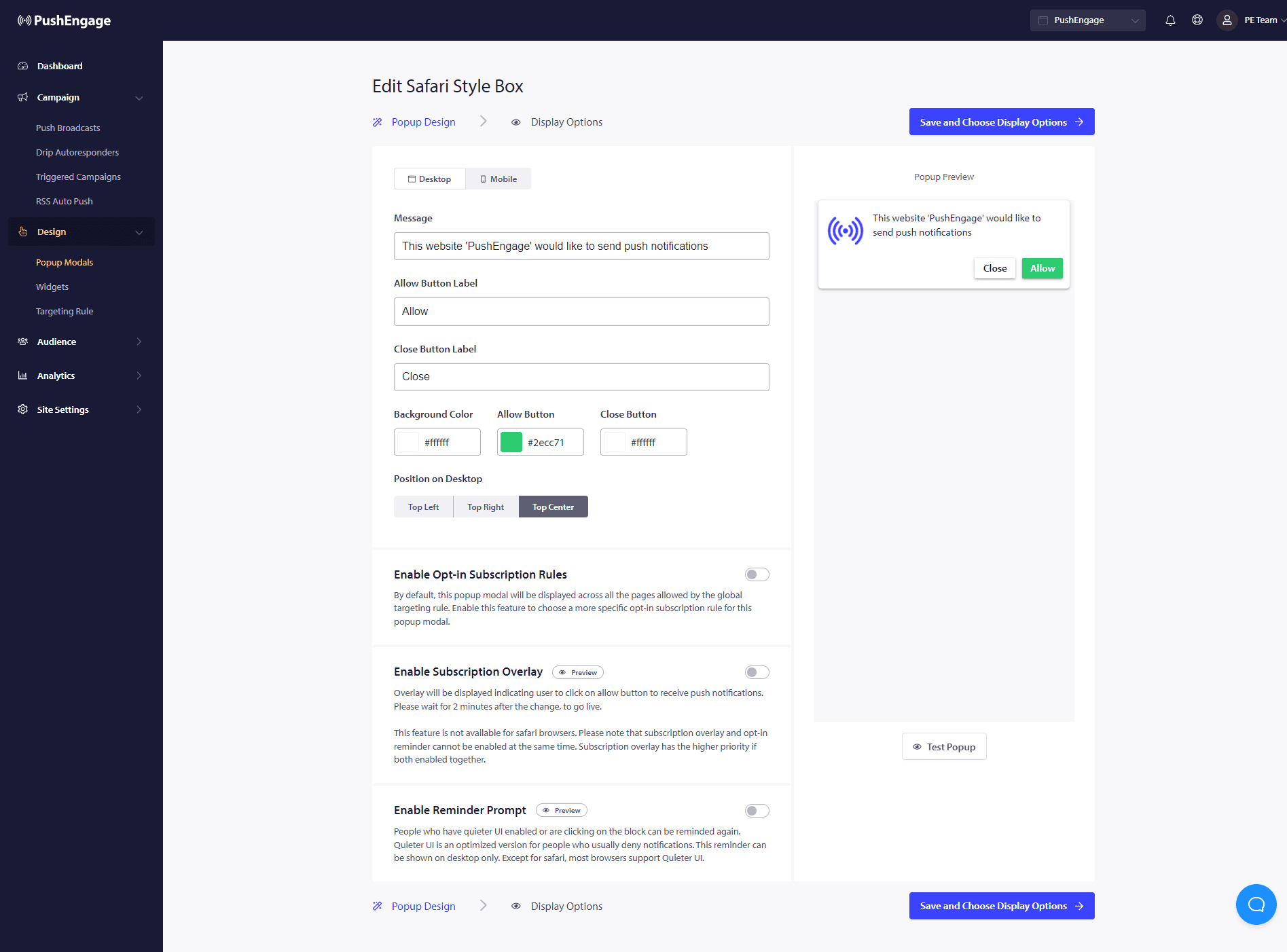
Comprendre les options pour améliorer la fonctionnalité de la fenêtre modale contextuelle
Activer l'abonnement par optionRules
Cette fenêtre contextuelle de popup s'affichera sur toutes les pages autorisées par la règle de ciblage globale. Cependant, si vous le souhaitez, vous pouvez ajouter ces pop-ups sur des pages Web spécifiques.
Activer le superposition d'abonnement
Une superposition est une option qui incite les gens à cliquer sur autoriser, indiquant aux utilisateurs de cliquer sur le bouton autoriser pour recevoir des notifications push.
Activer l'invite de rappel :
Les navigateurs comme Chrome et Edge sont basés sur le comportement antérieur des visiteurs du site Web s'ils cliquent souvent sur Bloquer. Ils activent une interface utilisateur plus silencieuse, une icône de cloche dans la barre d'adresse. C'est une version optimisée de la fenêtre contextuelle d'abonnement pour les personnes qui refusent généralement les notifications. Ce rappel peut être affiché uniquement sur un ordinateur de bureau. Il vise à éduquer les gens à s'abonner aux campagnes de notifications push Web.
Fenêtre contextuelle d'abonnement :
Ceci est le bouton bascule pour désactiver ou activer l'affichage de l'option sur les pages où le code est installé. Si vous désactivez ce bouton, vous cesserez de collecter des abonnés.
Comprendre les options d'affichage
Cet écran vous aidera à optimiser la façon dont la fenêtre contextuelle d'abonnement doit être affichée.
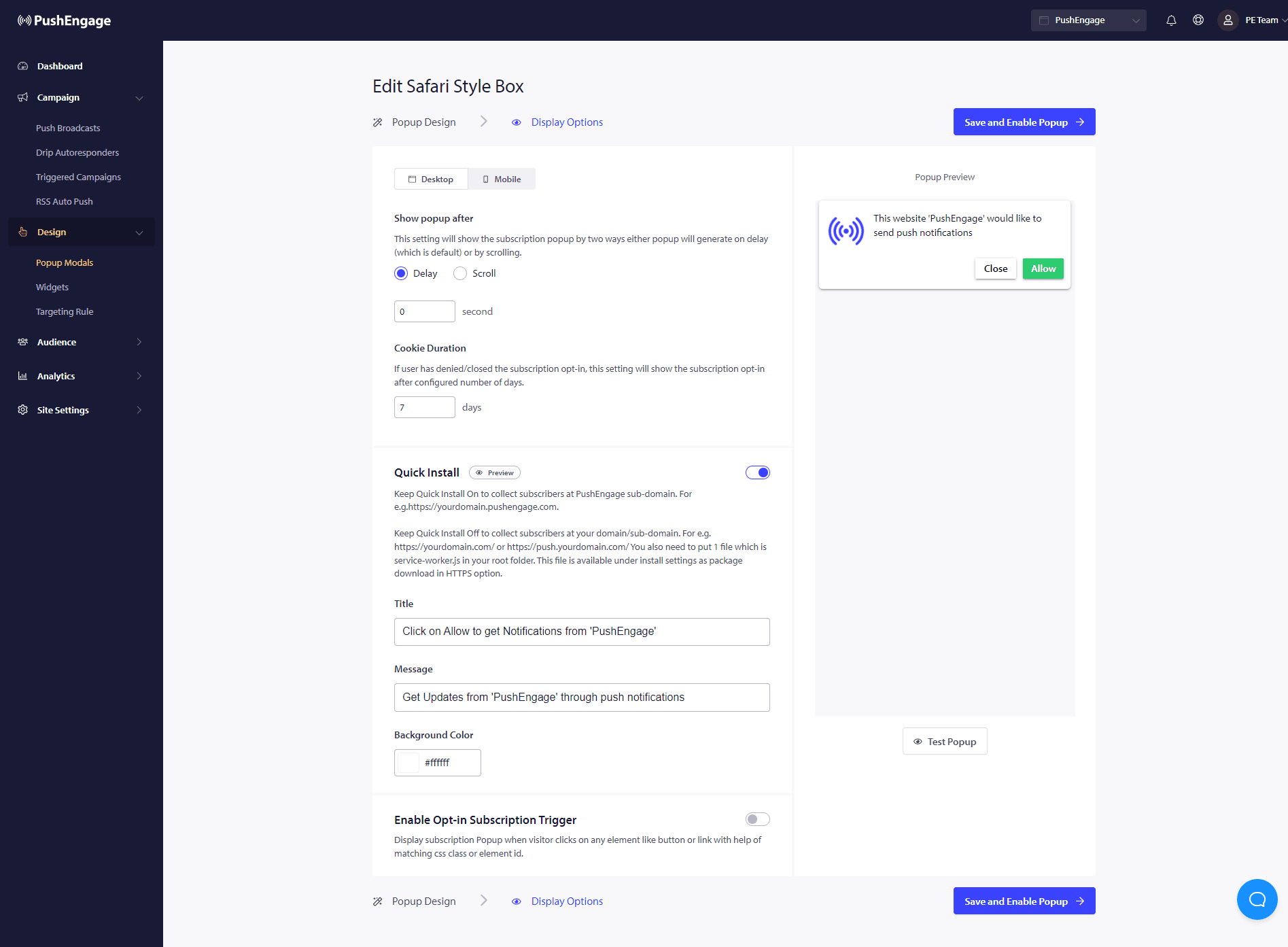
Installation rapide :
Nous vous recommandons de toujours désactiver cette option. Ainsi, les abonnés sont collectés sur votre domaine. Cette option est uniquement pour les personnes qui ne peuvent pas ajouter de service worker à leur site Web et collecter des abonnements sur leur domaine.
Activer le déclencheur d'abonnement par option :
En plus du chargement de la page, la fenêtre contextuelle peut être déclenchée par tout autre événement, comme lorsque le visiteur clique sur un bouton ou un lien à l'aide d'une classe CSS ou d'un ID d'élément correspondant. La fenêtre contextuelle peut être déclenchée sans modifier le code.
Afficher l'option :
C'est ici que vous pouvez définir la règle pour afficher l'opt-in après un délai ou après avoir fait défiler un certain pourcentage de la page.
- Délai – Après combien de temps la fenêtre contextuelle d'abonnement doit apparaître. Nous recommandons que la meilleure pratique soit de moins de 5 secondes ou un maximum de 10 secondes.
- Défilement – Vous pouvez décider que la fenêtre contextuelle d'abonnement peut être déclenchée si un visiteur a fait défiler X pourcentage de l'écran.
- Durée du cookie – Si une personne annule et décide de ne pas autoriser/bloquer la fenêtre contextuelle d'abonnement, vous pouvez alors définir la durée de réinitialisation du cookie. Après autant de jours, le visiteur peut voir à nouveau la fenêtre contextuelle.
C'est tout. Une fois que vous avez personnalisé la fenêtre contextuelle d'abonnement selon vos besoins, vous pouvez enregistrer les modifications.
Vous êtes maintenant prêt à voir vos visiteurs de site Web se convertir en abonnés web push.
Si jamais vous rencontrez des problèmes, n'hésitez pas à nous contacter en cliquant ici. Notre équipe de support pourra vous aider.