Le widget de chat PushEngage qui envoie des messages par e-mail, SMS ou WhatsApp sans boîte de réception supplémentaire. Vous rencontrerez les clients là où ils sont déjà disponibles.
Vous devez vous assurer que le script d'installation PushEngage est ajouté au site Web. Si vous ne l'avez pas ajouté, veuillez suivre les instructions ci-dessous et configurer le widget de chat.
Configuration du widget de chat
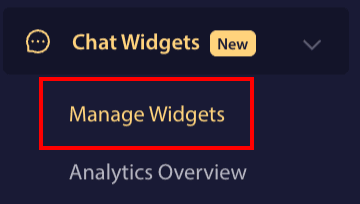
Connectez-vous au tableau de bord PushEngage et accédez à Widgets de chat
Vous pouvez cliquer sur la page Gérer les widgets.
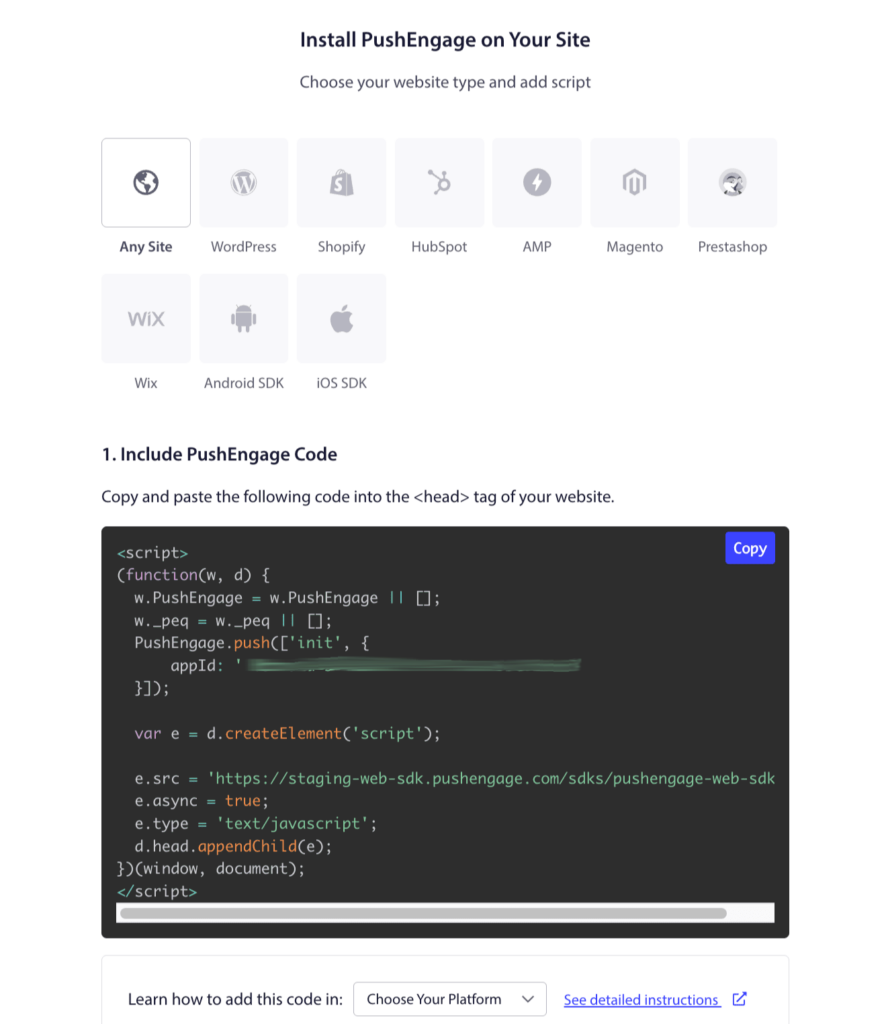
Si vous n'avez pas encore installé PushEngage sur votre site Web. Vous pouvez accéder à Paramètres du site
Parmi les éléments, vous pouvez cliquer sur l'onglet Installation. Choisissez n'importe quel onglet de site si vous avez un site Web personnalisé ou votre système CMS dans les onglets.
Vous n'avez qu'à placer le code JavaScript d'installation PushEngage sur votre site Web, ce qui serait la première étape. Vous n'avez à accomplir la deuxième étape que si vous avez également l'intention d'activer les notifications push Web pour votre entreprise.
Maintenant que vous avez terminé l'installation, nous pouvons passer à la configuration du widget de chat.
Sous la page Gérer les widgets. Vous pouvez cliquer sur le bouton Créer un widget ou si vous avez déjà des widgets, vous pouvez choisir les widgets existants.
Ajouter des agents pour personnaliser le chat
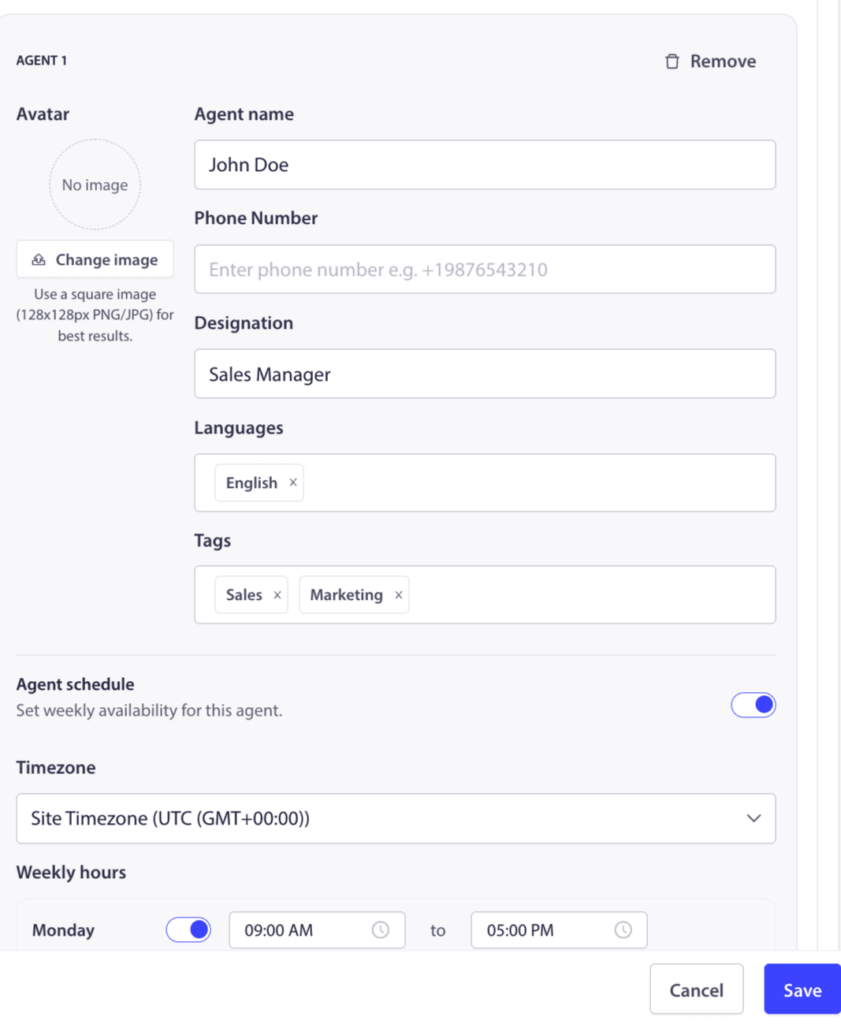
Lorsque vous faites défiler jusqu'à la section Agents, vous pouvez ajouter des profils pour les membres de votre équipe, y compris leur nom, titre et photo. Cela donne une touche personnelle à votre widget et permet aux clients de savoir à qui ils parlent.
Vous pouvez ajouter autant de canaux que nécessaire, y compris Messenger, TikTok, SMS, Instagram Message, X, Slack, Discord, et plus encore. L'aperçu à droite se mettra à jour en temps réel.
Analytiques pour les agents
Connectez-vous au tableau de bord PushEngage et accédez à Widgets de chat
Vous pouvez cliquer sur la page Aperçu des analytiques.
Cet aperçu des analytiques aide à fournir des détails sur les interactions totales, les clics et le CTR.
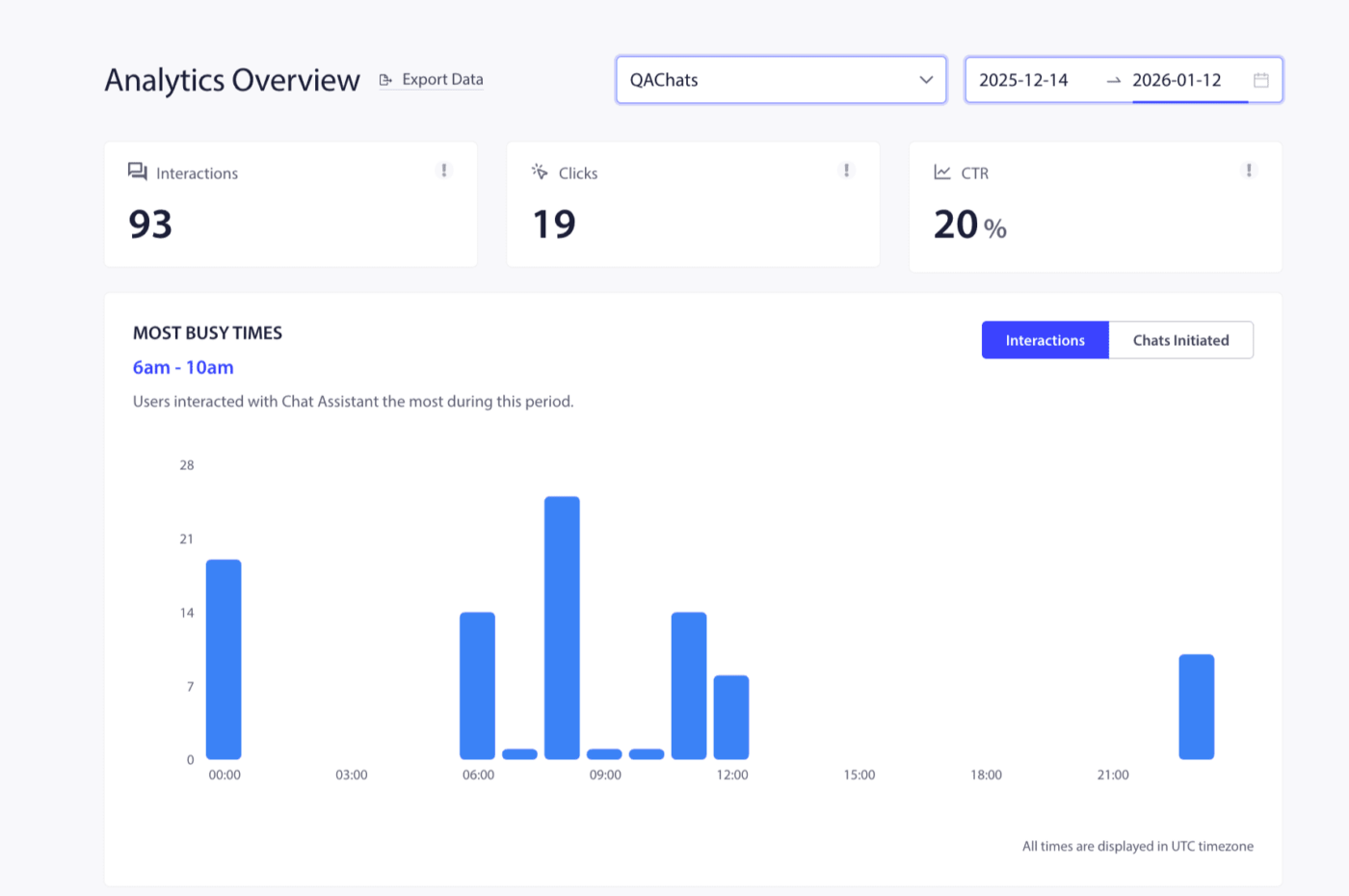
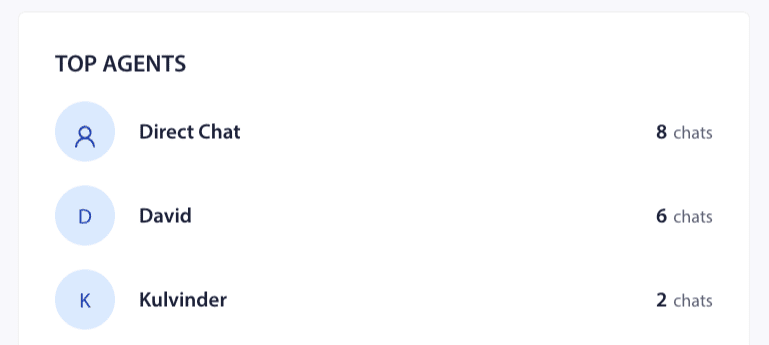
Vous pouvez également voir la répartition des meilleurs agents et des canaux populaires sur cet écran. De cette façon, votre trafic ou l'attribution client peut être mesuré.
Vous pouvez également attribuer différents agents et voir les performances de chaque agent individuel afin de savoir quels sont les agents les plus performants de votre équipe.
C'est tout, vous pouvez maintenant gérer les agents et également consulter leurs analyses.
Si jamais vous rencontrez des problèmes, n'hésitez pas à nous contacter en cliquant ici. Notre équipe de support pourra vous aider.