Se connecter avec vos clients doit être facile. Ce guide vous montrera comment utiliser les widgets de chat PushEngage pour permettre aux visiteurs de votre site web d'engager une conversation avec vous sur leurs applications de messagerie et réseaux sociaux préférés.
Qu'est-ce qu'un widget de chat sur site ?
Le widget de chat est un widget unique et personnalisable que vous pouvez ajouter à votre site web. Lorsqu'un visiteur clique dessus, une liste des canaux de communication que vous avez activés lui est présentée. Cela lui permet de se connecter instantanément avec vous sur les plateformes qu'il utilise déjà quotidiennement, telles que WhatsApp, Facebook Messenger, Instagram, TikTok, et bien d'autres.
L'utilisation d'un widget de chat multicanal peut améliorer considérablement votre communication client et la génération de prospects.
Configuration du widget de chat
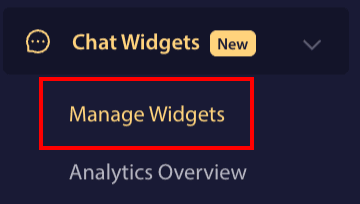
Connectez-vous au tableau de bord PushEngage et accédez à Widgets de chat
Vous pouvez cliquer sur la page Gérer les widgets.
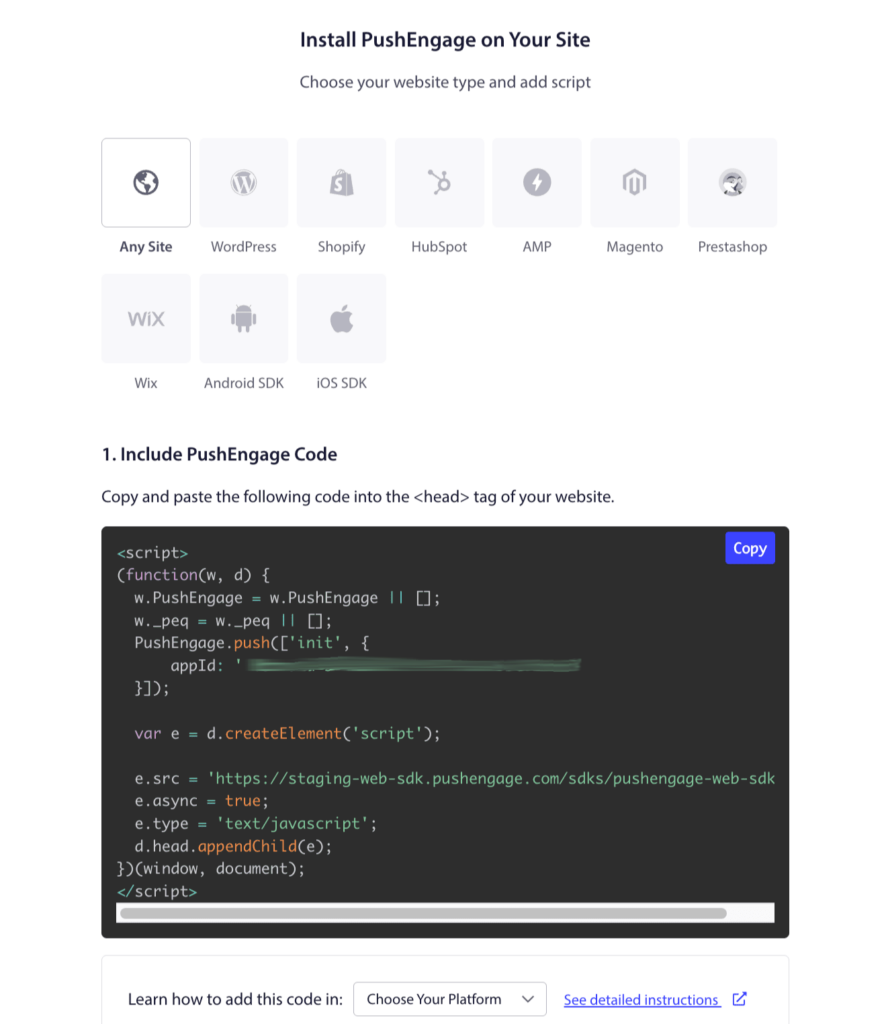
Si vous n'avez pas encore installé PushEngage sur votre site Web. Vous pouvez accéder à Paramètres du site
Parmi les éléments, vous pouvez cliquer sur l'onglet Installation. Choisissez n'importe quel onglet de site si vous avez un site Web personnalisé ou votre système CMS dans les onglets.
Vous n'avez qu'à placer le code JavaScript d'installation PushEngage sur votre site Web, ce qui serait la première étape. Vous n'avez à accomplir la deuxième étape que si vous avez également l'intention d'activer les notifications push Web pour votre entreprise.
Maintenant que vous avez terminé l'installation, nous pouvons passer à la configuration du widget de chat.
Sous la page Gérer les widgets. Vous pouvez cliquer sur le bouton Créer un widget.

Maintenant, sous l'onglet Contenu, vous pouvez ajouter le nom du widget.
Choisissez vos canaux
Vous pouvez choisir les canaux que vous souhaitez ajouter pour que le client puisse démarrer la conversation. Une fois que vous avez sélectionné un ou plusieurs canaux, vous pouvez renseigner les détails requis.
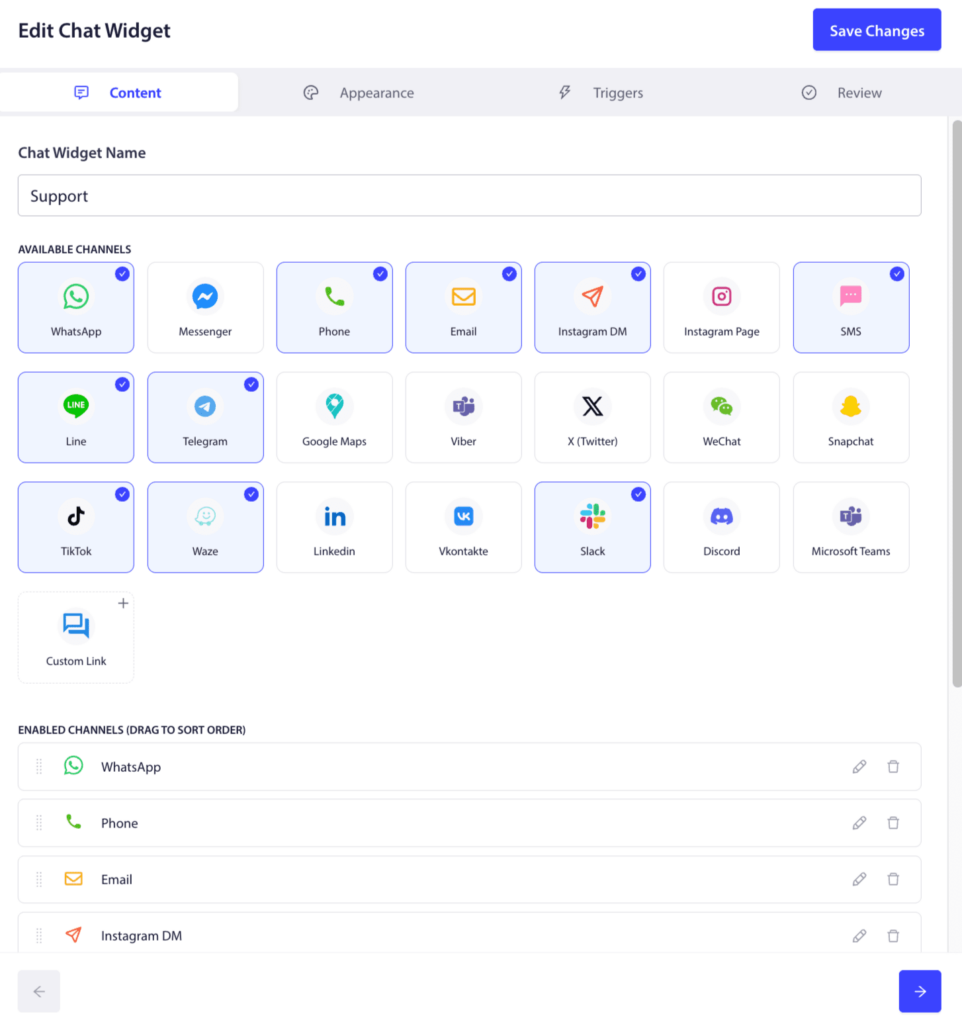
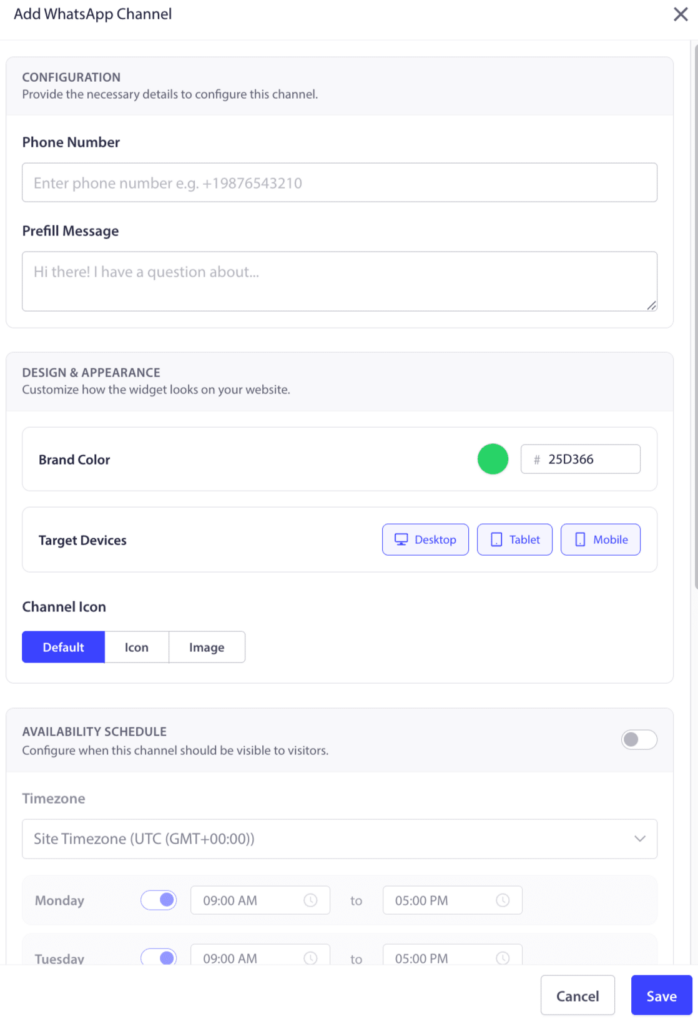
Les détails seront différents pour chacun. Si vous optez pour WhatsApp, vous devrez ajouter le numéro de téléphone WhatsApp du propriétaire de l'entreprise. Si vous choisissez le message Instagram, vous devrez lier votre profil.
Ajouter des agents pour personnaliser le chat
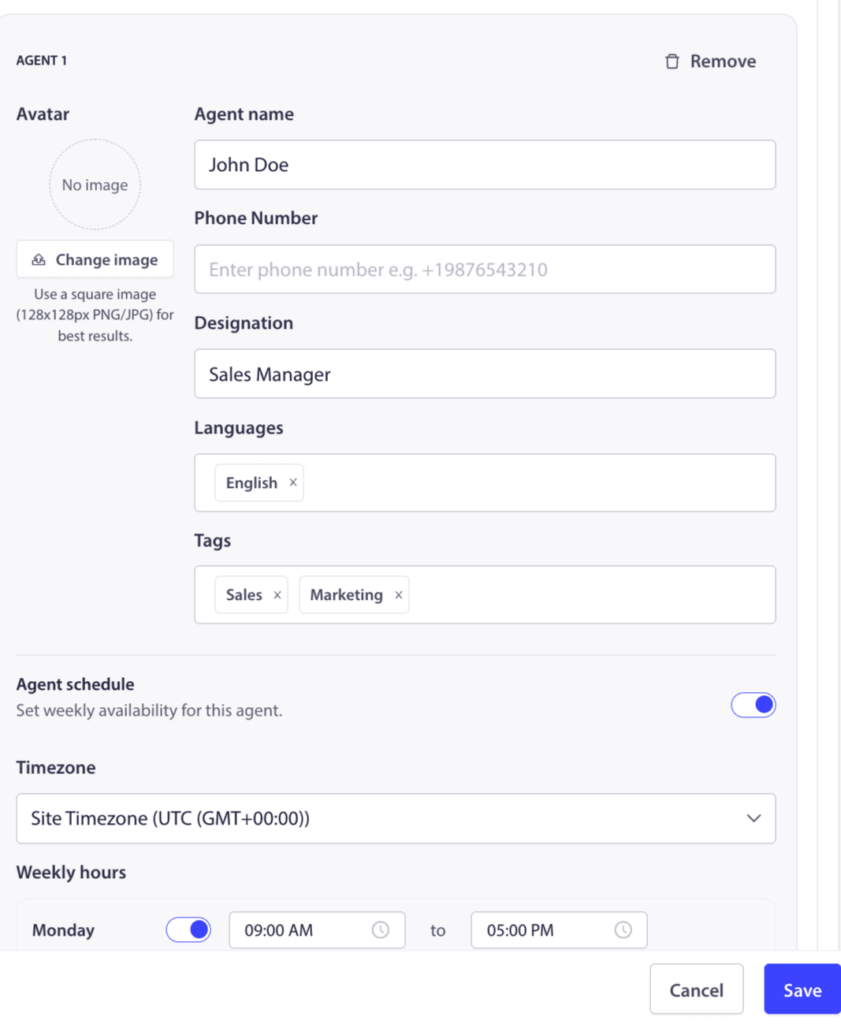
Lorsque vous faites défiler jusqu'à la section Agents, vous pouvez ajouter des profils pour les membres de votre équipe, y compris leur nom, titre et photo. Cela donne une touche personnelle à votre widget et permet aux clients de savoir à qui ils parlent.
Vous pouvez ajouter autant de canaux que nécessaire, y compris Messenger, TikTok, SMS, Instagram Message, X, Slack, Discord, et plus encore. L'aperçu à droite se mettra à jour en temps réel.
Configuration de l'apparence du widget
Accédez à l'onglet Apparence. Ici, vous pouvez changer la couleur du widget pour qu'elle corresponde à votre marque, ajuster sa position à l'écran, sa taille, sa police et même ajouter des effets d'animation pour s'adapter au style de votre marque.
La vue avancée vous aidera également avec le style de votre widget.
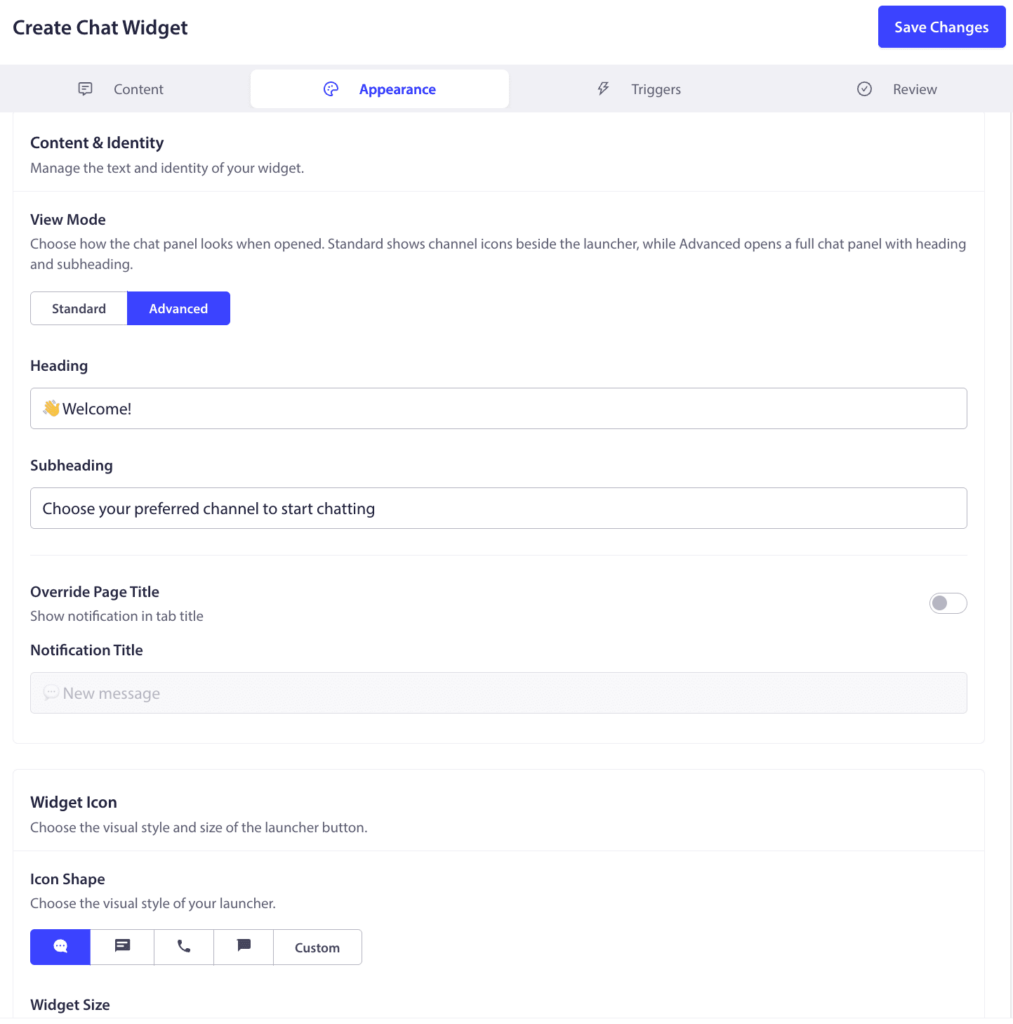
En plus de la vue standard, en vue avancée, vous avez également la possibilité d'activer Google Analytics pour suivre les visiteurs générés par ces widgets.
Ajoutez un effet de flou d'arrière-plan afin que lorsque l'utilisateur commence à discuter, l'accent soit uniquement mis sur les widgets.
Vous pouvez également ajouter du CSS personnalisé pour remplacer la conception par défaut et personnaliser votre widget.
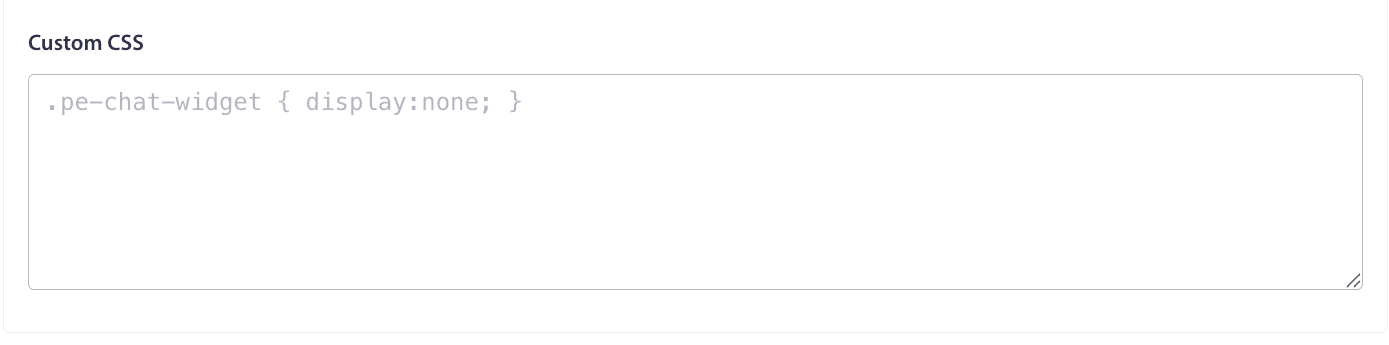
Une fois que vous avez cliqué sur Enregistrer les paramètres, vous pouvez passer à la section Déclencheurs.
Configurer les déclencheurs d'affichage
Accédez à l'onglet Déclencheurs pour contrôler quand et où le widget apparaît. Vous pouvez le faire apparaître immédiatement au chargement de la page, après quelques secondes, ou même lorsqu'un utilisateur est sur le point de quitter votre site en utilisant le déclencheur d'intention de sortie. Vous pouvez également cibler des URL spécifiques pour afficher le widget uniquement sur les pages pertinentes.
Ici, vous pouvez configurer le type de déclencheur selon lequel les widgets s'affichent sur votre page. Cela peut être après quelques secondes, après un certain pourcentage de défilement ou lors d'une intention de sortie.

Vous pouvez également ajouter des règles de ciblage si vous ne souhaitez pas les afficher sur toutes les pages.
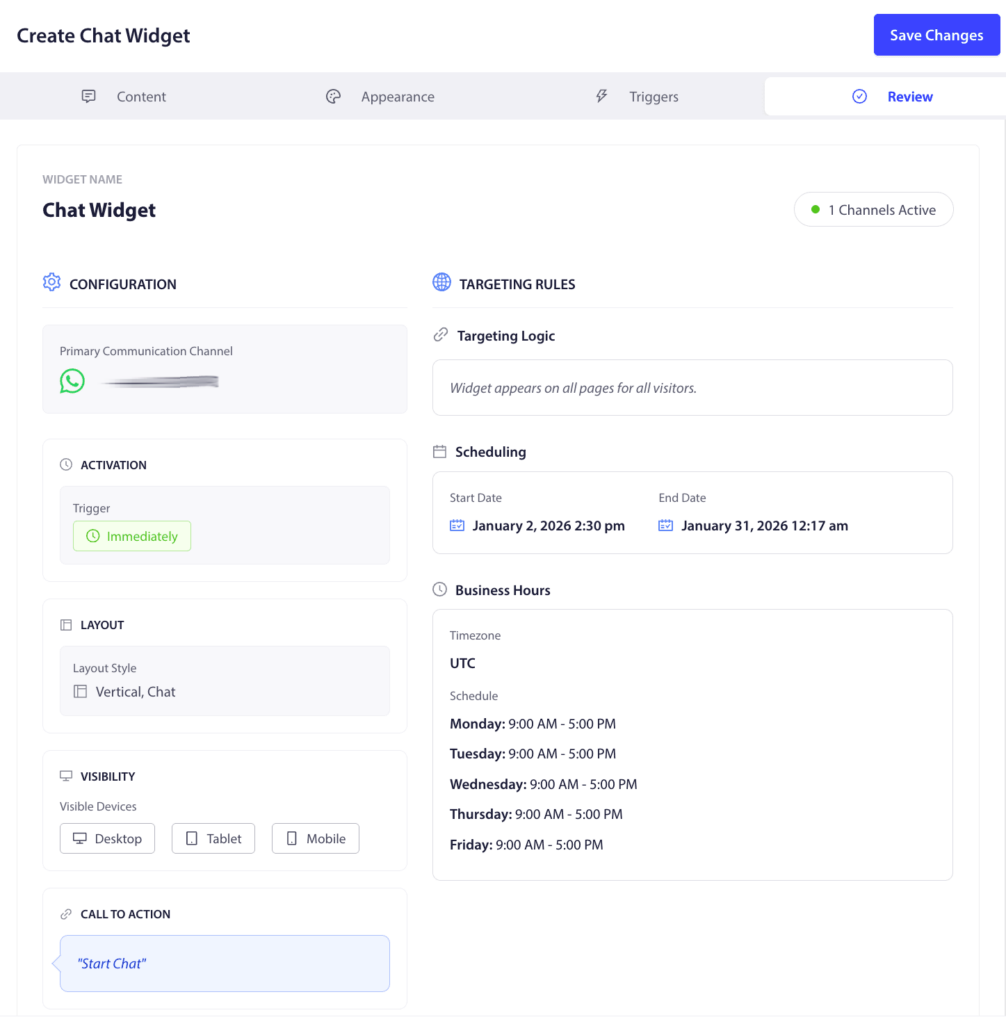
De plus, vous pourrez planifier la durée d'affichage de ce widget, ainsi que les heures d'ouverture spécifiques.
Vous pouvez effectuer une dernière vérification de votre configuration. Une fois que vous êtes satisfait de la configuration, cliquez sur le bouton Enregistrer les paramètres. Le widget sera maintenant en ligne sur votre site.
Si jamais vous rencontrez des problèmes, n'hésitez pas à nous contacter en cliquant ici. Notre équipe de support pourra vous aider.