PushEngage vous permet de convertir les visiteurs de votre site Web en abonnés aux notifications push Web. Un abonné est toute personne qui clique sur autoriser dans la fenêtre contextuelle d'abonnement que vous configurez sur votre site Web. Une campagne de notifications push Web ne capture pas d'informations personnelles telles que l'e-mail ou le numéro de téléphone. Cependant, vous pouvez contacter vos abonnés même lorsqu'ils ne sont pas sur votre site Web.
Installer PushEngage sur votre site
Ajouter les détails du site
1. Pour terminer l'installation de PushEngage, accédez à Paramètres du site » Détails du site.
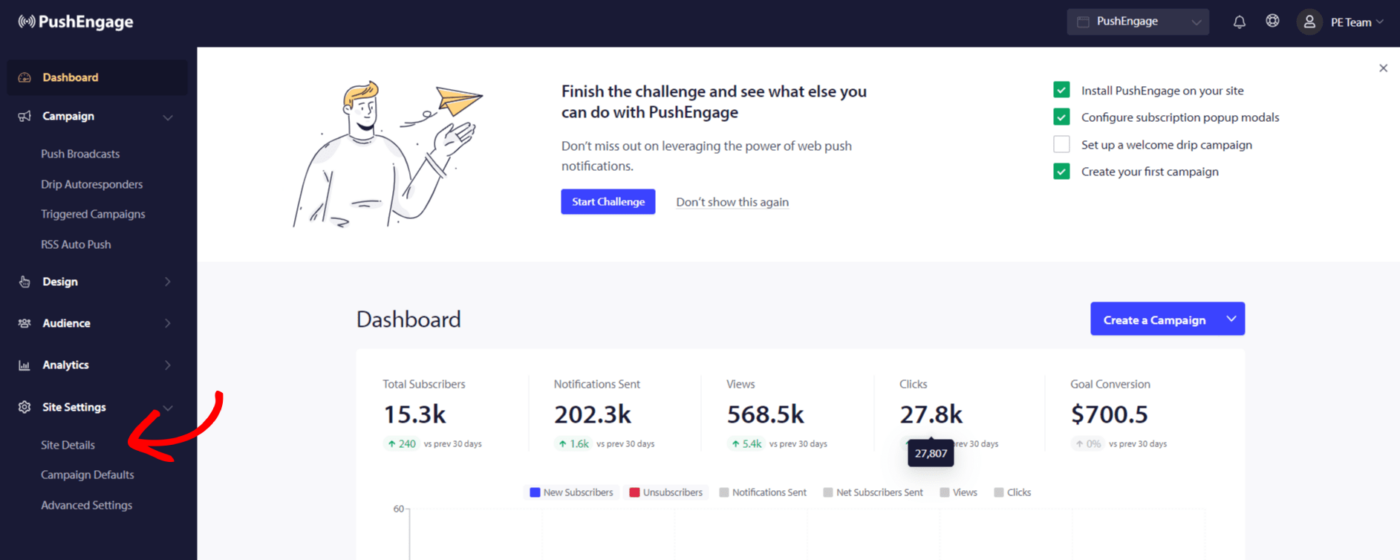
2. Vous devez saisir les informations du site – Nom du site, logo de votre marque, et vous assurer que l'URL du site est correcte.
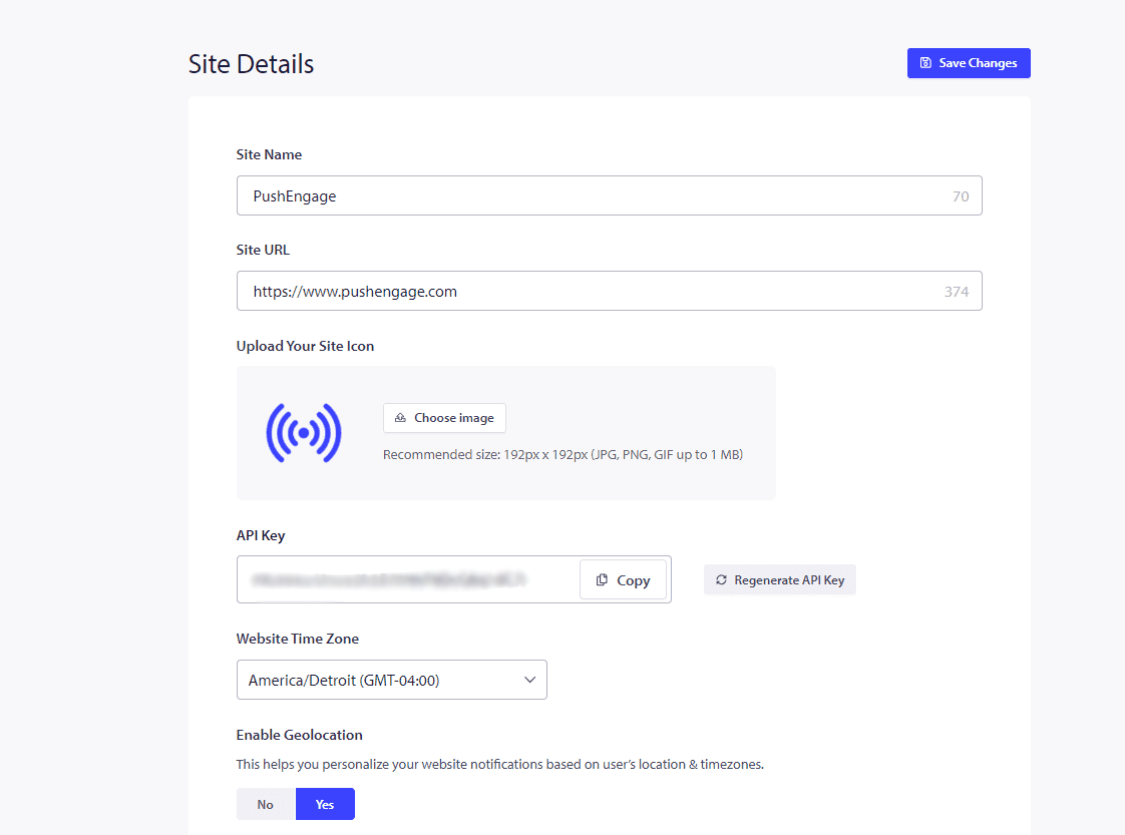
3. Si vous avez des plans payants, assurez-vous de supprimer le Branding PushEngage. Vous pouvez cocher cette case et enregistrer les modifications.
Une fois terminé, cliquez sur Cliquez ici pour les instructions de configuration.
4. Sélectionnez votre type de site parmi les options mentionnées et suivez les étapes partagées pour terminer l'installation.
Si la plateforme sur laquelle votre site est hébergé n'est pas mentionnée, copiez le code d'installation et ajoutez-le au HTML de votre site Web. Si vous avez accès à votre répertoire racine, veuillez télécharger le fichier service-worker.js et l'ajouter au répertoire racine de manière à ce qu'il soit accessible publiquement.
Si vous n'avez pas accès au répertoire racine, vous pouvez ignorer l'étape d'ajout du fichier service-worker.js. Vous pouvez simplement ajouter le code et utiliser n'importe quel optin à double étape pour collecter des abonnés.
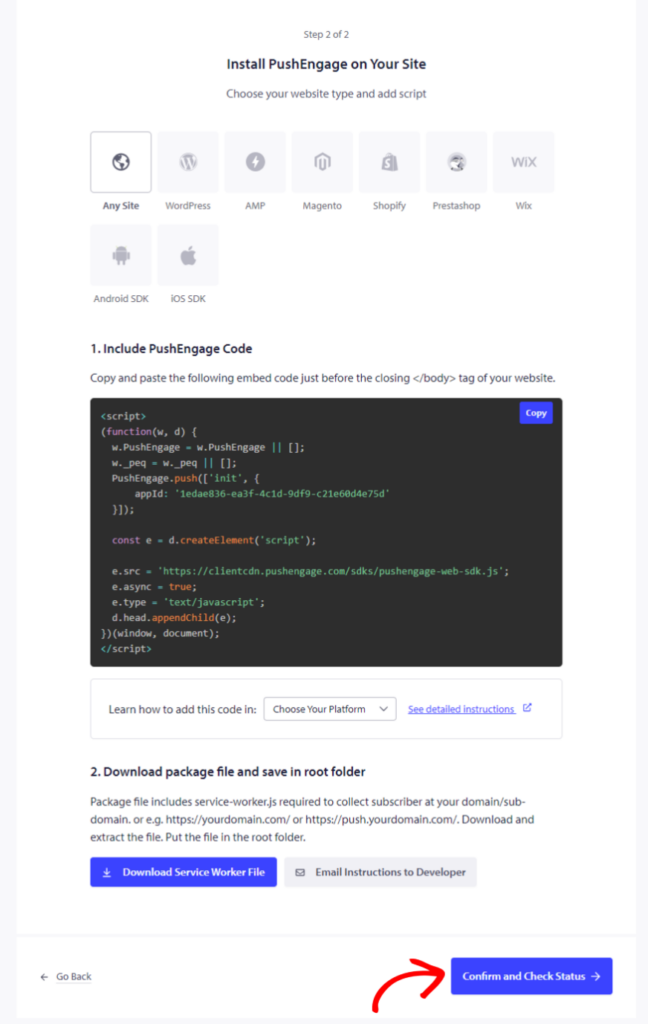
Une fois cela fait, cliquez sur Confirmer et vérifier le statut et enregistrez les paramètres.
Sélection de l'option d'abonnement
Maintenant que vous avez terminé d'ajouter le code. Vous pouvez configurer l'option d'abonnement.
Vous pouvez accéder à Design » Modales Popup.
Vous pouvez choisir l'un des styles de boîte de dialogue d'abonnement en activant le bouton bascule.
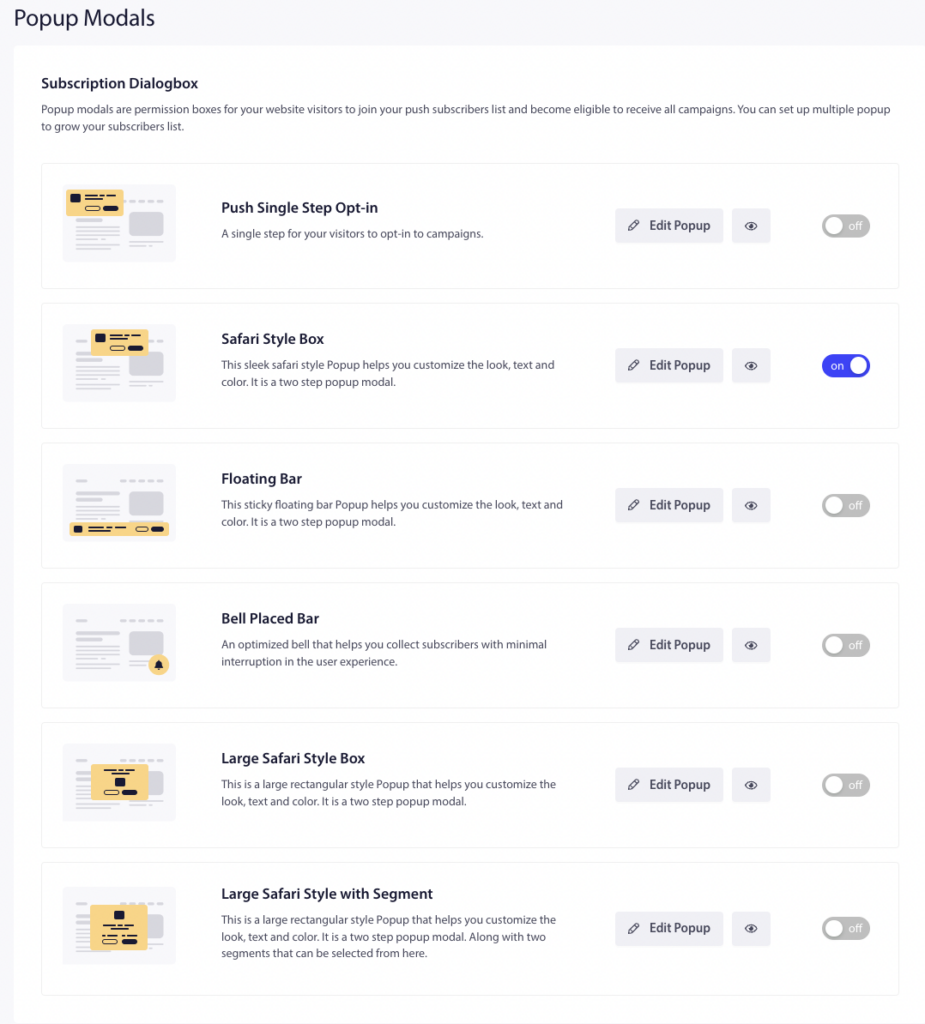
Vous pouvez ensuite concevoir les styles d'Opt-in pour répondre aux exigences de votre entreprise. L'Opt-in Push à étape unique est un abonnement en une seule étape ; les autres sont des Opt-in à double étape, qui permettent aux visiteurs de personnaliser mais nécessitent deux étapes pour devenir abonnés.
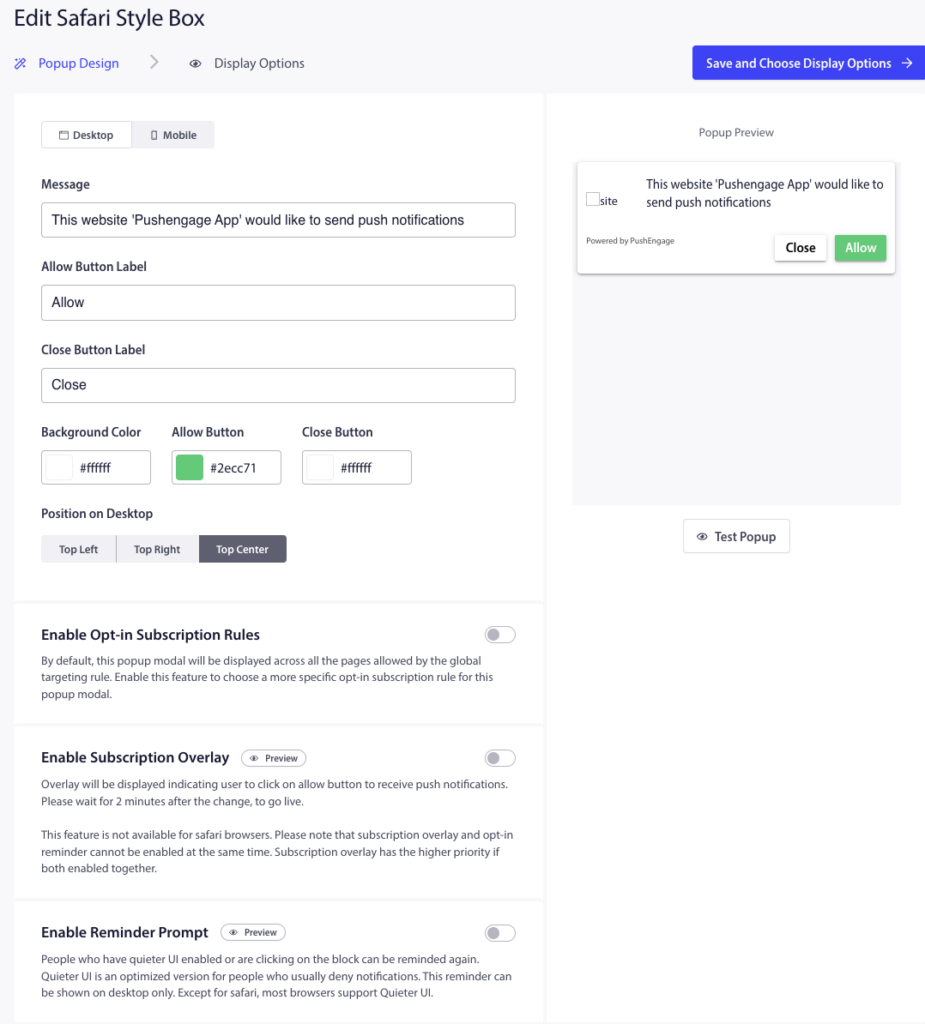
Une fois que vous avez terminé la modification, cliquez sur Enregistrer et choisir les options d'affichage » Enregistrer et activer le Popup.
Configuration de la campagne de bienvenue
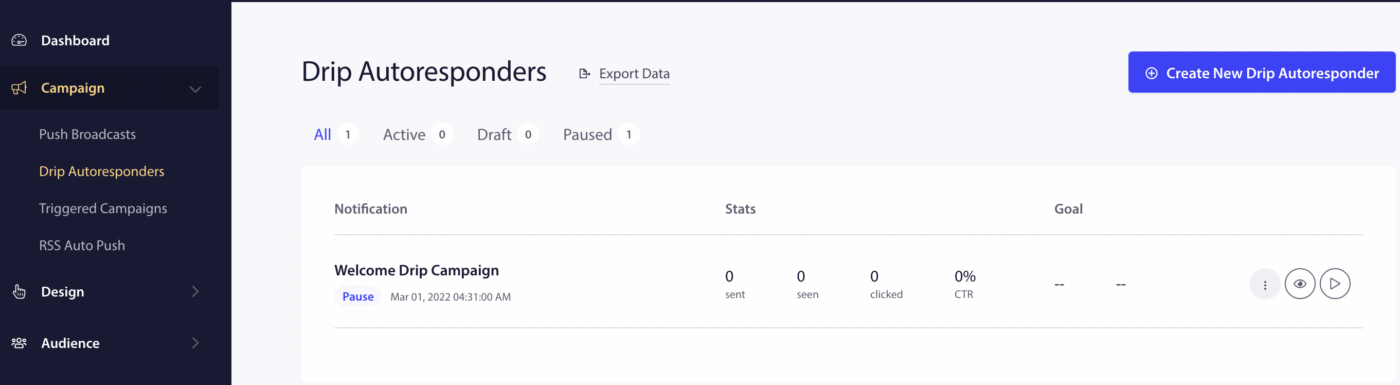
Pour créer la campagne de bienvenue, accédez à Campagnes » Auto-répondeurs Drip. Vous verrez un modèle de Drip de bienvenue, que vous pouvez activer en cliquant sur le bouton Lecture.
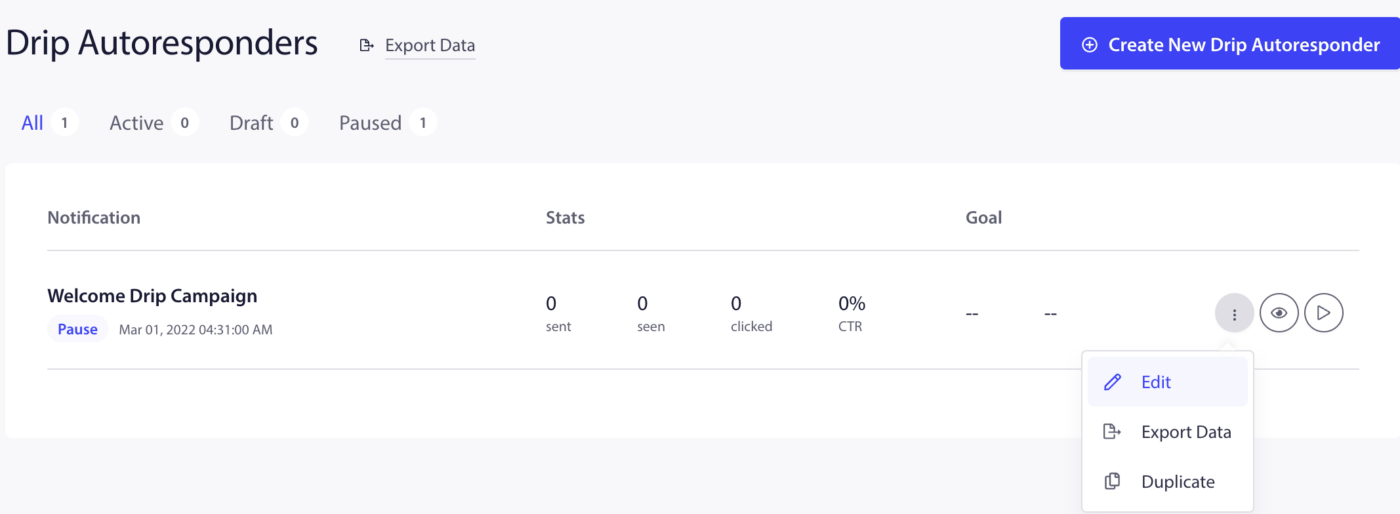
Vous pouvez également modifier la même campagne si vous le souhaitez, en cliquant sur les options supplémentaires puis en sélectionnant Modifier.
Vous pouvez soit envoyer les notifications de bienvenue à vos abonnés immédiatement, soit x heures/minutes après avoir terminé l'abonnement. Au lieu d'envoyer une seule notification, vous pouvez également créer une série de 2-3 notifications.
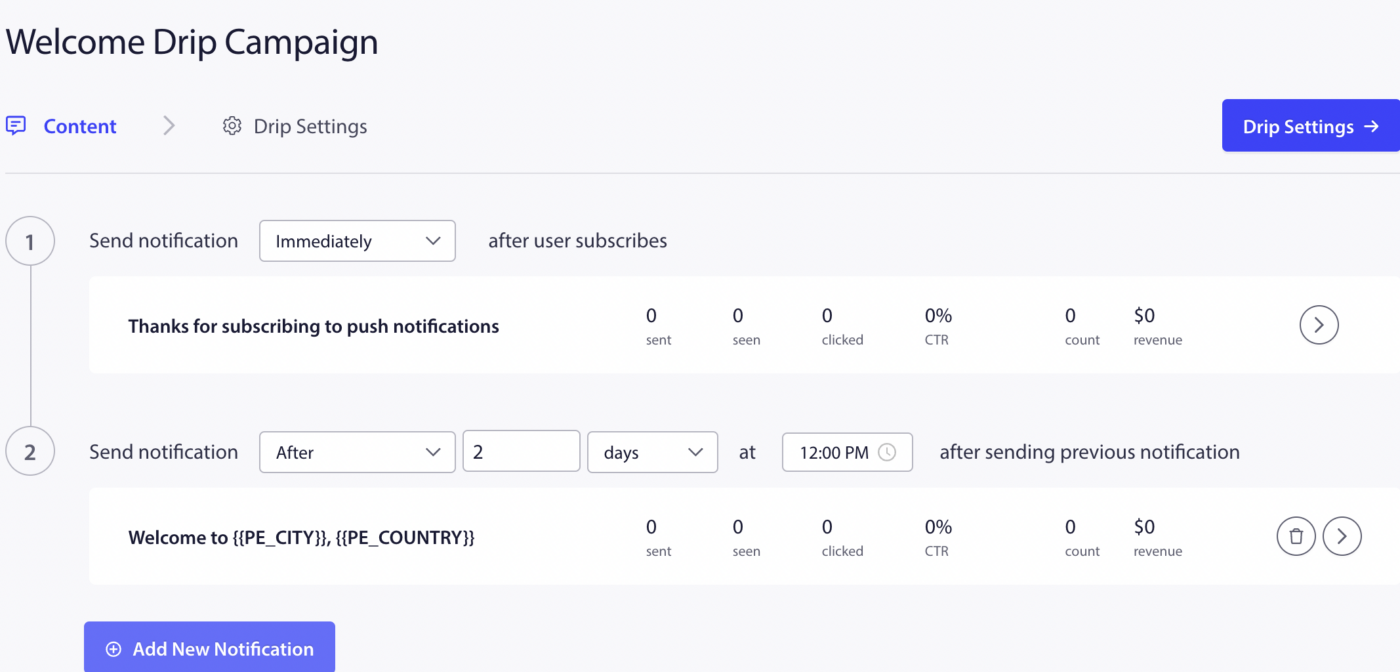
Une fois terminé, cliquez sur Activer l'auto-répondeur.
Créez votre première campagne
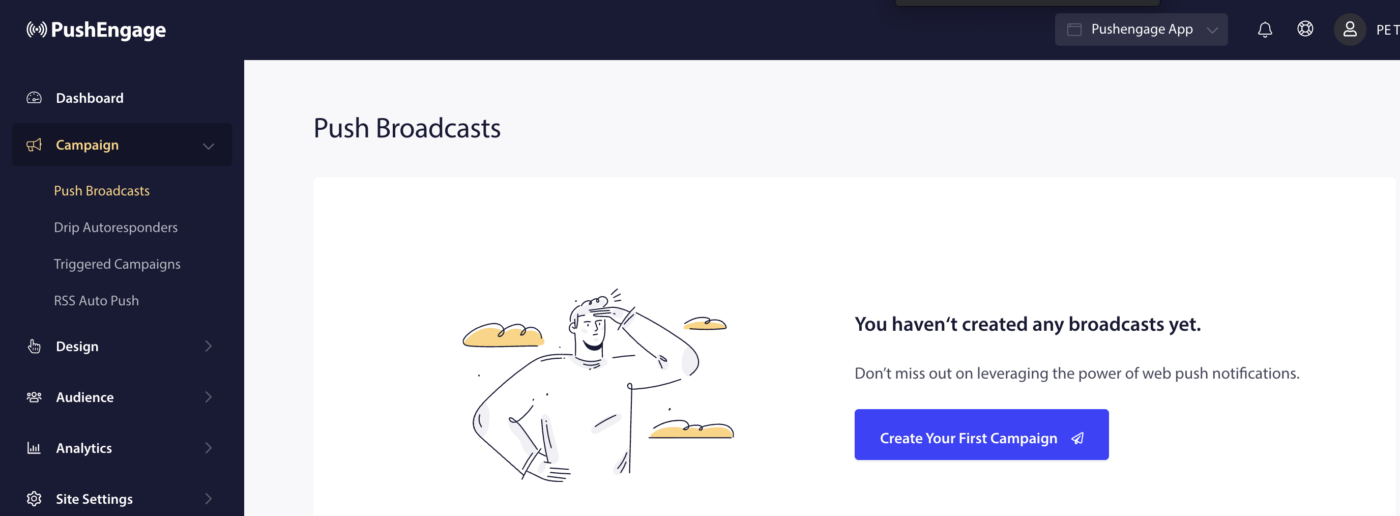
Pour créer la première diffusion push, accédez à Campagne » Diffusions push » Créez votre première campagne.
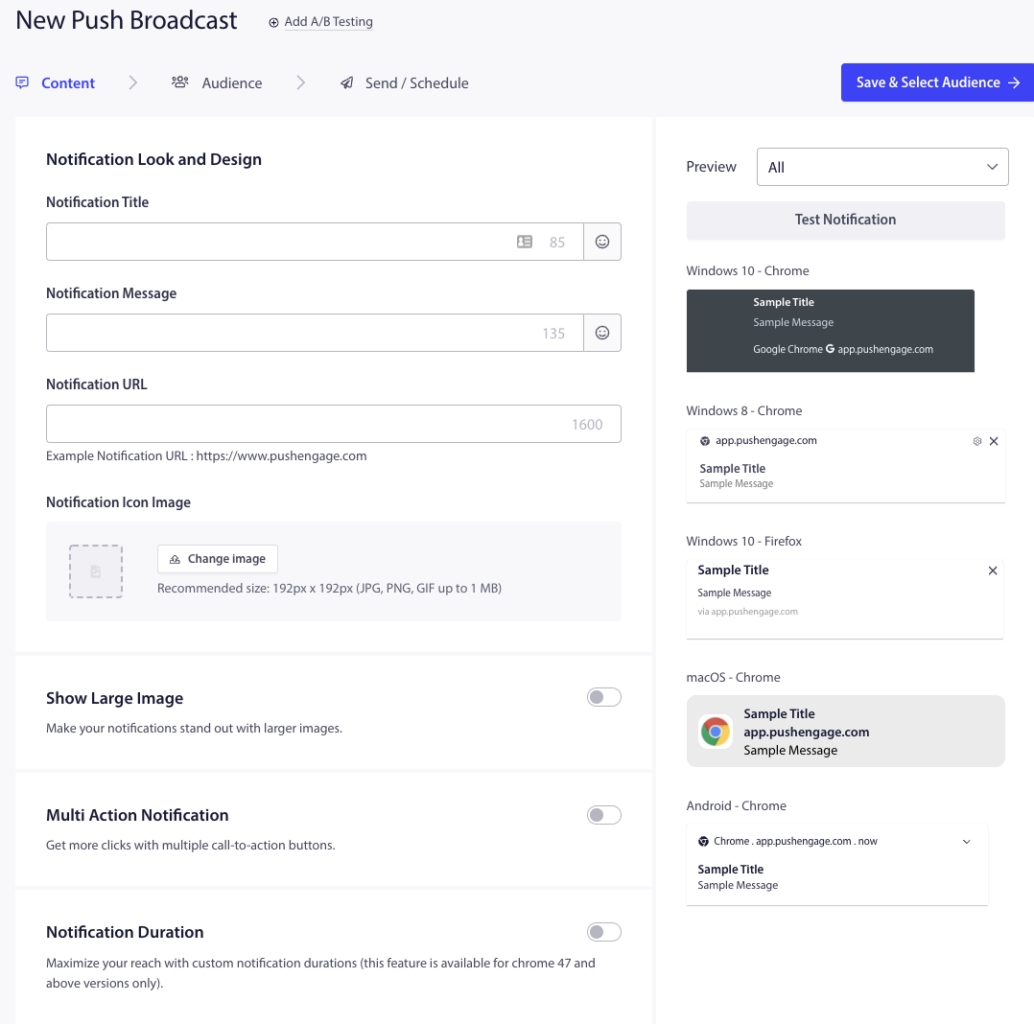
Entrez le titre de la notification, le message, l'URL et une image sous Nouvelle diffusion push. Surveillez la limite de caractères et la taille de l'image lors de la création de la campagne.
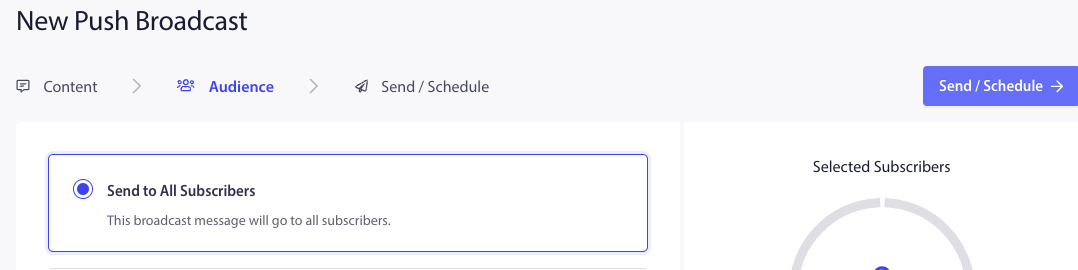
Sélectionnez ensuite Enregistrer et sélectionner l'audience, puis dans l'onglet suivant, sélectionnez Envoyer à tous les abonnés » Envoyer.
Vous avez maintenant atteint la fin du défi et vous êtes prêt à utiliser PushEngage.
Si vous rencontrez des problèmes, n'hésitez pas à nous contacter en cliquant ici. Notre équipe de support pourra vous aider.