L’authentification à deux facteurs, ou 2FA, ajoute une deuxième étape à votre connexion. Après votre mot de passe, vous saisissez un code à 6 chiffres d’une application d’authentification, ainsi votre compte reste sécurisé même si votre mot de passe est compromis. Ce guide vous montre comment activer la 2FA, enregistrer vos codes de récupération et quoi faire si vous changez de téléphone.
Avant de commencer
- Vérifiez d’abord votre adresse e-mail. Vous ne pouvez pas configurer la 2FA tant que votre e-mail n’est pas vérifié.
- Installez une application d’authentification sur votre téléphone. Vous pouvez utiliser Google Authenticator, Microsoft Authenticator, ou toute autre application prenant en charge les codes basés sur le temps (TOTP).
- Conservez-les en lieu sûr pour stocker vos codes de récupération, que vous enregistrez à la fin de la configuration.
Activer l’authentification à deux facteurs
- Accédez aux paramètres de votre profil de compte et trouvez la section Authentification à deux facteurs. Vous la trouverez dans la section Mon compte.
- Cliquez sur Activer la 2FA.
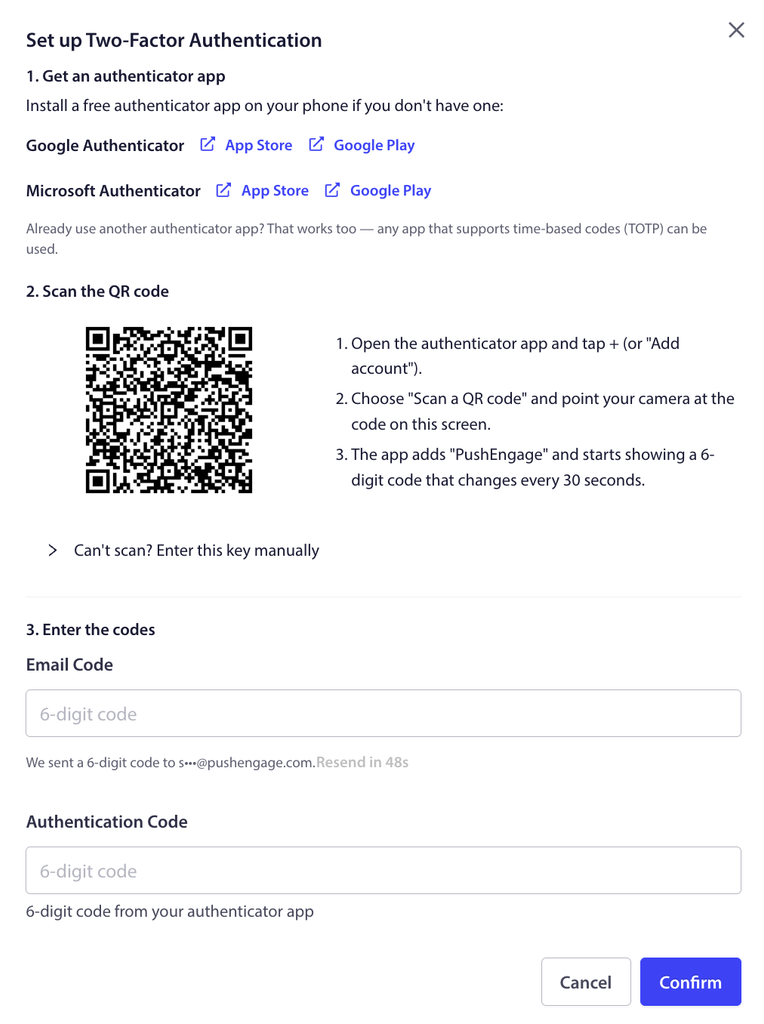
- Dans votre application d’authentification, ajoutez un nouveau compte en scannant le code QR affiché, ou en saisissant manuellement la clé de configuration si vous ne pouvez pas scanner.
- Saisissez le code à 6 chiffres de votre application d’authentification pour confirmer, puis continuez.
- Enregistrez vos codes de récupération lorsqu’ils apparaissent. Vous pouvez les télécharger sous forme de fichier. Conservez-les en lieu sûr, car ils vous permettent de vous connecter si vous perdez votre appareil.
Une fois la 2FA activée, la section affiche Activé, et votre connexion demandera un code de votre application d’authentification après votre mot de passe.
Si vous changez ou perdez votre téléphone
Si vous obtenez un nouveau téléphone ou changez d’application d’authentification, ouvrez la section Authentification à deux facteurs et cliquez sur Réinitialiser l’authentificateur pour lier le nouvel appareil. Si vous ne pouvez pas du tout utiliser votre application d’authentification, utilisez l’un des codes de récupération que vous avez enregistrés pendant la configuration pour vous connecter.
Questions fréquemment posées
Quelles applications d’authentification puis-je utiliser ?
Google Authenticator, Microsoft Authenticator, ou toute autre application d’authentification prenant en charge les codes basés sur le temps (TOTP). N’importe laquelle d’entre elles fonctionne.
Pourquoi dois-je vérifier mon e-mail en premier ?
La vérification de l’e-mail est requise avant de pouvoir configurer la 2FA. Si vous voyez une invite pour vérifier votre e-mail, terminez d’abord cela, puis revenez à la section Authentification à deux facteurs.
Que sont les codes de récupération et pourquoi les enregistrer ?
Les codes de récupération sont des codes de secours que vous pouvez utiliser pour vous connecter si vous perdez l’accès à votre application d’authentification. Enregistrez-les ou téléchargez-les pendant la configuration et conservez-les en lieu sûr, car ils sont votre moyen de retour à votre compte si votre appareil est indisponible.
J’ai un nouveau téléphone. Comment continuer à utiliser la 2FA ?
Ouvrez la section Authentification à deux facteurs et cliquez sur Réinitialiser l’authentificateur, puis scannez le nouveau code QR avec l’application d’authentification sur votre nouveau téléphone.
Que se passe-t-il à la connexion une fois la 2FA activée ?
Après avoir saisi votre mot de passe, PushEngage demande le code actuel à 6 chiffres de votre application d’authentification. Saisissez-le pour terminer la connexion.
Si vous rencontrez des problèmes, n'hésitez pas à nous contacter en cliquant ici. Notre équipe d'assistance pourra vous aider.