Los parámetros UTM adjuntan etiquetas de seguimiento a las URL de las notificaciones push para que Google Analytics pueda atribuir el tráfico del sitio a campañas específicas de PushEngage. Puede establecer valores UTM predeterminados que se aplican a todas las campañas y luego anularlos a nivel de campaña para un seguimiento más detallado.
Antes de empezar
- PushEngage está instalado en tu tienda de Shopify.
- Google Analytics o una herramienta similar está conectada a tu tienda de Shopify.
Paso 1: Establecer Parámetros UTM Predeterminados
Los parámetros UTM predeterminados se aplican automáticamente a cada notificación push enviada desde tu cuenta, a menos que una campaña los anule.
- Inicia sesión en tu panel de control de PushEngage.
- Ve a Configuración del sitio » Valores predeterminados de campaña » Parámetros UTM.
- Rellena los campos y haz clic en Guardar cambios.
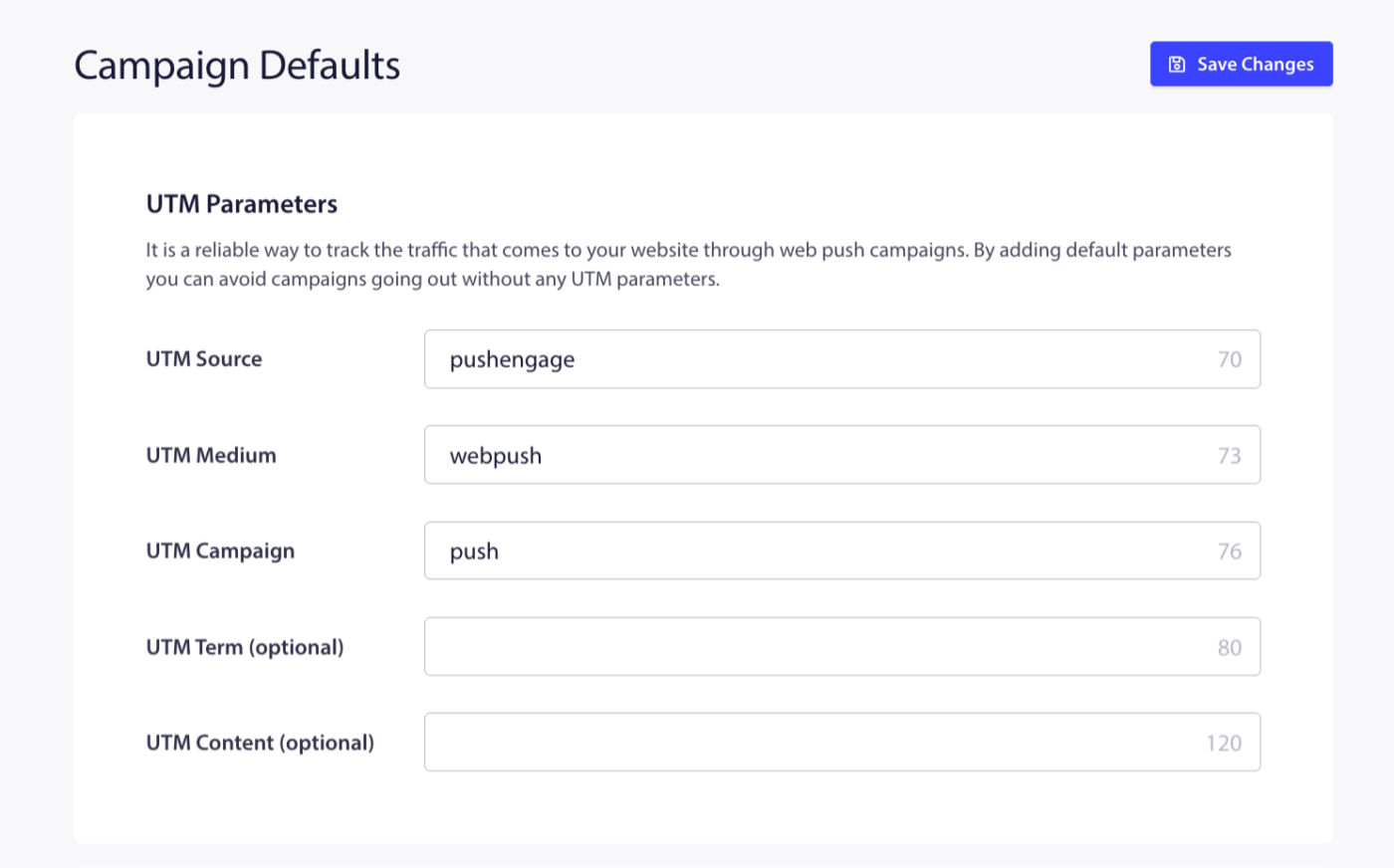
| Campo | Requerido | Valor recomendado para Shopify |
|---|---|---|
| Fuente UTM | Sí | pushengage |
| Medio UTM | Sí | push |
| Campaña UTM | Sí | shopify-push o el nombre de tu tienda |
| Término UTM | No | Deja en blanco o usa para etiquetas de temporada |
| Contenido UTM | No | Deja en blanco (establecer por campaña en su lugar) |
Una vez guardado, todas las campañas llevarán estas etiquetas a menos que una campaña específica establezca sus propios valores.
Paso 2: Anular UTM por Campaña
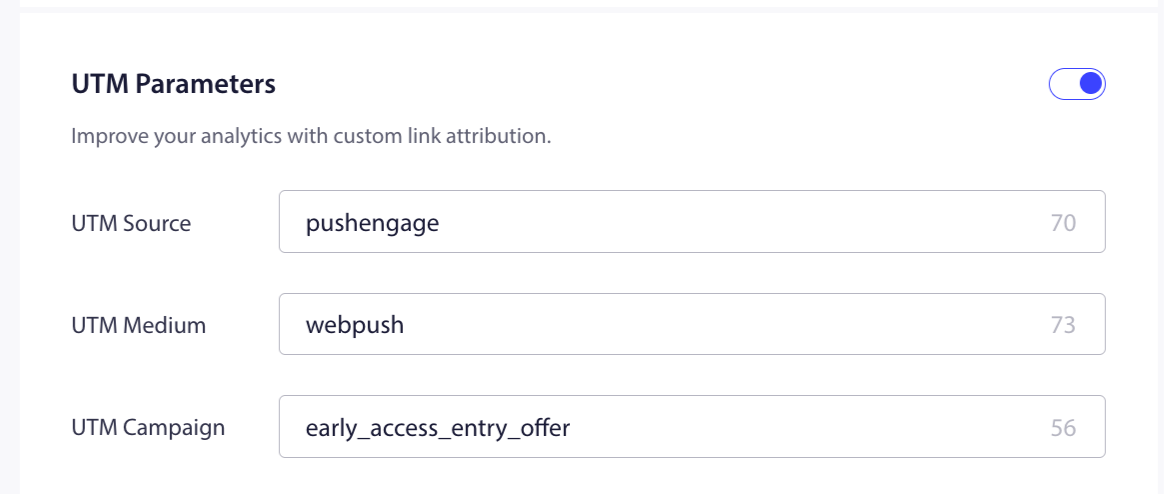
Establece UTM a nivel de campaña para distinguir el tráfico de diferentes tipos de campaña en Google Analytics. Usa utm_campaign para identificar el tipo y utm_content para identificar el paso específico de la notificación.
Transmisiones Push
- Abre una transmisión en Campañas » Transmisiones push.
- En el editor de campañas, encuentra la pestaña Configuración UTM o Configuración de campaña.
- Anula
utm_campaigncon un nombre específico de la campaña.
| Campaña | utm_campaign | utm_content |
|---|---|---|
| Venta flash | rebajas-flash-junio | — |
| Novedades | novedades | — |
| Promoción de temporada | rebajas-verano | — |
Abandono de carrito (Campaña de activación)
Usa utm_content para distinguir entre las 3 notificaciones de la secuencia.
| Notificación | utm_campaign | utm_content |
|---|---|---|
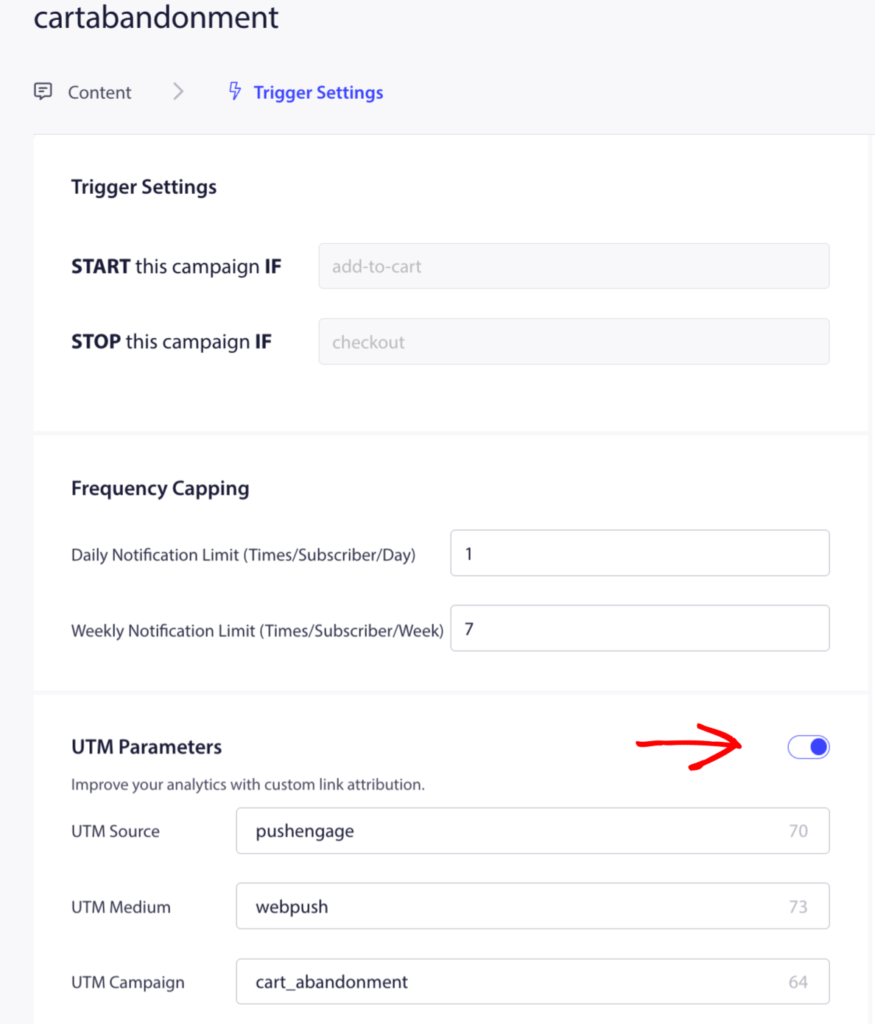
| Notificación 1 - Recordatorio | abandono-carrito | push1-recordatorio |
| Push 2 — Urgencia | abandono-carrito | push2-urgencia |
| Push 3 — Descuento | abandono-carrito | push3-descuento |
- Ve a Campañas » Campañas de Disparador y abre Abandono de Carrito.
- Haz clic en cada notificación y añade parámetros UTM al campo URL directamente, o usa el panel de configuración UTM de la campaña si está disponible.
Abandono de Navegación (Campaña de Disparador)
| Notificación | utm_campaign | utm_content |
|---|---|---|
| Notificación push 1 | abandono-navegacion | empujar1 |
| Push 2 (si se usa) | abandono-navegacion | empujar2 |
Bajada de Precio y Vuelta al Stock (Campañas de Disparador)
Estas son campañas de notificación única. Configura utm_campaign en la URL de la notificación.
| Campaña | utm_campaign |
|---|---|
| Alerta de bajada de precio | alerta-bajada-precio |
| Alerta de Agotado | alerta-vuelta-stock |
Drip de Bienvenida (Autorresponder de Drip)
- Abre tu drip de bienvenida en Campañas » Autorresponders de Drip.
- Haz clic en Configuración del Drip.
- Introduce los valores UTM. Usa
utm_contentpara separar los 3 pushes.
| Notificación | utm_campaign | utm_content |
|---|---|---|
| Push 1 — Bienvenida | drip-bienvenida | push1-bienvenida |
| Push 2 — Más Vendidos | drip-bienvenida | push2-mas-vendidos |
| Push 3 — Descuento | drip-bienvenida | push3-descuento |
Comprueba los Resultados en Google Analytics
Una vez que los UTM estén configurados, encuentra tu tráfico de push en:
- Adquisición » Todo el Tráfico » Origen/Medio — filtra por
pushengage / push - Adquisición » Campañas — ve los resultados por nombre de
utm_campaign - Dimensión secundaria: Añade
Contenido del anunciopara ver el desglose deutm_contentpor paso de notificación
Preguntas frecuentes
¿Se mostrarán los parámetros UTM en la propia notificación? No. Solo se añaden a la URL de destino. El suscriptor ve el título y el mensaje de la notificación de forma normal.
¿Se aplica el UTM predeterminado a las campañas de activación automáticamente? Sí. Si no establece una anulación por campaña, se utilizarán los valores UTM predeterminados de la configuración del sitio.
¿Puedo usar parámetros UTM con la variable {notificationurl}? La variable {notificationurl} recupera la URL del producto de su tienda y no admite la adición automática de etiquetas UTM. Para campañas de activación que utilizan variables de producto, agregue UTM manualmente o verifique si su editor de campañas tiene un panel de campos UTM separado del campo URL.
Si tienes algún problema, no dudes en contactarnos haciendo clic aquí. Nuestro equipo de soporte podrá ayudarte.