¿Te gustaría enviar notificaciones push web a las personas que usan tu aplicación Base44? Puedes recopilar suscriptores en tu propio dominio Base44 añadiendo el código de instalación de PushEngage y un archivo de service worker de una línea a través del chat de IA de Base44. En este tutorial, te mostraremos cómo configurar las notificaciones push web de PushEngage en una aplicación Base44.
Requisitos: Tu aplicación Base44 debe estar publicada y configurada como Pública. Una aplicación que pide a los visitantes que inicien sesión bloquea el archivo de service worker, por lo que no se puede instalar el push web en ella.
1. Creación y publicación de tu aplicación Base44
El push web necesita una dirección pública y activa, por lo que el primer paso es publicar tu aplicación. Si tu aplicación ya está publicada y es pública, puedes saltar a la siguiente sección.
- Para empezar, inicia sesión en tu cuenta de Base44 y crea una aplicación. Puedes describir lo que quieres en el chat, y la IA la construirá por ti.
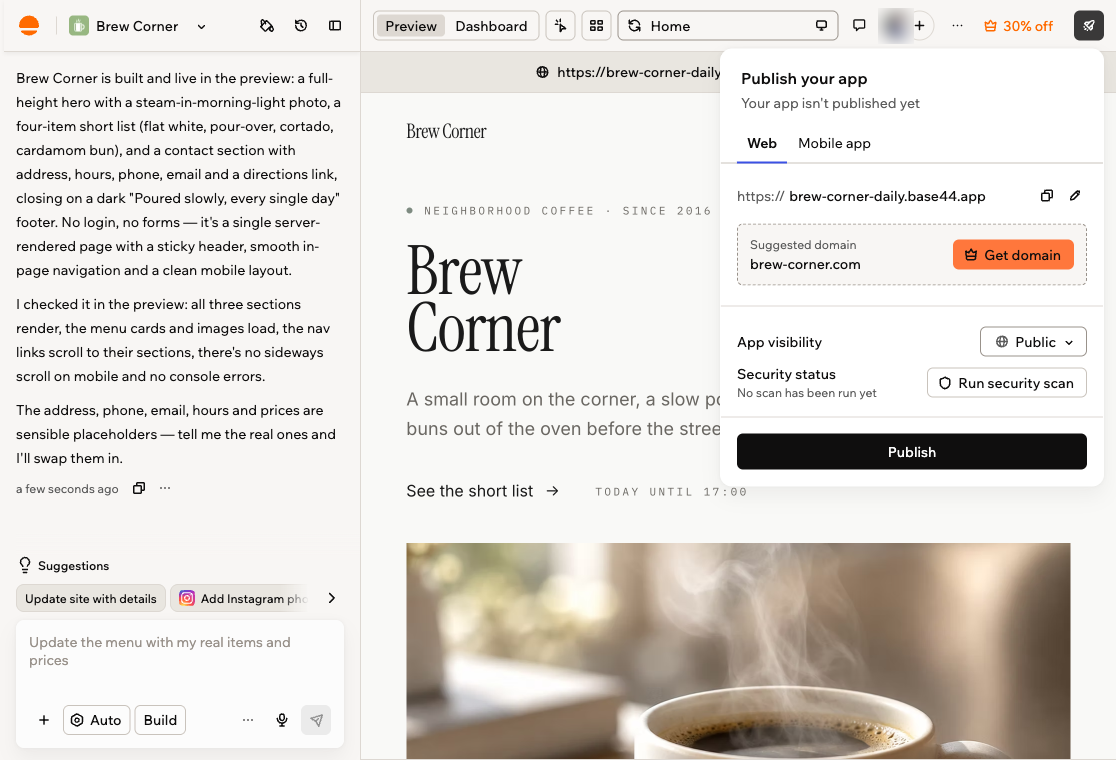
- A continuación, haz clic en Publicar aplicación en la esquina superior derecha del editor.
- En el panel que se abre, asegúrate de que Visibilidad de la aplicación esté configurada como Pública, para que los visitantes puedan abrir tu aplicación sin iniciar sesión.
- Luego, haz clic en Publicar. Base44 te proporcionará una URL en vivo que se parece a
https://tu-app.base44.app.
Nota: Los suscriptores de push están vinculados a la dirección exacta en la que se suscribieron. Si planeas mover tu aplicación de su dirección base44.app a un dominio personalizado, conecta el dominio personalizado antes de empezar a recopilar suscriptores. Si cambias el dominio más tarde, tus suscriptores necesitarán suscribirse de nuevo. Para más detalles, consulta nuestra guía sobre qué sucede con los suscriptores cuando cambia el dominio de un sitio.
2. Añadir tu sitio en PushEngage
Una vez que tu aplicación esté activa, la añadirás a PushEngage como un nuevo sitio y copiarás su código de instalación.
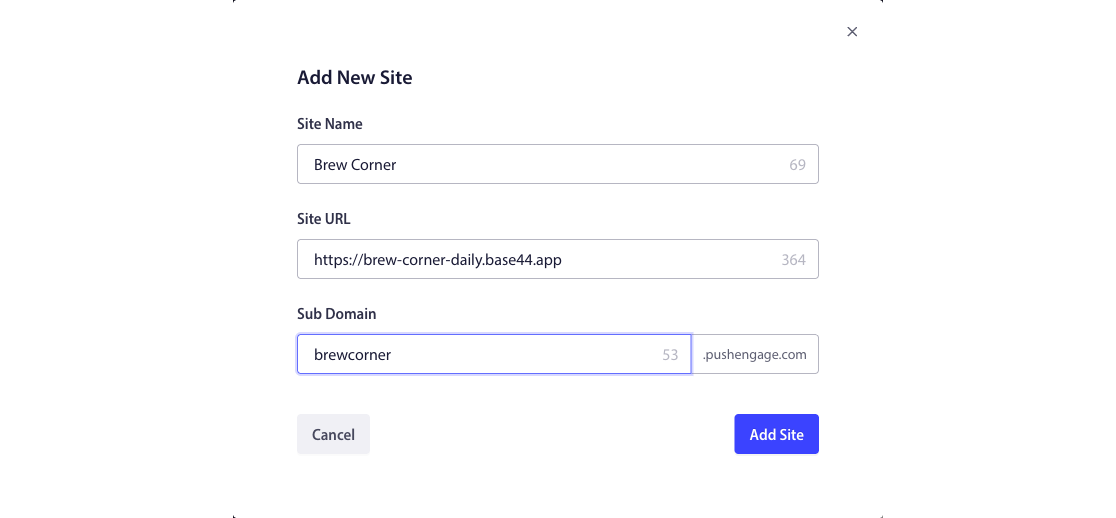
- Primero, inicia sesión en tu panel de control de PushEngage y ve a Gestión de sitios » Añadir nuevo sitio. Luego, rellena estos campos:
- Nombre del sitio: Un nombre para tu sitio. Debe empezar y terminar con una letra o un número.
- URL del sitio: La URL publicada de tu aplicación Base44. Si planeas usar un dominio personalizado, conéctalo primero en Base44 e introduce esa dirección aquí.
- Subdominio: Cualquier nombre que te guste. No usarás esta dirección cuando recopiles suscriptores en tu propio dominio.
- En el proceso de incorporación que se abre, elige Web Push.
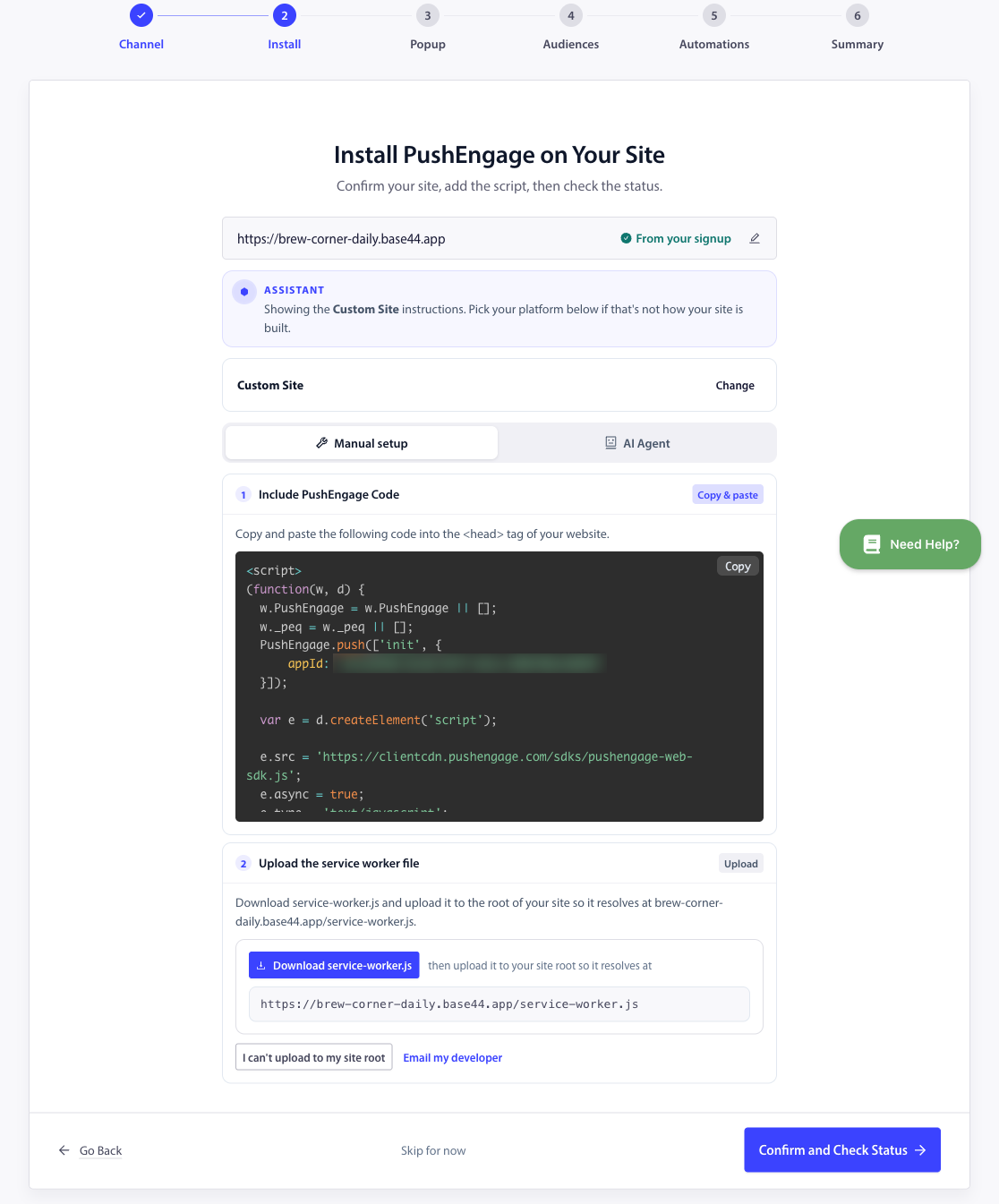
- Cuando llegues al paso de Instalar, copia el código de instalación. Deja esta pestaña abierta, ya que volverás a ella después de la siguiente sección.
3. Añadir el Service Worker y el código de instalación en Base44
PushEngage necesita 2 cosas en tu aplicación: el código de instalación en cada página y un archivo de service worker en la raíz de tu dominio. Un service worker es un pequeño archivo que permite al navegador recibir notificaciones incluso cuando tu aplicación no está abierta.
Base44 sirve todo lo que hay en la carpeta public de tu proyecto desde la raíz de tu aplicación. Esto significa que un archivo guardado como public/service-worker.js está disponible en https://tu-app.base44.app/service-worker.js, que es exactamente donde lo busca web push. No necesitas acceso al servidor ni a la raíz.
El archivo en sí es una sola línea que carga el service worker de PushEngage, por lo que no necesitarás editarlo de nuevo cuando lancemos actualizaciones. PushEngage también registra el archivo por ti una vez que se carga el código de instalación, así que no hay nada más que configurar.
- Para empezar, abre tu aplicación en Base44 y envía el mensaje a continuación en el chat de IA. Antes de enviarlo, reemplaza la línea de marcador de posición con el código de instalación que copiaste de PushEngage.
1. Create the file public/service-worker.js containing exactly this one line and nothing else:
importScripts("https://clientcdn.pushengage.com/sdks/service-worker.js");
2. Add this PushEngage installation code to the root layout so it loads on every page:
[Paste your PushEngage installation code here]
Do not create any other service worker.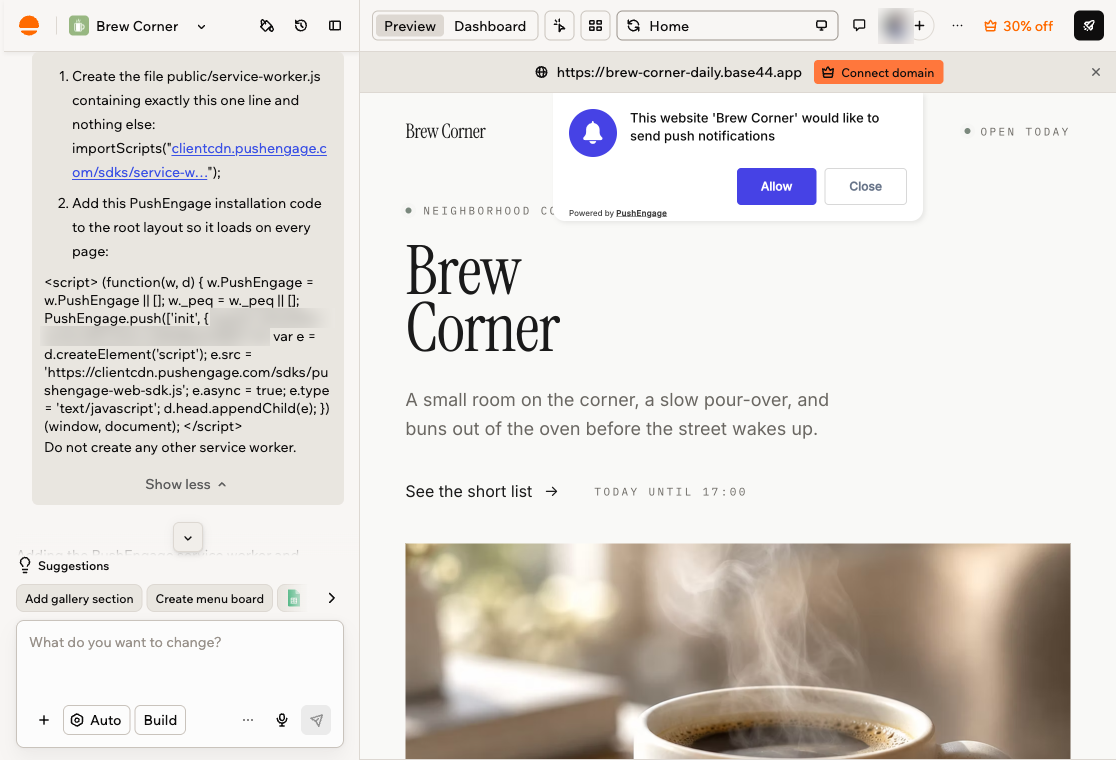
- Después de que la IA termine, comprueba dónde colocó el código. Base44 generalmente lo añade a
src/routes/__root.jsx, dentro de la etiqueta<body>y junto a<Base44Scripts/>. Esa ubicación funciona. - A continuación, haz clic en Publicar App y, a continuación, haz clic en Publicar de nuevo. Tus cambios solo llegan a la aplicación en vivo después de que publicas.
- Finalmente, abre
https://tu-app.base44.app/service-worker.jsen tu navegador, usando la dirección de tu propia aplicación. Si ves la líneaimportScripts, entonces el archivo está en el lugar correcto.

Nota: Si la dirección muestra una página 404 en lugar de la línea importScripts, entonces el archivo no está en la carpeta public o la aplicación aún no ha sido publicada. Pide a la IA del chat que cree el archivo de nuevo y luego publica tu aplicación.
4. Completando la Configuración de PushEngage
Ahora que el código está en vivo, puedes volver a la pestaña de PushEngage y finalizar la incorporación.
- En el paso Instalar, haz clic en Confirmar y Comprobar Estado. PushEngage comprueba HTTPS, el service worker y el código de instalación. Cuando todo esté en su lugar, verás 3 de 3 comprobaciones superadas.
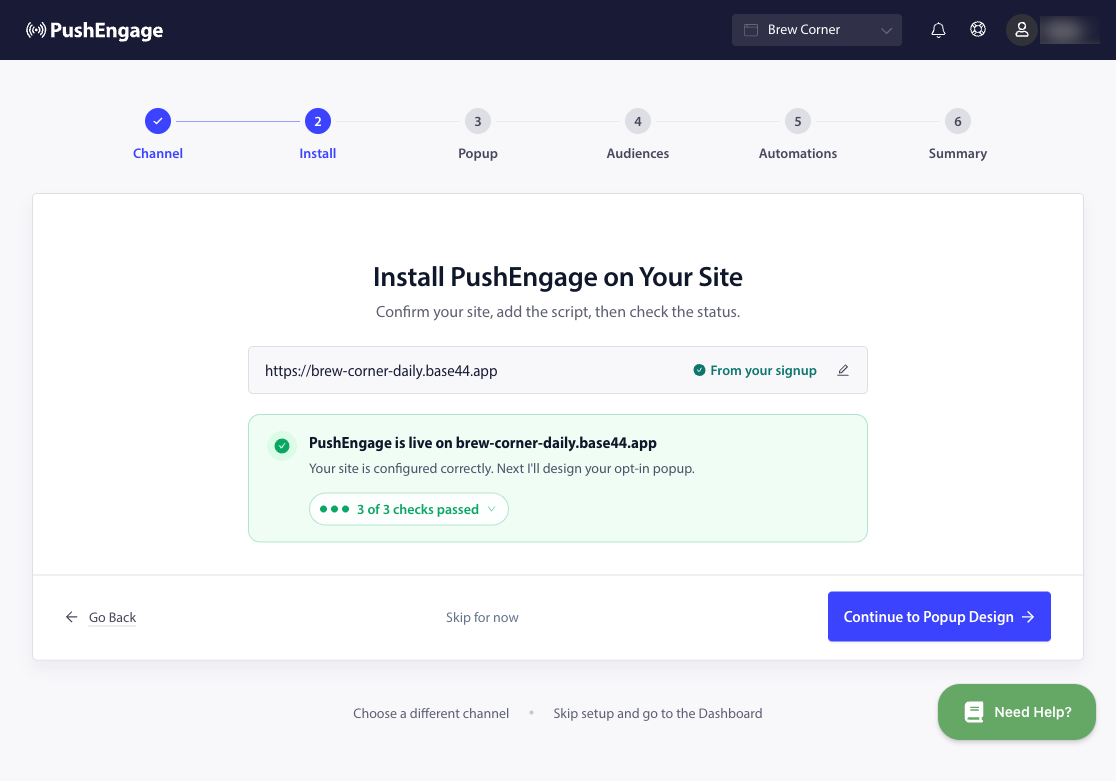
- A continuación, haz clic en Continuar al Diseño del Popup. En el paso Popup, elige un estilo para tu popup de suscripción, como Safari Grande, y luego haz clic en Se ve bien, Continuar. Por favor, no te saltes este paso, ya que cambia la recopilación de suscriptores a tu propio dominio Base44.
- Los pasos Audiencias y Automatizaciones son opcionales, por lo que puedes omitirlos por ahora y finalizar en Resumen.
- Por último, ve a Diseño » Modales de Popup, haz clic en Editar Popup en tu popup activo y abre Opciones de Visualización. Aquí, asegúrate de que Instalación Rápida esté desactivada.
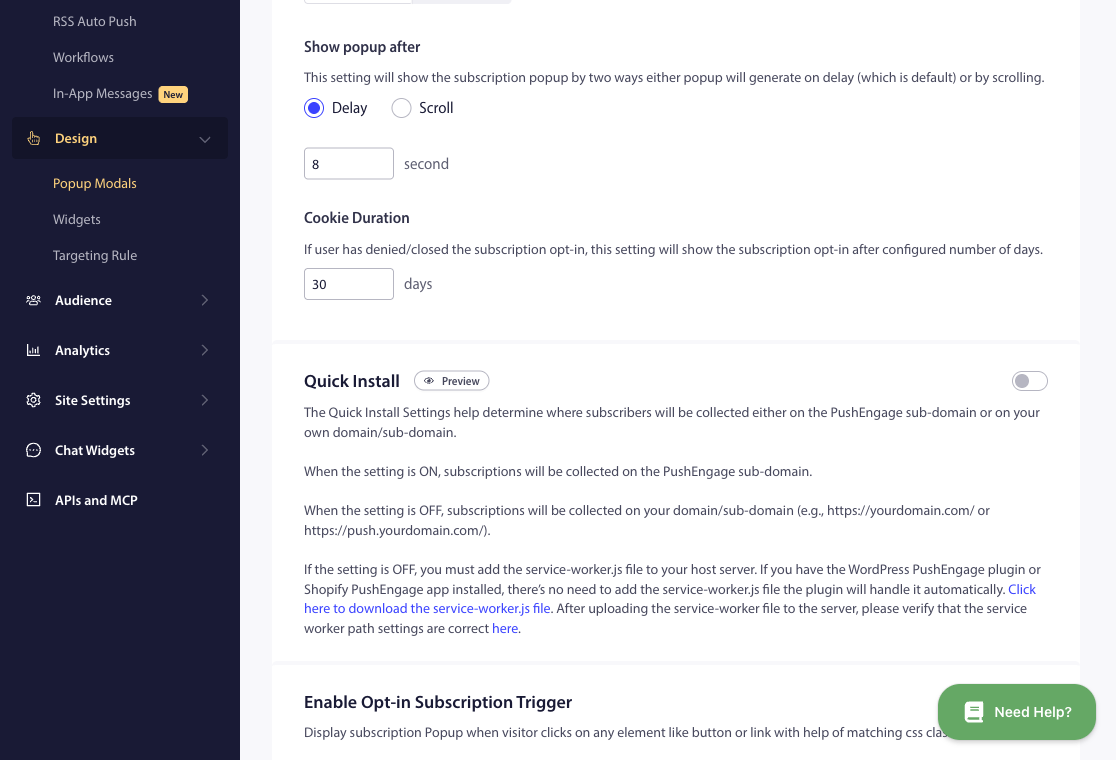
Nota: Los sitios nuevos comienzan con la Instalación Rápida activada, y el paso de Instalación se supera de cualquier manera. Mientras la Instalación Rápida está activada, los visitantes se suscriben en un subdominio de PushEngage en lugar de tu dominio Base44, y necesitan volver a suscribirse si cambias más tarde. Para más detalles, consulta nuestra guía sobre desactivar la Instalación Rápida.
5. Habilitando Web Push en iPhone y iPad
Esta sección es opcional. En iOS y iPadOS 16.4 y versiones posteriores, las notificaciones push web funcionan una vez que un visitante añade tu aplicación a su pantalla de inicio y la abre desde el icono. No funciona en una pestaña normal de Safari.
- En tu panel de PushEngage, ve a Diseño » Widgets y activa Añadir a la pantalla de inicio. Este widget está desactivado por defecto y solicita a los visitantes de iPhone y iPad que añadan tu aplicación.
- Tu visitante abre tu aplicación en Safari, toca Compartir y elige Añadir a la pantalla de inicio.
- Después de eso, el visitante abre tu aplicación desde el nuevo icono de la pantalla de inicio, toca el botón de permitir en la ventana emergente de suscripción y luego toca Permitir.
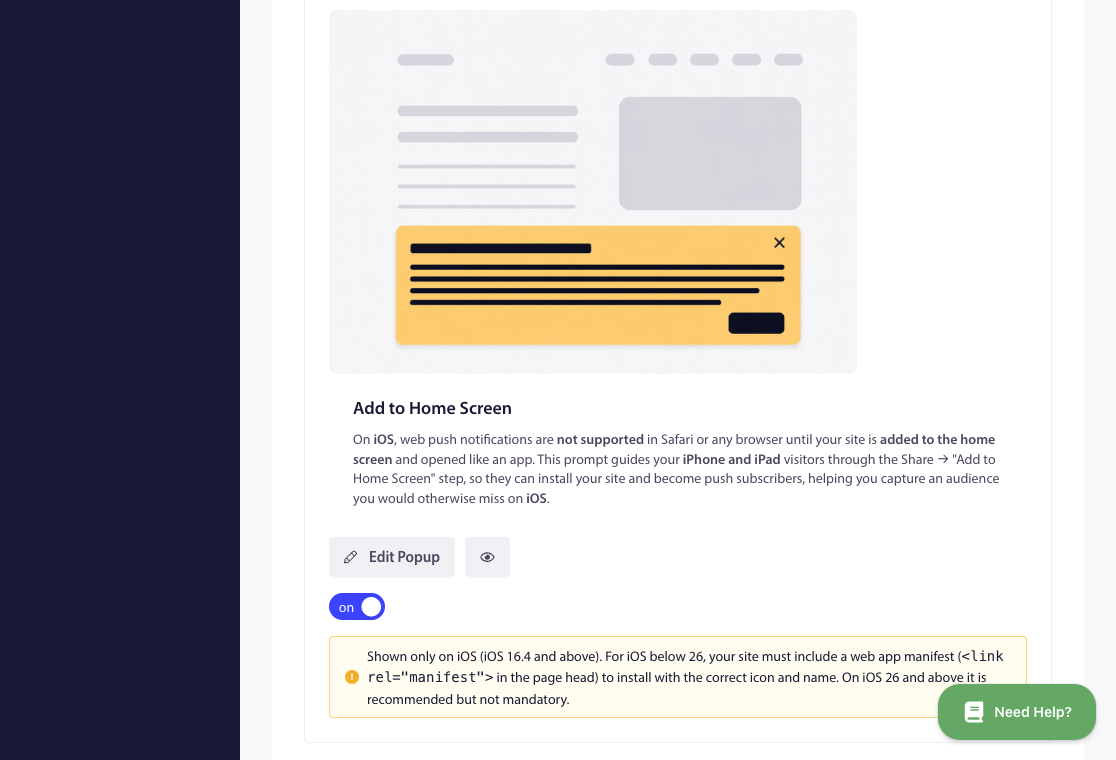
Nota: Probamos este flujo en un iPhone con iOS 27. En versiones anteriores a iOS 26, el flujo Añadir a pantalla de inicio necesita un enlace al manifiesto de la aplicación web, que las aplicaciones Base44 no incluyen. En esas versiones, el icono de la pantalla de inicio abre tu aplicación en Safari, por lo que el push web no funciona allí. Para obtener más información sobre cómo funciona el push web en dispositivos Apple, consulta nuestra guía sobre push web en iOS y iPadOS.
6. Prueba de tu configuración
Prueba siempre en tu URL publicada en una ventana de navegador nueva. La vista previa dentro del editor de Base44 puede mostrar la ventana emergente de suscripción, pero bloquea el service worker, por lo que la suscripción solo funciona en tu aplicación publicada.
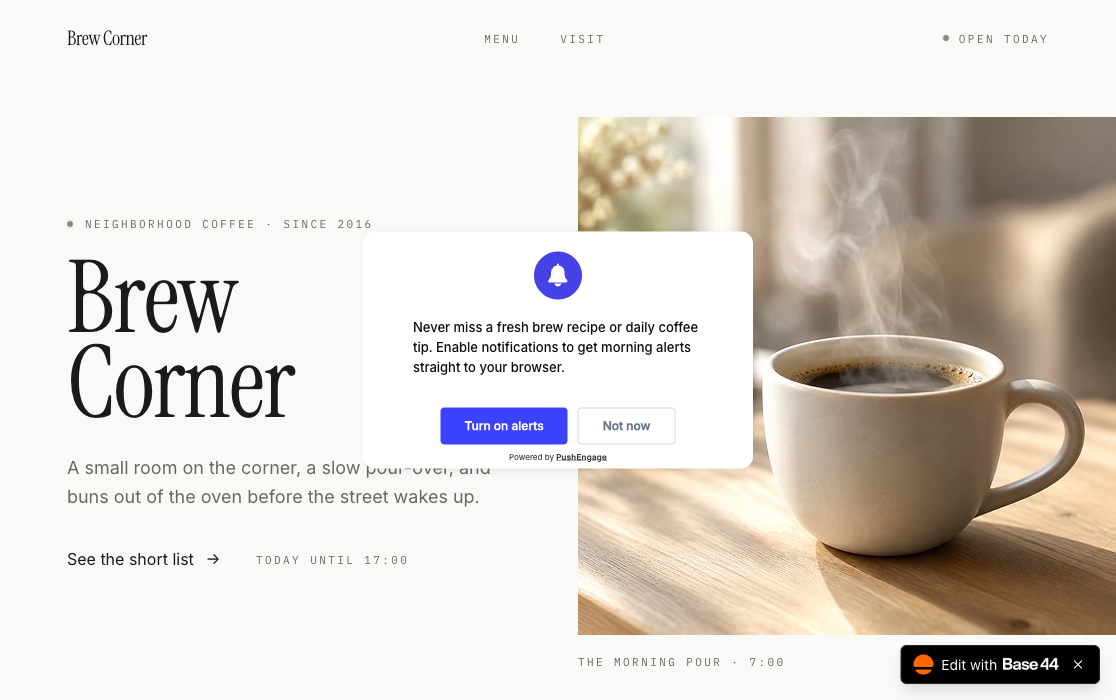
- Primero, abre tu aplicación en vivo. La ventana emergente de suscripción aparece después de un breve retraso, que es de 8 segundos por defecto.
- A continuación, haz clic en el botón de permitir en la ventana emergente y luego haz clic en Permitir en el aviso del navegador.
- En tu panel de PushEngage, ve a Audiencia » Suscriptores para ver tu nuevo suscriptor. Los números del panel pueden tardar unos minutos en actualizarse.
- Para terminar, ve a Campaña » Difusiones push y envíate una notificación de prueba. En nuestras pruebas, llegó en unos 30 segundos y al hacer clic en ella se abrió la página correcta.
Solución de Problemas
Si algo no funciona, esta tabla cubre los problemas que vemos con más frecuencia en las aplicaciones Base44.
| Problema | Causa | Solución |
|---|---|---|
La dirección service-worker.js muestra una página 404. | Falta el archivo o la aplicación no está publicada. | Crea public/service-worker.js a través del chat de IA y vuelve a publicar. |
La dirección service-worker.js muestra una página de inicio de sesión o "no autorizado". | La aplicación requiere que los visitantes inicien sesión. | Establece Visibilidad de la aplicación en Pública y vuelve a publicar. |
| La suscripción no funciona en la vista previa del editor de Base44. | La vista previa del editor bloquea el service worker. | Prueba en tu URL publicada en su lugar. |
| La ventana emergente de suscripción no aparece en la aplicación en vivo. | Falta el código de instalación o el cambio no se ha publicado. | Busca el código de PushEngage en el código fuente de la página y vuelve a publicar. |
La dirección service-worker.js en vivo o la aplicación todavía muestra la versión anterior después de publicar. | La publicación aún no se ha activado por completo. | Publica tu aplicación una segunda vez y luego comprueba de nuevo. |
| El popup de opt-in no aparece en una ventana privada o de incógnito. | PushEngage desactiva el push web en la navegación privada. | Prueba en una ventana normal del navegador. |
| Los visitantes se suscriben en una página de subdominio de PushEngage. | La instalación rápida está activada. | Desactiva Instalación rápida en Opciones de visualización y guarda. |
| El popup de suscripción aparece en un iPhone y no se muestra ningún suscriptor. | La aplicación se abrió en una pestaña de Safari. | Añade la aplicación a la pantalla de inicio y luego ábrela desde el icono. |
Para otros problemas de instalación, nuestras guías sobre cómo solucionar errores del service worker y un popup que no aparece entran en más detalle.
Preguntas frecuentes
¿Necesito acceso root o al servidor para mi aplicación Base44?
No. Base44 sirve la carpeta public de tu proyecto desde la raíz de tu aplicación, por lo que el chat de IA puede colocar el archivo del service worker donde las notificaciones push web lo necesiten.
¿Puedo usar PushEngage en una aplicación Base44 que requiere que mis visitantes inicien sesión?
No con esta configuración. Una aplicación que requiere inicio de sesión responde a cada dirección con un error de "no autorizado", y eso incluye el archivo del service worker. Tu aplicación debe ser pública para que la instalación funcione.
¿Funcionará PushEngage dentro de la aplicación móvil que publico en la App Store o Google Play con Base44?
No. Una aplicación de tienda Base44 muestra tu aplicación web dentro de una vista web, y las notificaciones push web no están disponibles allí. Para las personas que instalan desde la App Store o Google Play, Base44 ofrece sus propias notificaciones push integradas.
Las notificaciones push web de PushEngage llegan a todos los demás: personas que usan tu aplicación en un navegador y personas que la añadieron a su pantalla de inicio. Puedes usar ambas una al lado de la otra.
Desactivé el seguimiento de visitantes en Base44. ¿Sigue funcionando PushEngage?
Sí. Esa configuración solo bloquea las herramientas de análisis, y PushEngage sigue funcionando cuando está desactivada.
¿La configuración de notificaciones del navegador en mi cuenta de Base44 está relacionada con esto?
No. Esa configuración te alerta a ti, el creador, cuando la IA termina una indicación. No envía notificaciones a las personas que usan tu aplicación.
¿En qué navegadores y dispositivos puedo esperar que esto funcione?
Hemos probado esta configuración en una aplicación Base44 pública en Chrome, Firefox, Edge y Safari en escritorio, en Chrome en Android y en un iPhone con iOS 26 o posterior desde la pantalla de inicio. Todavía no hemos verificado las aplicaciones iPad o Base44 en un dominio personalizado. Los iPhones en versiones anteriores a iOS 26 no pueden suscribirse en una aplicación Base44, como se explica en la sección de iPhone y iPad anterior.
¡Eso es todo! Ahora puedes recopilar suscriptores de notificaciones push web en tu aplicación Base44 y enviarles notificaciones desde PushEngage.
A continuación, ¿quieres que tu popup de suscripción coincida con el aspecto de tu aplicación? Consulta nuestro tutorial sobre cómo estilizar tu popup de suscripción para obtener todos los detalles.
Si tienes algún problema, no dudes en contactarnos. Nuestro equipo de soporte podrá ayudarte.