¿Te gustaría mejorar la interacción con los clientes a través de notificaciones push web en tu tienda WooCommerce? Una forma eficaz de hacerlo es configurando notificaciones push con PushEngage. En esta guía, te explicaremos el proceso de configuración y gestión de notificaciones push en tu tienda WooCommerce. PushEngage servirá tanto a administradores como a clientes.
Antes de empezar
Asegúrate de tener instalado el plugin PushEngage en tu tienda WooCommerce. Esta guía asume que ya tienes el plugin de WooCommerce y PushEngage.
Conectar PushEngage con la tienda WooCommerce
Solo se necesitan unos pocos clics para configurar o conectar la cuenta de PushEngage a tu tienda WooCommerce. Puedes conectar tu cuenta existente de PushEngage con la tienda WooCommerce, o también puedes registrarte con una cuenta nueva.
Si ya tienes la tienda WooCommerce conectada a la cuenta de PushEngage, puedes omitir esto y pasar a la gestión de la configuración de notificaciones push.
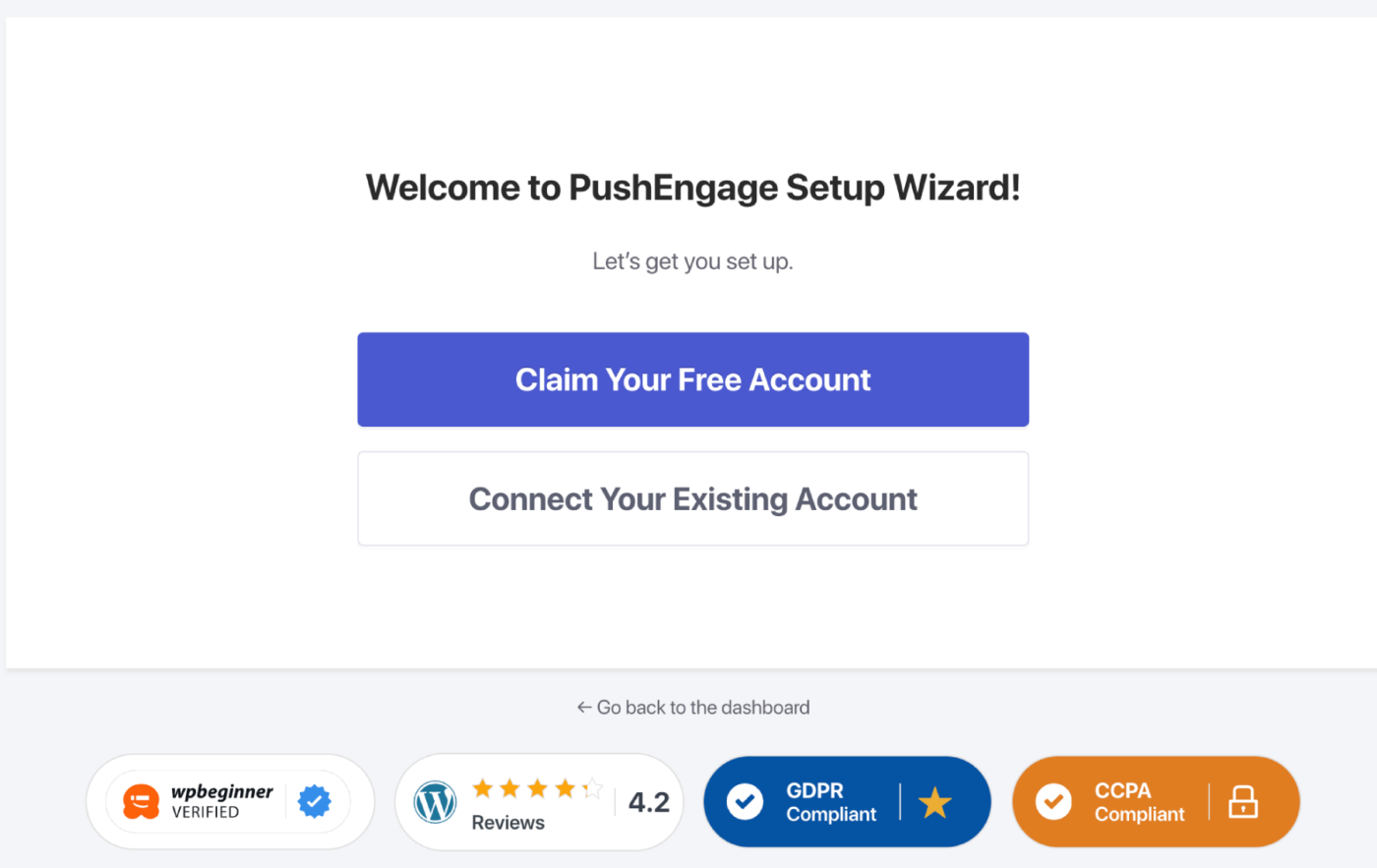
Una vez que hayas creado una cuenta o conectado una cuenta existente, configura tu ventana emergente para empezar a crear tu lista de suscriptores de notificaciones push web.
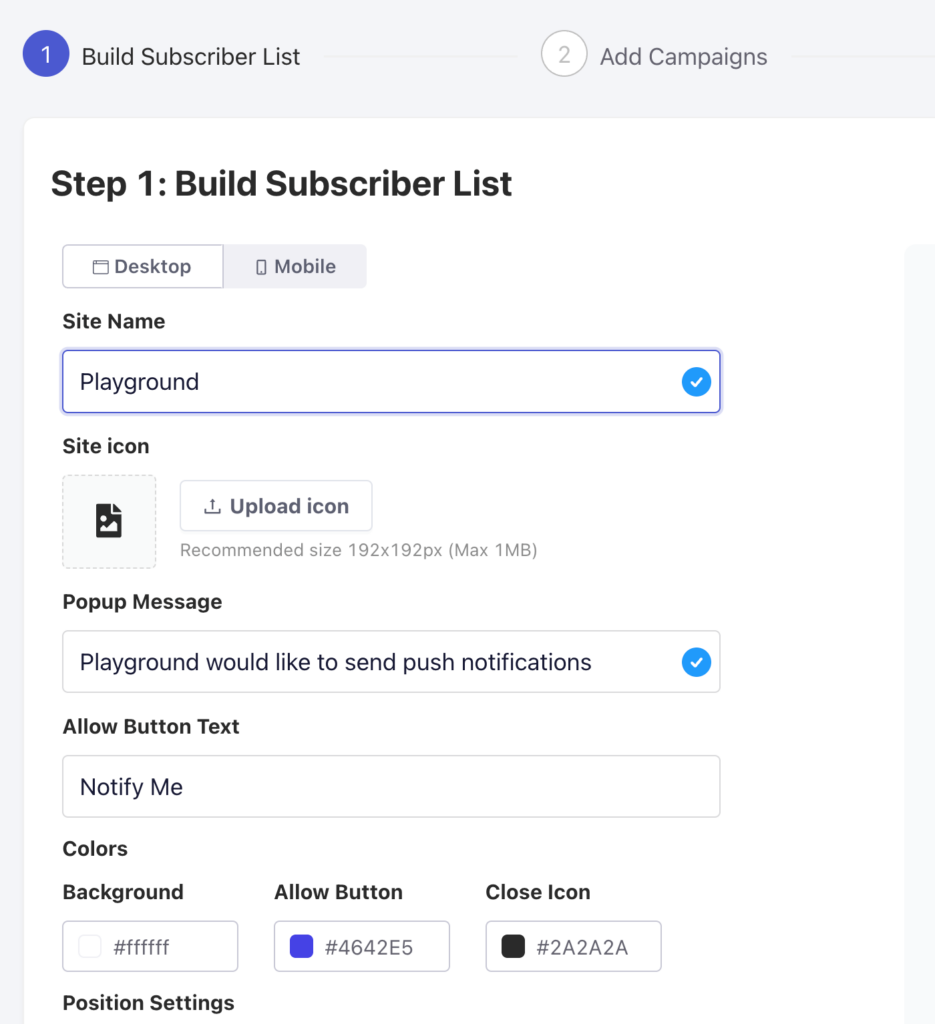
Una vez que tu ventana emergente/opción de suscripción esté personalizada según el color y el mensaje de tu marca, puedes hacer clic en el botón Siguiente.
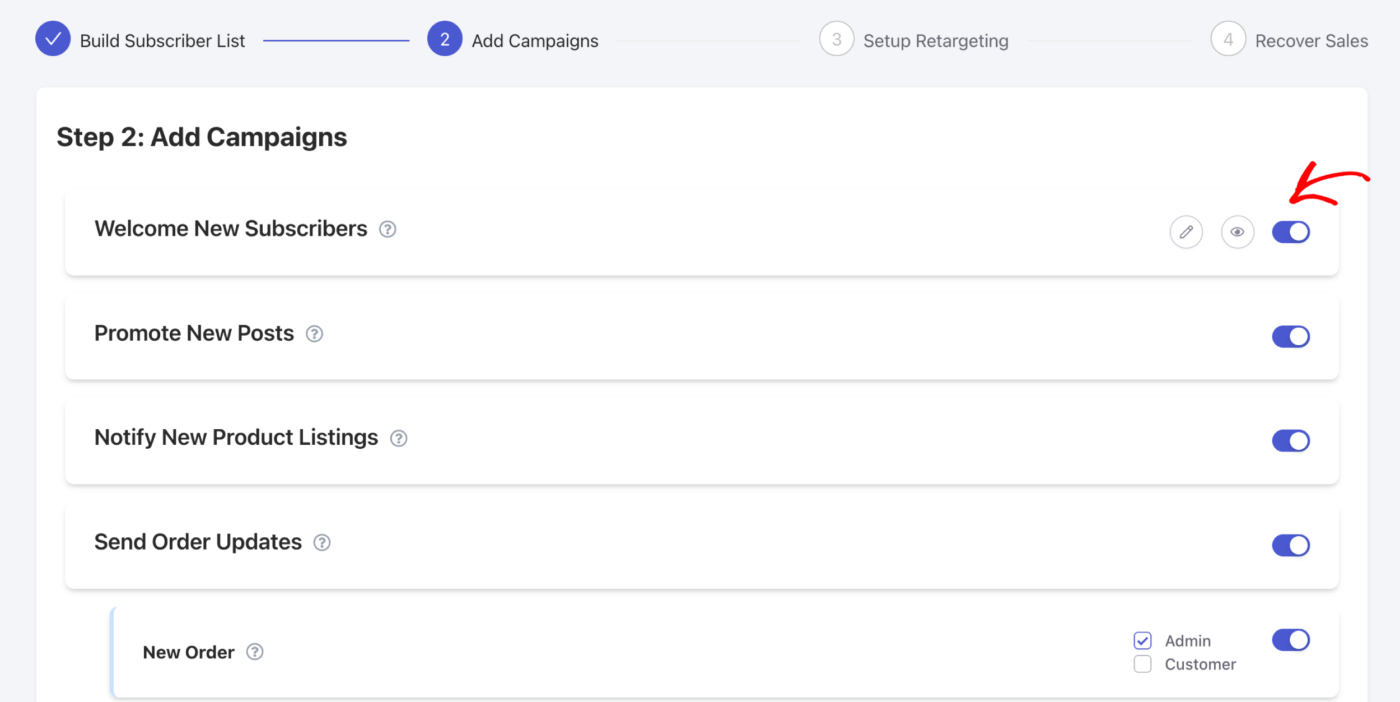
Puedes elegir las campañas iniciales que deseas habilitar e incluso ver una vista previa de estas campañas. Puedes decidir la audiencia y elegir enviar a usuarios administradores o clientes. También hay una opción para editar las campañas aquí. Si no estás seguro, puedes pasar al siguiente paso y editarlo más tarde.
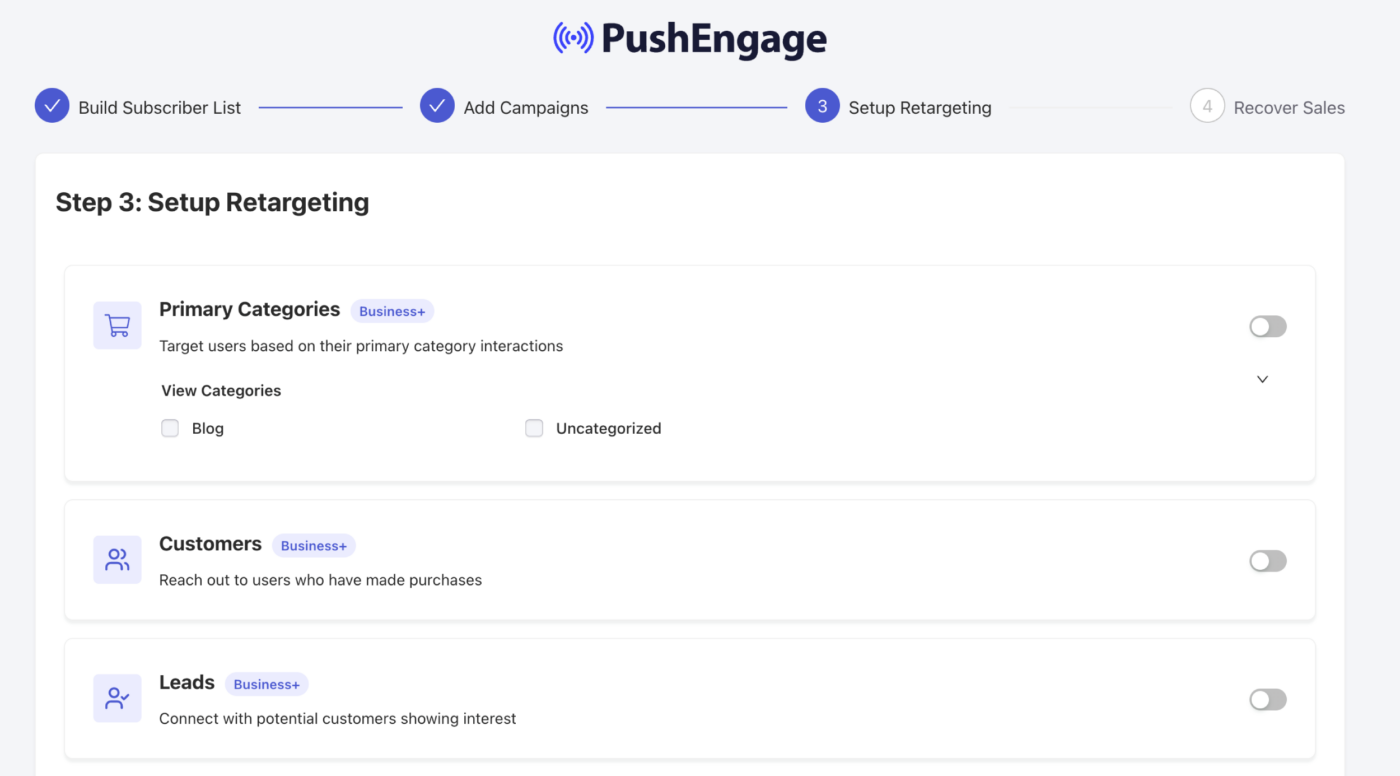
Puedes elegir la estrategia de retargeting al principio, esto te ayudará a crear segmentos. Si tienes segmentos existentes, se mostrarán aquí. Las categorías principales también se pueden convertir en segmentos. También puedes usar los segmentos predeterminados que hemos creado, que son Clientes y Prospectos.
Una vez que hayas seleccionado, simplemente activa el botón. Ahora puedes hacer clic en el botón Siguiente.
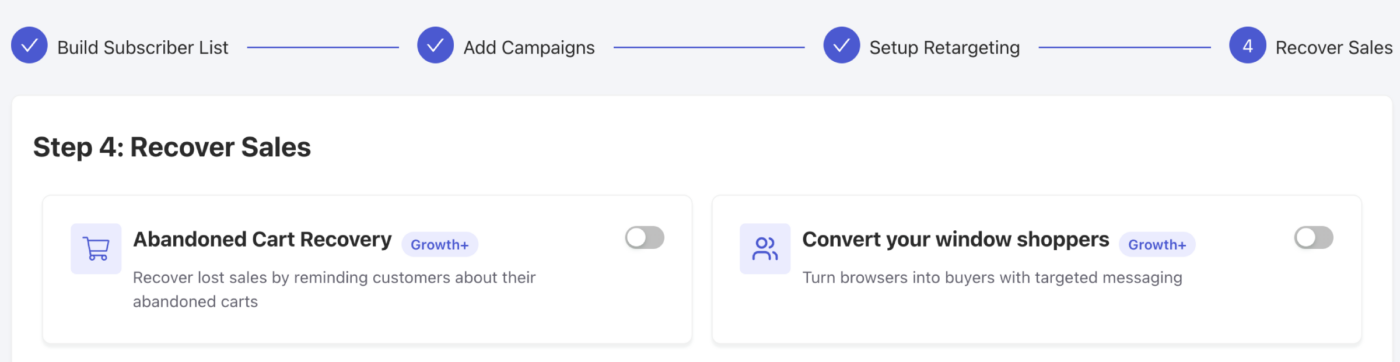
Puedes elegir automatizar recorridos, ya que son campañas orientadas a objetivos. Puedes recuperar ventas fácilmente utilizando estas estrategias de Abandono de Carrito y Navegación. Una vez habilitado esto, puedes continuar al Panel.
¡Eso es todo! En unos pocos clics, tienes la tienda WooCommerce conectada para interactuar con notificaciones push. Ahora podemos ayudarte a entender la gestión y edición de las campañas.
Gestión de la configuración de notificaciones push
Puedes navegar a WooCommerce » Ajustes
Luego, navega a la pestaña Notificaciones push

En esta pestaña, puedes activar todos los tipos de notificación que desees habilitar por ahora. Este campo también te permite decidir si deseas enviar solo al administrador o a los clientes.
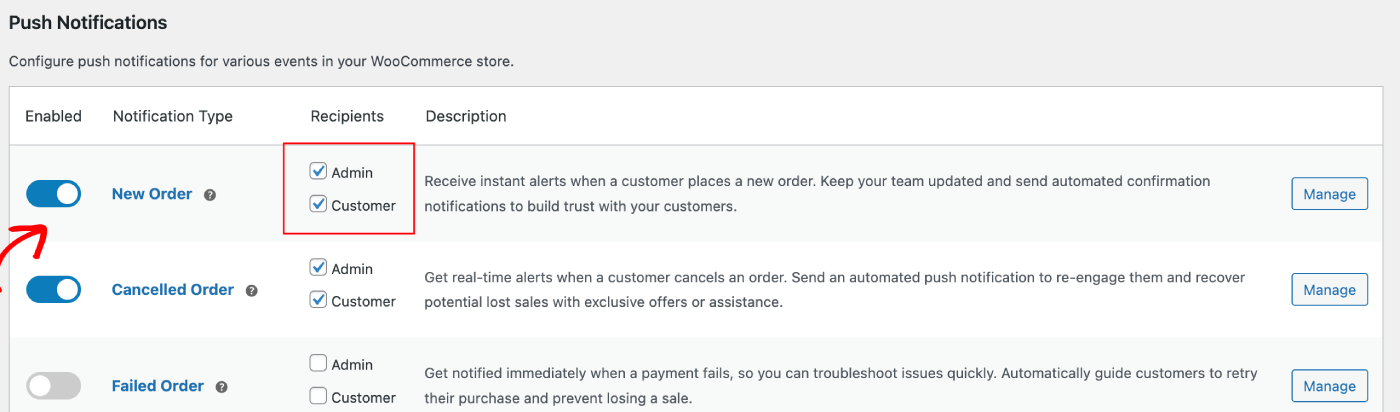
En ambos casos, los visitantes de la tienda o el administrador solo recibirán las notificaciones push cuando estén suscritos o hayan optado por recibir campañas.
Puedes elegir si los destinatarios de la campaña serán el administrador o los clientes. Una vez que lo hayas elegido, puedes continuar y gestionar estas campañas.
Configuración de notificaciones push para administradores
Puedes elegir la campaña que deseas editar y hacer clic en el botón Gestionar.

Puedes desplazarte hacia abajo hasta la casilla de verificación que te permite enviar una notificación push al administrador cuando se completa la acción.

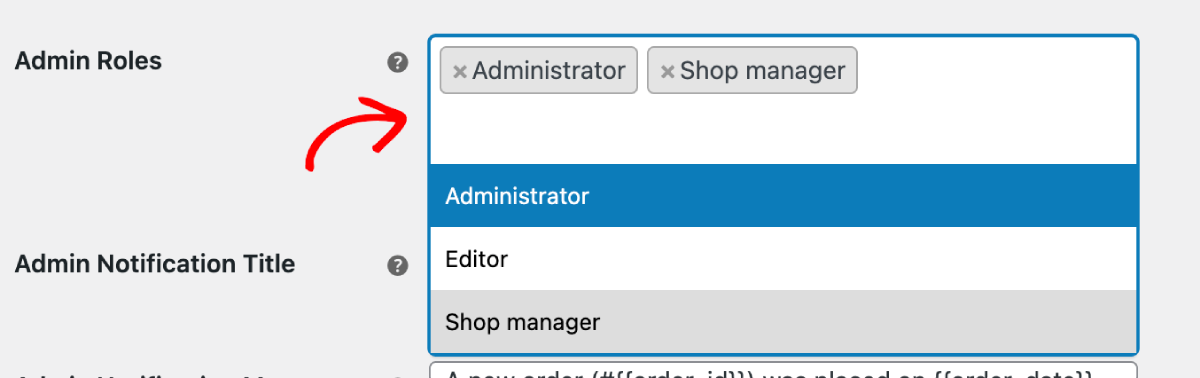
Elegir roles de usuario
Puedes decidir elegir personas específicas para recibir las campañas cuando se realiza un pedido o falla una compra. Puedes elegir los roles que deberían recibir las campañas.
Configuración de campañas
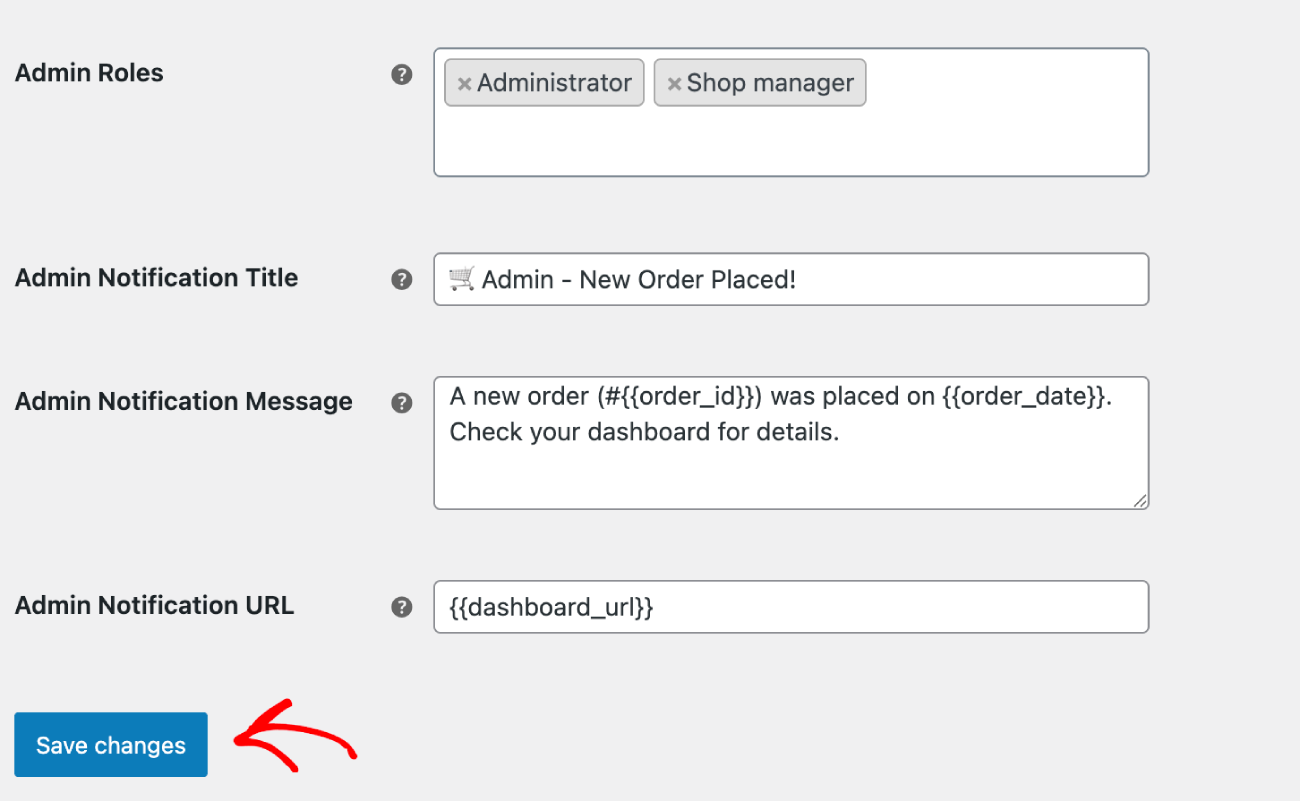
Puedes configurar el título y mensaje de campaña predeterminados junto con la URL. Por ejemplo, en la campaña de nuevo pedido realizado, puedes tener variables como ID de pedido y Fecha de pedido para obtener detalles más específicos de cada nuevo pedido realizado.
Configuración de notificaciones push para clientes
Si desea enviar campañas push a los visitantes de su sitio web o a sus clientes. Puede enviar campañas predeterminadas disponibles en la Configuración de WooCommerce o puede diseñar sus propias campañas utilizando Push Broadcasts y Drip Autoresponders. También tenemos algunas campañas automatizadas creadas para usted que son campañas orientadas a objetivos.
Campañas Push Predeterminadas
Puede elegir la campaña que desea editar y hacer clic en el botón Gestionar. Puede marcar la casilla que permite enviar campañas a los clientes. Por ejemplo, aquí estamos configurando Notificaciones Push para la Solicitud de Reintento de Compra.
Puede configurar el Título y Mensaje de la notificación junto con la URL de la página de pago.
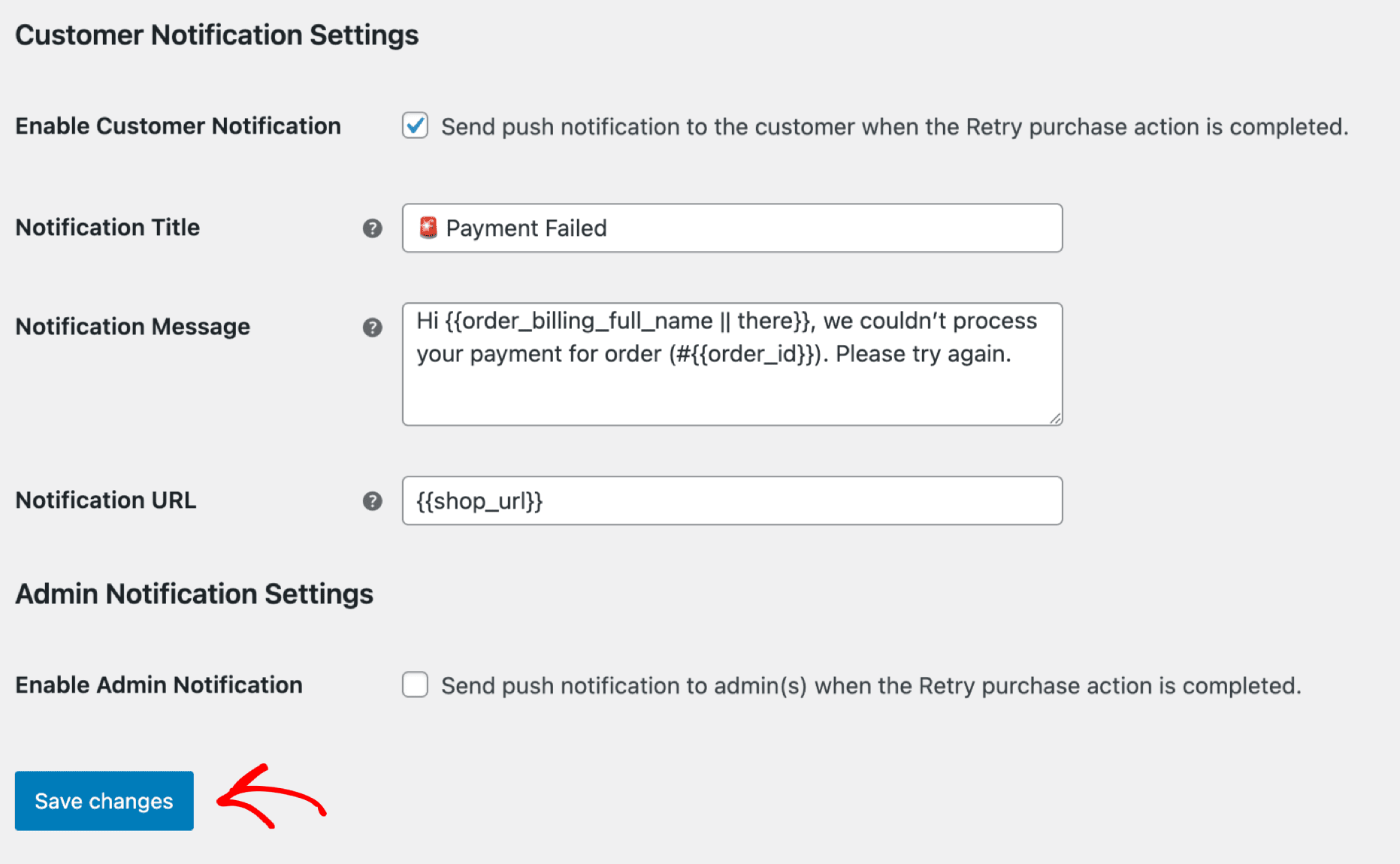
Una vez que haya actualizado los detalles, puede hacer clic en el botón Guardar Cambios.
Campañas Personalizadas
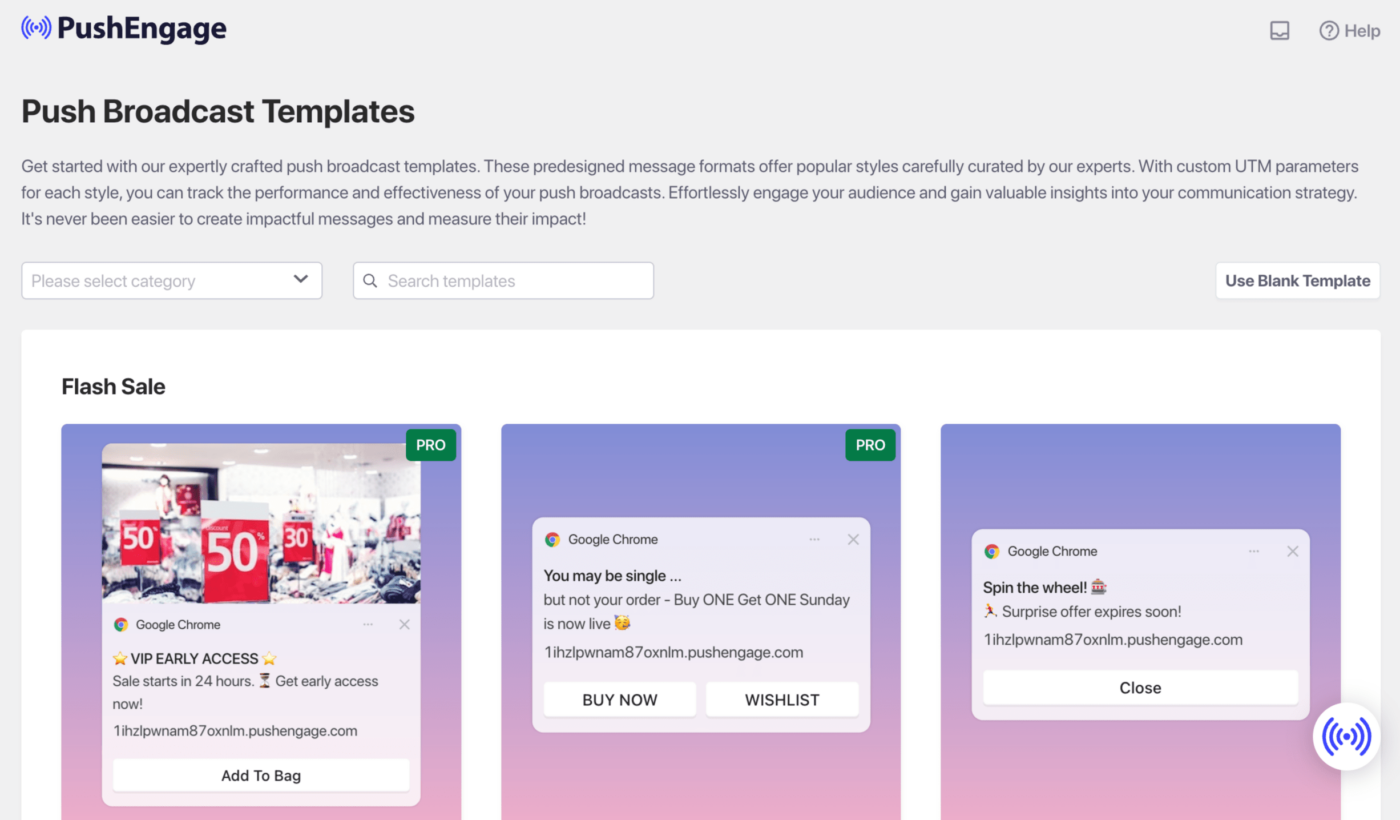
Puede enviar Push Broadcasts utilizando nuestra variedad de plantillas.
Campañas Automatizadas
Tenemos Campañas Disparadas, que son campañas específicas de eventos. Son específicas para objetivos, algunos ejemplos son: Campañas de Abandono de Carrito y Navegación. Estas campañas están precreadas para su tienda. Solo necesita asegurarse de que las campañas estén habilitadas una vez que su tienda esté conectada.
Aquí tiene la guía que le ayudará con los pasos detallados para habilitar y configurar esta campaña para su tienda.
En caso de que encuentre algún problema, no dude en contactarnos haciendo clic aquí. Nuestro equipo de soporte podrá ayudarle.