Aviso: No hay documentación heredada disponible para este elemento, por lo que está viendo la documentación actual.
Las Campañas Predeterminadas son automatizaciones preconstruidas de configuración única que PushEngage ejecuta automáticamente para tu tienda Shopify una vez habilitadas. Hay tres tipos: una notificación de bienvenida para nuevos suscriptores, una alerta de listado de nuevos productos para tu catálogo y un conjunto completo de notificaciones de estado de pedidos. Las activas, personalizas el mensaje y PushEngage se encarga del resto.
Esta guía te guiará a través de la búsqueda de Campañas Predeterminadas, la habilitación de cada una y la personalización del texto de la notificación.
Antes de empezar
- PushEngage está instalado en tu tienda Shopify. Si no es así, consulta la Guía para añadir notificaciones push en tu tienda Shopify con PushEngage.
- Al menos un suscriptor ha aceptado las notificaciones push de tu tienda.
Búsqueda de Campañas Predeterminadas
- Inicia sesión en tu panel de control de PushEngage.
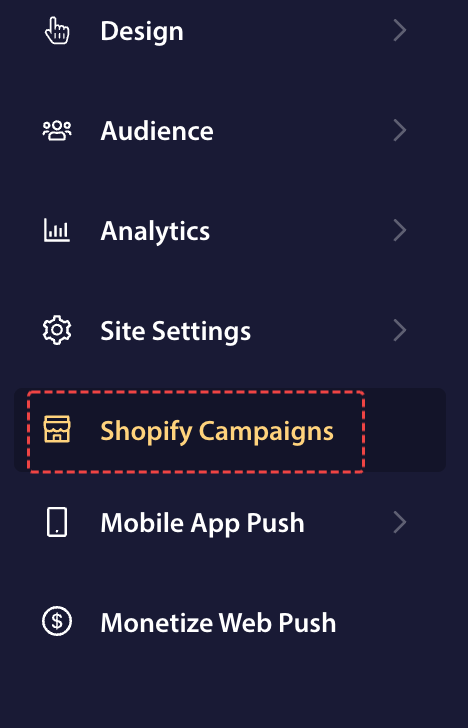
- En el menú de navegación de la izquierda, ve a Campañas de Shopify.
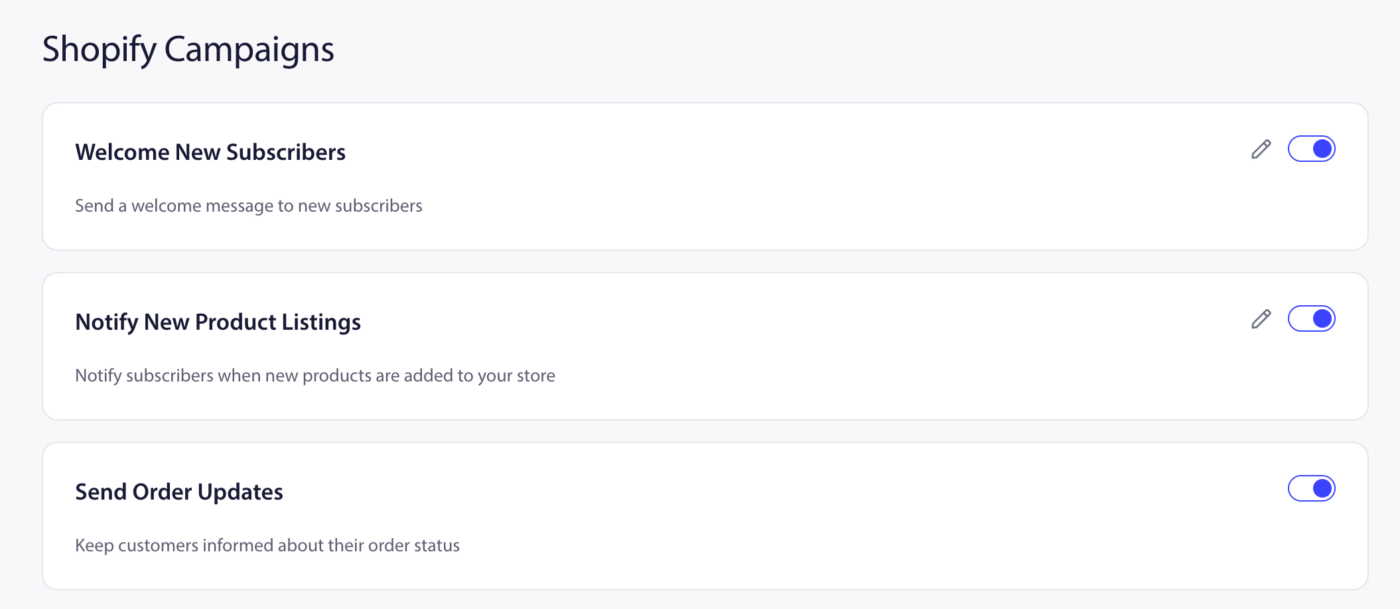
Verás las tres tarjetas de campaña predeterminadas: Bienvenida a Nuevos Suscriptores, Notificar Nuevos Listados de Productos y Enviar Actualizaciones de Pedidos.
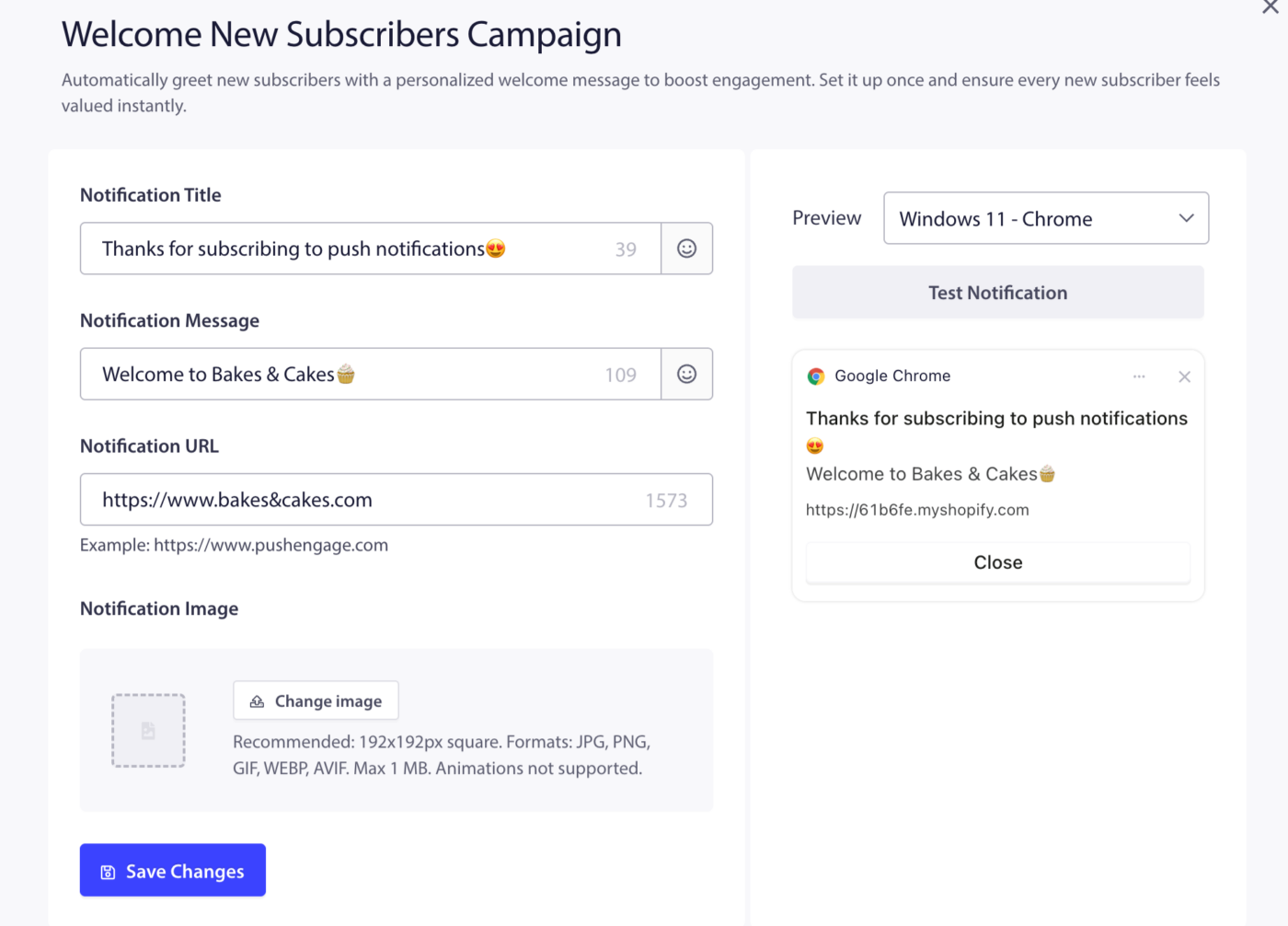
1. Bienvenida a Nuevos Suscriptores
Envía una única notificación push de bienvenida a cada nuevo suscriptor en el momento en que aceptan las notificaciones push de tu tienda. Se ejecuta como una campaña de goteo con un paso de notificación. Las primeras impresiones importan. Una notificación de bienvenida confirma la suscripción, genera confianza y es una oportunidad para que el suscriptor regrese a tu tienda de inmediato.
- En la página Campañas de Shopify, busca la tarjeta Bienvenida a Nuevos Suscriptores.
- Activa el interruptor a Activado.
La campaña se activa inmediatamente para todos los nuevos suscriptores a partir de ahora.
2. Notificar Nuevos Listados de Productos
Envía automáticamente una notificación push a todos los suscriptores cada vez que publicas un nuevo producto en tu tienda Shopify. Convierte tu catálogo de productos en un canal de re-interacción. Los suscriptores que no han visitado en mucho tiempo obtienen una razón automática para regresar.
- En la página Campañas de Shopify, busca la tarjeta Notificar Nuevos Listados de Productos.
- Activa el interruptor a Activado.
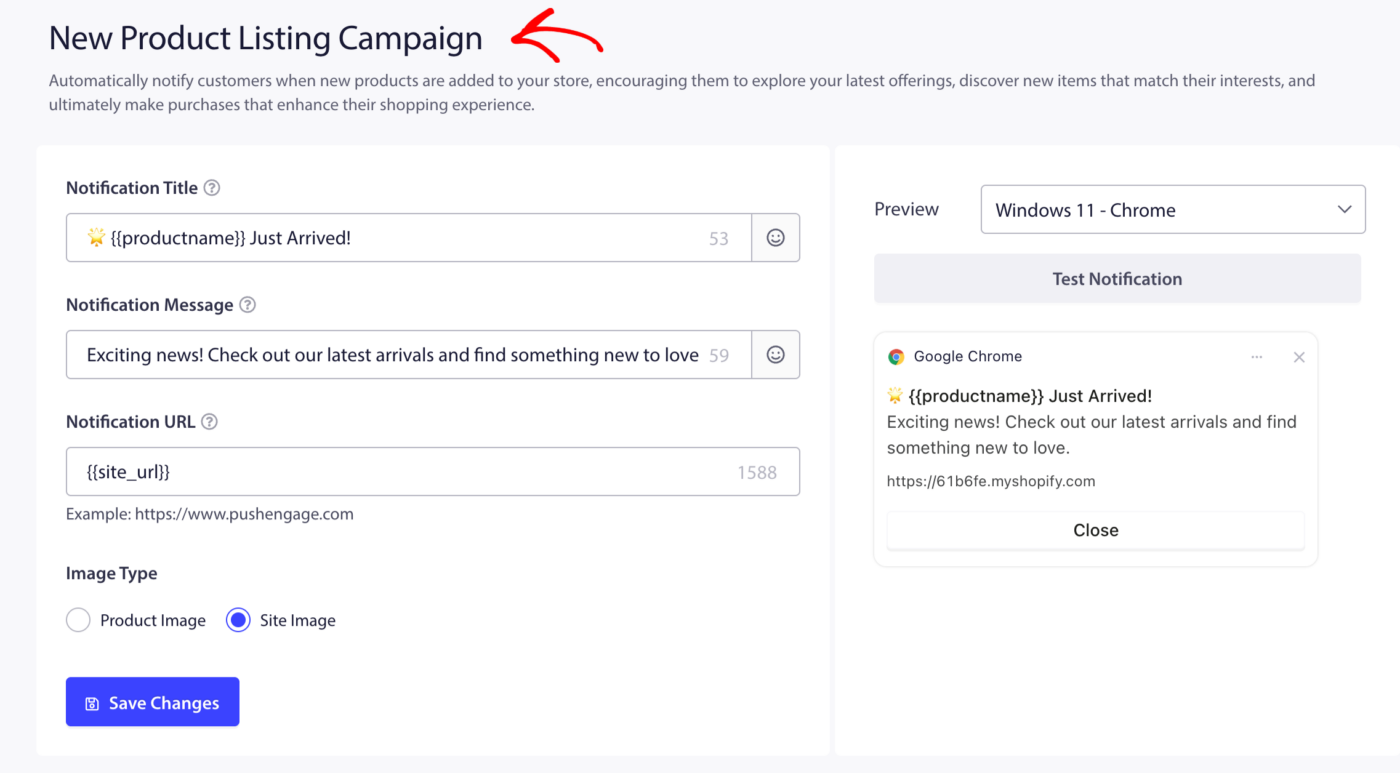
Marcadores de posición disponibles
Puedes insertar valores dinámicos en el Título de la Notificación y el Mensaje de la Notificación utilizando estos marcadores de posición. PushEngage los reemplaza con datos reales del producto cuando se envía la notificación.
| Marcador de posición | Lo que inserta |
|---|---|
{{productname}} | Nombre del producto recién listado |
{{price}} | Precio del nuevo producto |
{{site_url}} | URL de tu tienda Shopify |
Para el campo URL de la notificación, puedes usar:
| Marcador de posición | Lo que inserta |
|---|---|
{{site_url}} | URL de tu tienda Shopify |
Ejemplo de título usando marcadores de posición:
Novedad: {{productname}} — ahora por solo {{price}}
3. Enviar actualizaciones de pedidos
Envía notificaciones automáticas push a los clientes en cada etapa del ciclo de vida de su pedido. Este es un interruptor principal que revela seis campañas individuales de estado de pedido, cada una de las cuales se puede activar o desactivar de forma independiente. Las actualizaciones de pedidos se encuentran entre las notificaciones push de comercio electrónico más abiertas: los clientes esperan activamente esta información. Activarlas reduce las consultas de soporte y genera confianza postcompra.
- En la página Campañas de Shopify, busca la tarjeta Enviar actualizaciones de pedidos.
- Activa el interruptor Enviar actualizaciones de pedidos a Activado.
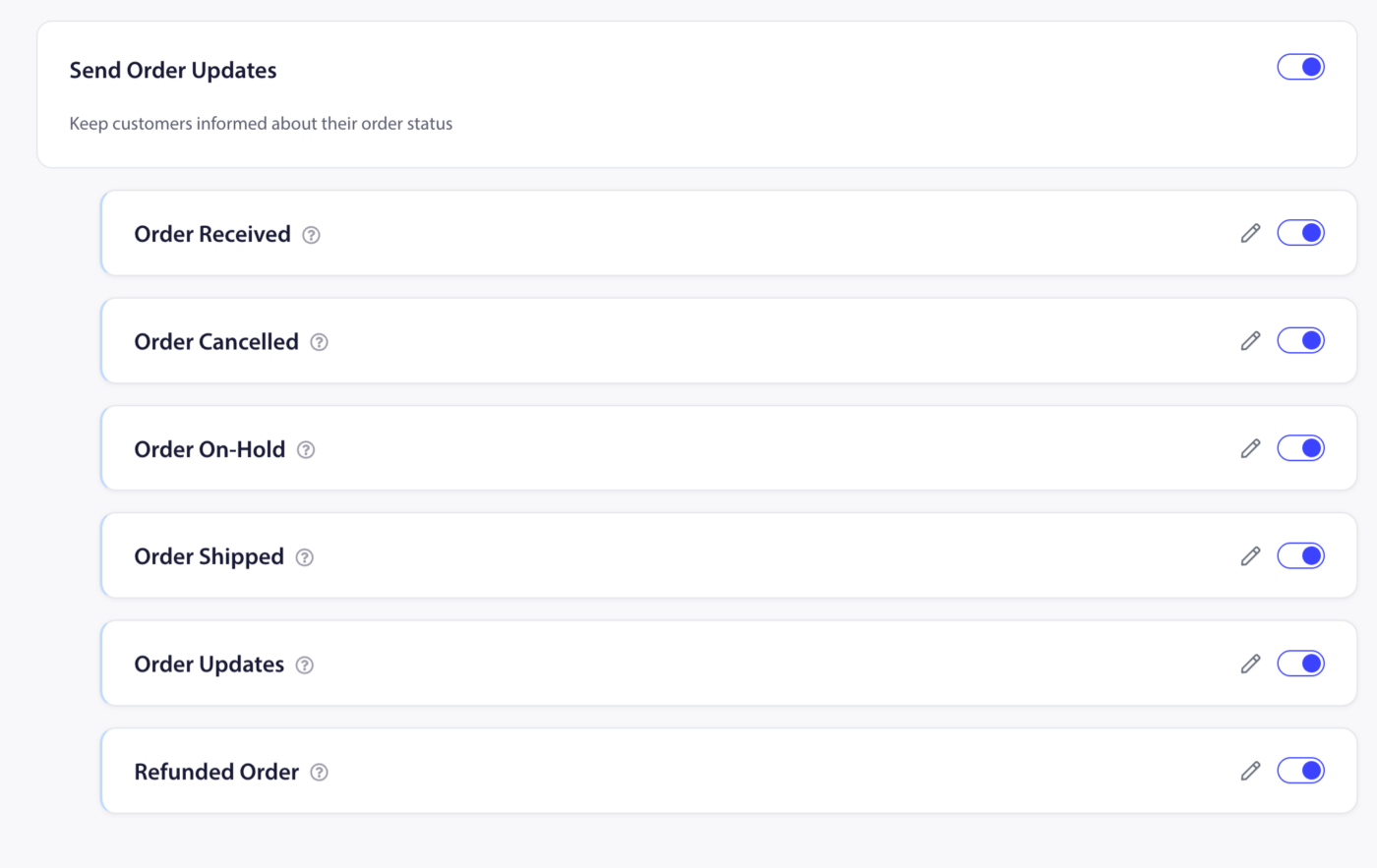
Campañas de estado de pedido
Puedes activar cada notificación de estado de forma independiente. Las seis comparten el mismo flujo de edición: haz clic en el icono del lápiz en la tarjeta, personaliza la notificación y guarda.
| Campaña | Desencadenante |
|---|---|
| Pedido recibido | Se activa cuando un cliente realiza un nuevo pedido |
| Pedido cancelado | Se activa cuando se cancela un pedido |
| Pedido en espera | Se activa cuando un pedido se pone en espera |
| Pedido enviado | Se activa cuando el cumplimiento de un pedido se marca como enviado |
| Actualizaciones de pedidos | Se activa cuando se realiza cualquier otra actualización en un pedido |
| Pedido reembolsado | Se activa cuando se procesa un reembolso para un pedido |
Para activar o desactivar cualquier estado individual, activa su interruptor. Para desactivar todas las notificaciones de pedidos a la vez, desactiva el interruptor principal Enviar actualizaciones de pedidos.
Marcadores de posición disponibles
Para Título de notificación y Mensaje de notificación, los siguientes marcadores de posición están disponibles en todas las campañas de estado de pedido. Ten en cuenta que la disponibilidad varía según el tipo de campaña.
| Marcador de posición | Lo que inserta | Disponible en |
|---|---|---|
{{order_billing_full_name}} | Nombre completo de facturación del cliente | Todas las campañas de estado de pedido |
{{order_id}} | El número de ID del pedido | Todas las campañas de estado de pedido |
{{order_date}} | La fecha en que se realizó el pedido | Todas las campañas de estado de pedido |
{{order_url}} | Enlace directo a la página del pedido del cliente | Pedido Recibido, Cancelado, Enviado, Actualizaciones |
{{site_url}} | URL de tu tienda Shopify | Todas las campañas de estado de pedido |
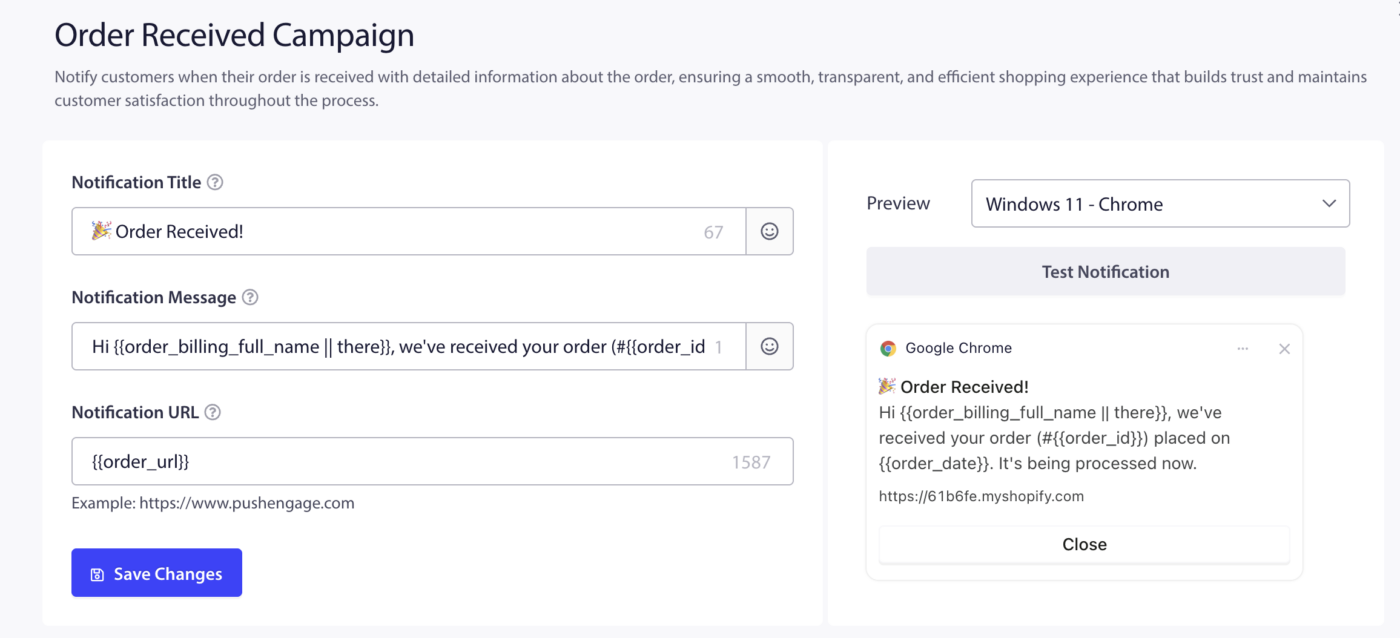
Para el campo URL de la notificación, puedes usar:
| Marcador de posición | Disponible en |
|---|---|
{{order_url}} | Pedido Recibido, Cancelado, Enviado, Actualizaciones |
{{site_url}} | Todas las campañas de estado de pedido |
Ejemplo de título usando marcadores de posición:
¡Hola {{order_billing_full_name}}, tu pedido #{{order_id}} ha sido enviado!
Mensaje de ejemplo usando marcadores:
Tu pedido realizado el {{order_date}} está en camino. Haz clic para rastrear.
Preguntas frecuentes
¿Puedo desactivar un estado de pedido sin deshabilitar todos?
Sí. Cada una de las seis tarjetas de estado de pedido tiene su propio interruptor. Puedes habilitar solo las que desees; por ejemplo, habilitar Pedido Recibido y Pedido Enviado mientras dejas las otras desactivadas.
¿La notificación de bienvenida se activa para los suscriptores existentes?
No. La campaña de bienvenida para nuevos suscriptores solo se activa para los suscriptores que se registran después de que la habilitas. No se envía retroactivamente a los suscriptores existentes.
¿Puedo usar el mismo marcador en el título y en el mensaje?
Sí. Los marcadores funcionan en cualquier campo de texto (título, mensaje) e independientemente en el campo de la URL.
¿Qué sucede si un marcador no tiene datos?
Si se activa una notificación de pedido y el valor de un marcador está vacío (por ejemplo, no existe una URL de pedido), PushEngage dejará ese campo en blanco. Siempre prueba con un pedido real para confirmar que tu mensaje se lee correctamente.
Si tienes algún problema, no dudes en contactarnos haciendo clic aquí. Nuestro equipo de soporte podrá ayudarte.


