Aviso: No hay documentación heredada disponible para este elemento, por lo que está viendo la documentación actual.
PushEngage te permite agrupar segmentos personalizados, geolocalizaciones y personas que han interactuado con tus campañas de notificaciones push para crear grupos de audiencia. Estos grupos combinan los criterios de varios segmentos y te permiten dirigirte a ellos con notificaciones, ahorrando tiempo al eliminar la necesidad de enviar a múltiples segmentos o selecciones. Esto puede ayudarte a enviar mensajes más específicos y mejorar tu tasa de clics (CTR), ya que también puedes crear grupos basados en las actividades de la campaña.
En este artículo, aprenderás a crear un grupo de audiencia con tus suscriptores para tu sitio web de WordPress.
1. Inicia sesión en tu panel de WordPress y navega a la lista de plugins instalados. Haz clic en PushEngage. En la lista de navegación, selecciona Audiencia. En esta página, debes ir a la pestaña Grupo de Audiencia.
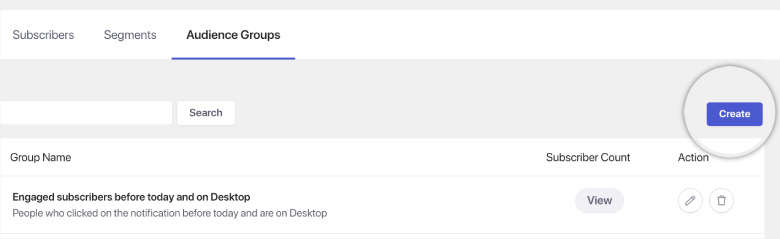
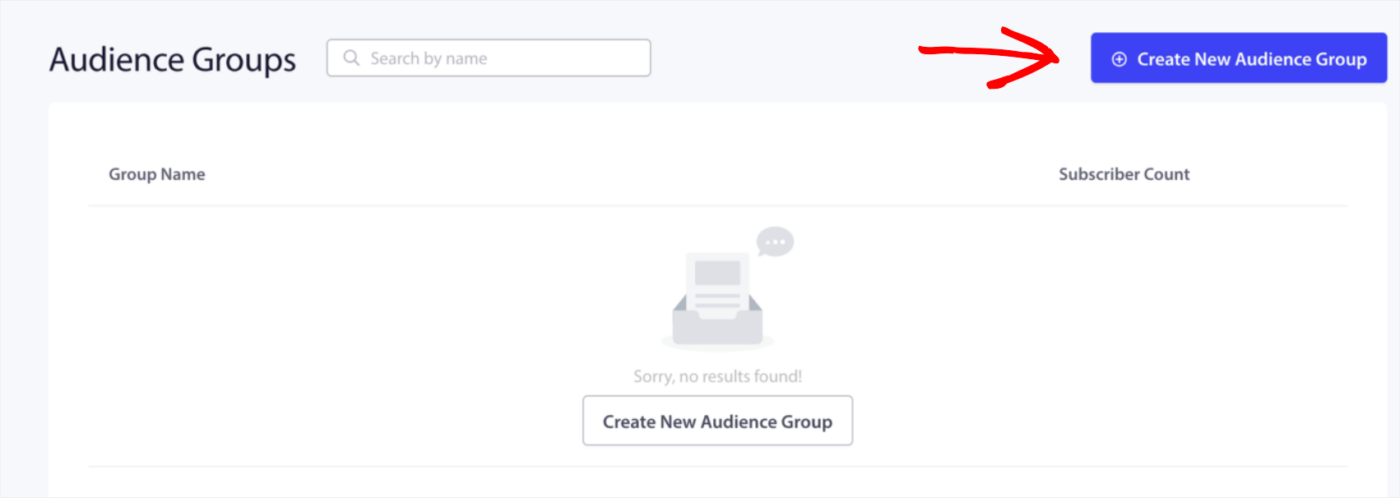
2. Haz clic en Crear Nuevo Grupo de Audiencia e introduce el nombre del grupo. También puedes introducir una descripción para explicar a tu equipo por qué se creó el grupo de audiencia sin tener que abrirlo o editarlo para comprobar los criterios individuales. Añadir una descripción es opcional.
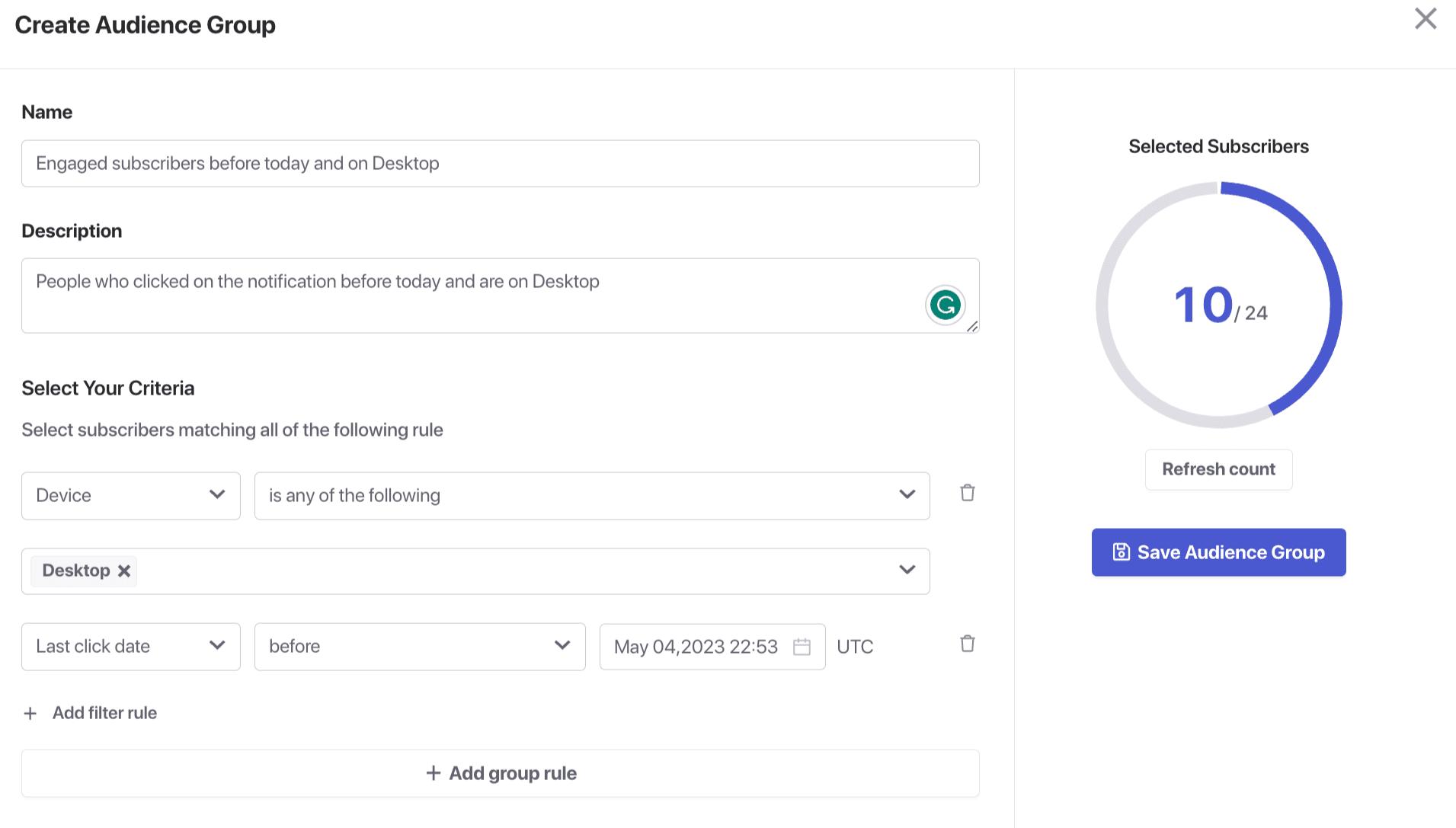
3. Selecciona los criterios para el grupo, incluyendo atributos, segmentos, navegadores, dispositivos, países, estados, ciudades, fechas de suscripción, último clic, enviado, fecha de visualización, recuento total de envíos, visualización, recuento de clics, ID de perfil y hash de suscriptor. Puedes combinar todos estos para crear un grupo que se ajuste a los requisitos de tu negocio. Aquí tienes un ejemplo: puedes crear un grupo para Suscriptores interactivos en Escritorio.
Este grupo tiene un segmento predeterminado del dispositivo y un criterio basado en la actividad que etiqueta a tus suscriptores interactivos de la lista. Por lo tanto, este grupo se dirige a todas las personas que están en Escritorio y han hecho clic en una notificación antes de hoy.
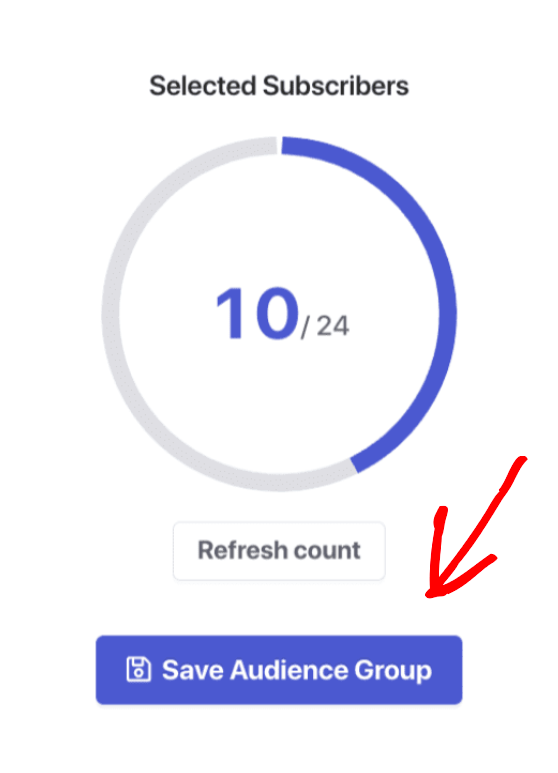
4. Utiliza el botón Ver para ver el número de suscriptores en el grupo una vez que hayas finalizado los criterios para el grupo.
Nota: Antes de crear un grupo de audiencia, debes asegurarte de haber creado cualquier segmento personalizado, atributo y hash de suscriptor que desees incluir en tu grupo.
Datos clave sobre los grupos de audiencia
- Esta función también te permite volver a dirigirte a usuarios que no han hecho clic en tus notificaciones en los últimos días. Puedes crear un grupo de audiencia específico y establecer criterios, como que la fecha del último clic supere los 60 días.
- Puedes aumentar la participación y animarles a interactuar con tu contenido. Puedes hacerlo enviando notificaciones específicas a tus suscriptores menos activos basándote en sus criterios de actividad en los grupos de audiencia.
Envío de campañas a grupos de audiencia
Después de crear un grupo de audiencia, puedes enviar una transmisión de notificaciones push a un grupo específico de suscriptores en lugar de a toda tu base de suscriptores. Aquí te mostramos cómo seleccionar el grupo de audiencia deseado al enviar la transmisión de notificaciones push. Puedes seguir el rendimiento de la campaña visitando la página de análisis de la campaña correspondiente.
1. Puedes enviar una transmisión de notificaciones push personalizada a través del panel de WordPress o del panel de la aplicación PushEngage.
Para enviar desde WordPress, navega a Plugins Instalados y elige PushEngage. Luego puedes seleccionar Campañas » Añadir Nueva.
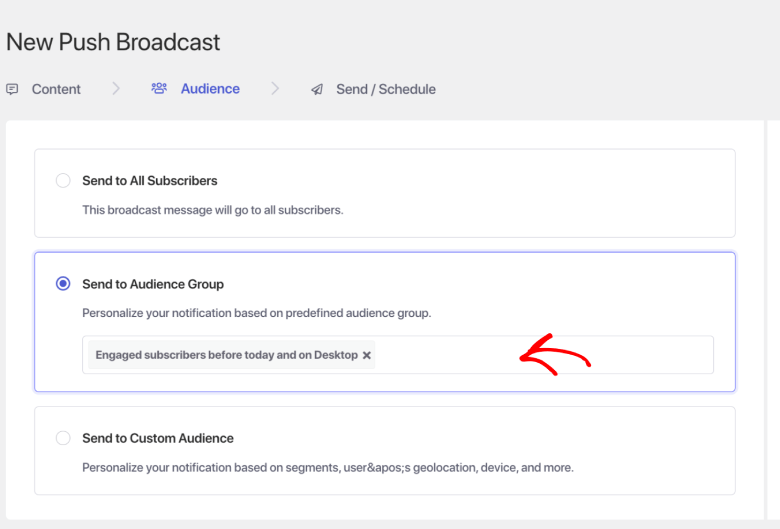
Puedes usar esta guía para entender cómo diseñar una transmisión de notificaciones push. Una vez que hayas diseñado la campaña, elige el grupo de audiencia creado en el menú desplegable.
2. También puedes enviar a un grupo de audiencia ya creado al publicar una nueva entrada si la configuración de notificaciones automáticas está habilitada; esta opción aparecerá en el editor de tu entrada del panel de WordPress.
Una vez que haya creado una nueva Publicación en la sección Publicaciones en la parte inferior de la pantalla, encontrará las opciones para configurar una campaña de inserción y elegir el Segmento/Grupo de audiencia.
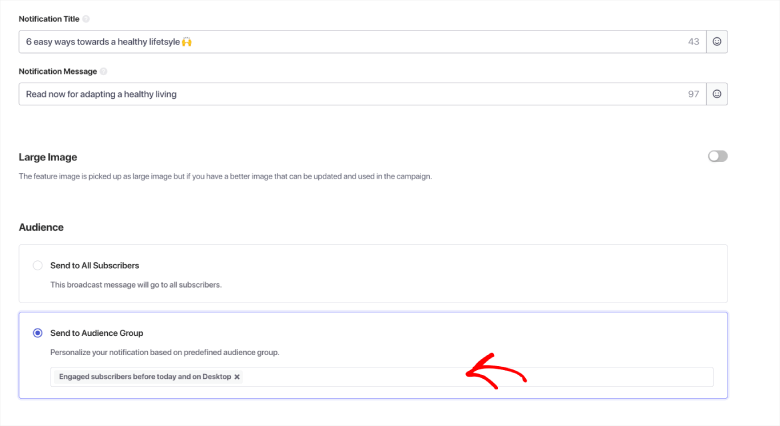
Eso es todo lo que necesita para enviar una campaña al grupo de audiencia y crear un grupo de audiencia a partir de su lista.
Si tienes algún problema, no dudes en contactarnos haciendo clic aquí. Nuestro equipo de soporte podrá ayudarte.


