Hinweis: Für diesen Artikel sind keine älteren Dokumentationen verfügbar, daher sehen Sie die aktuelle Dokumentation.
PushEngage generiert oder ruft keine Rabattcodes automatisch ab. Um einen Rabattcode in eine Push-Benachrichtigung aufzunehmen, erstellen Sie den Code zuerst in Ihrem Shopify-Adminbereich und fügen Sie ihn dann als statischen Text in den Benachrichtigungstext ein. Diese Anleitung erklärt, wie Sie das für verschiedene Kampagnentypen tun.
Bevor Sie beginnen
- PushEngage ist in Ihrem Shopify-Store installiert.
- Sie haben einen Shopify-Rabattcode bereit oder wissen, wie Sie einen unter Rabatte in Ihrem Shopify-Adminbereich erstellen.
- Rabattcodes können in Push-Broadcasts, Drip-Autorespondern und Trigger-Kampagnen verwendet werden.
Schritt 1: Erstellen Sie einen Rabattcode in Shopify
- Melden Sie sich in Ihrem Shopify-Adminbereich an.
- Gehen Sie in der linken Navigation zu Rabatte.
- Klicken Sie auf Rabatt erstellen.
- Wählen Sie den Rabatttyp: Betrag von Produkten, Betrag von Bestellung, Kaufe X, erhalte Y oder Kostenloser Versand.
- Legen Sie den Rabattwert, Mindestanforderungen, Nutzungslimits und das Ablaufdatum fest.
- Geben Sie einen Rabattcode ein. Verwenden Sie einen kurzen, einprägsamen Code. Beispiel:
SPAREN15,WILLKOMMEN10,WARENKORBRÜCK. - Klicken Sie auf Speichern.
Tipp: Legen Sie ein Ablaufdatum für den Rabattcode fest, um Dringlichkeit zu erzeugen. Stellen Sie sicher, dass der Code aktiv ist, bevor die Push-Benachrichtigung versendet wird.
Schritt 2: Fügen Sie den Rabattcode zu Ihrer Push-Benachrichtigung hinzu
Sobald der Code in Shopify erstellt wurde, fügen Sie ihn direkt in Ihren Benachrichtigungstext in PushEngage ein. Es gibt keine Variable oder automatische Abrufung – der Code wird als einfacher Text eingegeben.
Empfohlene Platzierung
Der Rabattcode funktioniert am besten in der Benachrichtigungsnachricht (Textkörper), nicht im Titel. Der Titel sollte den Aufhänger erzeugen; die Nachricht liefert das Angebot.
| Feld | Beispiel |
|---|---|
| Titel | Ein kleines Geschenk von uns |
| Nachricht | Verwenden Sie den Code SPAREN15 an der Kasse für 15 % Rabatt auf Ihre Bestellung. |
| URL | Ihre Shop-Homepage oder eine bestimmte Produkt-/Kollektionsseite |
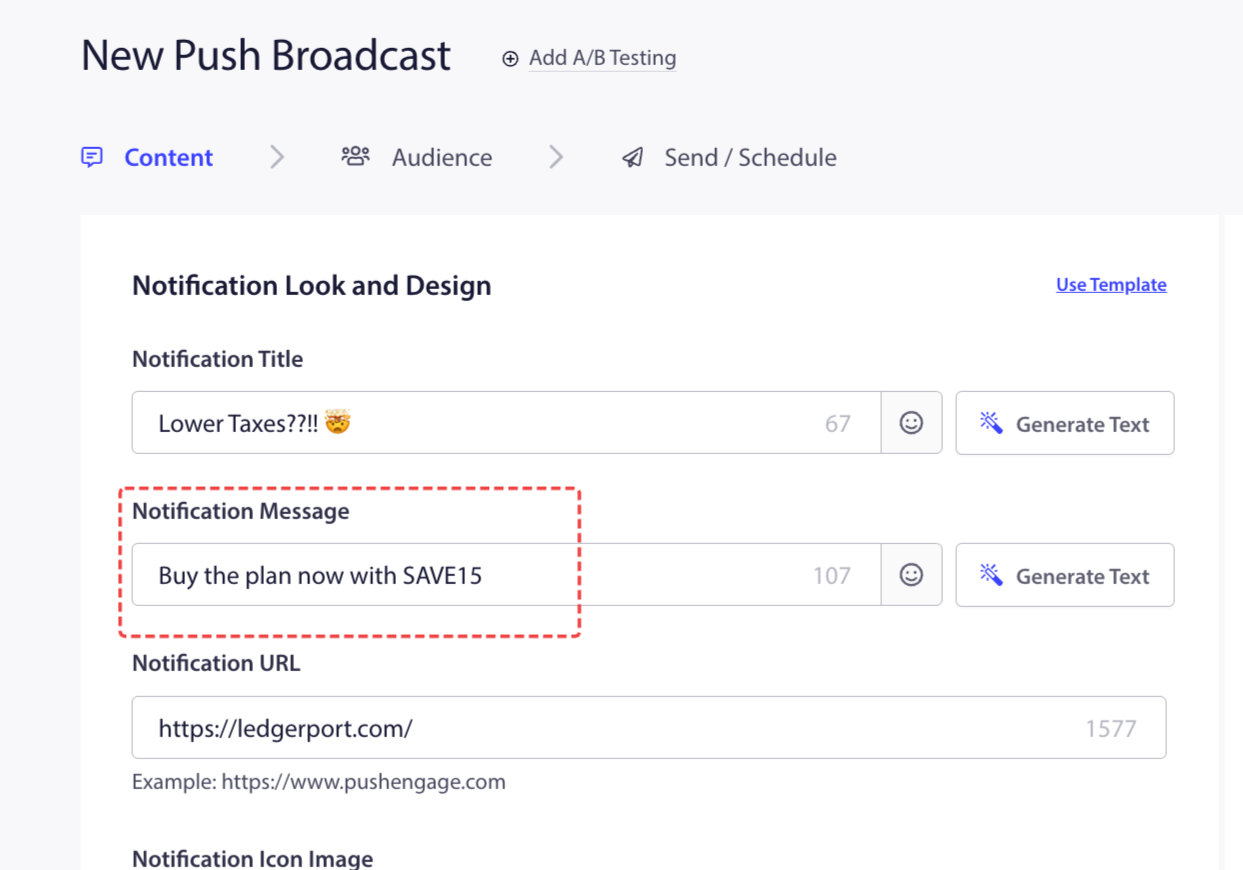
Rabattcodes nach Kampagnentyp verwenden
In Warenkorbabbrecher-Kampagnen
Warenkorbabbrecher-Push 3 (der Anreiz-Push) ist der häufigste Ort, um einen Rabatt anzubieten. Der Abonnent hat bereits zwei Erinnerungen erhalten – ein Rabatt zu diesem Zeitpunkt konvertiert Zögernde.
- Gehen Sie zu Kampagnen » Trigger-Kampagnen.
- Öffnen Sie Ihre Warenkorbabbrecher-Kampagne und klicken Sie auf die dritte Benachrichtigung (oder fügen Sie eine hinzu, wenn Sie nur zwei haben).
- Fügen Sie den Rabattcode in den Nachrichtentext ein.
Beispieltext:
| Option | Titel | Nachricht |
|---|---|---|
| 1 | Immer noch unentschlossen? Hier sind 10 % Rabatt | Verwenden Sie den Code WARENKORB10 an der Kasse. Ihr {productname} wartet. |
| 2 | Wir möchten, dass Sie das haben | Schließen Sie Ihre {productname}-Bestellung mit dem Code SPAREN10 für 10 % Rabatt ab. |
| 3 | Ein Angebot für die Rückkehr | Verwenden Sie den Code COMEBACK10 für 10 % Rabatt auf Ihre Bestellung. Das Angebot endet in 48 Stunden. |
In Willkommens-Drip-Kampagnen
Ein Rabatt in Push 3 der Willkommensserie bewegt neue Abonnenten zu ihrem ersten Kauf.
- Gehen Sie zu Kampagnen » Drip-Autoresponder.
- Öffnen Sie Ihre Willkommensserie und bearbeiten Sie die dritte Benachrichtigung (den Anreiz-Push).
- Fügen Sie den Rabattcode in die Nachricht ein.
Beispieltext:
| Option | Titel | Nachricht |
|---|---|---|
| 1 | Ihr Willkommensgeschenk | Verwenden Sie den Code WELCOME10 an der Kasse für 10 % Rabatt auf Ihre erste Bestellung. Gültig für 48 Stunden. |
| 2 | Rabatt auf die erste Bestellung ist da | Wir möchten Ihren ersten Kauf erleichtern. Verwenden Sie den Code FIRST10 für 10 % Rabatt. |
| 3 | Eine Belohnung für Ihre Anmeldung | Verwenden Sie den Code NEW15 für 15 % Rabatt auf alles in unserem Shop. Greifen Sie zu, gönnen Sie sich etwas. |
In Push-Broadcasts
Verwenden Sie Push-Broadcasts, um Rabattcodes für Blitzangebote, saisonale Aktionen oder einmalige Angebote an alle Abonnenten oder ein bestimmtes Segment zu senden.
- Gehen Sie zu Kampagnen » Push-Broadcasts.
- Klicken Sie auf Neuen Push-Broadcast erstellen.
- Verfassen Sie Ihre Benachrichtigung mit dem Rabattcode im Nachrichtentext.
- Wählen Sie Ihre Zielgruppe (alle Abonnenten, Leads, Kunden oder eine Zielgruppen-Gruppe).
- Sofort senden oder für den richtigen Moment planen.
Beispieltext für ein Blitzangebot:
| Option | Titel | Nachricht |
|---|---|---|
| 1 | 24-Stunden-Blitzangebot ist live | Verwenden Sie den Code FLASH20 für 20 % Rabatt auf alles. Das Angebot endet heute Mitternacht. |
| 2 | Nur heute: 20 % Rabatt auf Ihre Bestellung | Verwenden Sie den Code TODAY20 an der Kasse. Dieses Angebot läuft in 24 Stunden ab. |
| 3 | Überraschungsangebot im Inneren | Verwenden Sie den Code SURPRISE15 für 15 % Rabatt im gesamten Shop. Gültig nur heute. |
Beste Praktiken
1. Legen Sie ein klares Ablaufdatum fest. Rabattcodes ohne Enddatum haben weniger Dringlichkeit. Legen Sie fest, dass der Code 24-48 Stunden nach dem Senden der Benachrichtigung abläuft.
2. Verwenden Sie einen Code pro Kampagne. Verwenden Sie nicht denselben Rabattcode gleichzeitig für mehrere Kampagnen. Wenn Sie verfolgen müssen, welche Kampagne zu Konversionen geführt hat, verwenden Sie eindeutige Codes pro Kampagne (z. B. CART10, WELCOME10, FLASH10).
3. Passen Sie das Angebot an die Zielgruppe an. Verwenden Sie das Segment Leads für Rabatte auf den ersten Kauf und das Segment Kunden für Treue- oder Wiederholungskauf-Belohnungen. Sehen Sie sich Verständnis der standardmäßigen Shopify-Segmentierung und Zielgruppen-Gruppen an, um zu erfahren, wie Sie Segmente ansprechen.
4. Bieten Sie Rabatte nicht zu früh an. In einer Warenkorb-Abbruch-Sequenz halten Sie den Rabatt für Push 3 zurück. Wenn Sie ihn in Push 1 anbieten, trainieren Sie die Kunden, darauf zu warten und absichtlich abzubrechen.
Häufig gestellte Fragen
Kann PushEngage automatisch eindeutige Rabattcodes pro Abonnent generieren? Nicht nativ. Alle Abonnenten, die die Benachrichtigung erhalten, sehen denselben statischen Code, den Sie eingegeben haben. Für eindeutige Codes pro Abonnent müssten Sie diese über die PushEngage API generieren.
Was passiert, wenn der Rabattcode abläuft, bevor ein Abonnent die Benachrichtigung öffnet? Der Abonnent sieht den Code in der Benachrichtigung, aber er funktioniert an der Kasse nicht. Legen Sie die Ablaufzeiten für Benachrichtigungen so fest, dass sie mit dem Gültigkeitszeitraum Ihres Rabattcodes übereinstimmen, um dies zu reduzieren.
Kann ich denselben Rabattcode in mehreren Kampagnen verwenden? Ja, aber Sie können in den Shopify-Berichten nicht unterscheiden, welche Kampagne die Konversion ausgelöst hat. Verwenden Sie eindeutige Codes pro Kampagne für eine sauberere Zuordnung.
Wo geben Abonnenten den Code ein? An der Kasse. Stellen Sie sicher, dass Ihre Benachrichtigungs-URL zu einer Seite verlinkt, auf der sie einfach Artikel in ihren Warenkorb legen und zur Kasse gehen können.
Wenn Sie auf Probleme stoßen, können Sie uns gerne kontaktieren, indem Sie hier klicken. Unser Support-Team wird Ihnen helfen können.


