Sobald Ihre WhatsApp Cloud API mit PushEngage verbunden ist, können Sie automatisierte WhatsApp-Nachrichten an Ihre Shopify-Kunden senden – einschließlich Erinnerungen zur Warenkorbwiederherstellung, Bestellstatusbenachrichtigungen und Werbekampagnen. Diese Anleitung befasst sich mit der automatisierten Nachrichtenübermittlung: welche Kampagnen Sie durchführen können, wie Sie diese einrichten und wie Sie Nachrichten-Vorlagen verwenden.
Bevor Sie beginnen
- Ihre WhatsApp Cloud API ist mit PushEngage verbunden. Wenn nicht, schließen Sie zuerst die Einrichtung der WhatsApp Cloud API zur Aktivierung von Nachrichten auf Shopify ab.
- Automatisierte WhatsApp-Nachrichten verwenden von Meta genehmigte Nachrichten-Vorlagen. Die Genehmigung von Vorlagen durch Meta kann einige Stunden bis einige Tage dauern.
- WhatsApp-Nachrichten in PushEngage sind in allen kostenpflichtigen Shopify-Tarifen verfügbar.
Wie WhatsApp-Automatisierungsnachrichten funktionieren
WhatsApp-Automatisierungsnachrichten funktionieren anders als Push-Benachrichtigungen. Es gibt zwei Gesprächsarten:
| Typ | Beschreibung | Kosten |
|---|---|---|
| Dienstprogramme / Transaktional | Bestellbestätigungen, Versandaktualisierungen, Rückerstattungsbenachrichtigungen – Nachrichten, die der Kunde erwartet | Pro Gespräch von Meta abgerechnet |
| Marketing | Warenkorbwiederherstellung, Werbeaktionen, Re-Engagement – Nachrichten, die Sie initiieren | Pro Gespräch von Meta abgerechnet |
PushEngage kümmert sich um die Zustellung und Einrichtung der Kampagne. Meta kümmert sich um die Gesprächsabrechnung und die Genehmigung von Vorlagen. Alle Nachrichten müssen vorab genehmigte Vorlagen verwenden.
Schritt 1: Zugriff auf WhatsApp-Kampagnen in Shopify
- Melden Sie sich in Ihrem Shopify-Adminbereich an.
- Gehen Sie zu Apps und öffnen Sie PushEngage.
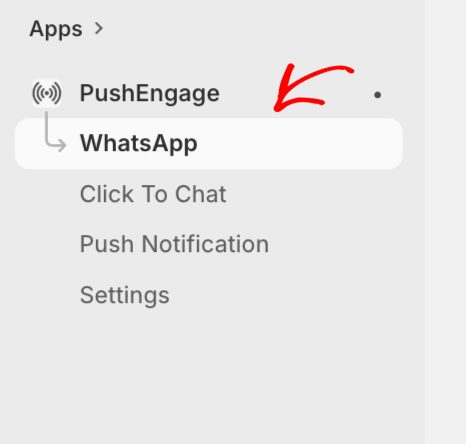
- Navigieren Sie in der Seitenleiste der PushEngage Shopify-App zu WhatsApp.
Schritt 2: Erstellen oder Verwenden einer Nachrichten-Vorlage
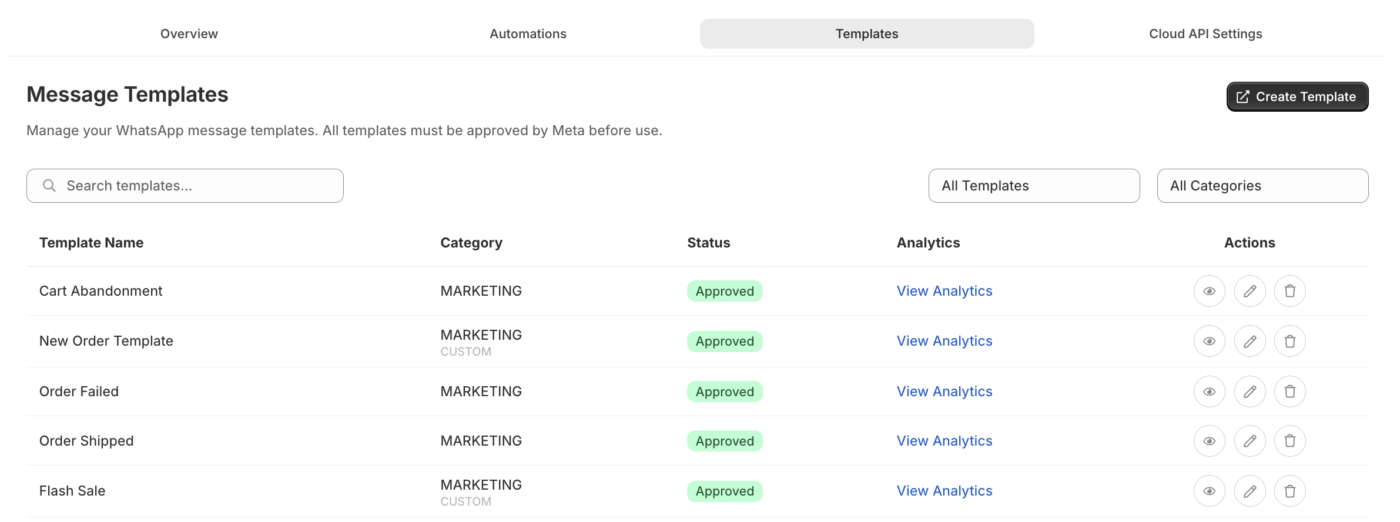
WhatsApp erfordert vorab genehmigte Nachrichten-Vorlagen für alle ausgehenden automatisierten Nachrichten. PushEngage bietet fertige Vorlagen für gängige Shopify-Anwendungsfälle, die Sie zur Genehmigung an Meta senden können.
- Gehen Sie im WhatsApp-Bereich zu Nachrichten-Vorlagen.
- Durchsuchen Sie verfügbare Vorlagen oder klicken Sie auf Vorlage erstellen.
- Wählen Sie die Vorlagenkategorie: Marketing oder Dienstprogramme.
- Füllen Sie den Vorlagennamen, die Sprache, den Nachrichtentext und eventuelle Variablen-Platzhalter aus.
- Zur Genehmigung durch Meta einreichen.
Gängige Vorlagenvariablen für Shopify
| Variable | Was es einfügt |
|---|---|
{{1}} | Vorname des Kunden |
{{2}} | Produktname oder Bestell-ID |
{{3}} | Gesamtbetrag der Bestellung |
{{4}} | Tracking-Link oder Shop-URL |
Vorlagenbeispiel für Warenkorb-Wiederherstellung:
Hallo {{1}}, du hast {{2}} in deinem Warenkorb vergessen. Schließe deinen Einkauf hier ab: {{4}}
Vorlagenbeispiel für Bestellbestätigung:
Hallo {{1}}, deine Bestellung #{{2}} wurde bestätigt. Gesamtbetrag: {{3}}. Vielen Dank für deinen Einkauf!
Schritt 3: Automatisierte Warenkorb-Wiederherstellung über WhatsApp einrichten
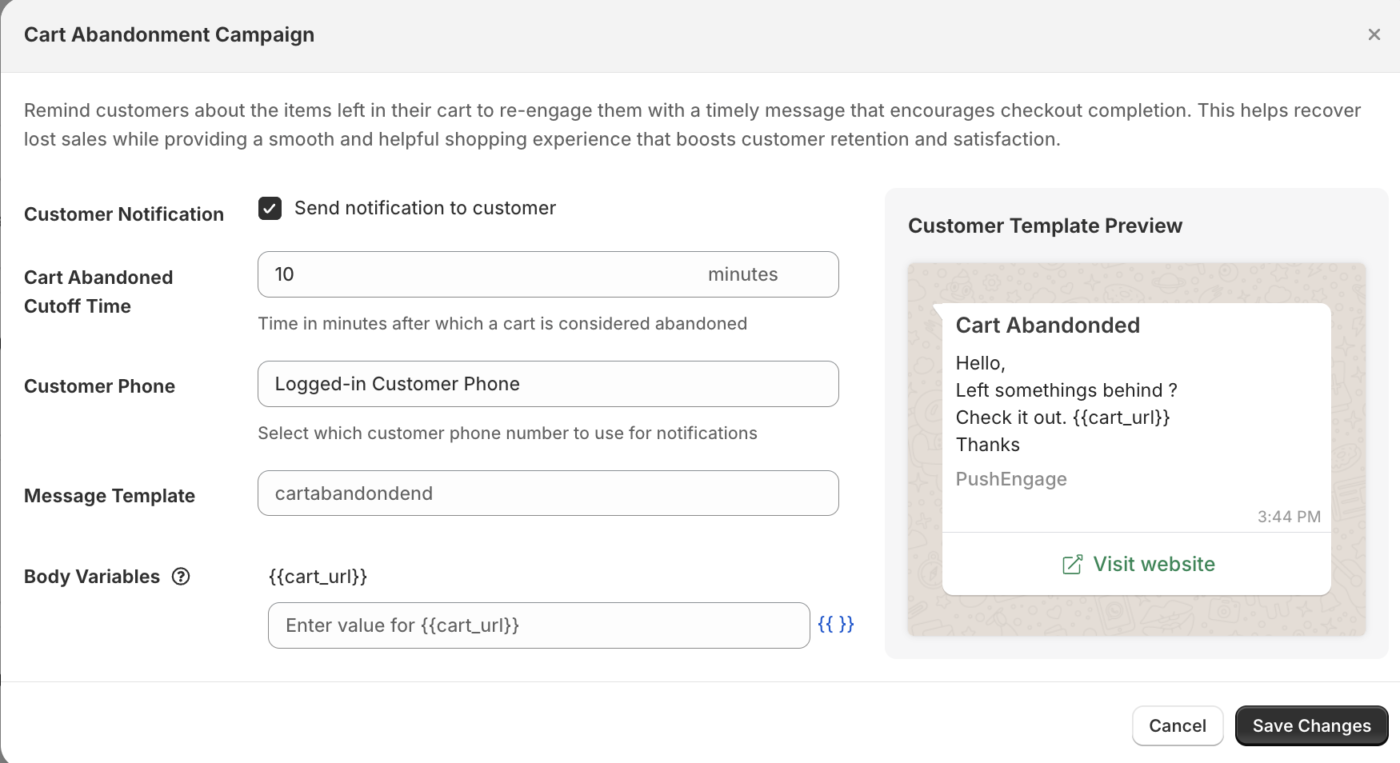
Warenkorb-Wiederherstellung über WhatsApp sendet eine Nachricht an Kunden, die ihren Warenkorb verlassen haben, vorausgesetzt, sie haben sich für WhatsApp-Nachrichten angemeldet.
- Im WhatsApp-Bereich, gehen Sie zu Automatisierung.
- Wähle die Vorlage für die Warenkorb-Wiederherstellung aus, die du verwenden möchtest.
- Lege die Verzögerung fest: wie lange nach dem Verlassen die Nachricht gesendet wird (Beispiel: 1 Stunde).
- Aktiviere die Kampagne.
Hinweis: WhatsApp-Nachrichten können nur an Kunden gesendet werden, die ihre WhatsApp-Nummer angegeben und dem Empfang von Nachrichten zugestimmt haben. PushEngage verwendet die Telefonnummer aus dem Shopify-Bestelldatensatz, sofern verfügbar.
Schritt 4: Benachrichtigungen über Bestellaktualisierungen einrichten
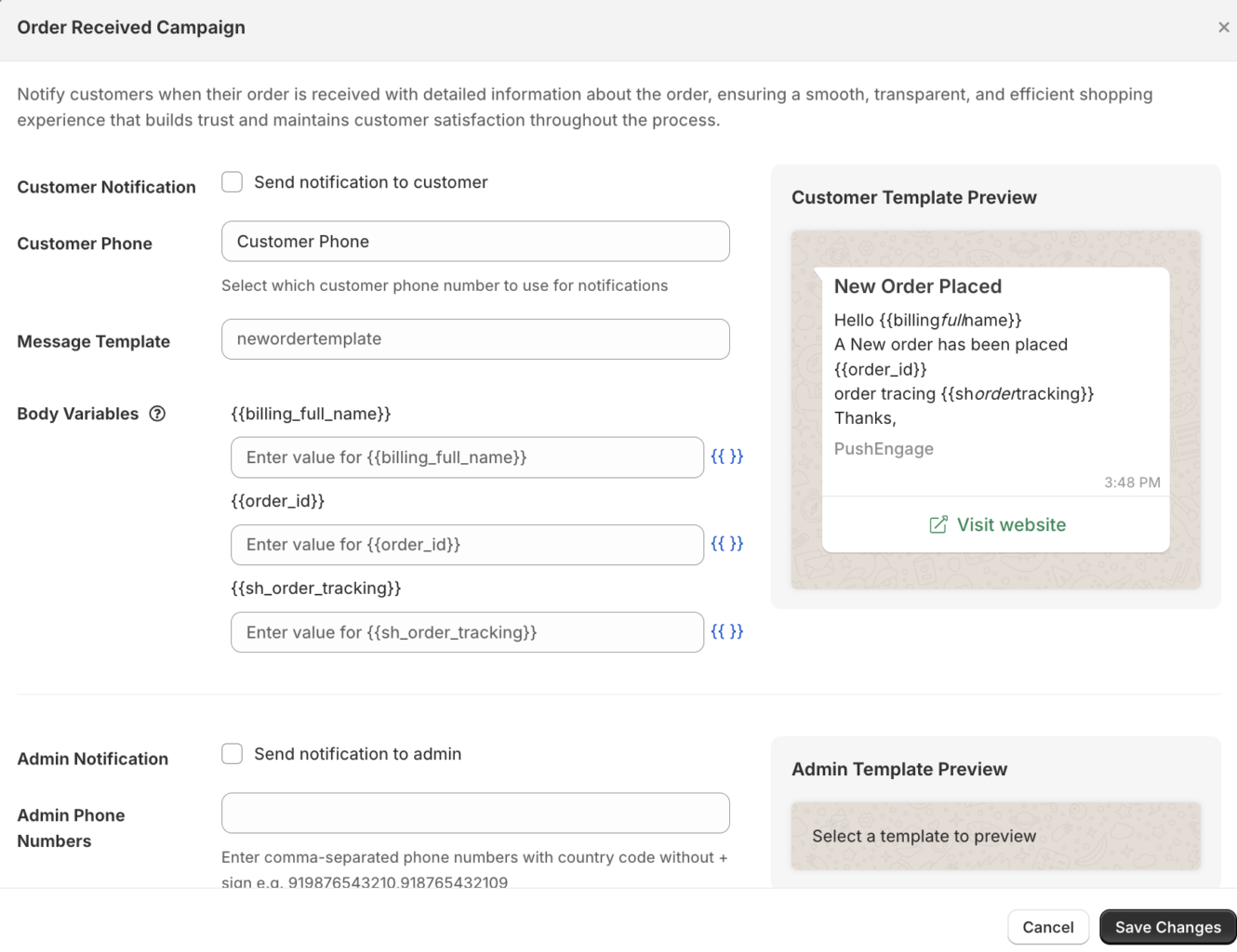
Bestellbenachrichtigungen halten Kunden während des gesamten Bestellzyklus auf dem Laufenden, ohne auf E-Mails angewiesen zu sein.
- Gehe im WhatsApp-Bereich zu Bestellbenachrichtigungen.
- Aktiviere die Benachrichtigungstypen, die du senden möchtest:
| Benachrichtigung | Auslöser |
|---|---|
| Bestellung bestätigt | Wenn eine neue Bestellung aufgegeben wird |
| Bestellung versandt | Wenn die Bestellung als erfüllt markiert wird |
| Bestellung geliefert | Wenn der Erfüllungsstatus auf „geliefert“ aktualisiert wird |
| Rückerstattung ausgestellt | Wenn eine Rückerstattung bearbeitet wird |
- Wähle für jede Benachrichtigung die vorab genehmigte Vorlage aus, die du verwenden möchtest.
- Klicken Sie auf Speichern.
WhatsApp-Analysen anzeigen
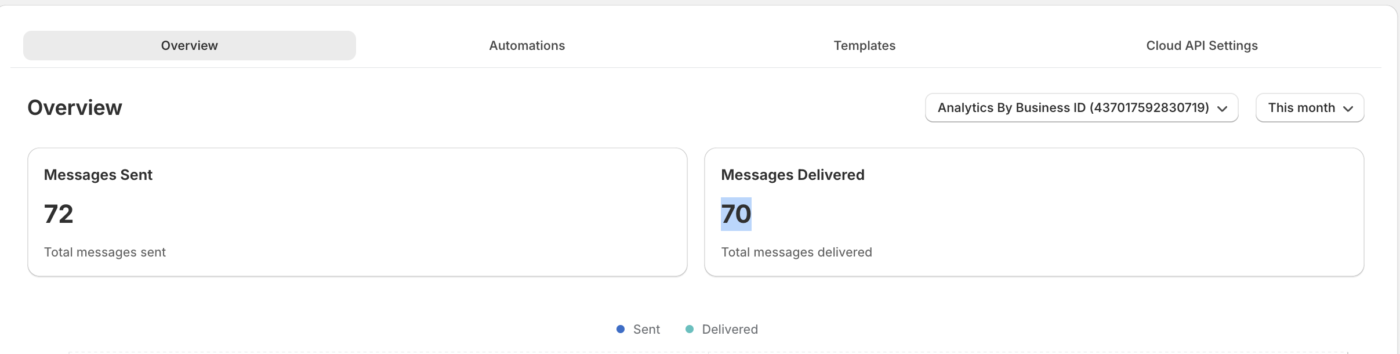
- Gehe in der PushEngage Shopify-App zu WhatsApp » Analysen.
- Überprüfe Metriken, einschließlich gesendeter, zugestellter, gelesener und beantworteter Nachrichten.
| Metrik | Was es bedeutet |
|---|---|
| Gesendet | Nachrichten in der Warteschlange für die Zustellung |
| Zugestellt | Nachrichten erfolgreich an das WhatsApp des Kunden zugestellt |
| Lesen | Kunde hat die Nachricht geöffnet (WhatsApp-Lesebestätigungen müssen aktiviert sein) |
| Geantwortet | Kunde hat eine Antwort gesendet |
Häufig gestellte Fragen
Müssen Kunden der Zusendung von WhatsApp-Nachrichten zustimmen? Ja. WhatsApp verlangt die ausdrückliche Zustimmung der Kunden zum Erhalt von Marketingnachrichten. Transaktionsnachrichten (Bestellaktualisungen) können gemäß den Nutzungsbedingungen für Konversationen von Meta an Kunden gesendet werden, die während des Bestellvorgangs ihre Nummer angegeben haben – Sie sollten jedoch Ihren spezifischen Anwendungsfall anhand der WhatsApp Business-Richtlinien von Meta überprüfen.
Wie lange dauert die Genehmigung von Meta-Vorlagen? Normalerweise einige Stunden bis 2 Werktage. Einige Vorlagen müssen möglicherweise überarbeitet werden, wenn sie nicht den Inhaltsrichtlinien von Meta entsprechen.
Sind WhatsApp-Nachrichten kostenlos? WhatsApp-Konversationen werden von Meta pro Konversation und nicht pro Nachricht abgerechnet. Die ersten 1.000 Service-Konversationen pro Monat sind kostenlos. Marketing- und Utility-Konversationen werden zu Preisen abgerechnet, die je nach Land variieren. Informieren Sie sich auf der Preisseite von Meta über die aktuellen Preise.
Kann ich für dasselbe Ereignis WhatsApp- und Push-Benachrichtigungen senden? Ja. PushEngage unterstützt Multichannel-Kampagnen. Sie können eine Push-Benachrichtigungssequenz für abgebrochene Warenkörbe parallel zu einer WhatsApp-Nachricht zur Wiederherstellung des Warenkorbs für denselben Kunden laufen lassen.
Wenn Sie auf Probleme stoßen, können Sie uns gerne kontaktieren, indem Sie hier klicken. Unser Support-Team wird Ihnen helfen können.