Wenn Sie die PushEngage Shopify-App installieren, werden automatisch zwei Abonnentensegmente für Ihren Shop erstellt: Kunden und Leads. Diese Segmente gruppieren Ihre Push-Abonnenten basierend auf ihrem Kaufverhalten, sodass Sie verschiedene Kampagnen an Käufer und Nicht-Käufer senden können, ohne manuelle Einrichtung.
Diese Anleitung erklärt, was diese Standardsegmente sind, wie Sie sie aktivieren und verwenden, wie Sie Ihre eigenen benutzerdefinierten Segmente erstellen und wie Sie Segmente zu Zielgruppenkombinationen für gezieltere Kampagnen zusammenfassen.
Bevor Sie beginnen
- PushEngage ist in Ihrem Shopify-Store installiert und Sie haben aktive Push-Abonnenten.
- Segmente sind in allen Tarifen verfügbar. Zielgruppenkombinationen sind ab dem Growth-Tarif und höher verfügbar.
Standardmäßige Shopify-Segmente
PushEngage erstellt bei der Installation der App automatisch zwei Segmente.
| Segmentieren | Wer ist enthalten |
|---|---|
| Kunden | Push-Abonnenten, die einen Kauf in Ihrem Shopify-Shop getätigt haben |
| Leads | Push-Abonnenten, die noch keinen Kauf getätigt haben |
Diese beiden Segmente decken zusammen Ihre gesamte Abonnentenbasis ab. Abonnenten wechseln automatisch von Leads zu Kunden, sobald sie ihre erste Bestellung abgeschlossen haben.
So zeigen Sie Ihre Standardsegmente an:
- Melden Sie sich in Ihrem PushEngage-Dashboard an.
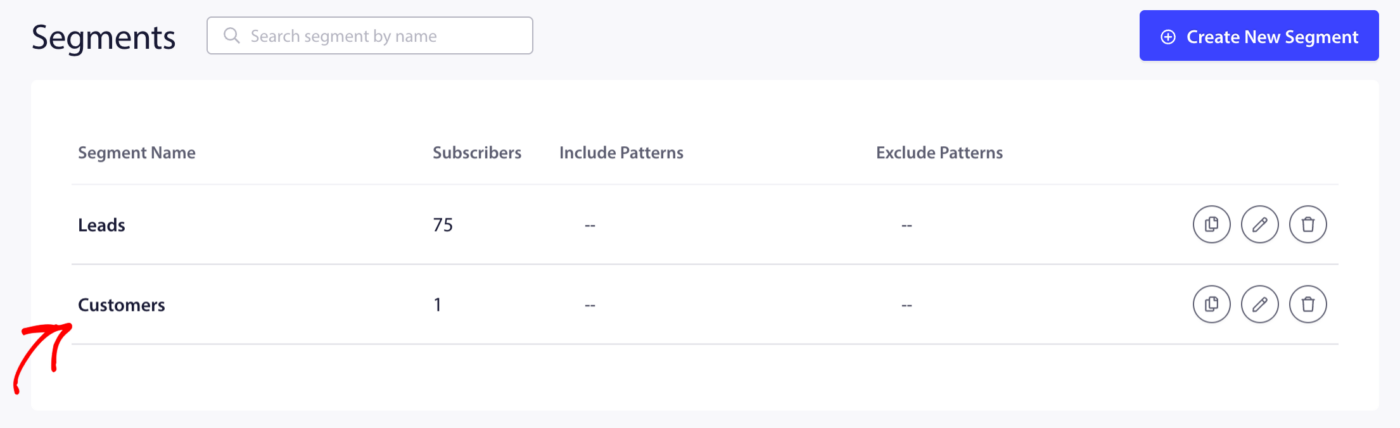
- Gehen Sie zu Zielgruppe » Segmente.
Hier sehen Sie die Segmente Kunden und Leads zusammen mit der Anzahl der Abonnenten in jedem aufgeführt.
Standardsegmente während der Einrichtung aktivieren
Wenn Sie den anfänglichen Shopify-Onboarding-Prozess durchlaufen, können Sie beide Segmente in Schritt 3 des Einrichtungsassistenten unter dem Schritt Retargeting aktivieren.
- Aktivieren Sie das Segment Kunden, um mit der Verfolgung von Abonnenten zu beginnen, die gekauft haben.
- Aktivieren Sie das Segment Leads, um mit der Verfolgung von Abonnenten zu beginnen, die noch nicht gekauft haben.
Beide Segmente beginnen ab dem Zeitpunkt ihrer Aktivierung mit der Befüllung. Historische Abonnenten, die bereits in Ihrer Liste vorhanden sind, werden beim nächsten qualifizierenden Ereignis dem entsprechenden Segment zugeordnet.
Segmente beim Senden einer Kampagne verwenden
Sobald Ihre Segmente aktiv sind, können Sie sie beim Senden einer Push-Übertragung ansprechen.
- Gehen Sie zu Kampagnen » Push-Broadcasts.
- Klicken Sie auf Push-Übertragung erstellen.
- Verfassen Sie Ihre Benachrichtigung.
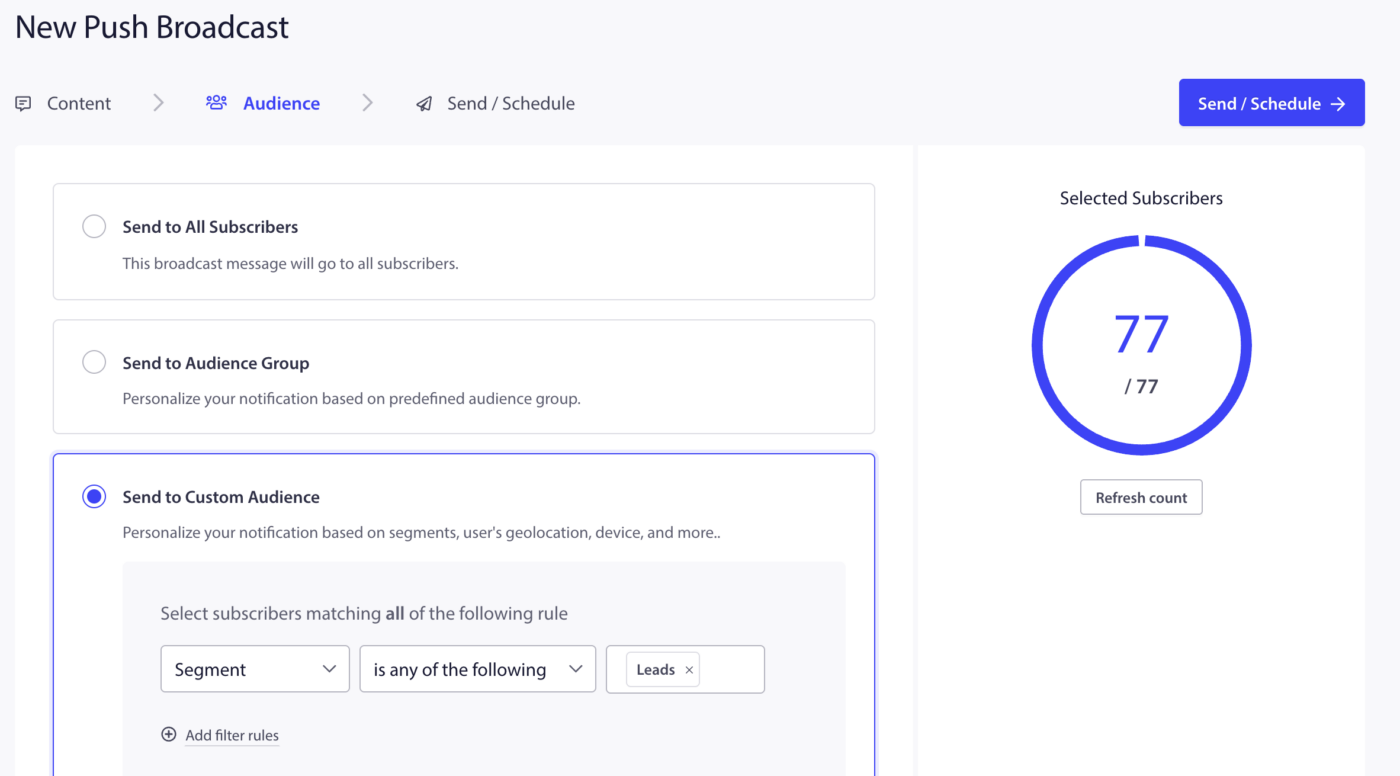
- Wählen Sie im Tab Zielgruppe Segment und dann aus dem Dropdown-Menü Kunden oder Leads.
- Nur Abonnenten in diesem Segment erhalten die Benachrichtigung.
Wann jedes Segment verwendet werden sollte
| Anwendungsfall | Zielsegment |
|---|---|
| Flash-Sale oder Ankündigung neuer Produkte | Leads (um den ersten Kauf zu fördern) |
| Treuebonus oder Angebot für Wiederholungskäufer | Kunden |
| Produkt-Wiederauffüllungsalarm | Beides (separat mit unterschiedlichem Text senden) |
| Reaktivierungskampagne für inaktive Abonnenten | Leads (Nichtkäufer, die inaktiv geworden sind) |
| Nachkauf-Follow-up (Bewertungsanfrage, Upsell) | Kunden |
Erstellen eines benutzerdefinierten Segments
Sie können zusätzliche Segmente über Kunden und Leads hinaus erstellen, um spezifischer zu zielen. Benutzerdefinierte Segmente eignen sich zum Gruppieren von Abonnenten nach den Produktkategorien, die sie durchsuchen, den Seiten, die sie besuchen, oder jedem anderen Verhalten, das Sie verfolgen möchten.
Schritt 1: Segment erstellen
- Gehen Sie zu Zielgruppe » Segmente.
- Klicken Sie auf Neues Segment erstellen.
- Geben Sie einen Namen für das Segment ein. Beispiel: Besucher der Verkaufsseite oder Hochwertige Kunden.
- Fügen Sie optional URL-Muster hinzu, um Abonnenten automatisch zu diesem Segment hinzuzufügen, wenn sie eine übereinstimmende Seite besuchen.
- Klicken Sie auf Segment speichern.

Schritt 2: Abonnenten zum Segment hinzufügen
Für Segmente, die auf Seitenbesuchen basieren, werden Abonnenten automatisch hinzugefügt, wenn sie eine URL besuchen, die mit dem von Ihnen definierten Muster übereinstimmt.
Für Segmente, die auf benutzerdefinierten Ereignissen basieren (wie z. B. Kaufwert oder Produktkategorie), können Sie Abonnenten programmgesteuert mit der JavaScript-API von PushEngage hinzufügen:
window._peq.push(["add-to-segment", "High Value Customers"]);
Platzieren Sie diesen Ausschnitt auf der Bestellbestätigungsseite oder jeder Ereignisseite, auf der die qualifizierende Aktion stattfindet.
Hinweis: Für Shopify-Shops sind URL-basierte Segmente keine Code-Erfordernis. Benutzerdefinierte ereignisbasierte Segmente erfordern das Hinzufügen eines Snippets zu Ihrem Shopify-Theme. Wenn Sie dabei Hilfe benötigen, kontaktieren Sie unser Support-Team.
Zielgruppen verstehen
Eine Zielgruppe unterscheidet sich von einem Segment. Ein Segment gruppiert Abonnenten nach einem einzigen Kriterium. Eine Zielgruppe kombiniert mehrere Kriterien wie Segmente, Geografie, Gerätetyp, Abonnementdatum und Engagement-Verlauf zu einer einzigen wiederverwendbaren Gruppe.
Verwenden Sie Zielgruppen, wenn Sie eine bestimmte Kombination ansprechen möchten, an die Sie wiederholt senden werden. Beispiel: Kunden in den Vereinigten Staaten, die in den letzten 30 Tagen keine Benachrichtigung angeklickt haben.
Erstellen einer Zielgruppe
- Gehen Sie zu Zielgruppe » Zielgruppe.
- Klicken Sie auf Neue Zielgruppe erstellen.
- Geben Sie einen Namen und eine optionale Beschreibung für die Gruppe ein.
- Fügen Sie Kriterien hinzu, indem Sie aus den verfügbaren Filtern auswählen:
| Filtertyp | Beispiele |
|---|---|
| Segmente | Kunden, Leads, jedes benutzerdefinierte Segment |
| Geografie | Land, Bundesland, Stadt |
| Gerät und Browser | Mobil, Desktop, Chrome, Safari |
| Abonnierungsdatum | Vor oder nach einem bestimmten Datum abonniert |
| Engagement | Datum des letzten Klicks, gesendete Benachrichtigungen insgesamt, Klicks insgesamt |
- Klicken Sie auf Speichern, wenn Ihre Kriterien festgelegt sind.
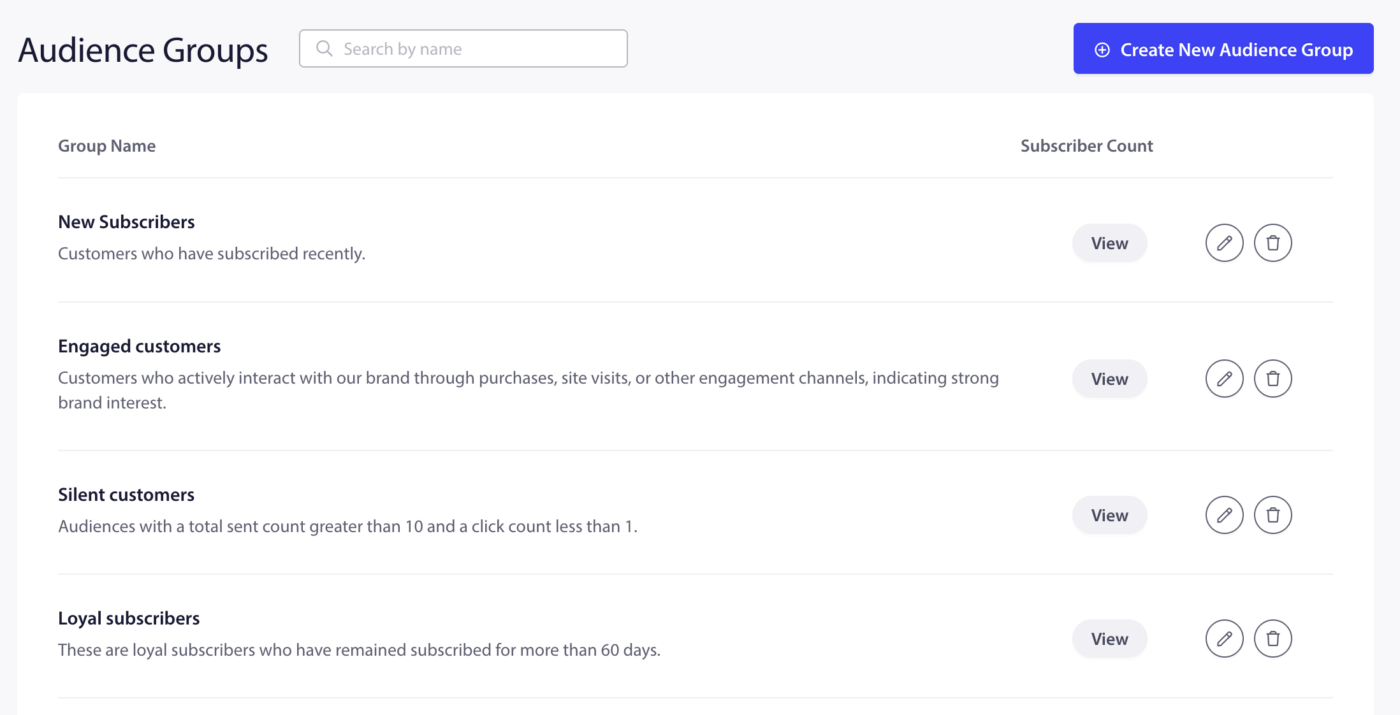
Tipp: Klicken Sie auf die Schaltfläche Anzeigen, nachdem Sie Kriterien hinzugefügt haben, um zu sehen, wie viele Abonnenten der Gruppe entsprechen, bevor Sie speichern.
Beispiel-Zielgruppen für Shopify
| Gruppenname | Kriterien | Anwendungsfall |
|---|---|---|
| Leads reaktivieren | Segment = Leads + Datum des letzten Klicks älter als 30 Tage | Rabatt an Nichtkäufer senden, die inaktiv geworden sind |
| US-Kunden | Segment = Kunden + Land = Vereinigte Staaten | Regionsspezifisches Verkaufs- oder kostenloser Versand-Angebot |
| Mobile Leads | Segment = Leads + Gerät = Mobil | Für Erstkäufer optimierte mobile Kampagne |
| Neueste Kunden | Segment = Kunden + Abonnementdatum in den letzten 30 Tagen | Willkommens-Sequenz für neue Käufer |
Senden einer Kampagne an eine Zielgruppe
- Gehen Sie zu Kampagnen » Push-Broadcasts.
- Klicken Sie auf Push-Übertragung erstellen.
- Verfassen Sie Ihre Benachrichtigung.
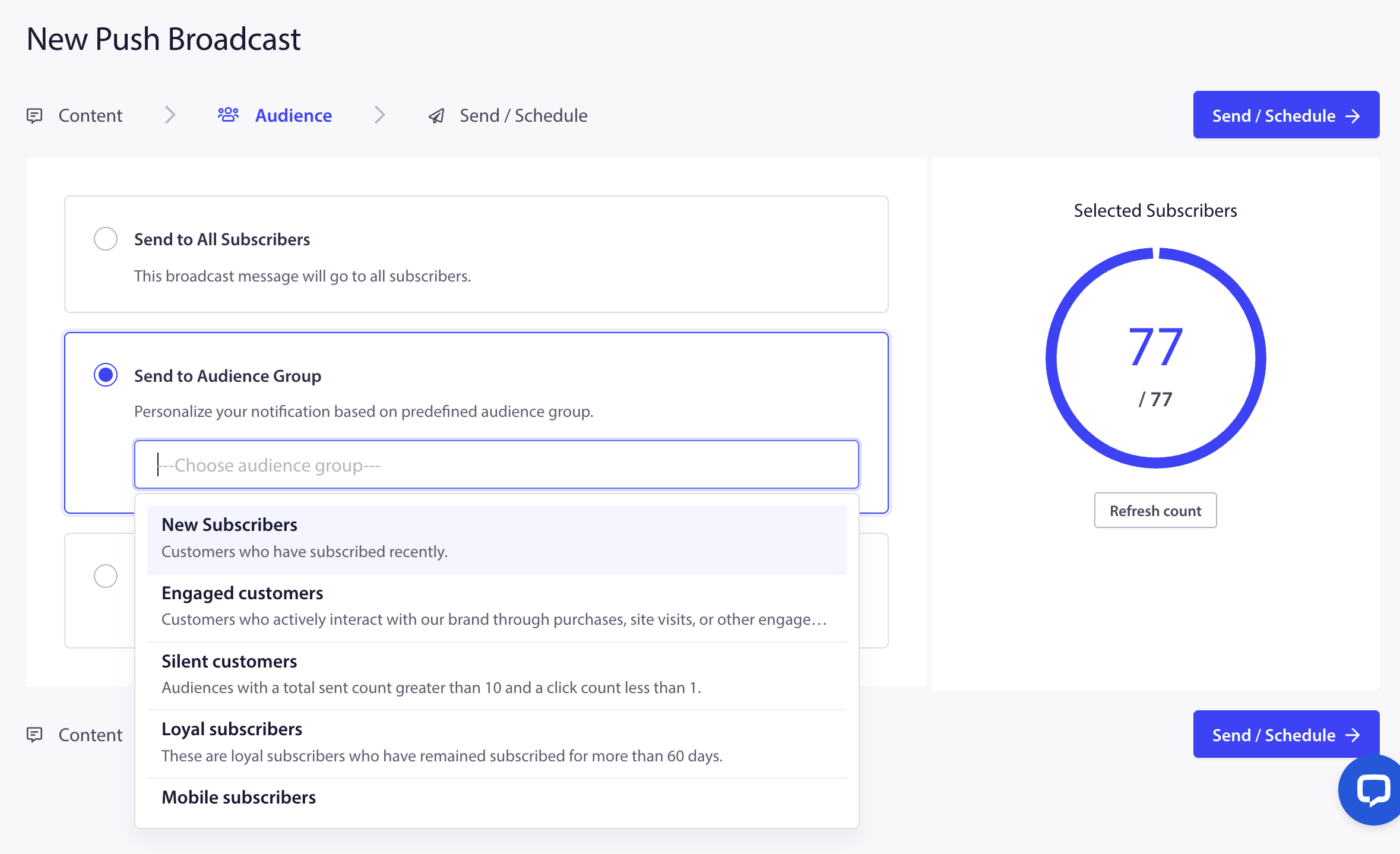
- Wählen Sie im Tab Zielgruppe die Option Zielgruppe und wählen Sie die Gruppe aus dem Dropdown-Menü.
- Senden oder planen Sie die Kampagne.
Häufig gestellte Fragen
Wann wechselt ein Abonnent von Leads zu Kunden? Ein Abonnent wird automatisch in das Segment Kunden verschoben, wenn er einen Kauf in Ihrem Shopify-Shop abschließt. Dies geschieht in Echtzeit, während die Bestellung bearbeitet wird.
Kann ein Abonnent gleichzeitig Kunde und Lead sein? Nein. Die Segmente Kunden und Leads sind gegenseitig ausschließend. Sobald ein Abonnent einen Kauf abschließt, wird er zu Kunden verschoben und aus Leads entfernt.
Kann ich mehr als zwei Segmente erstellen? Ja. Es gibt keine feste Obergrenze für die Anzahl der benutzerdefinierten Segmente, die Sie erstellen können. Die Anzahl der verfügbaren Segmente kann je nach Plan variieren.
Was ist der Unterschied zwischen einem Segment und einer Zielgruppen-Gruppe? Ein Segment fasst Abonnenten nach einem Kriterium zusammen. Eine Zielgruppen-Gruppe kombiniert mehrere Kriterien zu einer einzigen wiederverwendbaren Gruppe für eine präzisere Zielgruppenansprache. Sie können Segmente allein verwenden oder sie innerhalb einer Zielgruppen-Gruppe kombinieren.
Kann ich Zielgruppen-Gruppen in Trigger-Kampagnen oder Drip-Kampagnen verwenden? Zielgruppen-Gruppen sind für Push-Broadcasts verfügbar. Für Trigger-Kampagnen und Drip-Kampagnen können Sie einzelne Segmente verwenden, um zu filtern, wer die Kampagne erhält.
Aktualisieren sich benutzerdefinierte Segmente automatisch? Segmente, die auf URL-Mustern basieren, werden automatisch aktualisiert, wenn ein Abonnent eine passende Seite besucht. Segmente, die auf benutzerdefinierten JavaScript-Ereignissen basieren, werden aktualisiert, wenn das Ereignis ausgelöst wird. Segmente, die Sie manuell verwalten, erfordern, dass Sie Abonnenten selbst hinzufügen oder entfernen.
Wenn Sie auf Probleme stoßen, können Sie sich gerne hier klicken und uns kontaktieren. Unser Support-Team wird Ihnen helfen können.