Die „Wieder auf Lager“-Kampagne sendet eine automatisierte Push-Benachrichtigung an Abonnenten, die sich für Benachrichtigungen über wieder verfügbare Produkte in Ihrem Shopify-Shop angemeldet haben. Wenn Sie den Lagerbestand eines Produkts aktualisieren, um es wieder verfügbar zu machen, erkennt PushEngage die Änderung und benachrichtigt alle, die auf dieses Produkt warten.
Diese Anleitung erklärt, wie das Alarm-Widget funktioniert, wie Sie es aktivieren und anpassen und wie Sie die Benachrichtigungs-Kampagne konfigurieren.
Bevor Sie beginnen
- PushEngage ist in Ihrem Shopify-Store installiert.
- „Wieder auf Lager“-Kampagnen erfordern einen PushEngage Growth/Automation Plan oder höher.
- Die Kampagne ist von PushEngage während des Onboardings vorab erstellt. Diese Anleitung behandelt die Aktivierung und Anpassung.
So funktionieren „Wieder auf Lager“-Benachrichtigungen
Die Funktion „Wieder auf Lager“ besteht aus zwei Teilen: einem Widget auf Ihren Produktseiten, das Kunden zur Anmeldung verwenden, und einer Trigger-Kampagne, die ausgelöst wird, wenn der Lagerbestand wieder aufgefüllt ist.
- Ein Besucher landet auf einer nicht verfügbaren Produktseite und sieht das Widget „Benachrichtigung bei Wiederverfügbarkeit“.
- Er klickt auf Benachrichtigen Sie mich, wenn es wieder auf Lager ist und abonniert.
- Wenn Sie den Lagerbestand des Produkts in Ihrem Shopify-Admin aktualisieren, um es als verfügbar zu markieren, erkennt PushEngage die Änderung.
- Jeder Abonnent, der sich für dieses Produkt angemeldet hat, erhält eine Push-Benachrichtigung.
Abonnenten erhalten nur Benachrichtigungen für die spezifischen Produkte, für die sie sich angemeldet haben. Sie erhalten keine Alarme für andere Produkte, es sei denn, sie abonnieren diese separat.
Schritt 1: Aktivieren Sie das Alarm-Widget
Das Widget muss aktiviert sein, damit Kunden sich auf Ihren Produktseiten für Benachrichtigungen über wieder verfügbare Produkte anmelden können.
- Melden Sie sich in Ihrem PushEngage-Dashboard an.
- Gehen Sie zu Design » Widgets.
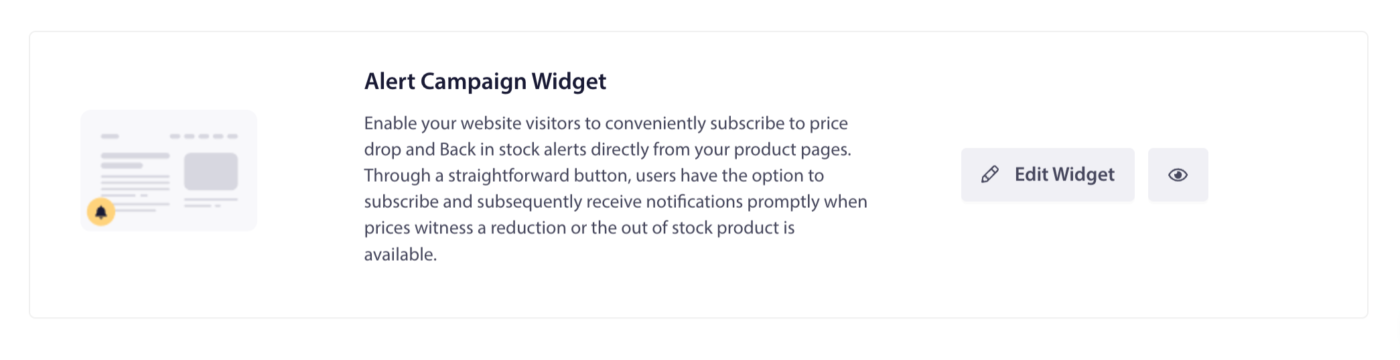
- Scrollen Sie nach unten zu Alarm-Kampagnen-Widget.
- Schalten Sie den Schalter auf Ein.
Anpassen des Widgets
Nach der Aktivierung passen Sie das Widget an das Branding Ihres Shops an und fördern Sie so mehr Anmeldungen.
| Einstellung | Beschreibung |
|---|---|
| Widget-Nachricht | Text, der den Besuchern auf der Produktseite angezeigt wird. Beispiel: „Dieser Artikel ist nicht auf Lager. Erhalten Sie eine Benachrichtigung, wenn er zurückkehrt.“ |
| Button-Text | Beschriftung der Schaltfläche zum Abonnieren. Beispiel: „Benachrichtigen Sie mich“ oder „Alarmieren Sie mich“ |
| Farben | Passen Sie die Farben des Widgets und der Schaltfläche an das Design Ihres Shops an |
Tipp: Platzieren Sie das Widget gut sichtbar in der Nähe der Schaltfläche „In den Warenkorb“ auf Produktseiten, die nicht auf Lager sind, um die Anmelderaten zu maximieren.
Klicken Sie nach den Änderungen auf Speichern.
Schritt 2: Öffnen Sie die Kampagne „Wieder auf Lager“
- Gehen Sie zu Kampagnen » Trigger-Kampagnen.
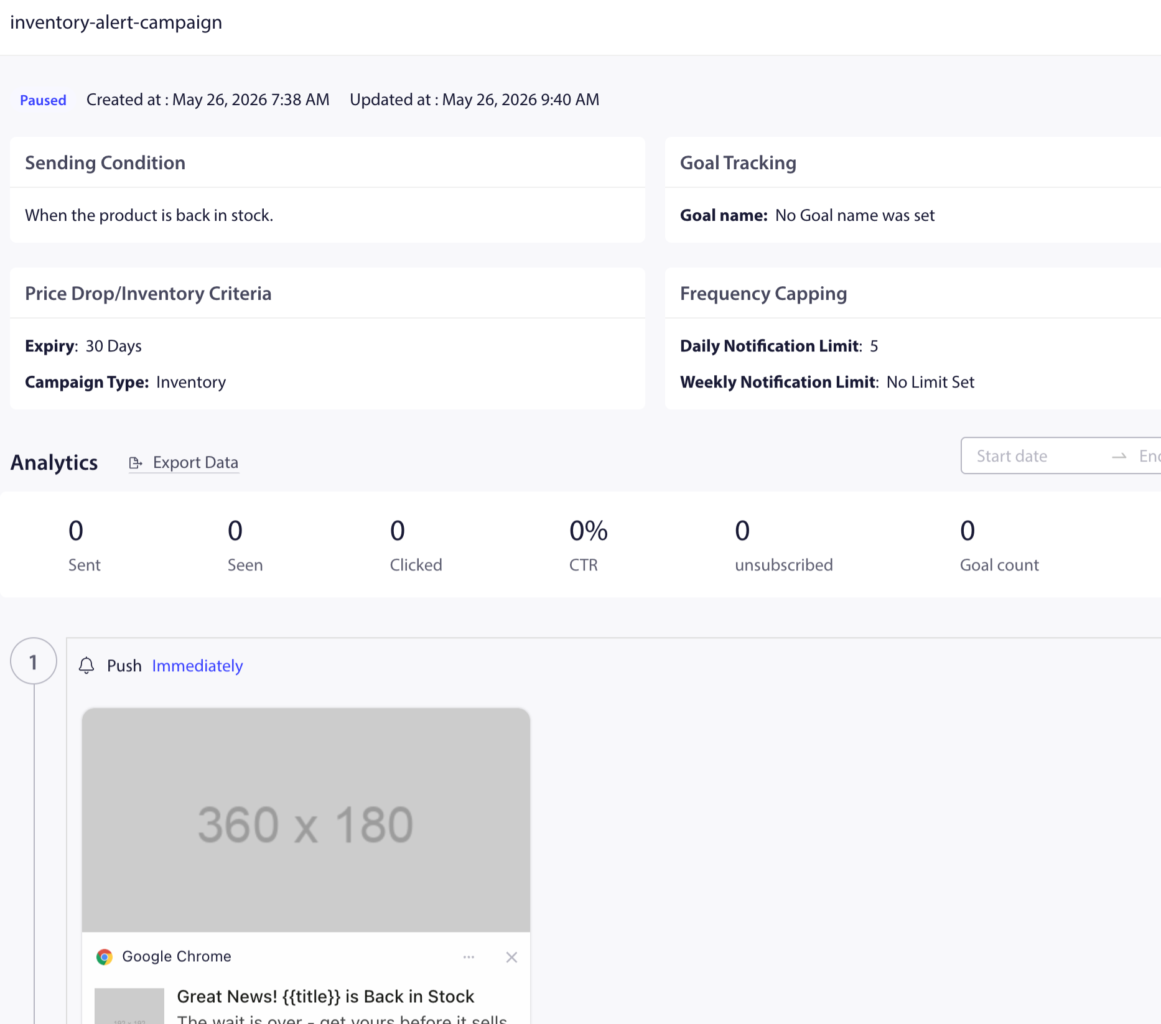
- Finden Sie Lagerbenachrichtigung (auch als Wiederverfügbarkeitsbenachrichtigung bezeichnet) in der Liste und klicken Sie auf Bearbeiten.
Schritt 3: Bearbeiten Sie die Benachrichtigung
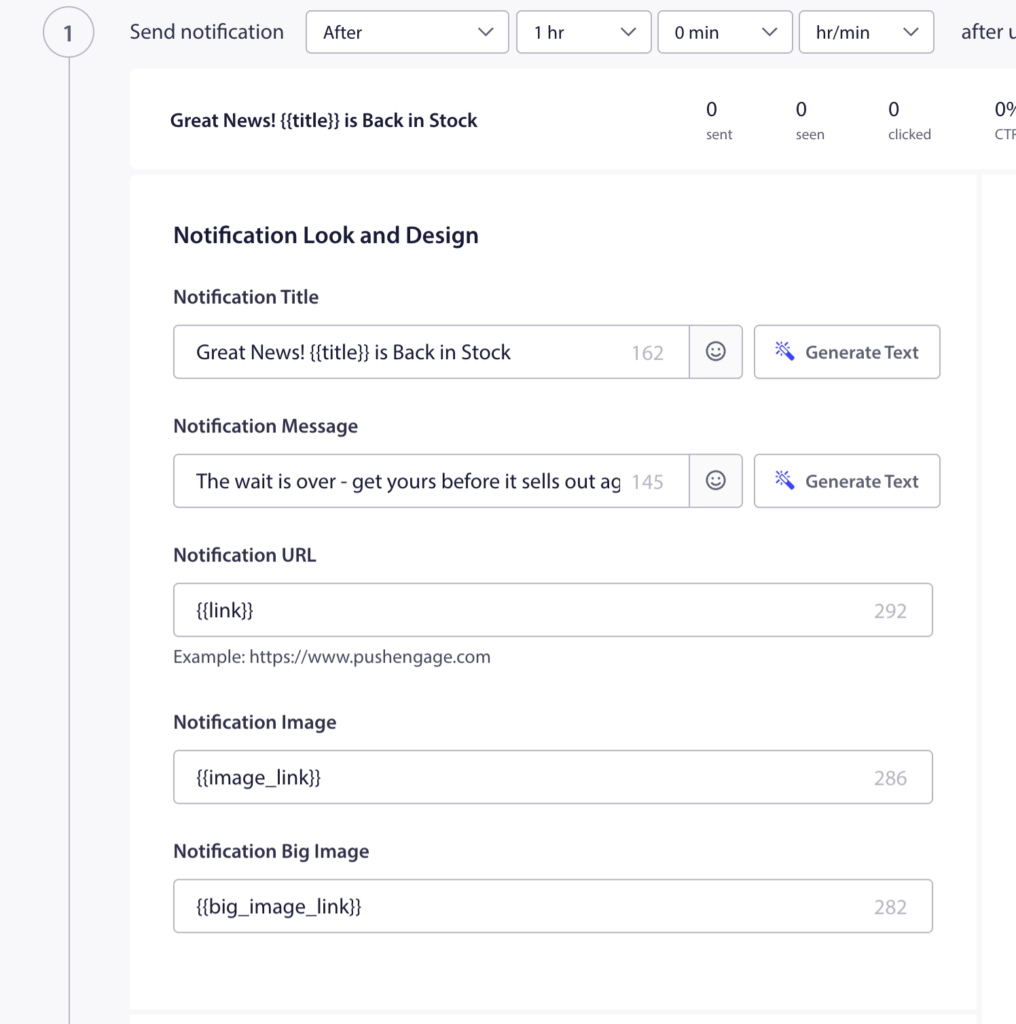
Die vordefinierte Kampagne enthält eine Benachrichtigung. Klicken Sie darauf, um sie zu bearbeiten.
Verfügbare Variablen
| Variable | Was es einfügt |
|---|---|
{{productname}} | Name des Produkts, das wieder auf Lager ist |
{{price}} | Aktuell aufgeführter Preis des Produkts |
{{notificationurl}} | Direkter Link zur Produktseite |
{{imageurl}} | Logo Ihres Shops |
{{bigimageurl}} | Produktbild |
Hinweis: Entfernen Sie diese Variablen nicht. Sie rufen Live-Produktdaten aus Ihrem Shopify-Store ab, wenn die Benachrichtigung ausgelöst wird.
Empfohlene Feldeinstellungen
| Feld | Empfehlung |
|---|---|
| URL | Verwenden Sie {{notificationurl}}, um direkt zur Produktseite zu verlinken |
| Bild | Verwenden Sie {{bigimageurl}}, um das Produktbild anzuzeigen |
Kopieroptionen
| Option | Titel | Nachricht |
|---|---|---|
| 1 | {{productname}} ist wieder auf Lager! | Sie haben gefragt, wir haben geliefert. {{productname}} ist wieder verfügbar für {{price}}. Schnappen Sie es sich, bevor es vergriffen ist. |
| 2 | Gute Nachrichten! Ihr Artikel ist wieder da | {{productname}} ist wieder auf Lager und bereit für Sie für {{price}}. Jetzt einkaufen, bevor es wieder weg ist. |
| 3 | Ihr Warten hat ein Ende | {{productname}} wurde wieder aufgefüllt. Klicken Sie hier, um es jetzt für {{price}} zu kaufen, bevor es vergriffen ist. |
Schritt 4: Benachrichtigungsdauer festlegen
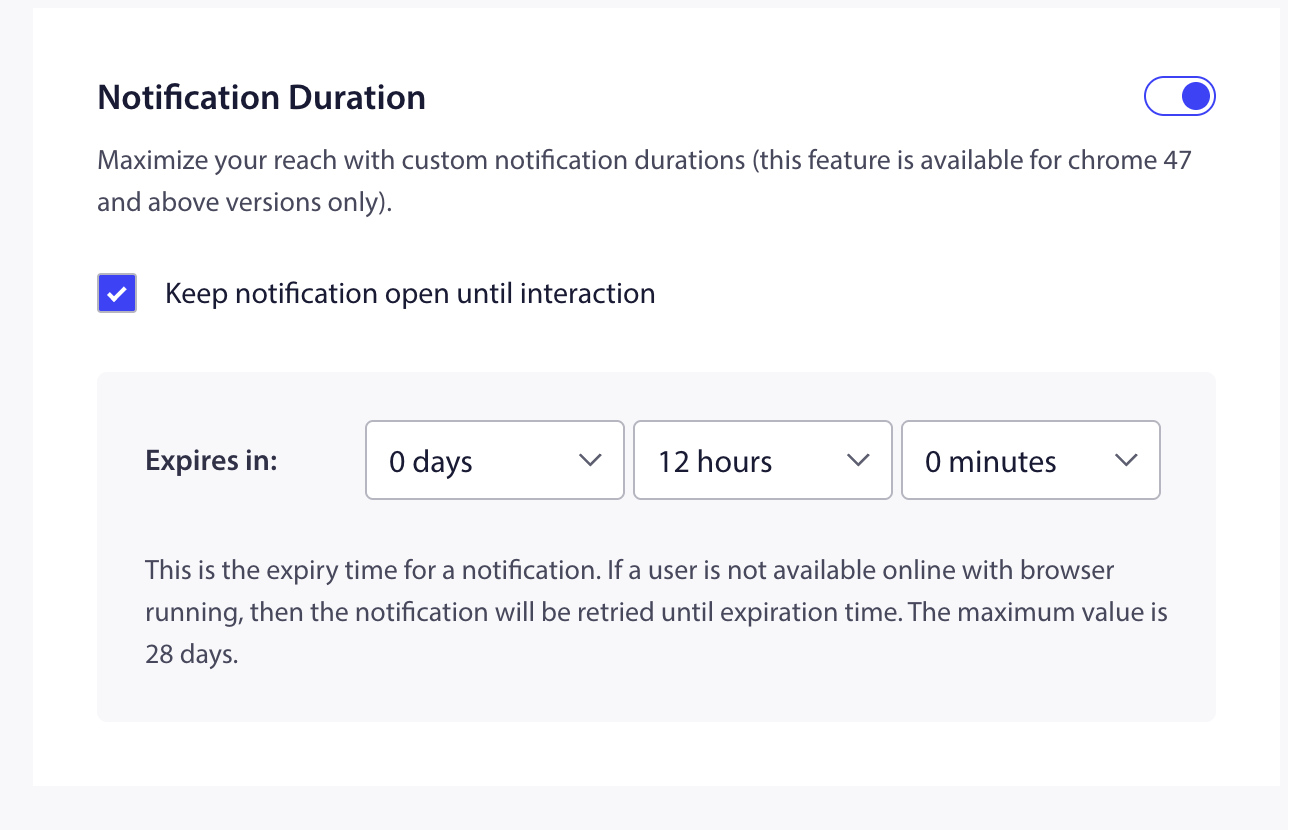
Empfohlene Einstellung: 48 Stunden
Aktivieren Sie Benachrichtigung bis zur Benutzerinteraktion geöffnet lassen, damit die Benachrichtigung im Benachrichtigungszentrum des Abonnenten sichtbar bleibt, bis er darauf reagiert.
Schritt 5: Kampagne aktivieren
- Klicken Sie im Kampagnen-Editor auf Speichern.
- Kehren Sie zu Kampagnen » Trigger-Kampagnen zurück.
- Klicken Sie auf die Schaltfläche Wiedergabe / Fortsetzen neben „Lagerbenachrichtigung“.

Die Kampagne ist jetzt aktiv. Wenn das nächste Mal ein Produkt in Ihrem Shopify-Admin als wieder auf Lager markiert wird, erhalten Abonnenten, die sich für die Benachrichtigung über die Wiederverfügbarkeit dieses Produkts angemeldet haben, die Benachrichtigung automatisch.
Leistungsverfolgung
Um zu überprüfen, wie die Kampagne performt:
- Gehen Sie zu Kampagnen » Trigger-Kampagnen.
- Klicken Sie auf die Kampagne „Lagerbenachrichtigung“, um die Analyseansicht zu erweitern.
- Überprüfen Sie die Metriken für gesendete, zugestellte, geklickte und konvertierte Benachrichtigungen.
Für die Umsatzzuordnung wird diese standardmäßig integriert. Sie müssen lediglich das Ziel-Tracking aktivieren. Anweisungen finden Sie unter Einrichtung des Ziel-Trackings.
Häufig gestellte Fragen
Erscheint das Widget automatisch bei nicht vorrätigen Produkten? Das Widget wird global über das PushEngage-Dashboard aktiviert. Sobald es aktiviert ist, erscheint es auf Produktseiten, je nachdem, wie Ihr Shopify-Theme es rendert. Stellen Sie sicher, dass das Widget auf Seiten positioniert ist, auf denen Produkte als nicht vorrätig aufgeführt sind, damit Kunden es sehen können.
Kann sich ein Abonnent für Benachrichtigungen über wieder vorrätige Artikel bei mehreren Produkten anmelden? Ja. Ein Abonnent kann sich für Benachrichtigungen über wieder vorrätige Artikel für beliebig viele Produkte anmelden. Jedes Produkt unterhält seine eigene Abonnentenliste.
Was passiert, wenn ein Produkt nach dem Auslösen der Benachrichtigung erneut nicht vorrätig ist? Wenn das Produkt erneut ausverkauft ist, werden die Abonnenten nicht automatisch wieder angemeldet. Sie müssten die Produktseite besuchen und sich über das Widget erneut anmelden.
Werden Abonnenten, die automatisch benachrichtigt wurden, von der Benachrichtigung für dieses Produkt abgemeldet? Nachdem eine Benachrichtigung über wieder vorrätige Artikel ausgelöst wurde, wurde der Abonnent benachrichtigt. Sie bleiben für zukünftige Benachrichtigungen über wieder vorrätige Artikel für dasselbe Produkt angemeldet, es sei denn, sie melden sich ab.
Kann ich eine zweite Benachrichtigung hinzufügen, um nachzufassen, wenn der Abonnent nicht klickt? Ja. Klicken Sie im Kampagnen-Editor auf Benachrichtigung hinzufügen, um eine Folgebenachrichtigung mit einer Verzögerung hinzuzufügen. Legen Sie den Ablauf der ersten Benachrichtigung so fest, dass sie mit der Verzögerung der zweiten übereinstimmt.
Wenn Sie auf Probleme stoßen, können Sie uns gerne kontaktieren, indem Sie hier klicken. Unser Support-Team wird Ihnen helfen können.