Hinweis: Für diesen Artikel sind keine älteren Dokumentationen verfügbar, daher sehen Sie die aktuelle Dokumentation.
Die standardmäßige Warenkorbabbrach-Kampagne in PushEngage sendet eine Push-Benachrichtigung, wenn ein Abonnent den Kauf abbricht. Dieser Leitfaden zeigt Ihnen, wie Sie diese zu einer dreistufigen Sequenz erweitern, sodass jeder Abonnent eine Erinnerung, einen Dringlichkeits-Hinweis und eine letzte Anreiz-Push-Nachricht erhält, bis er kauft oder die Sequenz endet.
Dieser Leitfaden geht davon aus, dass Ihre Warenkorbabbrach-Kampagne bereits aktiviert ist. Wenn Sie sie noch nicht eingerichtet haben, beginnen Sie zuerst mit Aktivieren von Warenkorb- und Browse-Abbruch-Kampagnen für Ihren Shopify-Shop.
Bevor Sie beginnen
- PushEngage ist in Ihrem Shopify-Shop installiert und Ihre Trigger-Kampagne für Warenkorbabbrüche ist bereits aktiviert.
- Ihr Shop hat aktive Push-Abonnenten.
- Ein Growth-Plan oder höher ist für mehrstufige Trigger-Kampagnen erforderlich.
- Um einen Rabattcode in Push 3 einzufügen, erstellen Sie zuerst den Gutschein in Ihrem Shopify-Adminbereich unter Rabatte » Rabattcode erstellen.
Trigger-Sequenz für Warenkorbabbrüche erstellen
Die Trigger-Kampagne für Warenkorbabbrüche befindet sich in Ihrem PushEngage-Dashboard unter Kampagnen » Trigger-Kampagnen. Standardmäßig enthält sie eine Benachrichtigung. Sie bearbeiten diese Benachrichtigung und fügen zwei weitere hinzu, um die vollständige Wiederherstellungssequenz zu erstellen.
So öffnen Sie die Kampagne:
- Melden Sie sich in Ihrem PushEngage-Dashboard an.
- Gehen Sie zu Kampagnen » Trigger-Kampagnen.
- Suchen Sie die Kampagne Warenkorbabbrüche und klicken Sie auf Bearbeiten.
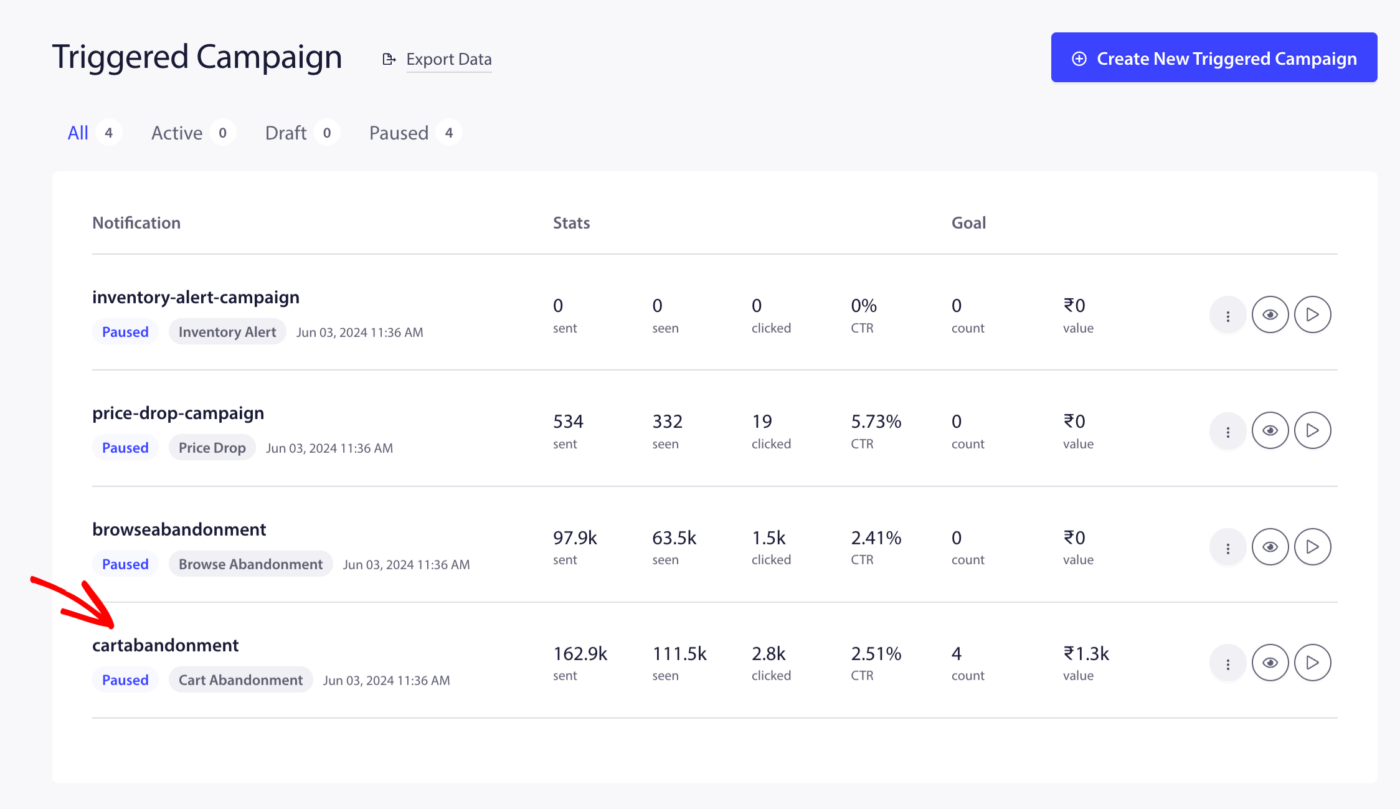
Sie gelangen zum Kampagnen-Editor, der die vorhandene Benachrichtigungssequenz anzeigt. Von hier aus können Sie die erste Benachrichtigung bearbeiten, neue hinzufügen und die Sequenzeinstellungen konfigurieren.
Die 3-Push-Wiederherstellungsstrategie
Planen Sie vor der Bearbeitung von Einstellungen die Zeitplanung und den Zweck jeder Benachrichtigung in der Sequenz.
| Schritt | Timing | Ziel | Ton |
|---|---|---|---|
| Push 1 | 30 bis 60 Minuten nach dem Abbruch | Erinnern Sie den Abonnenten daran, dass sein Warenkorb noch wartet | Hilfreich, wenig Druck |
| Push 2 | 24 Stunden nach Push 1 | Schaffen Sie Dringlichkeit bezüglich Lagerbestand oder Verfügbarkeit | Leichte Dringlichkeit |
| Push 3 | 48 Stunden nach Push 1 | Konvertieren Sie Zögernde mit einem kleinen Anreiz oder einem stärkeren CTA | Direkt, anreizgetrieben |
Die Kampagne stoppt automatisch für jeden Abonnenten in dem Moment, in dem er einen Kauf abschließt. Push 2 und Push 3 werden für jemanden, der nach Push 1 bereits gekauft hat, nicht ausgelöst.
Schritt 1: Push 1 bearbeiten (Die Erinnerung)
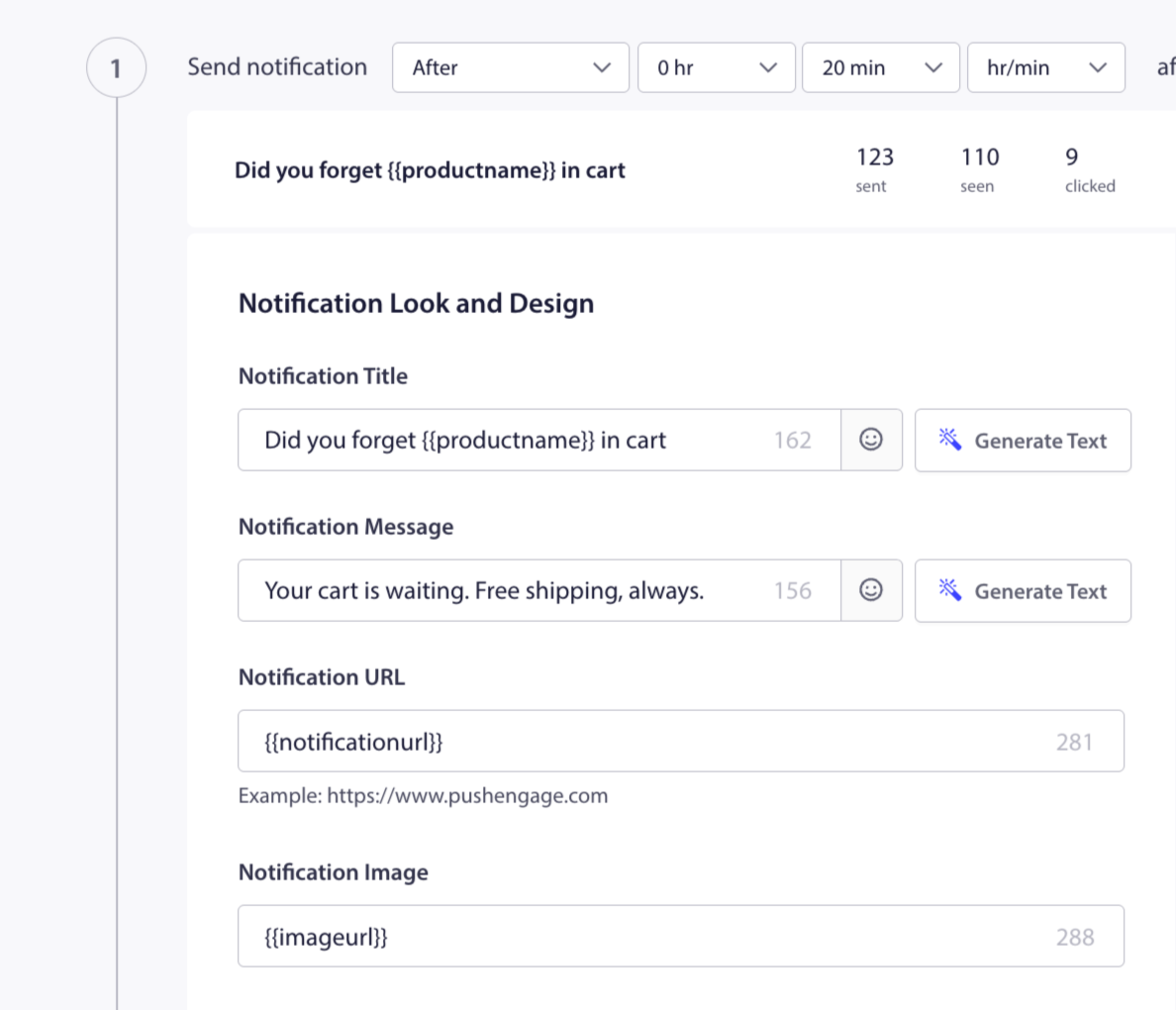
Klicken Sie auf die erste Benachrichtigung in der Sequenz, um sie zu bearbeiten.
Stellen Sie die Sendezeit auf 30 bis 60 Minuten nach dem Abbruch des Warenkorbs ein.
Füllen Sie die Benachrichtigungsfelder aus:
| Feld | Empfehlung |
|---|---|
| Titel | Siehe Kopieroptionen unten |
| Nachricht | Siehe Kopieroptionen unten |
| URL | Verwenden Sie {notificationurl}, um direkt zur Warenkorbseite des Abonnenten zu verlinken |
| Bild | Verwenden Sie {bigimageurl}, um das Bild des verlassenen Produkts anzuzeigen |
Kopieroptionen für Push 1
| Option | Titel | Nachricht |
|---|---|---|
| 1 | Sie haben etwas vergessen! | {productname} ist noch in Ihrem Warenkorb. Schließen Sie Ihren Kauf ab, bevor es ausverkauft ist. |
| 2 | Haben Sie etwas vergessen? | Ihr Warenkorb ist gespeichert! {productname} ist zur Kasse bereit, wann immer Sie es sind. |
| 3 | Ihr Warenkorb wartet auf Sie | {productname} ist noch verfügbar. Gehen Sie zurück und schließen Sie Ihre Bestellung ab. |
Benachrichtigungsdauer für Push 1
Stellen Sie die Ablaufzeit auf 24 Stunden ein, damit sich die Benachrichtigung nicht neben Push 2 im Benachrichtigungscenter des Abonnenten stapelt.
Aktivieren Sie Benachrichtigung offen lassen, bis Benutzer interagiert, damit der Push im Action Center sichtbar bleibt, bis der Abonnent ihn anklickt oder schließt.
\
Klicken Sie auf Speichern, wenn Sie fertig sind.
Schritt 2: Push 2 hinzufügen (Der Dringlichkeits-Push)
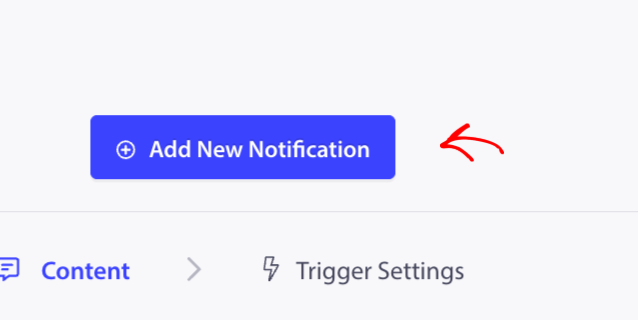
- Scrollen Sie zum Ende des Kampagnen-Editors.
- Klicken Sie auf Benachrichtigung hinzufügen.
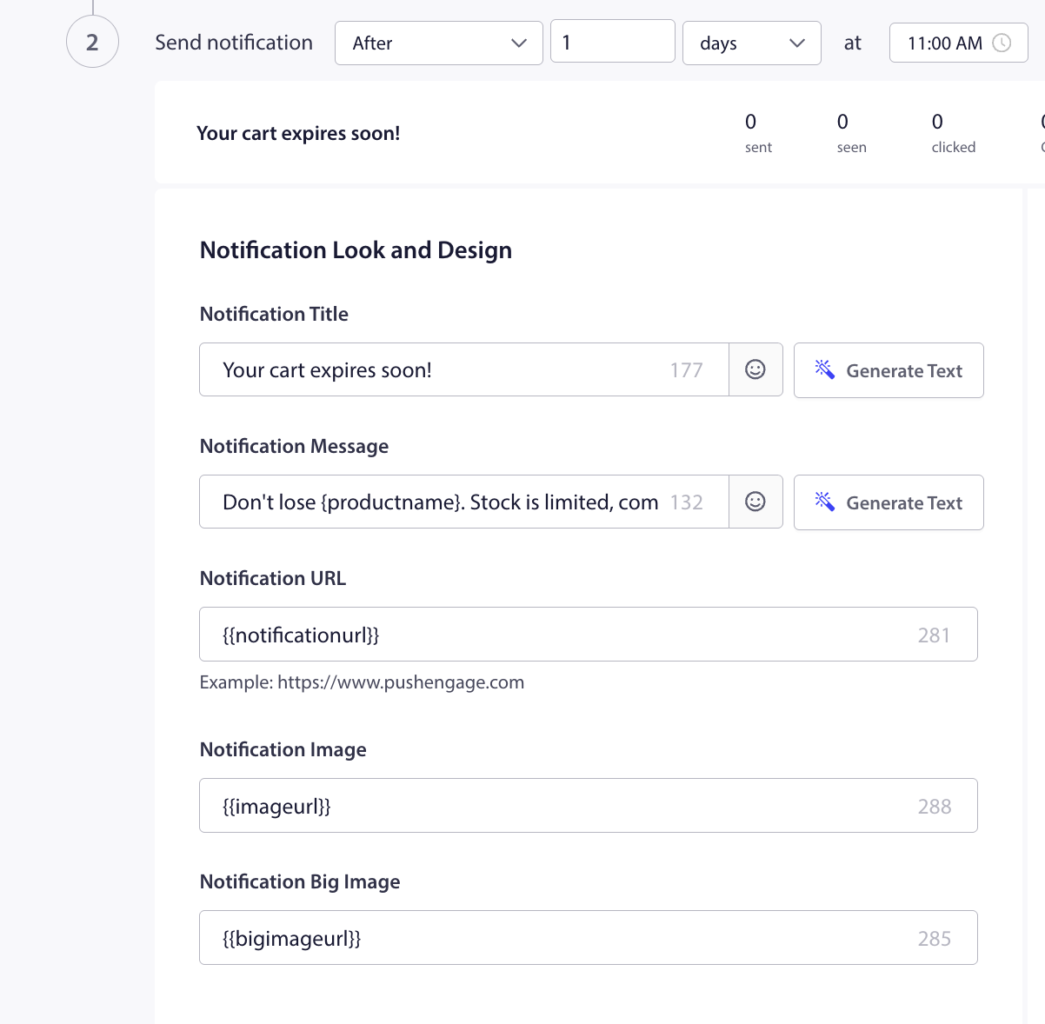
Stellen Sie die Sendezeit auf 24 Stunden nach der vorherigen Benachrichtigung ein.
Füllen Sie die Benachrichtigungsfelder aus:
| Feld | Empfehlung |
|---|---|
| Titel | Siehe Kopieroptionen unten |
| Nachricht | Siehe Kopieroptionen unten |
| URL | Verwenden Sie {notificationurl} |
| Bild | Verwenden Sie {bigimageurl} |
Kopieroptionen für Push 2
| Option | Titel | Nachricht |
|---|---|---|
| 1 | Überlegen Sie es sich noch? | {productname} ist beliebt. Ihr Warenkorb ist gespeichert, aber der Vorrat reicht möglicherweise nicht aus. |
| 2 | Ihr Warenkorb läuft bald ab! | Verlieren Sie {productname} nicht. Der Vorrat ist begrenzt, schließen Sie Ihre Bestellung jetzt ab. |
| 3 | Letzte Chance, {productname} zu ergattern | Ihr gespeicherter Warenkorb wird nicht ewig da sein. Schließen Sie Ihre Bestellung noch heute ab. |
Benachrichtigungsdauer für Push 2
Stellen Sie die Ablaufzeit auf 48 Stunden ein, damit diese Benachrichtigung gelöscht wird, bevor Push 3 ausgelöst wird.
Aktivieren Sie Benachrichtigung offen lassen, bis Benutzer interagiert.
Klicken Sie auf Speichern, wenn Sie fertig sind.
Schritt 3: Push 3 hinzufügen (Der Anreiz-Push)
- Klicken Sie am Ende der Sequenz erneut auf Benachrichtigung hinzufügen.
- Stellen Sie die Sendezeit auf 48 Stunden nach der vorherigen Benachrichtigung ein (insgesamt 72 Stunden nach dem Warenkorb-Abbruch-Ereignis).
Füllen Sie die Benachrichtigungsfelder aus:
| Feld | Empfehlung |
|---|---|
| Titel | Siehe Kopieroptionen unten |
| Nachricht | Siehe Kopieroptionen unten |
| URL | Verwenden Sie {notificationurl} |
| Bild | Verwenden Sie {bigimageurl} |
Kopieroptionen für Push 3
| Option | Titel | Nachricht |
|---|---|---|
| 1 | Hier ist eine Kleinigkeit für Sie | Schließen Sie Ihre {productname}-Bestellung noch heute ab und verwenden Sie den Code SAVE10 für 10 % Rabatt. |
| 2 | Wir haben Ihnen einen Platz und ein Angebot reserviert | Verwenden Sie den Code SAVE10 an der Kasse und erhalten Sie 10 % Rabatt auf {productname}. |
| 3 | Ihr exklusiver Rabatt wartet | Erhalten Sie 10 % Rabatt auf {productname} mit dem Code SAVE10. Dieses Angebot gilt nicht lange. |
Hinweis: Ersetzen Sie SAVE10 durch den tatsächlichen Gutscheincode, den Sie in Ihrem Shopify-Adminbereich erstellt haben. Weitere Informationen hierzu finden Sie unter Verwenden von Rabattcodes in Shopify Push-Benachrichtigungen.
Benachrichtigungsdauer für Push 3
Legen Sie den Ablauf auf 72 Stunden fest.
Aktivieren Sie Benachrichtigung offen lassen, bis Benutzer interagiert.
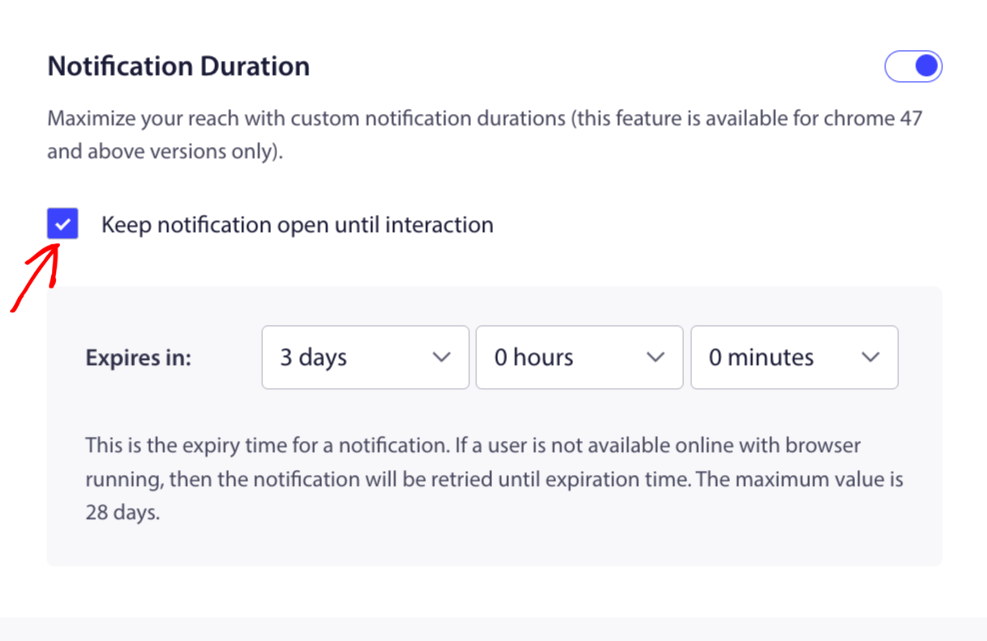
Klicken Sie auf Speichern, wenn Sie fertig sind.
Überprüfen Sie die vollständige Sequenz
Sobald alle drei Benachrichtigungen gespeichert sind, sollte Ihre Sequenz im Kampagnen-Editor wie folgt aussehen:
| # | Benachrichtigung | Senden nach | Ablauf |
|---|---|---|---|
| 1 | Erinnerungs-Push | 30 bis 60 Minuten | 24 Stunden |
| 2 | Dringlichkeits-Push | 24 Stunden nach Push 1 | 48 Stunden |
| 3 | Anreiz-Push | 48 Stunden nach Push 1 | 72 Stunden |
[Screenshot: Vollständige 3-Benachrichtigungssequenz im Kampagnen-Editor sichtbar]
Häufigkeitsbegrenzung festlegen
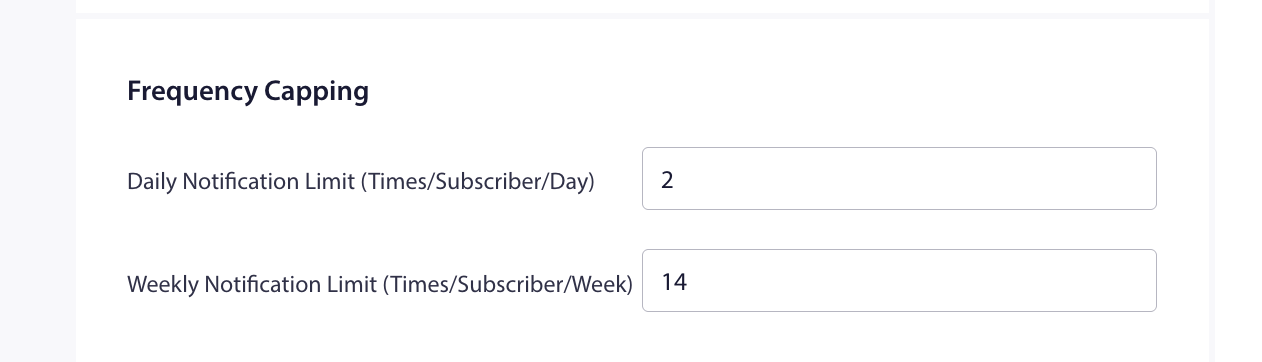
Häufigkeitsbegrenzung verhindert, dass ein Abonnent, der mehrere Warenkörbe verlässt, mit Benachrichtigungen überflutet wird. Navigieren Sie im Kampagnen-Editor zum Tab Trigger-Einstellungen.
Empfohlene Einstellungen:
| Einstellung | Empfohlener Wert |
|---|---|
| Tägliches Limit | 2 Benachrichtigungen pro Abonnent |
| Wöchentliches Limit | 6 Benachrichtigungen pro Abonnent |
Kampagne aktivieren
- Klicken Sie im Kampagnen-Editor auf Speichern.
- Kehren Sie zu Kampagnen » Trigger-Kampagnen zurück.
- Klicken Sie auf die Schaltfläche Wiedergabe / Fortsetzen neben der Kampagne „Warenkorbabbrüche“.

PushEngage sendet nun die vollständige Drei-Push-Sequenz an jeden Abonnenten, der seinen Warenkorb verlässt. Die Sequenz stoppt automatisch, sobald ein Abonnent einen Kauf abschließt.
Leistung der Wiederherstellung verfolgen
Um zu messen, wie jede Benachrichtigung in der Sequenz funktioniert:
- Gehen Sie zu Kampagnen » Trigger-Kampagnen.
- Klicken Sie auf die Warenkorbabbrecher-Kampagne, um die Analyseansicht zu erweitern.
- Überprüfen Sie die Metriken für gesendete, zugestellte, geklickte und konvertierte Benachrichtigungen pro Benachrichtigung.
Aktivieren Sie für die Umsatzzuordnung das Ziel-Tracking. Anleitungen finden Sie unter Einrichtung des Ziel-Trackings.
Häufig gestellte Fragen
Erhält ein Abonnent alle drei Push-Nachrichten auch nach dem Kauf? Nein. Die Kampagne stoppt automatisch, sobald ein Abonnent einen Kauf abschließt. Er erhält keine der verbleibenden Benachrichtigungen in der Sequenz.
Kann ich der Sequenz mehr als drei Benachrichtigungen hinzufügen? Ja. Sie können beliebig viele Benachrichtigungen mit der Schaltfläche Benachrichtigung hinzufügen hinzufügen. Drei sind eine gängige Best Practice, aber einige Shops führen eine vierschrittige Sequenz mit einer abschließenden Ablauf-Erinnerung durch.
Kann ich die Zeit zwischen den Benachrichtigungen ändern? Ja. Jede Benachrichtigung in der Sequenz hat ihre eigene Einstellung für die Sendezeit. Sie können die Verzögerung zwischen zwei beliebigen Benachrichtigungen jederzeit anpassen, ohne Ihre Kopiereinstellungen zu verlieren.
Funktionieren die Kopier-Variablen in allen drei Benachrichtigungen? Ja. Variablen wie {productname}, {price}, {notificationurl} und {bigimageurl} sind in jeder Benachrichtigung der Sequenz verfügbar und beziehen sich immer auf das spezifische Produkt, das der Abonnent verlassen hat.
Was passiert, wenn ein Abonnent seinen Warenkorb ein zweites Mal verlässt, nachdem er diese Sequenz erhalten hat? Die Sequenz wird für das neue Warenkorbabbrecher-Ereignis erneut ab Push 1 ausgelöst.
Wenn Sie auf Probleme stoßen, können Sie sich gerne hier klicken und uns kontaktieren. Unser Support-Team wird Ihnen helfen können.


