Diese Anleitung führt Sie durch das Abrufen von WhatsApp Cloud API-Details, um die Nachrichtenübermittlung für Ihre Kunden zu aktivieren. Sie können direkte Werbe-E-Mails, Versandstatus-Updates und mehr mit PushEngage versenden.
Bevor Sie beginnen
Diese Anleitung setzt voraus, dass Sie die WhatsApp Business App von Meta erstellt und die erforderlichen Token generiert haben. Wenn Sie noch kein Meta-Geschäftskonto eingerichtet haben, können Sie eines erstellen und die notwendigen Token generieren, indem Sie dieser Anleitung folgen.
Telefonnummer hinzufügen & Tokens generieren
Sie müssen Ihre Geschäfts-Kontaktnummer verbinden, wenn Sie Nachrichten senden möchten.
1. Klicken Sie auf dem Quickstart-Bildschirm auf die Schaltfläche Mit der API beginnen.
2. Im API-Setup-Bereich müssen Sie die Option Testnummer verwenden und auf Telefonnummer hinzufügen klicken.
3. Jetzt können Sie ein WhatsApp Business-Profil erstellen und auf die Schaltfläche Weiter klicken.
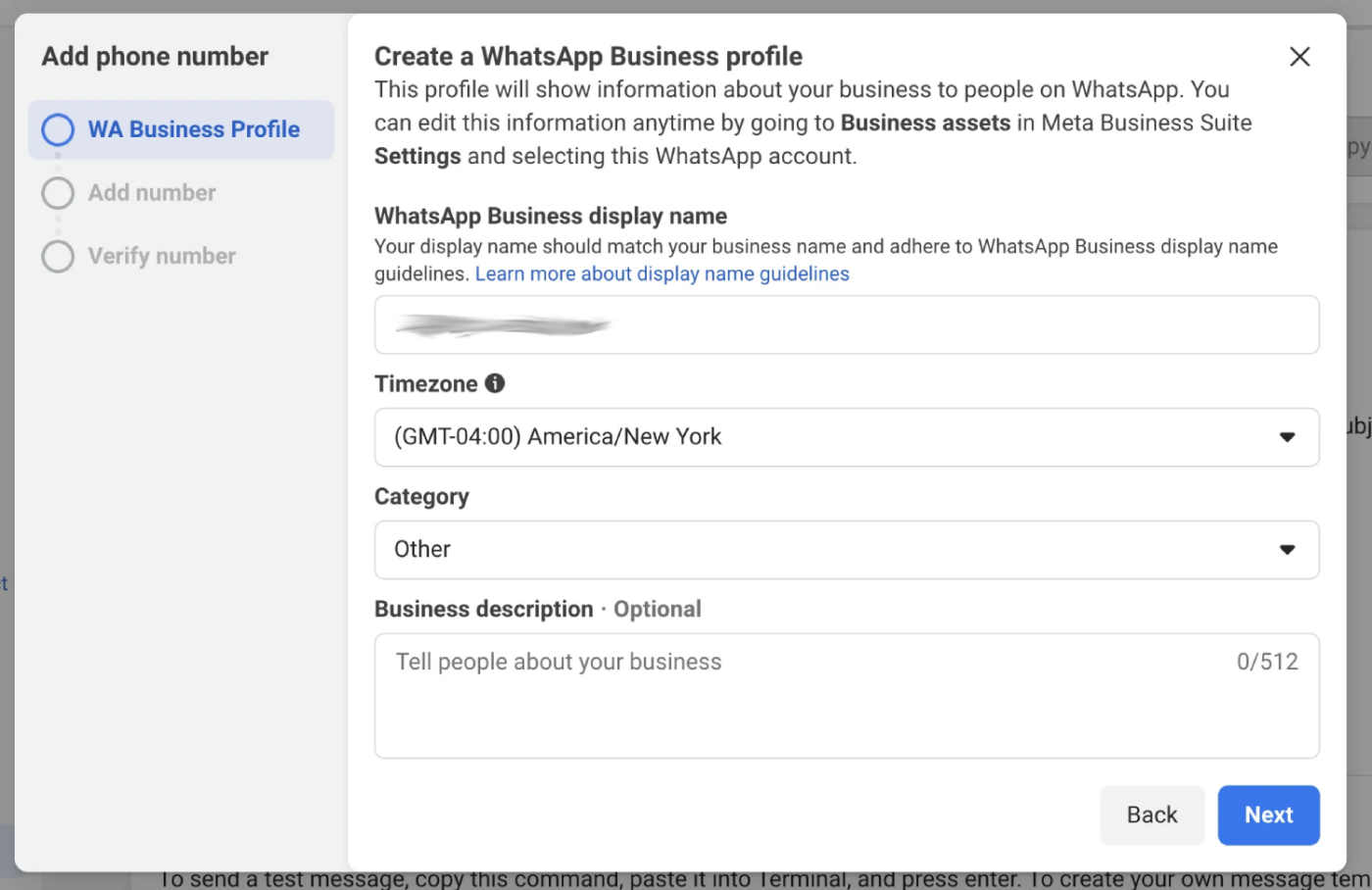
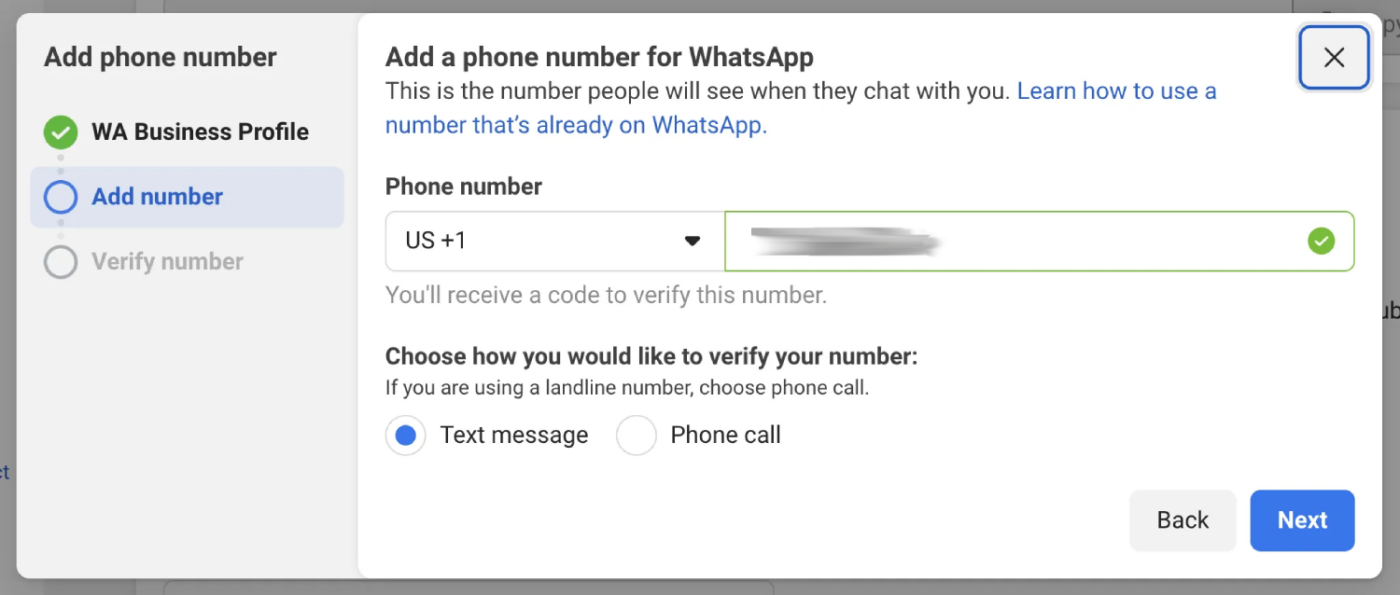
4. Als Nächstes geben Sie eine Telefonnummer für Ihr WhatsApp Business an. Es ist wichtig, eine Nummer zu verwenden, die derzeit nicht für ein anderes WhatsApp-Konto aktiv ist. Wenn Sie eine Nummer verwenden möchten, die bereits mit einem WhatsApp-Konto verknüpft ist, müssen Sie diese Nummer zuerst auf Ihr Geschäftskonto übertragen, was eine Anmeldung erfordert. Sobald Sie die Nummer eingegeben haben, klicken Sie auf „Weiter“, damit wir sie durch Senden einer Textnachricht oder eines Anrufs bestätigen können.
5. Jetzt müssen Sie zunächst einen temporären Zugriffstoken erstellen. Klicken Sie auf die Schaltfläche „Zugriffstoken generieren“. Nachdem Sie darauf geklickt haben, wird ein kleines Modal auf Ihrem Bildschirm angezeigt. Befolgen Sie einfach die Anweisungen oder Schritte, die in diesem Modal erscheinen.
Hinweis: Dieser Zugriffstoken ist nur 24 Stunden gültig. Wir werden Ihnen auch bei der Erstellung eines permanenten Zugriffstokens helfen.
Generieren eines permanenten Zugriffstokens
Was wir bisher getan haben, ist ein schneller Weg, um WhatsApp auf Ihrer WordPress-Website zum Laufen zu bringen. Dieser Zugriffstoken, den wir gerade erstellt haben – der aus dem vorherigen Schritt – ist jedoch nur temporär und funktioniert nach 24 Stunden nicht mehr.
Wenn Sie bereit sind, diese Integration offiziell zu starten und langfristig zu nutzen, benötigen Sie einen permanenten Zugriffstoken. Um diesen zu erhalten, verwendet Meta eine Funktion namens „Systembenutzer“. Der Prozess beinhaltet daher das Hinzufügen eines „Systembenutzers“ zu Ihrem Business Manager-Konto. Sobald dies eingerichtet ist, verwenden Sie den Zugriffstoken dieses Systembenutzers, und das gibt Ihnen die benötigte permanente Verbindung.
Fügen Sie Systembenutzer im Business Manager hinzu, um einen permanenten Zugriffstoken zu erstellen.
1. Gehen Sie zu Business-Einstellungen.
2. Sie sehen nun unten Benutzer, klicken Sie auf Systembenutzer. Klicken Sie auf die Schaltfläche Hinzufügen.

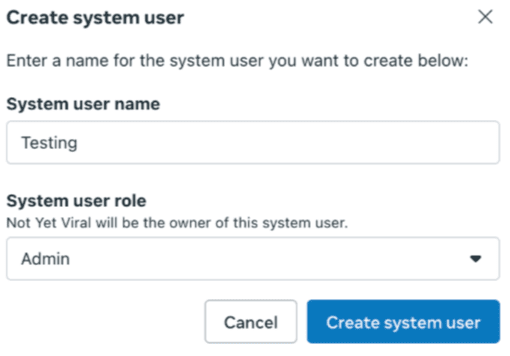
3. Geben Sie dem Systembenutzer einen Namen und wählen Sie Admin. Klicken Sie dann auf Systembenutzer erstellen.
4. Sie können auf Assets zuweisen klicken. Wählen Sie im erscheinenden Dialogfeld Apps > Ihr App-Name > Vollzugriff.
5. Sie können oben auf der Seite auf Token generieren klicken.
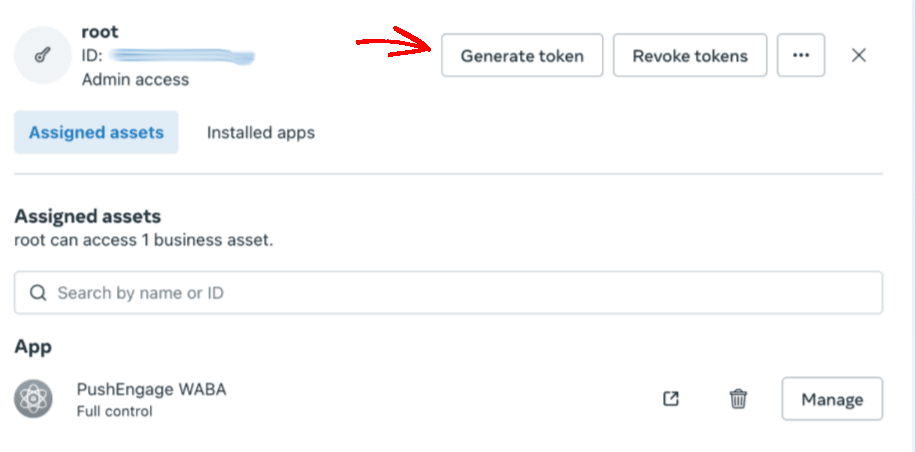
6. Wählen Sie im erscheinenden Popup eine App, einen Ablaufzeitraum für das Token und Berechtigungen aus. Die Berechtigungen müssen lauten: „whatsapp_business_management“ und „whatsapp_business_messaging“.
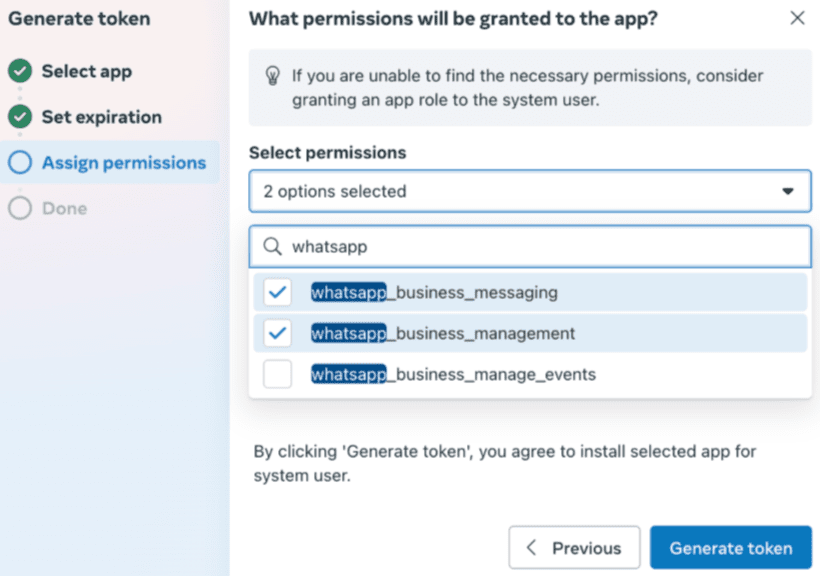
7. Klicken Sie nun auf Token generieren & kopieren Sie es.
PushEngage mit Ihrer Business App verbinden
PushEngage benötigt einige Informationen, bevor wir Ihnen beim Senden von Nachrichten an Ihre Kunden helfen können.
Sie können die folgenden Schritte ausführen, um Ihr PushEngage-Konto mit Ihrer Business App zu verbinden.
Sie können PushEngage in den aufgeführten Plugins aufrufen, auf WhatsApp klicken und zum Einstellungs-Tab navigieren.
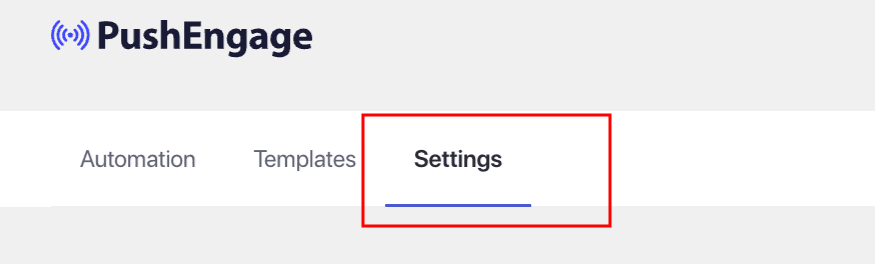
Hier fügen Sie Details zu den WhatsApp Cloud API-Einstellungen hinzu. Hier sind die Dinge, die Sie benötigen werden –
- WhatsApp Business-Konto-ID
- Telefonnummer-ID
- WhatsApp Telefonnummer
- Permanenter Zugriffstoken
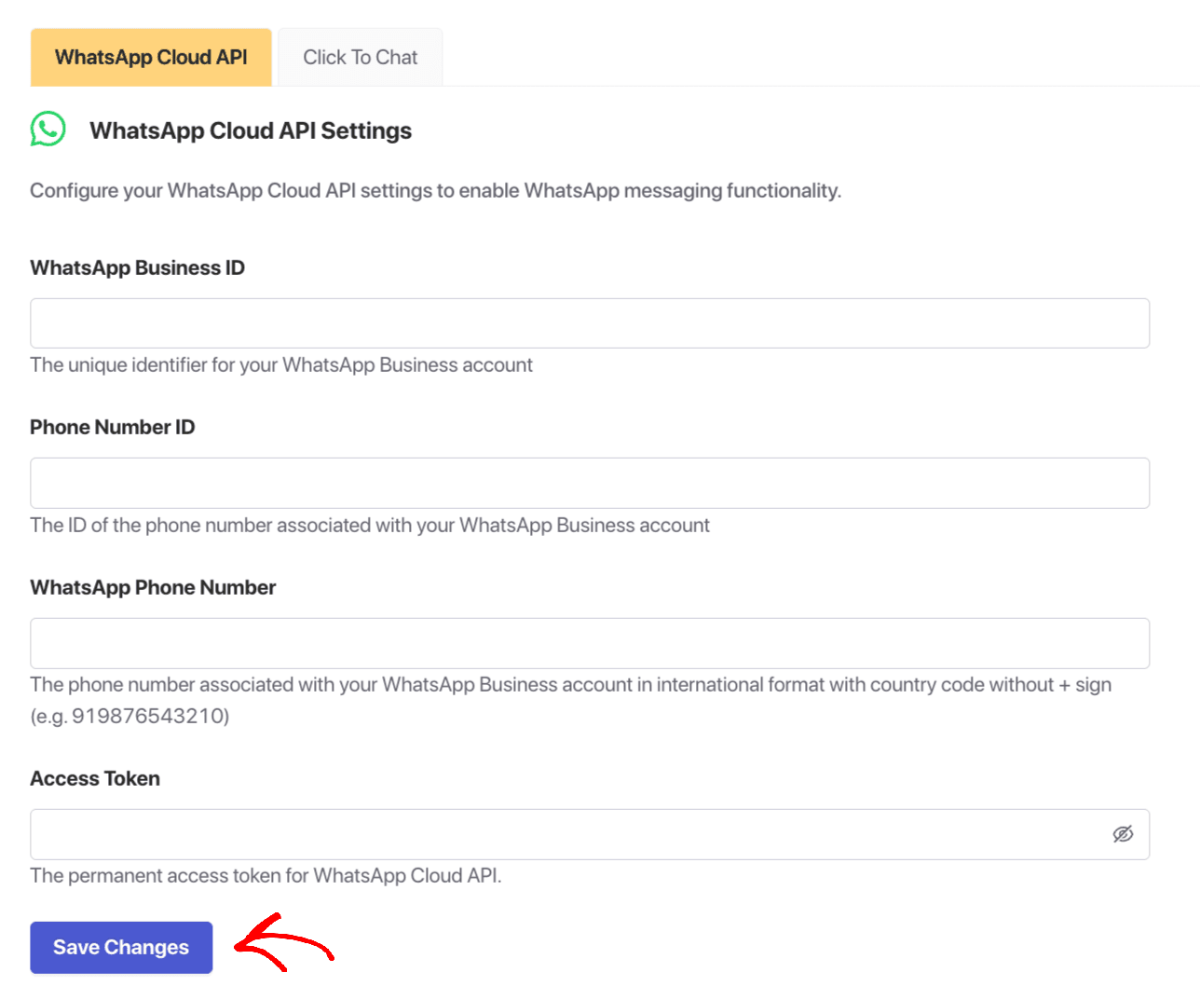
Das war's, Sie haben ein WhatsApp Business-Konto erstellt und es auch mit PushEngage verknüpft. Sie können jetzt mit dem Senden von Kampagnen beginnen.
Sollten Sie auf Probleme stoßen, können Sie uns hier kontaktieren. Unser Support-Team wird Ihnen helfen können.