Diese Anleitung führt Sie durch die Verbindung von Pushengage mit Ihrer Business App, damit Sie mit der WhatsApp-Automatisierung für Ihren WooCommerce-Shop beginnen können.
Bevor Sie beginnen
Diese Anleitung setzt voraus, dass Sie die WhatsApp Business App von Meta erstellt und die erforderlichen Token generiert haben. Wenn Sie noch kein Meta-Geschäftskonto eingerichtet haben, können Sie eines erstellen und die notwendigen Token generieren, indem Sie dieser Anleitung folgen.
PushEngage mit Ihrer Business App verbinden
PushEngage benötigt einige Informationen, bevor wir Ihnen beim Senden von Nachrichten an Ihre Kunden helfen können.
Sie können die folgenden Schritte ausführen, um Ihr PushEngage-Konto mit Ihrer Business App zu verbinden.
Sie können PushEngage in den aufgeführten Plugins aufrufen, auf WhatsApp klicken und zum Einstellungs-Tab navigieren.
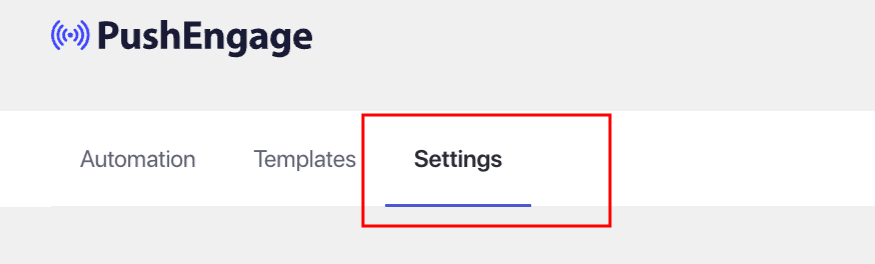
Hier fügen Sie Details zu den WhatsApp Cloud API-Einstellungen hinzu. Hier sind die Dinge, die Sie benötigen werden –
Wenn Sie unsicher sind, woher Sie diese Details beziehen sollen, können Sie die Anleitung durchgehen und diese Details sammeln.
Ihr Meta-Entwicklerkonto hilft Ihnen beim Sammeln der Details. Bitte beachten Sie, dass eine WhatsApp-Telefonnummer & eine Telefonnummer-ID unterschiedlich sind.
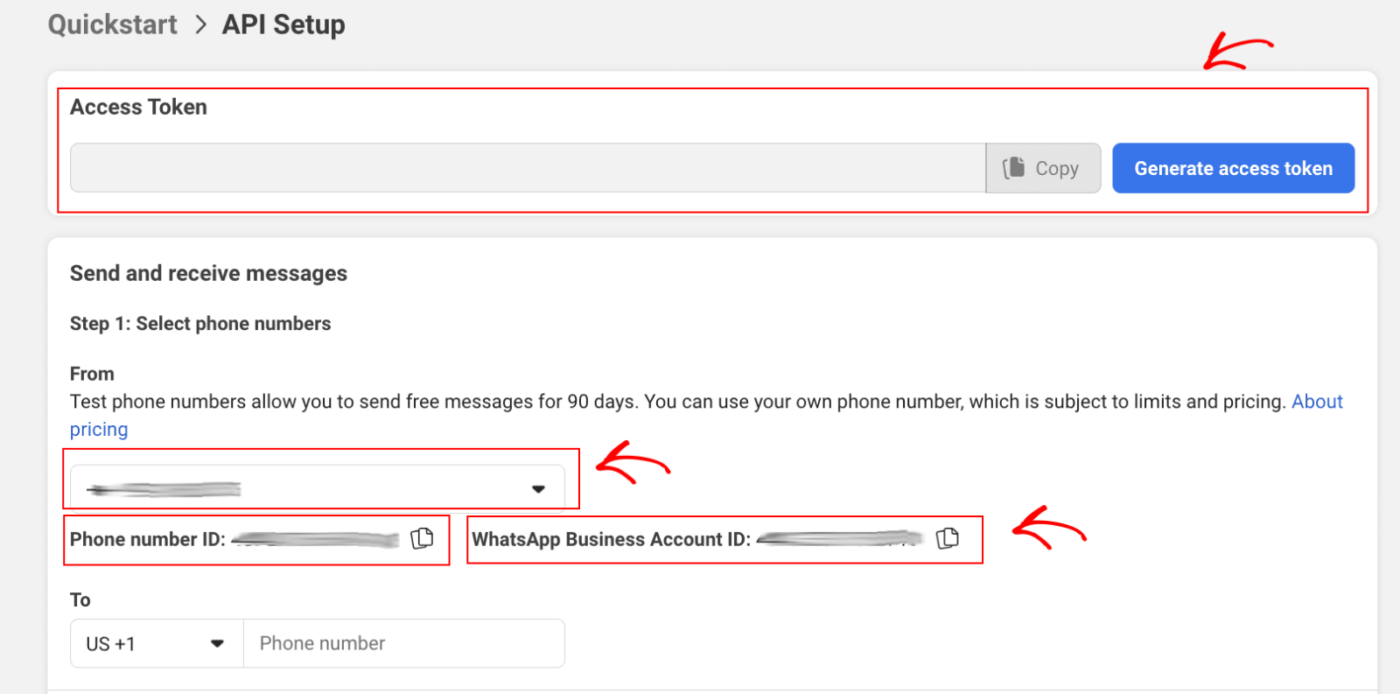
- WhatsApp Business-Konto-ID
- Telefonnummer-ID
- WhatsApp Telefonnummer
- Permanenter Zugriffstoken
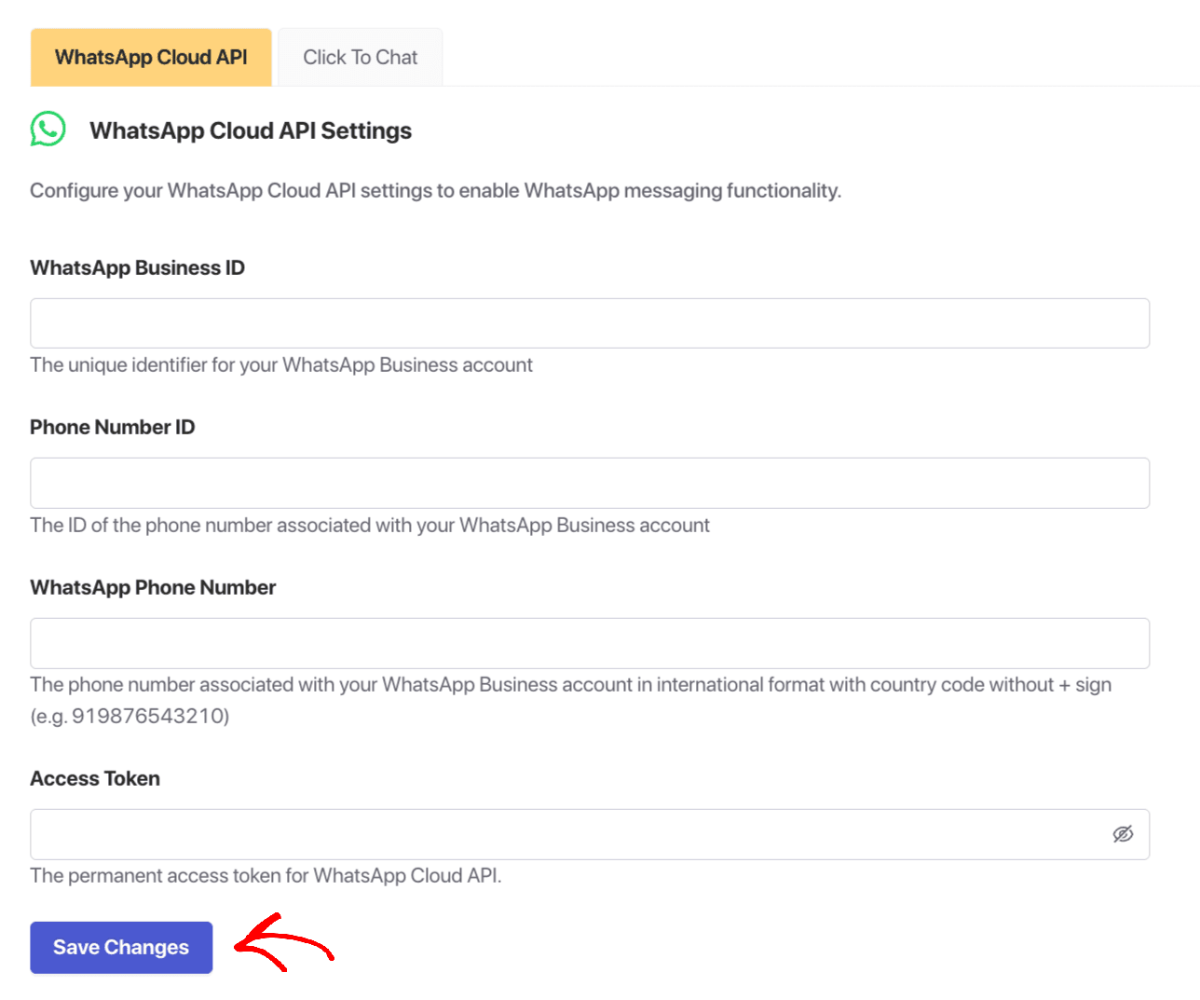
Das war's, Sie haben ein WhatsApp Business-Konto erstellt und es auch mit PushEngage verknüpft. Sie können jetzt mit dem Senden von Kampagnen beginnen.
Sollten Sie auf Probleme stoßen, können Sie uns hier kontaktieren. Unser Support-Team wird Ihnen helfen können.