Hinweis: Für diesen Artikel sind keine älteren Dokumentationen verfügbar, daher sehen Sie die aktuelle Dokumentation.
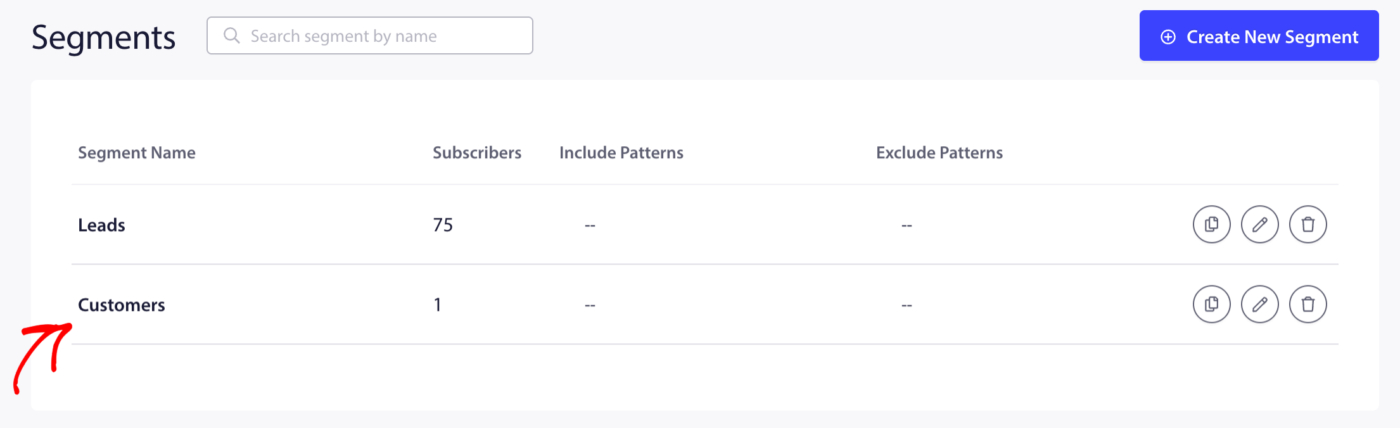
PushEngage erstellt automatisch zwei Segmente, wenn Sie die Shopify-App installieren: Kunden (Abonnenten, die gekauft haben) und Leads (Abonnenten, die nicht gekauft haben). Über diese Standardeinstellungen hinaus können Sie benutzerdefinierte Segmente basierend auf spezifischem Kaufverhalten erstellen – z. B. was ein Abonnent gekauft hat, wie viel er ausgegeben hat oder wie kürzlich er gekauft hat, indem Sie die dynamische Segmentierung nutzen.
Diese Anleitung behandelt die Standardsegmente und wie Sie benutzerdefinierte kaufbasierte Segmente mit der dynamischen Segmentierung von PushEngage erstellen.
Bevor Sie beginnen
- PushEngage ist in Ihrem Shopify-Shop mit aktiven Push-Abonnenten installiert.
- Die Segmente Kunden und Leads sind aktiviert. Sehen Sie sich Standard-Shopify-Segmentierung und Zielgruppen verstehen an, falls dies nicht der Fall ist.
- Benutzerdefinierte kaufbasierte Segmente erfordern das Hinzufügen eines JavaScript-Snippets zur Bestellbestätigungsseite Ihres Shopify-Themes. Dies ist eine einmalige Einrichtung.
Standardsegmente: Kunden und Leads
Die beiden automatisch erstellten Segmente decken die breiteste Kaufaufteilung ab.
| Segmentieren | Wer es einschließt | Am besten geeignet für |
|---|---|---|
| Kunden | Abonnenten, die mindestens einen Kauf getätigt haben | Treueangebote, Wiederholungskaufkampagnen, Bewertungsanfragen |
| Leads | Abonnenten, die noch nicht gekauft haben | Willkommens-E-Mails für den ersten Kauf, Rabatt für die erste Bestellung, Produktentdeckung |
Diese Segmente werden automatisch aktualisiert. Ein Abonnent wechselt von Leads zu Kunden, sobald er seine erste Bestellung abgeschlossen hat.
Um sie anzuzeigen, gehen Sie in Ihrem PushEngage-Dashboard zu Zielgruppe » Segmente.
Erstellung benutzerdefinierter kaufbasierter Segmente
Für eine präzisere Zielgruppenansprache können Sie Segmente erstellen, die Abonnenten nach spezifischem Kaufverhalten gruppieren. Diese nutzen die dynamische Segmentierungsfunktion von PushEngage, die Abonnenten zu einem Segment hinzufügt, wenn ein definiertes Ereignis in Ihrem Shop auftritt.
Schritt 1: Segment in PushEngage erstellen
- Gehen Sie zu Zielgruppe » Segmente.
- Klicken Sie auf Neues Segment erstellen.
- Geben Sie einen beschreibenden Namen ein.
- Klicken Sie auf Segment speichern (lassen Sie URL-Muster leer – dieses Segment wird durch Ereignisse gefüllt, nicht durch Seitenbesuche).

Schritt 2: Tracking-Snippet zu Ihrem Shopify-Theme hinzufügen
Sobald das Segment erstellt ist, müssen Sie die PushEngage-Segment-API auf der Bestellbestätigungsseite von Shopify (auch Dankeseite genannt) auslösen, wenn ein qualifizierender Kauf stattfindet.
Das JavaScript-Snippet sieht wie folgt aus:
window._peq.push(["add-to-segment", "Segment Name"]);
Für dynamische Segmente (bei denen der Abonnent das Segment nach einer bestimmten Anzahl von Tagen verlassen soll):
window._peq.push(["add-to-dynamic-segment", "Segment Name", 30]);
Die Zahl 30 gibt die Anzahl der Tage an, die der Abonnent im Segment verbleibt, bevor er automatisch entfernt wird.
Um dies zu Shopify hinzuzufügen, gehen Sie in Ihrem Shopify-Adminbereich zu Einstellungen » Kasse » Bestellstatusseite und fügen Sie das Snippet in das Feld Zusätzliche Skripte ein, verpackt in eine Bedingung, die nur bei abgeschlossenen Bestellungen ausgeführt wird.
Hinweis: Wenn Sie Hilfe beim Platzieren dieses Snippets benötigen, kontaktieren Sie unser Support-Team.
Empfohlene kaufbasierte Segmente
Kürzliche Käufer (Dynamisch, 30 Tage)
Abonnenten, die in den letzten 30 Tagen einen Kauf getätigt haben. Verwenden Sie dieses Segment, um aktuelle Käufer von Akquisitionskampagnen auszuschließen, damit sie keinen Rabatt für den Erstkauf erhalten, den sie nicht mehr benötigen.
window._peq.push(["add-to-dynamic-segment", "Recent Buyers", 30]);
Wiederholungskäufer
Abonnenten, die mehr als eine Bestellung aufgegeben haben. Lösen Sie dieses Segment bei der Bestätigung der zweiten Bestellung aus.
window._peq.push(["add-to-segment", "Repeat Buyers"]);
Anwendungsfall: Senden Sie exklusive Treuerabatte oder Produktankündigungen mit frühzeitigem Zugang.
Hochwertige Kunden
Abonnenten, deren Bestellwert einen Schwellenwert überschreitet (z. B. über 100 $). Verwenden Sie die Liquid-Variablen Ihres Shopify-Themes, um dieses Segment bedingt auszulösen.
{% if order.total_price > 10000 %}
<script>window._peq.push(["add-to-segment", "High Value Customers"]);</script>
{% endif %}
(In Shopify Liquid sind Preise in Cent – 10000 = 100 $.)
Anwendungsfall: VIP-exklusive Kampagnen, frühzeitiger Sale-Zugang, Premium-Produktlaunches.
Kategoriekäufer
Abonnenten, die von einem bestimmten Produkttyp oder einer bestimmten Kollektion gekauft haben. Lösen Sie dieses Segment aus, wenn die Bestellung ein Produkt enthält, das mit einer bestimmten Kategorie gekennzeichnet ist.
{% for line_item in order.line_items %}
  {% if line_item.product.type == "Skincare" %}
  <script>window._peq.push(["add-to-segment", "Skincare Buyers"]);</script>
  {% endif %}
{% endfor %}
Anwendungsfall: Senden Sie gezielte Neuankömmlinge oder Wiederbestände, die für das relevant sind, was jeder Abonnent bereits gekauft hat.
Verwendung von Segmenten beim Senden von Kampagnen
Sobald sich Abonnenten in Ihren Segmenten befinden, wählen Sie sie bei der Erstellung eines beliebigen Kampagnentyps aus.
Für Push-Broadcasts:
- Gehen Sie zu Kampagnen » Push-Broadcasts » Neuen Push-Broadcast erstellen.
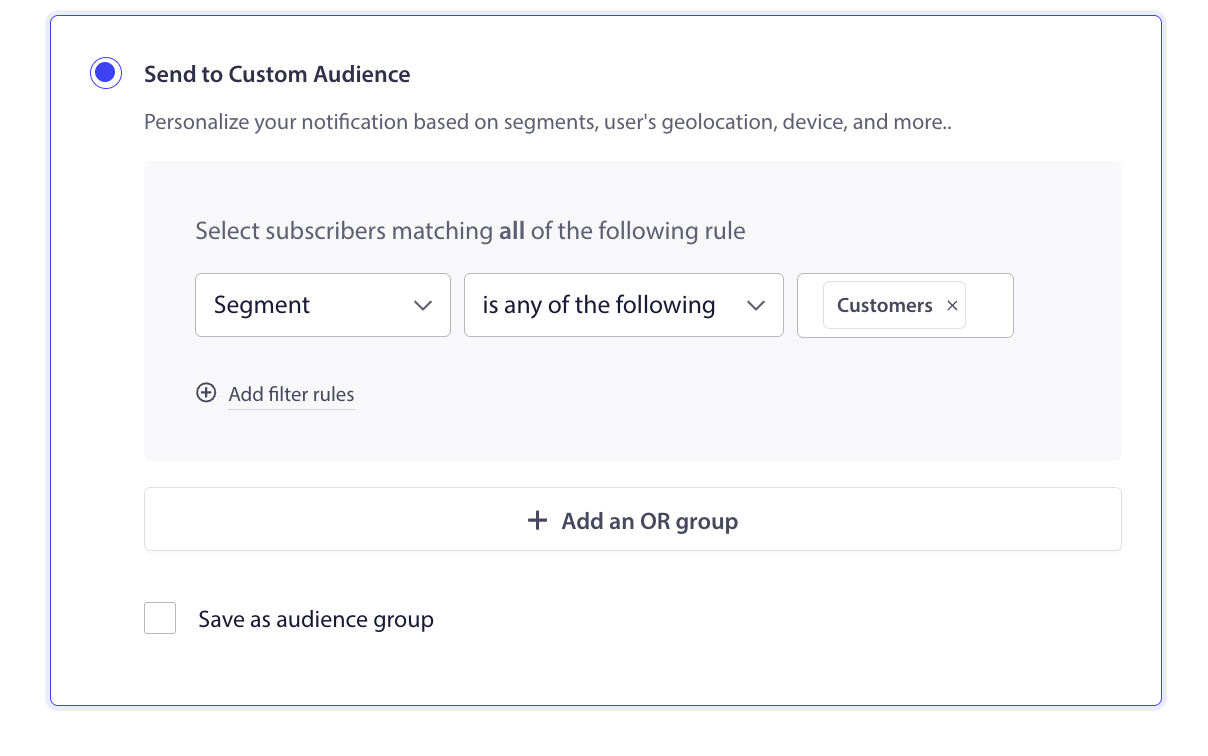
- Wählen Sie im Tab Zielgruppe Segment und wählen Sie aus dem Dropdown-Menü.
Für Drip-Autoresponder:
- Navigieren Sie im Kampagnen-Editor zum Abschnitt Zielgruppe.
- Wählen Sie das Zielsegment aus.
Für Zielgruppen: Kombinieren Sie ein Kaufsegment mit anderen Kriterien wie Geografie oder Gerät. Gehen Sie zu Zielgruppe » Zielgruppe, um eine Gruppe zu erstellen. Vollständige Anweisungen finden Sie unter Verständnis der Standard-Shopify-Segmentierung und Zielgruppen.
Referenz für Segment-Anwendungsfälle
| Segmentieren | Kampagne | Ziel |
|---|---|---|
| Leads | Willkommens-Drip mit Rabatt für Erstkäufer | Erstmaligen Abonnenten zum Käufer konvertieren |
| Aktuelle Käufer (30 Tage) | Von Akquisitionskampagnen ausschließen | Vermeiden Sie es, Rabatte an Personen anzubieten, die gerade den vollen Preis bezahlt haben |
| Wiederholungskäufer | Treue-Belohnung oder VIP-Frühzugang | Belohnen und binden Sie Ihre besten Kunden |
| Hochwertige Kunden | Exklusiver Produktlaunch oder Premium-Angebot | Umsatz von Ihrer Zielgruppe mit der höchsten Kaufabsicht generieren |
| Kategoriekäufer | Gezielte Benachrichtigung über Neuankünfte oder Wiederauffüllungen | Erhöhen Sie die Relevanz und die Klickraten |
Häufig gestellte Fragen
Werden benutzerdefinierte Segmente automatisch aktualisiert? Dynamische Segmente werden automatisch aktualisiert, basierend auf dem Auslösen des Snippets und der von Ihnen festgelegten Dauer. Statische Segmente (ohne Dauer) fügen nur Abonnenten hinzu und entfernen sie nicht automatisch.
Kann ein Abonnent gleichzeitig in mehreren Segmenten sein? Ja. Ein Abonnent kann gleichzeitig in den Segmenten Kunden, Wiederkehrende Käufer und Hochwertige Kunden sein.
Was ist, wenn ich mein Shopify-Theme nicht bearbeiten kann? Wenn Sie keinen Theme-Zugriff haben, können Sie Ihren Entwickler bitten, das Snippet hinzuzufügen, oder sich für Hilfe an unser Support-Team wenden.
Sind Segmente in allen Tarifen verfügbar? Basis-Segmente (Kunden, Leads) sind in allen Tarifen verfügbar. Benutzerdefinierte Segmente und dynamische Segmente sind ab dem Growth-Tarif verfügbar.
Wenn Sie auf Probleme stoßen, können Sie uns gerne kontaktieren, indem Sie hier klicken. Unser Support-Team wird Ihnen helfen können.


