Warenkorb- und Browsing-Abbruchkampagnen bringen Käufer automatisch zurück, wenn sie Artikel zurücklassen oder Produkte ansehen, ohne sie in den Warenkorb zu legen. In der PushEngage Shopify-App sind dies vorgefertigte Trigger-Kampagnen, sodass Sie die fertige Kampagne bearbeiten und aktivieren. Diese Anleitung zeigt Ihnen, wie.
Bevor Sie beginnen
- Diese Anleitung geht davon aus, dass Sie bereits die PushEngage App und den Shopify Store für Ihre Website haben.
- Unsere Shopify-Integration erfordert ein PushEngage Automatisierungsabonnement , um eine Warenkorb- und Browsing-Abbruchkampagne mit unserer Trigger-Kampagnenfunktion zu erstellen.
Warenkorb- und Browsing-Abbrüche verwenden integrierte Start- und Stoppereignisse, sodass sie sofort funktionieren, sobald Sie sie aktivieren. Sie müssen keinen Code hinzufügen.
Wie Warenkorb- und Browsing-Abbrüche funktionieren
Jeder Typ ist eine vorgefertigte Trigger-Kampagne mit einem integrierten Start- und Stoppereignis.
Jeder Typ ist eine vorgefertigte Trigger-Kampagne mit einem integrierten Start- und Stoppereignis.
| Typ | Beginnt, wenn | Endet, wenn |
|---|---|---|
| Warenkorbabbrüche | Ein Käufer legt einen Artikel in seinen Warenkorb | Der Käufer schließt den Kauf ab |
| Durchsuchen von abgebrochenen Warenkörben | Ein Käufer durchsucht ein Produkt | Der Käufer legt in den Warenkorb |
Die erste Benachrichtigung wird ausgelöst, wenn das Startereignis eintritt. Wenn die Kampagne mehr als eine Benachrichtigung hat, folgt jeder weitere Schritt seiner eigenen Verzögerung, bis das Stoppereignis ausgelöst wird und den Rest abbricht.
Kampagne aktivieren
Gehen Sie zu Web Push » Kampagnen » Trigger-Kampagnen
Finden Sie die vorgefertigte Warenkorb-Abbruch- oder Browsing-Abbruchkampagne und klicken Sie auf Bearbeiten.
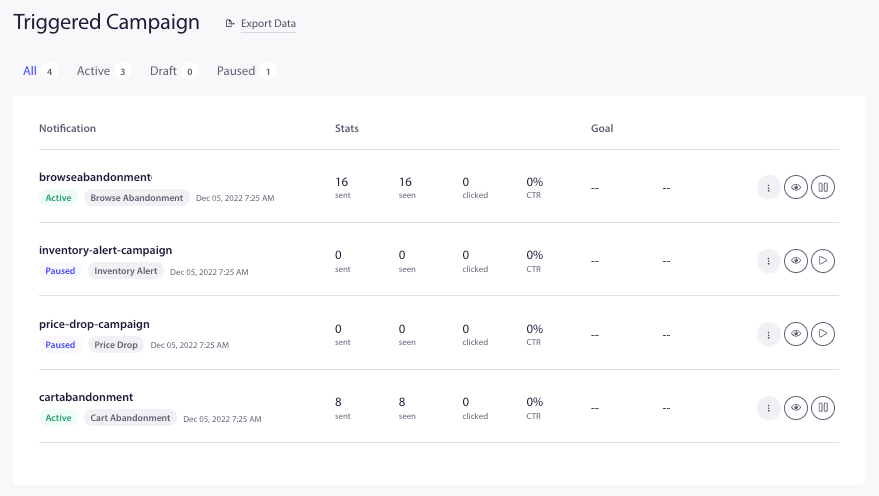
Diese Kampagnen lassen sich direkt in Ihren Produktfeed integrieren und rufen alle benötigten Variablen ab.
Sie können auf die Schaltfläche Trigger fortsetzen klicken.

Sie können auch bereits erstellte Kampagnen bearbeiten. Nachdem Sie auf Bearbeiten geklickt haben, werden einige Push-Benachrichtigungen zur Kampagne hinzugefügt.
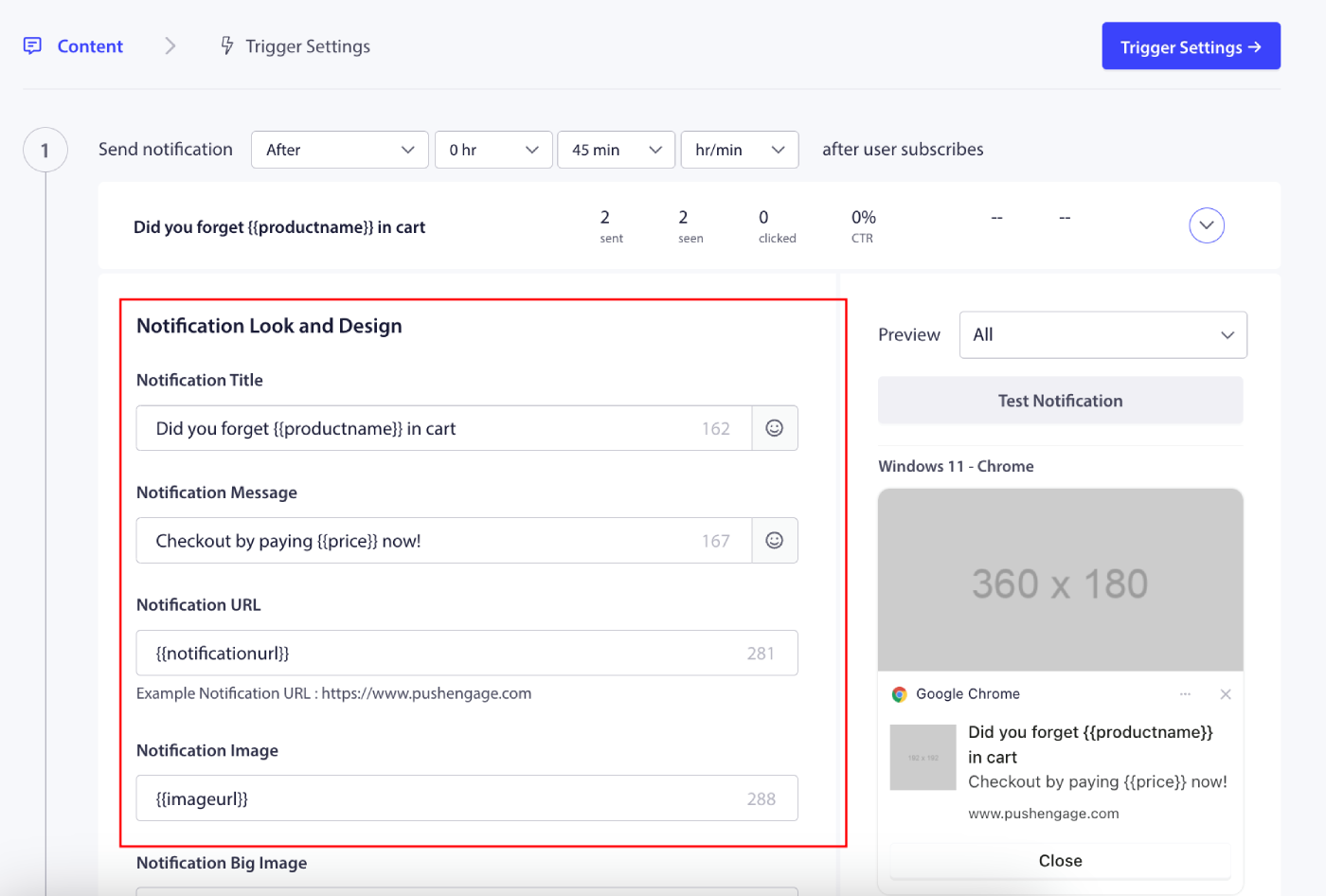
Hinweis: Bitte entfernen Sie nicht die Variablen für Produktname, Preis, Bild und URL, um sicherzustellen, dass dynamische Inhalte für die Benutzer angezeigt werden.
Die Variablen, die Sie mit den Nachrichten verwenden können, sind:
- produktname: Ruft das Produkt ab, das nach dem Besuch oder im Warenkorb abgebrochen wurde, je nach Kampagne.
- preis: Ruft den angegebenen Produktpreis ab.
- benachrichtigungsurl: Dies ist die Produktdetailseite für den Stöberabbruch und die Warenkorbseite für die Warenkorbabbruch-Kampagne.
- bildurl: Das Website-Logo wird für diese Variable abgerufen.
- grossesbildurl: Hier wird das Produktbild verwendet.
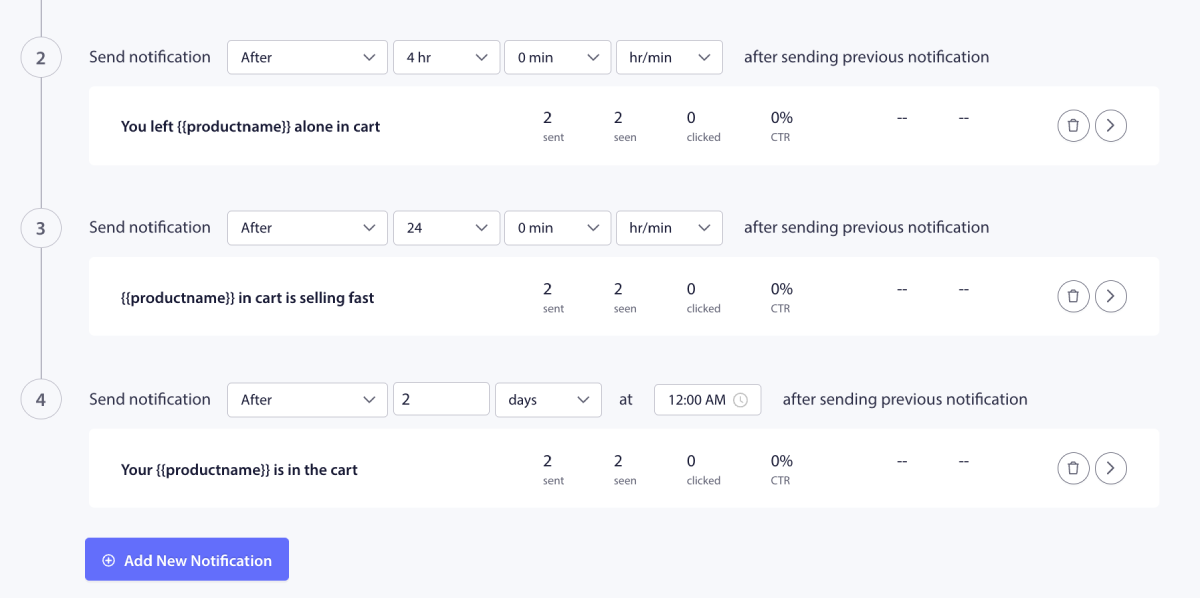
Sie haben die Möglichkeit, den Kampagnenfluss für jede Benachrichtigung zu planen. Sie können Kampagnen hinzufügen/entfernen.
Optimierung der Einstellungen von Benachrichtigungen
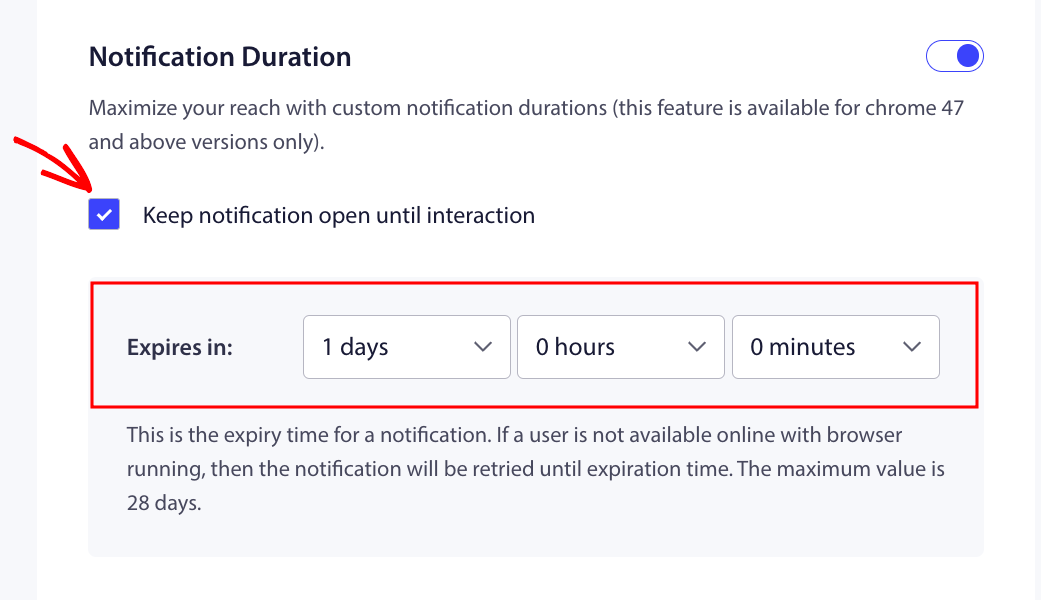
Benachrichtigungsdauer hilft bei der Festlegung der Kampagnendauer, wie lange die Kampagne läuft. Die beste Vorgehensweise ist, sie auf der Grundlage der nächsten geplanten Benachrichtigung festzulegen. Das bedeutet, wenn die erste Benachrichtigung nach 1 Tag gesendet werden soll und die zweite Benachrichtigung nach 2 Tagen, sollte die Ablaufdauer für die erste Benachrichtigung 48 Stunden/2 Tage betragen.
Sie sollten die Benachrichtigung auch immer bis zur Reaktion geöffnet lassen, damit die Kampagne nicht vom Bildschirm verschwindet und im Action Center verbleibt, wenn der Abonnent keine Aktion durchführt.
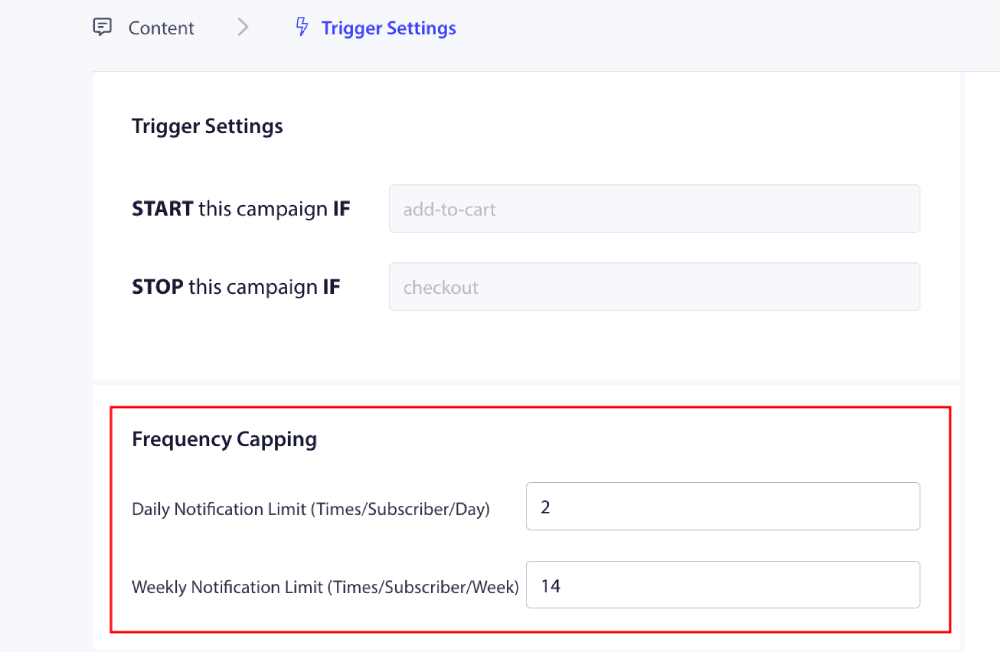
Häufigkeitsbegrenzung festlegen
Dies ist ein sehr wichtiger Faktor, um zu vermeiden, dass Benutzer mit mehreren Benachrichtigungen belästigt werden. Sie können zu Trigger-Einstellungen navigieren.
Sie können eine wöchentliche und monatliche Benachrichtigungsobergrenze festlegen. Beispiel: Wenn das Tageslimit 2 beträgt, können Sie ein Wochenlimit von 14 festlegen. Dies bedeutet, dass dies für jeden Abonnenten/pro Tag eine Obergrenze darstellt.
Kampagnenleistung verfolgen
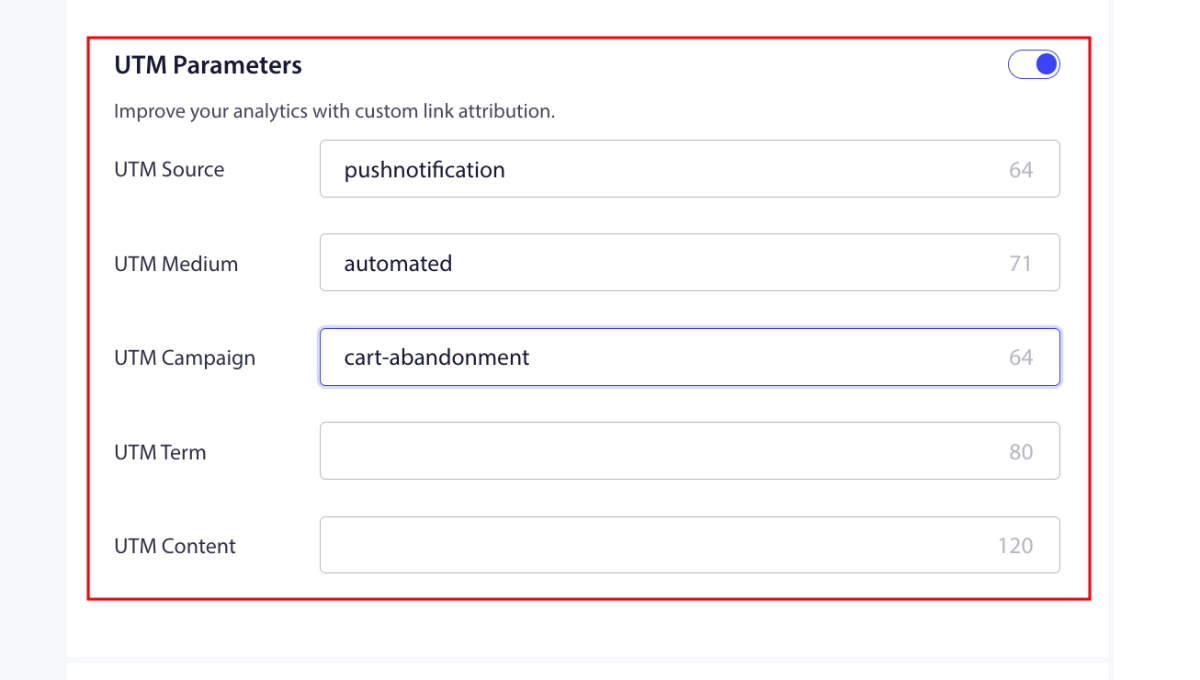
Sie können UTM-Parameter und Zielverfolgung verwenden, um die Leistung Ihrer Kampagnen zu überwachen. Außerdem können wir die Zielverfolgung aktivieren. Hier ist die Anleitung, die Ihnen bei der Aktivierung der Zielverfolgung hilft.
Das war's, Sie haben Shopify-Automatisierungskampagnen für Ihren Shop mit PushEngage aktiviert.
Häufig gestellte Fragen
Muss ich Code für diese Kampagnen hinzufügen?
Nein. Warenkorb- und Browsing-Abbrüche verwenden integrierte Ereignisse, sodass sie sofort funktionieren, sobald Sie die Kampagne aktivieren.
Kann ich ändern, wann die Kampagne beginnt oder endet?
Nein. Bei Warenkorb- und Browsing-Abbrüchen sind die Start- und Stoppereignisse integriert und können nicht bearbeitet werden. Wenn Sie benutzerdefinierte Start- und Stoppereignisse benötigen, verwenden Sie stattdessen eine benutzerdefinierte Trigger-Kampagne.
Wie kann ich verhindern, dass demselben Käufer zu viele Benachrichtigungen gesendet werden?
Legen Sie im Schritt Einstellungen eine Häufigkeitsbegrenzung fest, um zu begrenzen, wie oft derselbe Abonnent erneut in die Kampagne aufgenommen wird.
Warum wird meine Kampagne nicht gesendet?
Bestätigen Sie, dass die Kampagne mit 'Fortsetzen' aktiviert ist und nicht pausiert bleibt, und dass jede Benachrichtigung einen Titel, eine Nachricht und eine gültige URL hat.
Sollten Sie auf Probleme stoßen, können Sie uns hier kontaktieren. Unser Support-Team wird Ihnen helfen können.