Möchten Sie Web-Push-Benachrichtigungen an die Nutzer Ihrer Base44-App senden? Sie können Abonnenten auf Ihrer eigenen Base44-Domain sammeln, indem Sie den PushEngage-Installationscode und eine einzeilige Service-Worker-Datei über den KI-Chat von Base44 hinzufügen. In diesem Tutorial zeigen wir Ihnen, wie Sie PushEngage Web-Push-Benachrichtigungen auf einer Base44-App einrichten.
Voraussetzungen: Ihre Base44-App muss veröffentlicht und auf Öffentlich eingestellt sein. Eine App, die Besucher zum Anmelden auffordert, blockiert die Service-Worker-Datei, sodass Web-Push darauf nicht installiert werden kann.
1. Erstellen und Veröffentlichen Ihrer Base44-App
Web-Push benötigt eine Live-Adresse, die öffentlich zugänglich ist. Der erste Schritt ist daher, Ihre App zu veröffentlichen. Wenn Ihre App bereits veröffentlicht und öffentlich ist, können Sie zum nächsten Abschnitt springen.
- Melden Sie sich zunächst in Ihrem Base44-Konto an und erstellen Sie eine App. Sie können im Chat beschreiben, was Sie möchten, und die KI erstellt es für Sie.
- Klicken Sie dann auf App veröffentlichen in der oberen rechten Ecke des Editors.
- Stellen Sie im sich öffnenden Fenster sicher, dass App-Sichtbarkeit auf Öffentlich eingestellt ist, damit Besucher Ihre App ohne Anmeldung öffnen können.
- Klicken Sie dann auf Veröffentlichen. Base44 gibt Ihnen eine Live-URL, die wie folgt aussieht:
https://your-app.base44.app.
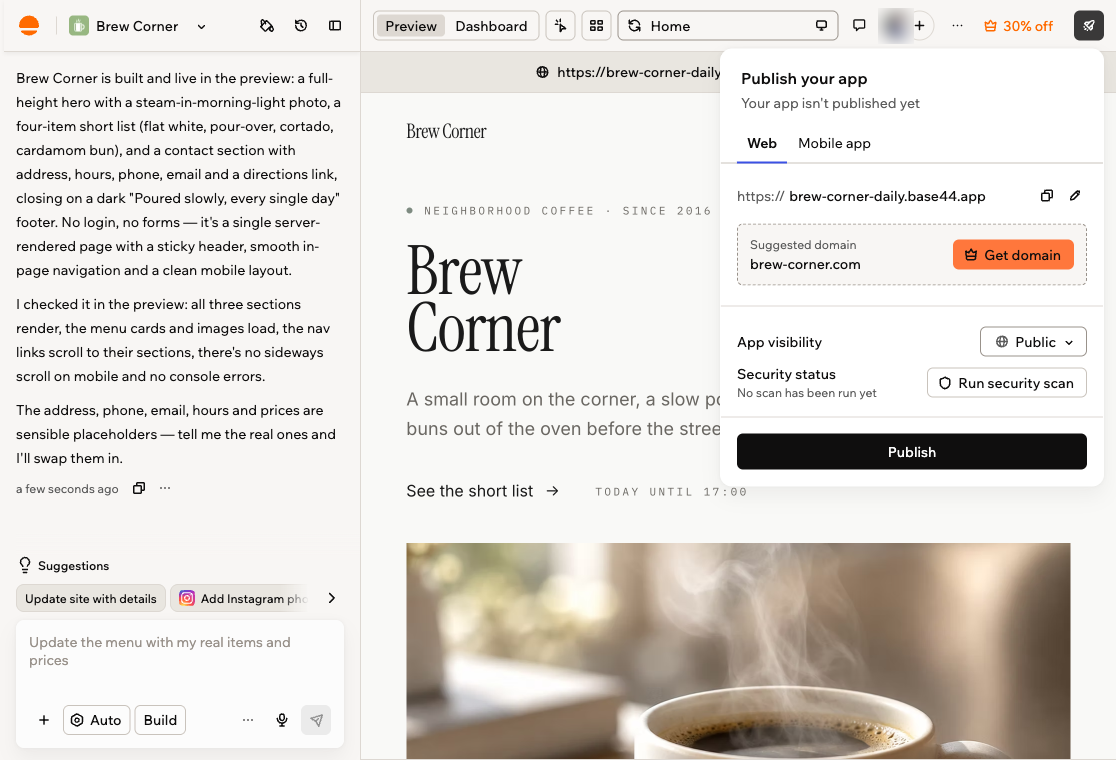
Hinweis: Push-Abonnenten sind an die genaue Adresse gebunden, auf der sie sich angemeldet haben. Wenn Sie planen, Ihre App von der Adresse base44.app auf eine benutzerdefinierte Domain zu verschieben, verbinden Sie die benutzerdefinierte Domain, bevor Sie mit dem Sammeln von Abonnenten beginnen. Wenn Sie die Domain später ändern, müssen sich Ihre Abonnenten erneut anmelden. Weitere Details finden Sie in unserem Leitfaden zu was mit Abonnenten passiert, wenn sich die Domain einer Website ändert.
2. Hinzufügen Ihrer Website in PushEngage
Sobald Ihre App live ist, fügen Sie sie als neue Website zu PushEngage hinzu und kopieren Sie den Installationscode.
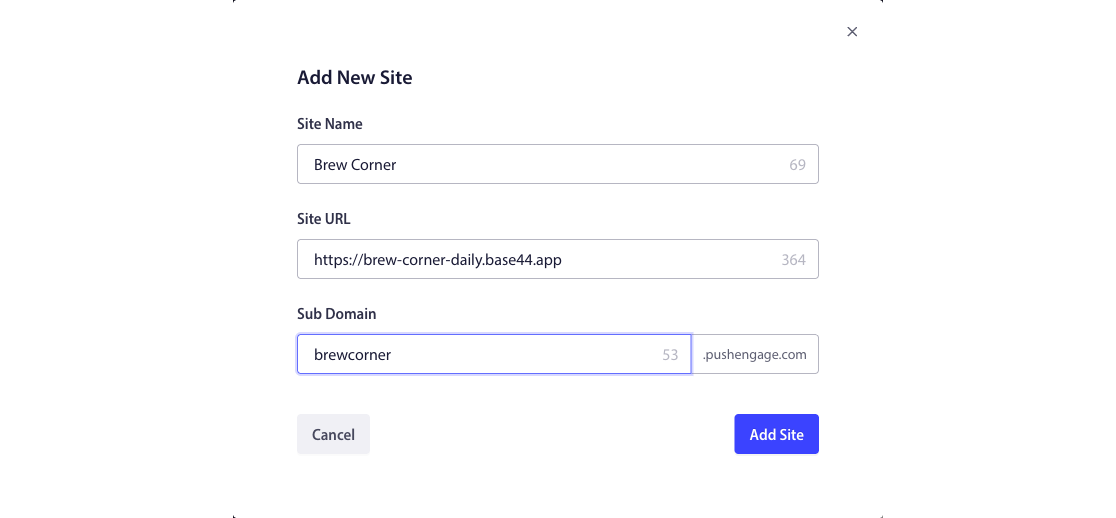
- Melden Sie sich zuerst in Ihrem PushEngage-Dashboard an und gehen Sie zu Site Management » Add New Site. Füllen Sie dann diese Felder aus:
- Site Name: Ein Name für Ihre Website. Er muss mit einem Buchstaben oder einer Zahl beginnen und enden.
- Website-URL: Die veröffentlichte URL Ihrer Base44-App. Wenn Sie eine benutzerdefinierte Domain verwenden möchten, verbinden Sie diese zuerst in Base44 und geben Sie diese Adresse hier ein.
- Sub Domain: Ein beliebiger Name. Sie werden diese Adresse nicht verwenden, wenn Sie Abonnenten auf Ihrer eigenen Domain sammeln.
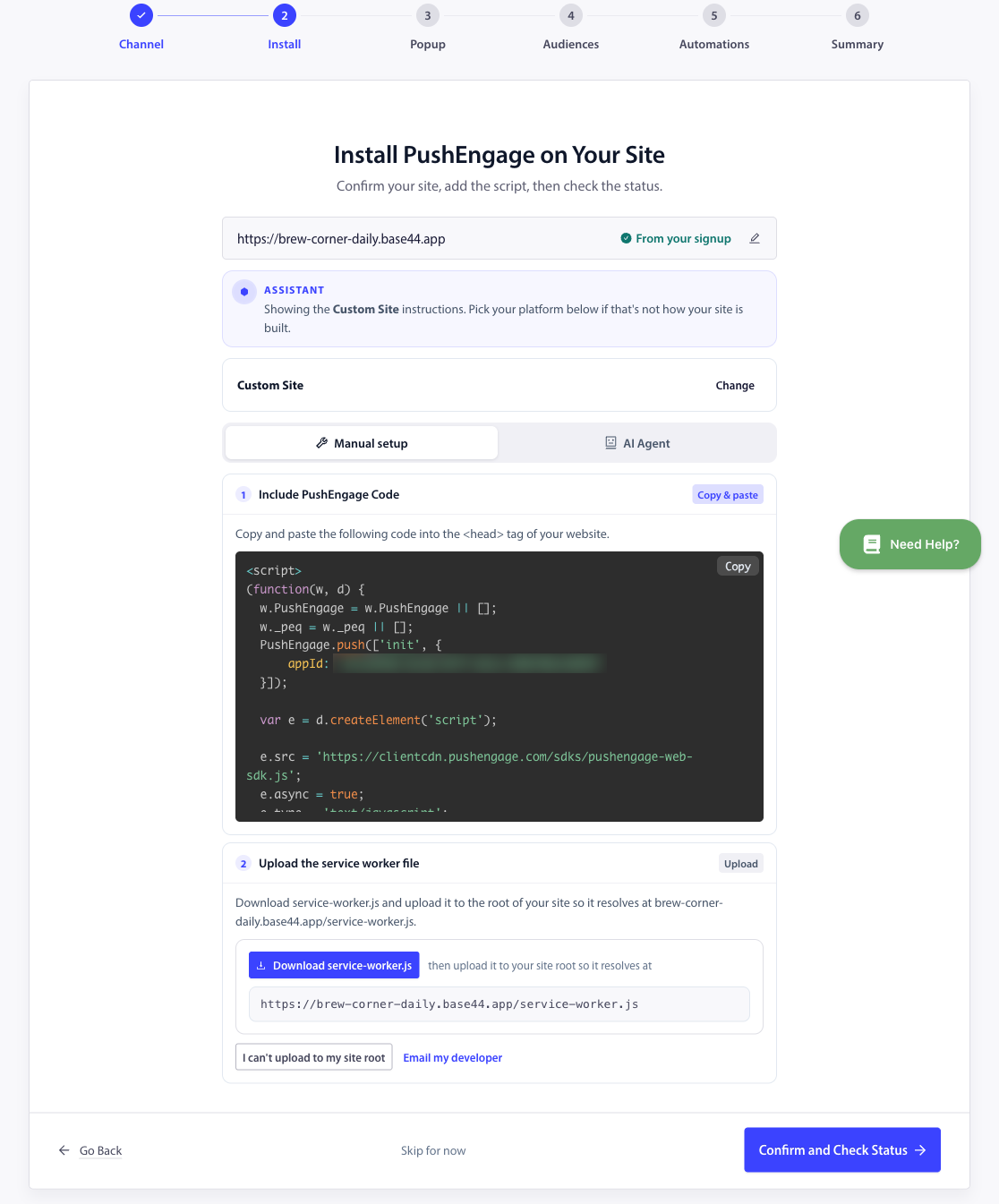
- Wählen Sie im sich öffnenden Onboarding Web Push.
- Wenn Sie zum Schritt Installieren gelangen, kopieren Sie den Installationscode. Lassen Sie diesen Tab geöffnet, da Sie später darauf zurückkommen werden.
3. Hinzufügen des Service Workers und des Installationscodes in Base44
PushEngage benötigt 2 Dinge in Ihrer App: den Installationscode auf jeder Seite und eine Service-Worker-Datei im Stammverzeichnis Ihrer Domain. Ein Service Worker ist eine kleine Datei, die es dem Browser ermöglicht, Benachrichtigungen zu empfangen, auch wenn Ihre App nicht geöffnet ist.
Base44 dient alles im public-Ordner deines Projekts vom Stammverzeichnis deiner App aus. Das bedeutet, dass eine Datei, die als public/service-worker.js gespeichert ist, unter https://your-app.base44.app/service-worker.js erreichbar ist, genau dort, wo Web Push danach sucht. Du benötigst keinen Server- oder Root-Zugriff.
Die Datei selbst ist eine einzelne Zeile, die den PushEngage-Service-Worker lädt. Du musst sie also nicht erneut bearbeiten, wenn wir Updates veröffentlichen. PushEngage registriert die Datei auch für dich, sobald der Installationscode geladen ist, sodass nichts weiter eingerichtet werden muss.
- Öffne zunächst deine App in Base44 und sende die folgende Nachricht im KI-Chat. Ersetze, bevor du sie sendest, die Platzhalterzeile durch den Installationscode, den du von PushEngage kopiert hast.
1. Create the file public/service-worker.js containing exactly this one line and nothing else:
importScripts("https://clientcdn.pushengage.com/sdks/service-worker.js");
2. Add this PushEngage installation code to the root layout so it loads on every page:
[Paste your PushEngage installation code here]
Do not create any other service worker.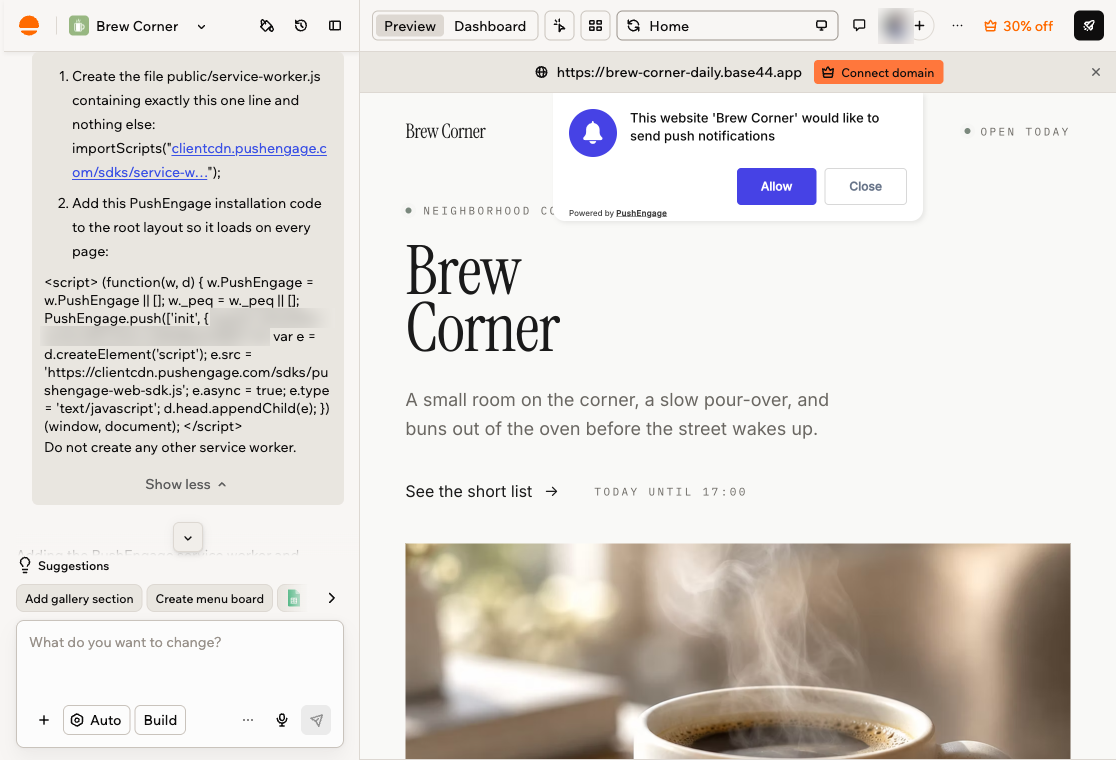
- Nachdem die KI fertig ist, überprüfe, wo sie den Code platziert hat. Base44 fügt ihn normalerweise in
src/routes/__root.jsxein, innerhalb des<body>-Tags und neben<Base44Scripts/>. Diese Platzierung funktioniert. - Klicke als Nächstes auf App veröffentlichen und dann erneut auf Veröffentlichen. Deine Änderungen erreichen die Live-App erst, nachdem du sie veröffentlicht hast.
- Öffne abschließend
https://your-app.base44.app/service-worker.jsin deinem Browser, indem du die Adresse deiner eigenen App verwendest. Wenn du die ZeileimportScriptssiehst, ist die Datei am richtigen Ort.

Hinweis: Wenn die Adresse anstelle der importScripts-Zeile eine 404-Seite anzeigt, befindet sich die Datei nicht im public-Ordner oder die App wurde noch nicht veröffentlicht. Bitte die KI im Chat, die Datei erneut zu erstellen, und veröffentliche dann deine App.
4. Abschluss der PushEngage-Einrichtung
Jetzt, da der Code live ist, kannst du zum PushEngage-Tab zurückkehren und das Onboarding abschließen.
- Klicke im Schritt Installieren auf Bestätigen und Status prüfen. PushEngage prüft auf HTTPS, den Service-Worker und den Installationscode. Wenn alles vorhanden ist, siehst du 3 von 3 Prüfungen bestanden.
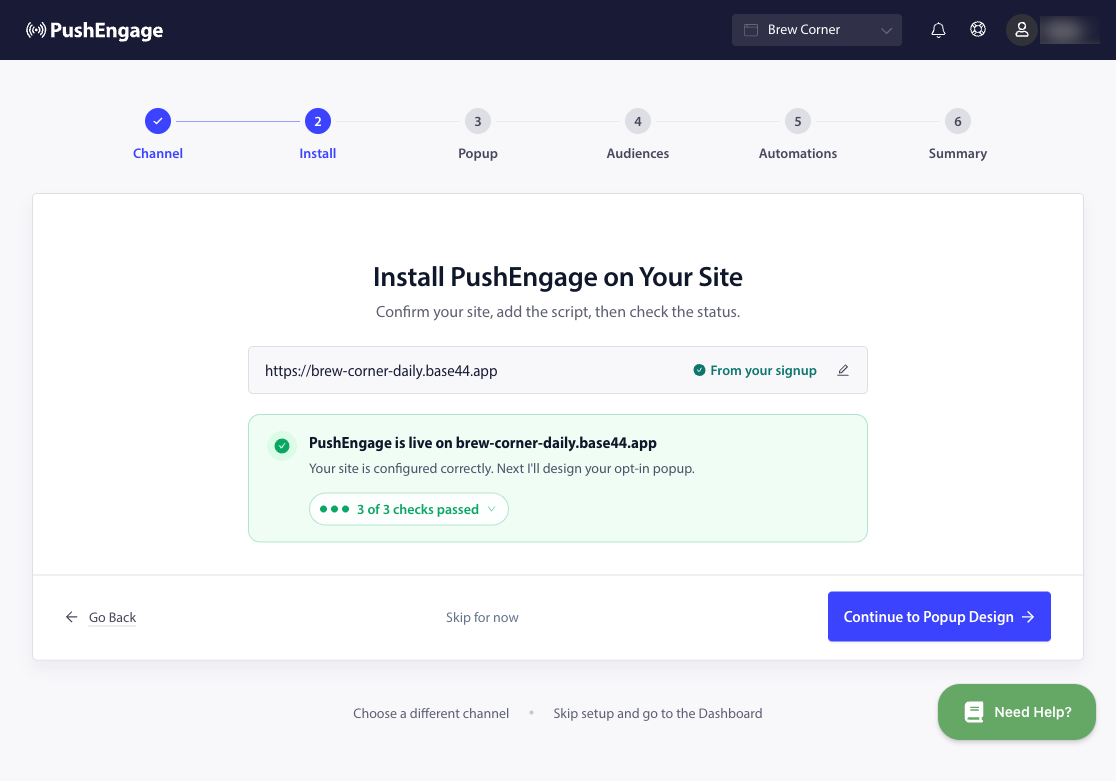
- Klicke als Nächstes auf Weiter zur Popup-Gestaltung. Wähle im Schritt Popup einen Stil für dein Opt-in-Popup, z. B. Großes Safari, und klicke dann auf Sieht gut aus, weiter. Bitte überspringe diesen Schritt nicht, da er die Sammlung von Abonnenten auf deine eigene Base44-Domain umstellt.
- Die Schritte Zielgruppen und Automatisierungen sind optional, sodass du sie vorerst überspringen und bei Zusammenfassung abschließen kannst.
- Gehe schließlich zu Design » Popup-Modals, klicke auf Popup bearbeiten bei deinem aktiven Popup und öffne Anzeigoptionen. Stelle hier sicher, dass Schnellinstallation deaktiviert ist.
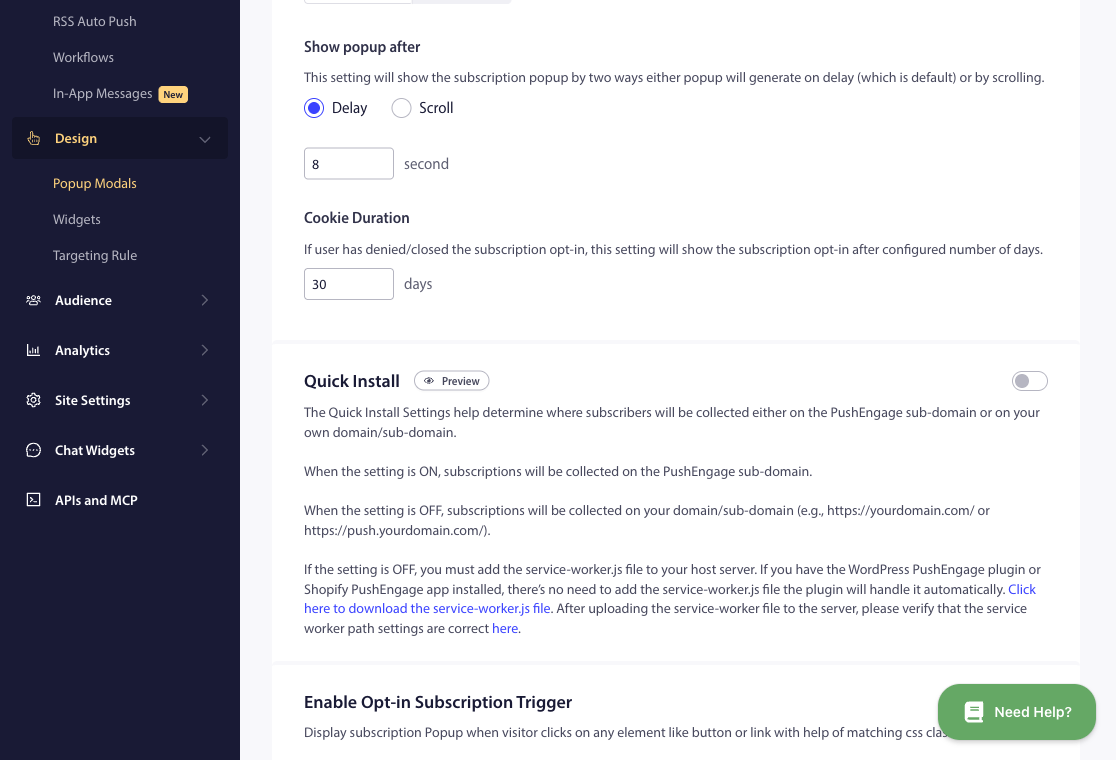
Hinweis: Neue Websites starten mit aktivierter Schnellinstallation, und der Installationsschritt wird in beiden Fällen bestanden. Solange die Schnellinstallation aktiviert ist, abonnieren Besucher eine PushEngage-Subdomain anstelle deiner Base44-Domain, und sie müssen erneut abonnieren, wenn du später wechselst. Weitere Details findest du in unserem Leitfaden zum Deaktivieren der Schnellinstallation.
5. Web Push auf dem iPhone und iPad aktivieren
Dieser Abschnitt ist optional. Unter iOS und iPadOS 16.4 und neuer funktioniert Web-Push, sobald ein Besucher Ihre App zum Home-Bildschirm hinzufügt und sie über das Symbol öffnet. Es funktioniert nicht in einem normalen Safari-Tab.
- Gehen Sie in Ihrem PushEngage-Dashboard zu Design » Widgets und aktivieren Sie Zum Home-Bildschirm hinzufügen. Dieses Widget ist standardmäßig deaktiviert und fordert iPhone- und iPad-Besucher auf, Ihre App hinzuzufügen.
- Ihr Besucher öffnet dann Ihre App in Safari, tippt auf Teilen und wählt Zum Home-Bildschirm hinzufügen.
- Danach öffnet der Besucher Ihre App über das neue Symbol auf dem Home-Bildschirm, tippt auf die Schaltfläche zum Zulassen im Opt-in-Popup und dann auf Zulassen.
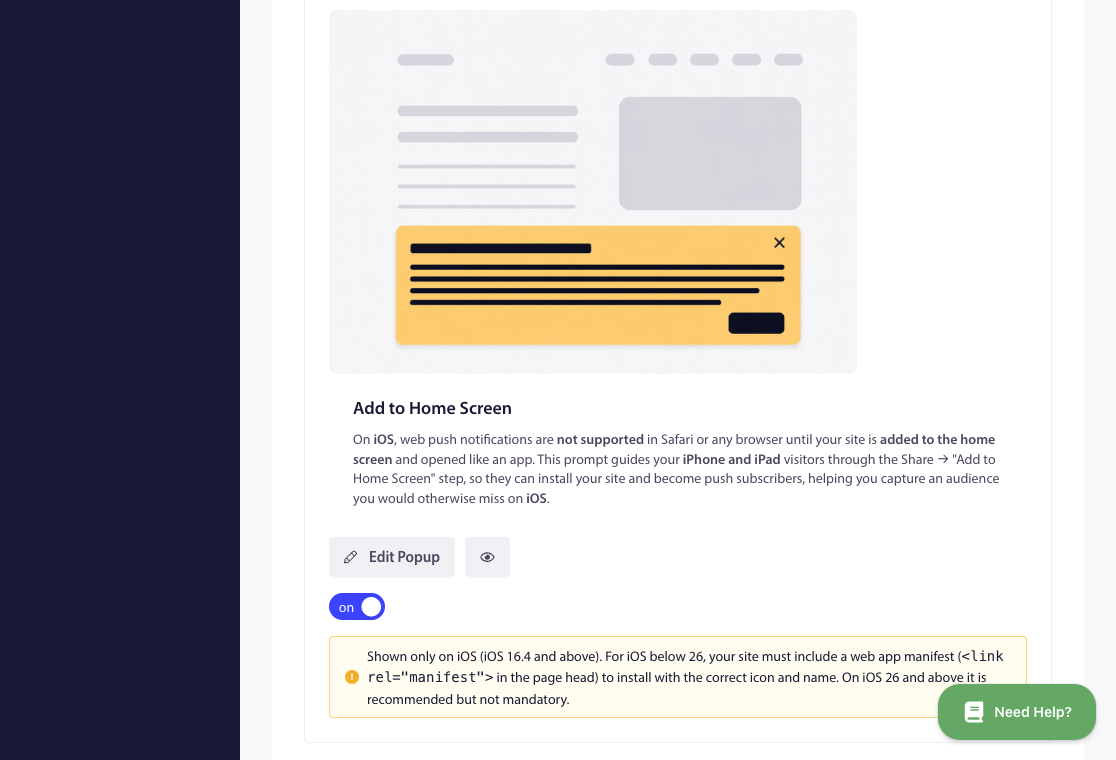
Hinweis: Wir haben diesen Ablauf auf einem iPhone mit iOS 27 getestet. Auf Versionen früher als iOS 26 benötigt der Ablauf „Zum Startbildschirm hinzufügen“ einen Web-App-Manifest-Link, den Base44-Apps nicht enthalten. Auf diesen Versionen öffnet das Symbol auf dem Startbildschirm Ihre App in Safari, sodass Web-Push dort nicht funktioniert. Um mehr darüber zu erfahren, wie Web-Push auf Apple-Geräten funktioniert, lesen Sie unseren Leitfaden zu Web-Push unter iOS und iPadOS.
6. Testen Ihrer Einrichtung
Testen Sie immer auf Ihrer veröffentlichten URL in einem neuen Browserfenster. Die Vorschau im Base44-Editor kann das Opt-in-Popup anzeigen, blockiert aber den Service Worker. Daher funktioniert das Abonnieren nur in Ihrer veröffentlichten App.
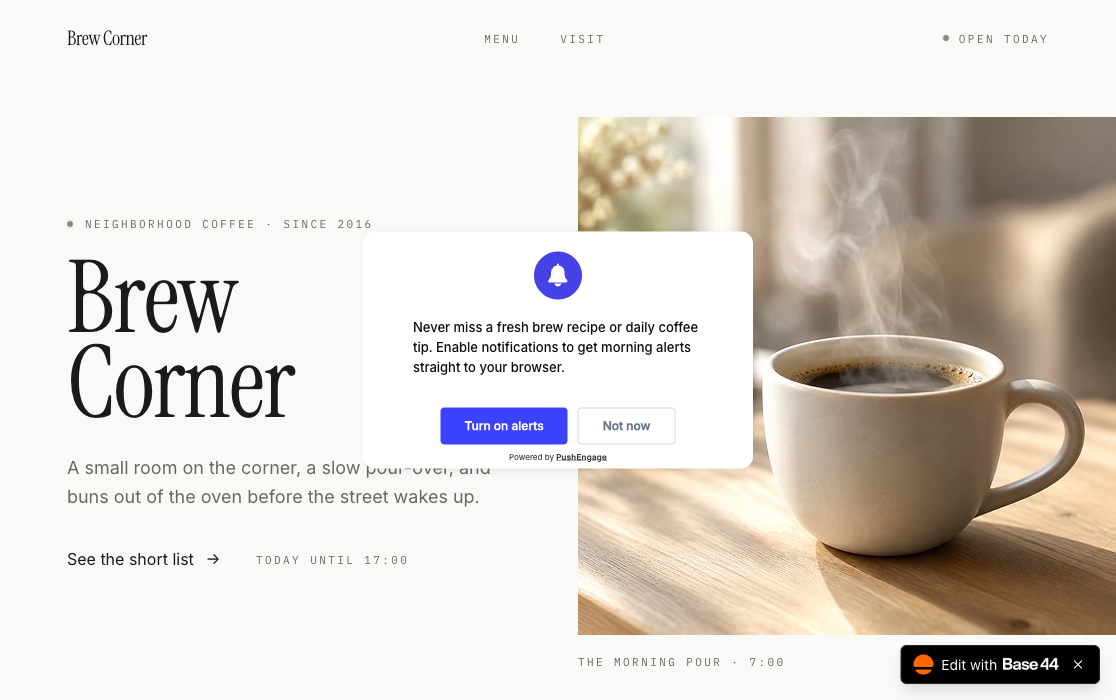
- Öffnen Sie zuerst Ihre Live-App. Das Opt-in-Popup erscheint nach einer kurzen Verzögerung, die standardmäßig 8 Sekunden beträgt.
- Klicken Sie als Nächstes auf die Schaltfläche zum Zulassen im Popup und dann auf Zulassen in der Browseraufforderung.
- Gehen Sie in Ihrem PushEngage-Dashboard zu Zielgruppe » Abonnenten, um Ihren neuen Abonnenten anzuzeigen. Es kann einige Minuten dauern, bis sich die Dashboard-Zahlen aktualisieren.
- Zum Schluss gehen Sie zu Kampagne » Push-Benachrichtigungen und senden Sie sich selbst eine Testbenachrichtigung. Bei unseren Tests kam sie in etwa 30 Sekunden an, und das Klicken darauf öffnete die richtige Seite.
Fehlerbehebung
Wenn etwas nicht funktioniert, deckt diese Tabelle die Probleme ab, die wir am häufigsten bei Base44-Apps sehen.
| Problem | Ursache | Behebung |
|---|---|---|
Die Adresse service-worker.js zeigt eine 404-Seite an. | Die Datei fehlt oder die App ist nicht veröffentlicht. | Erstellen Sie public/service-worker.js über den KI-Chat und veröffentlichen Sie dann erneut. |
Die Adresse service-worker.js zeigt eine Anmelde- oder „nicht autorisierte“-Seite an. | Die App erfordert, dass Besucher sich anmelden. | Setzen Sie App-Sichtbarkeit auf Öffentlich und veröffentlichen Sie dann erneut. |
| Das Abonnieren funktioniert nicht in der Vorschau des Base44-Editors. | Die Editor-Vorschau blockiert den Service Worker. | Testen Sie stattdessen Ihre veröffentlichte URL. |
| Das Opt-in-Popup erscheint nicht in der Live-App. | Der Installationscode fehlt oder die Änderung wurde nicht veröffentlicht. | Suchen Sie nach dem PushEngage-Code im Seitenquelltext und veröffentlichen Sie dann erneut. |
Die Live-Adresse von service-worker.js oder die App zeigt nach der Veröffentlichung immer noch die alte Version an. | Die Veröffentlichung ist noch nicht vollständig live gegangen. | Veröffentlichen Sie Ihre App ein zweites Mal und prüfen Sie es dann erneut. |
| Das Opt-in-Popup erscheint nicht in einem privaten oder Inkognito-Fenster. | PushEngage schaltet Web-Push im privaten Browsing aus. | Testen Sie in einem normalen Browserfenster. |
| Besucher abonnieren über eine PushEngage-Subdomain-Seite. | Schnellinstallation ist aktiviert. | Deaktivieren Sie Schnellinstallation in Anzeigeoptionen und speichern Sie dann. |
| Das Opt-in-Popup wird auf einem iPhone angezeigt, und es erscheint kein Abonnent. | Die App wurde in einem Safari-Tab geöffnet. | Fügen Sie die App zum Home-Bildschirm hinzu und öffnen Sie sie dann über das Symbol. |
Bei anderen Installationsproblemen gehen unsere Anleitungen zur Behebung von Service-Worker-Fehlern und ein Popup, das nicht angezeigt wird, ins Detail.
Häufig gestellte Fragen
Benötige ich Root- oder Serverzugriff auf meine Base44-App?
Nein. Base44 stellt den public-Ordner Ihres Projekts vom Stammverzeichnis Ihrer App bereit, sodass der KI-Chat die Service-Worker-Datei dort platzieren kann, wo Push-Benachrichtigungen sie benötigen.
Kann ich PushEngage auf einer Base44-App verwenden, die von meinen Besuchern eine Anmeldung erfordert?
Nicht mit dieser Einrichtung. Eine App, die eine Anmeldung erfordert, beantwortet jede Adresse mit einem „nicht autorisierten“-Fehler, und dazu gehört auch die Service-Worker-Datei. Ihre App muss öffentlich sein, damit die Installation funktioniert.
Funktioniert PushEngage in der mobilen App, die ich mit Base44 im App Store oder bei Google Play veröffentliche?
Nein. Eine Base44-Store-App zeigt Ihre Web-App in einer Webansicht an, und Web-Push ist dort nicht verfügbar. Für Personen, die aus dem App Store oder Google Play installieren, bietet Base44 eigene integrierte Push-Benachrichtigungen an.
PushEngage Web-Push erreicht alle anderen: Personen, die Ihre App in einem Browser verwenden, und Personen, die sie zu ihrem Home-Bildschirm hinzugefügt haben. Sie können beide nebeneinander verwenden.
Ich habe die Besucher-Verfolgung in Base44 deaktiviert. Funktioniert PushEngage trotzdem?
Ja. Diese Einstellung blockiert nur Analyse-Tools, und PushEngage funktioniert weiterhin, wenn sie deaktiviert ist.
Steht die Einstellung für Browser-Benachrichtigungen in meinem Base44-Konto damit in Zusammenhang?
Nein. Diese Einstellung benachrichtigt Sie, den Ersteller, wenn die KI eine Eingabeaufforderung abschließt. Sie sendet keine Benachrichtigungen an die Nutzer Ihrer App.
Auf welchen Browsern und Geräten kann ich damit rechnen, dass dies funktioniert?
Wir haben dieses Setup auf einer öffentlichen Base44-App in Chrome, Firefox, Edge und Safari auf dem Desktop, in Chrome auf Android und auf einem iPhone mit iOS 26 oder höher vom Startbildschirm aus getestet. Wir haben iPads oder Base44-Apps auf einer benutzerdefinierten Domain noch nicht verifiziert. iPhones mit Versionen früher als iOS 26 können sich nicht auf einer Base44-App anmelden, wie im Abschnitt iPhone und iPad oben beschrieben.
Das war's! Sie können jetzt Web-Push-Abonnenten für Ihre Base44-App sammeln und ihnen Benachrichtigungen von PushEngage senden.
Möchten Sie als Nächstes, dass Ihr Opt-in-Popup dem Erscheinungsbild Ihrer App entspricht? Sehen Sie sich unser Tutorial zum Styling Ihres Abonnement-Popups an, um alle Details zu erfahren.
Wenn Sie auf Probleme stoßen, können Sie uns gerne kontaktieren. Unser Support-Team wird Ihnen helfen können.