Wir möchten, dass Ihre PushEngage WordPress-Installation nahtlos verläuft, aber Sie können dennoch auf Probleme stoßen. Der Service Worker ist die Schlüsseldatei für das Sammeln von Push-Abonnenten und das Senden von Push-Kampagnen.
Wir haben einen Leitfaden mit verschiedenen häufigen Problemen im Zusammenhang mit der Service Worker-Datei während der PushEngage-Installation zusammengestellt und wie Sie diese Probleme beheben können.
Bevor Sie beginnen
- Sie sollten Weiterleitungen vermeiden; die Datei service-worker.js sollte öffentlich zugänglich sein (https://www.meine-website.com/service-worker.js). Wenn es eine Weiterleitung gibt, wenn Sie versuchen, auf die Datei service-worker.js zuzugreifen, ist Ihre Installation falsch und die Abonnementerstellung schlägt ebenfalls fehl.
- Wenn Sie nach dem Versuch, Ihren Website zu abonnieren, einen 403- oder 404-Fehler sehen, hindert etwas die PushEngage Service Worker-Dateien daran, offen zugänglich zu sein. Sie können dies überprüfen, indem Sie Ihr PushEngage-Dashboard oder Ihre Browserkonsole besuchen. Diese Dateien müssen in Großbuchstaben geschrieben sein, nicht als Weiterleitungen. Diese Seiten sollten für Sie ohne Probleme zugänglich sein.
- Es ist notwendig, Service Worker zusammenzuführen, wenn Sie PushEngage in eine Website integrieren, die bereits einen Service Worker hat (wie eine PWA), damit PushEngage korrekt funktioniert. Dieser Leitfaden hilft Ihnen, den PushEngage Service Worker mit dem vorhandenen Service Worker auf Ihrer Website zusammenzuführen.
Probleme mit dem Service Worker und deren Behebung
Fehler 1: Falsche Service Worker-Dateien-URL
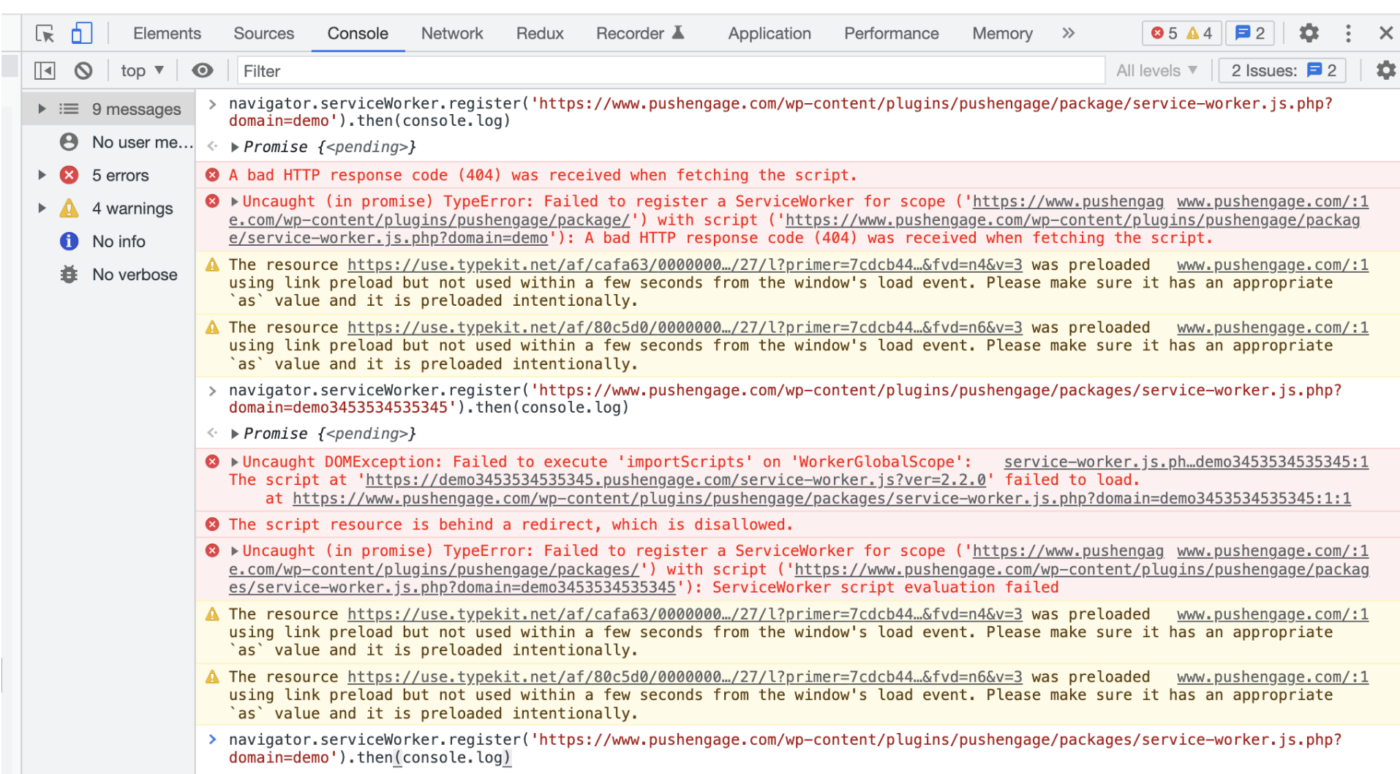
TypeError: Konnte keinen ServiceWorker für den Geltungsbereich (https://xxxx) mit dem Skript (https://www) registrieren. Ein schlechter HTTP-Antwortcode (404) wurde beim Abrufen des Skripts empfangen.

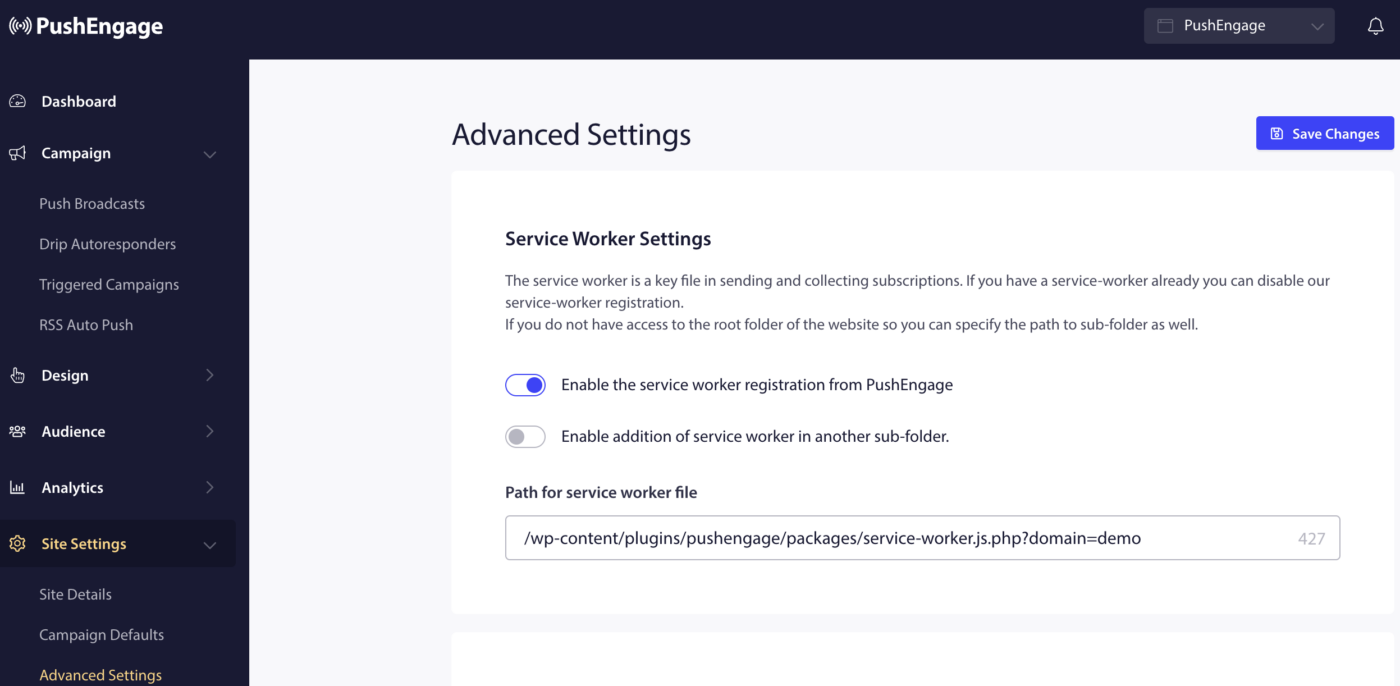
Lösung: Überprüfen Sie, ob der Name und der Speicherort der Service Worker-Datei mit dem Wert aus Ihrem PushEngage-Dashboard übereinstimmen, indem Sie zu Website-Einstellungen » Erweiterte Einstellungen » Service Worker-Einstellungen navigieren.
Fehler 2: Der Browser hat keine Berechtigung, die Service Worker-Datei zu lesen
TypeError: Konnte keinen ServiceWorker für den Geltungsbereich ('https://xxx') mit dem Skript ('https://xxxx'): Ein schlechter HTTP-Antwortcode (403) wurde beim Abrufen des Skripts empfangen.
Lösung: Überprüfen Sie die Webserverkonfiguration mit dem Webhosting-Dienstleister, um sicherzustellen, dass die Konfiguration den Lesezugriff auf die Service Worker-Datei erlaubt und dass die Datei aus dem Internet öffentlich zugänglich ist.
Das PushEngage-Team kann Ihnen nicht bei der Änderung von Berechtigungen helfen. Nur Ihr Hosting-Unternehmen oder Ihr Entwicklungsteam kann Ihnen helfen, diese Berechtigungen zu beheben.
Fehler 3: Fehler beim Ausführen von „importScripts“
Uncaught DOMException: Fehler beim Ausführen von „importScripts“ auf „WorkerGlobalScope“. Das Skript unter (https://xxxxxx) konnte unter (https://www) nicht geladen werden.
Lösung: Die Service Worker-Datei verwendet einen falschen Subdomainnamen in der importScripts (https://xxxx.pushengage.com) -Anweisung innerhalb der Service Worker-Datei. Stellen Sie also sicher, dass die importScript-Anweisung die korrekte PushEngage-Subdomain verwendet, die der Website zugewiesen ist.
Der Wert des Domain-Abfrageparameters in der Service Worker-URL ist falsch. Dies gilt nur für Websites, die das WordPress-Plugin verwenden.
Fehler 4: Registrierung eines Service Workers fehlgeschlagen
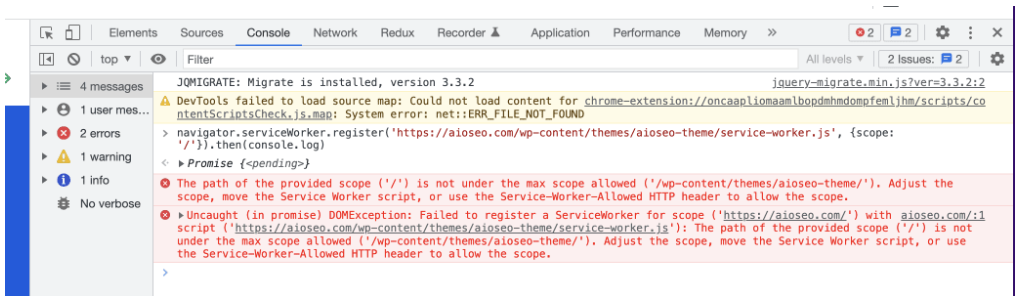
DOMException: Registrierung eines Service Workers für den Geltungsbereich (https://www) mit dem Skript (https://xxxxxxxx) fehlgeschlagen. Der Pfad des angegebenen Geltungsbereichs ('xxx') liegt nicht unter dem maximal zulässigen Geltungsbereich ('xxxxxxx'). Passen Sie den Geltungsbereich an, verschieben Sie das Service Worker-Skript oder verwenden Sie den HTTP-Header Service-Worker-Allowed, um den Geltungsbereich zuzulassen.
Lösung: Verschieben Sie die Service Worker-Datei in das Stammverzeichnis und aktualisieren Sie den Service Worker-Pfad über diese Anleitung.
Nachdem Sie dies getan haben, setzen Sie den Wert des HTTP-Headers Service-Worker-Allowed auf ‘/’ für Anfragen an die Service Worker-Datei.
Wenn Sie auf Probleme stoßen, kontaktieren Sie uns bitte, indem Sie hier klicken. Unser Support-Team wird Ihnen helfen können.