Hinweis: Für diesen Artikel sind keine älteren Dokumentationen verfügbar, daher sehen Sie die aktuelle Dokumentation.
ClickFunnels ist eine Plattform, mit der Sie Verkaufs- und Landingpages gestalten und erstellen können. Sie ermöglicht es Ihnen, Ihren gesamten Sales Funnel zu verwalten. Wenn Sie Web-Push-Benachrichtigungen für Ihre Landingpage integrieren möchten, ist dies möglich.
In diesem Artikel erfahren Sie, wie Sie die Installation abschließen und Abonnenten sammeln, um ihnen Web-Push-Benachrichtigungen auf ClickFunnels zu senden.
Bevor Sie beginnen
Sie müssen die ClickFunnel Landingpage/Funnel einrichten, um den PushEngage-Installationscode hinzuzufügen, sobald Ihre Landingpage fertig ist.
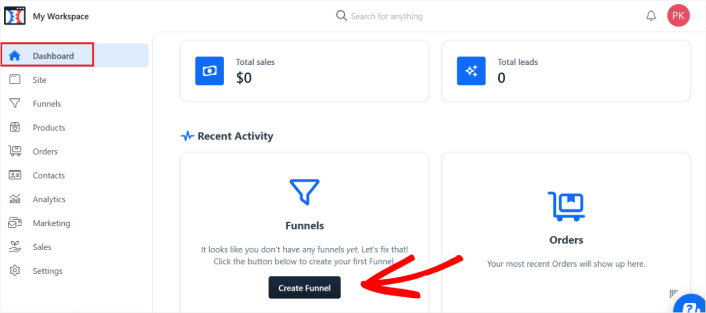
1. Melden Sie sich bei Ihrem ClickFunnels-Konto an und navigieren Sie dann zum Dashboard. Sobald Sie sich auf dem Dashboard befinden, klicken Sie auf Funnel erstellen, wenn Sie noch keinen Funnel erstellt haben.
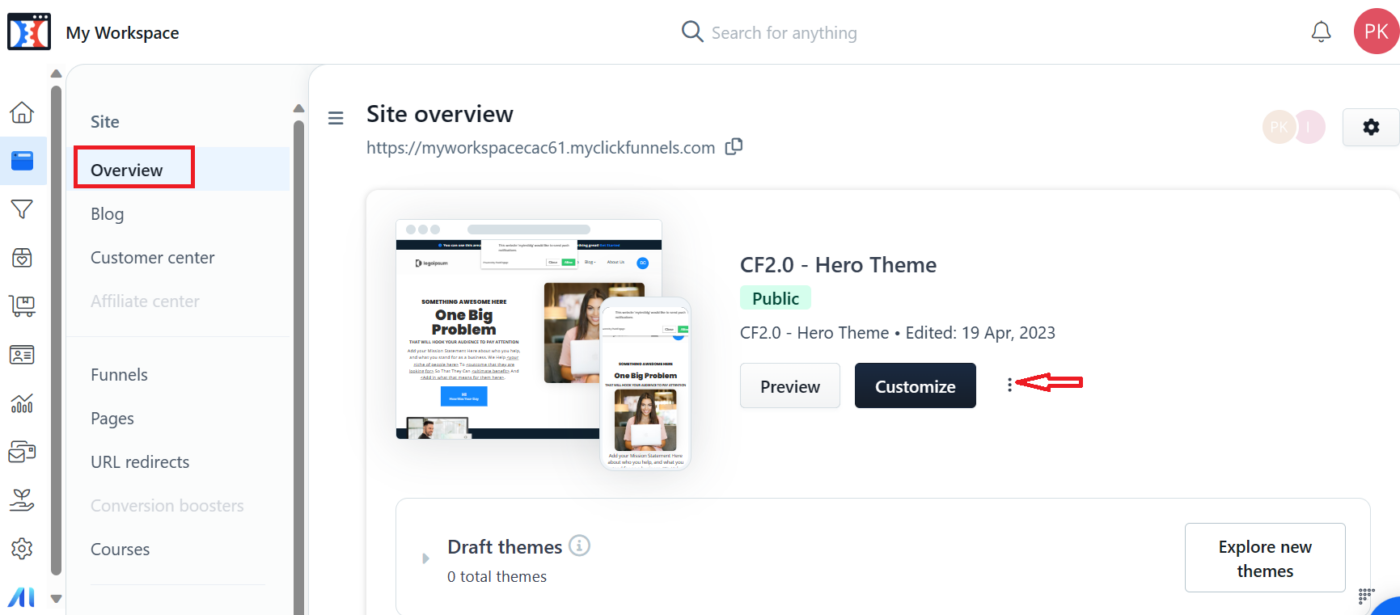
2. Sobald Sie den Funnel erstellt haben, können Sie zum Abschnitt Websites gehen. Klicken Sie im Website-Bereich auf Übersicht » Anpassen
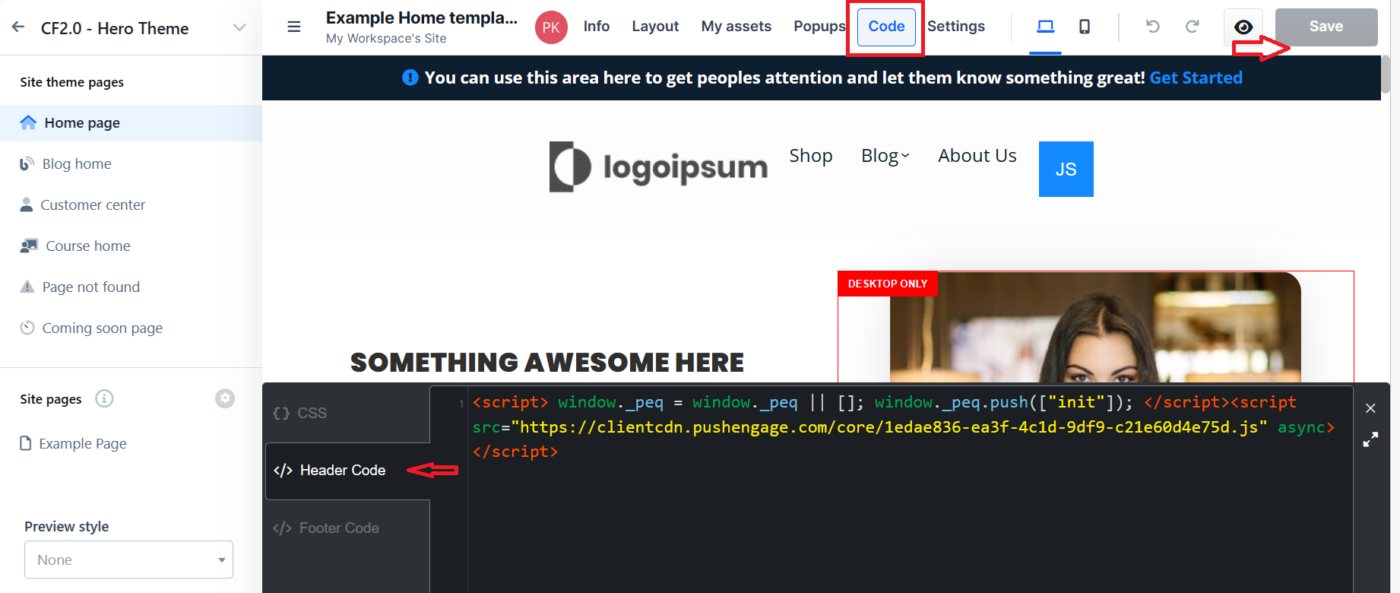
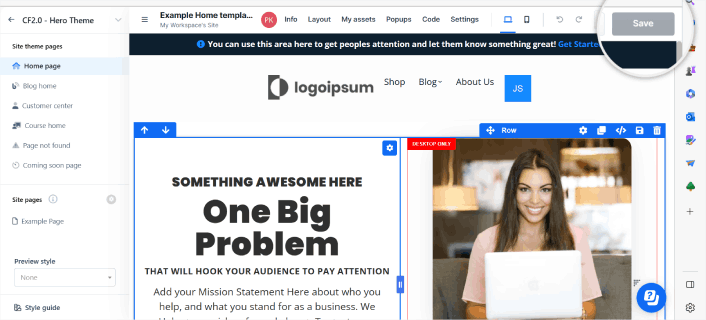
3. Nun müssen Sie zur oberen Navigationsleiste wechseln und auf den Abschnitt Code klicken. Dadurch können Sie den Installationscode zum Header/Footer-Bereich hinzufügen.
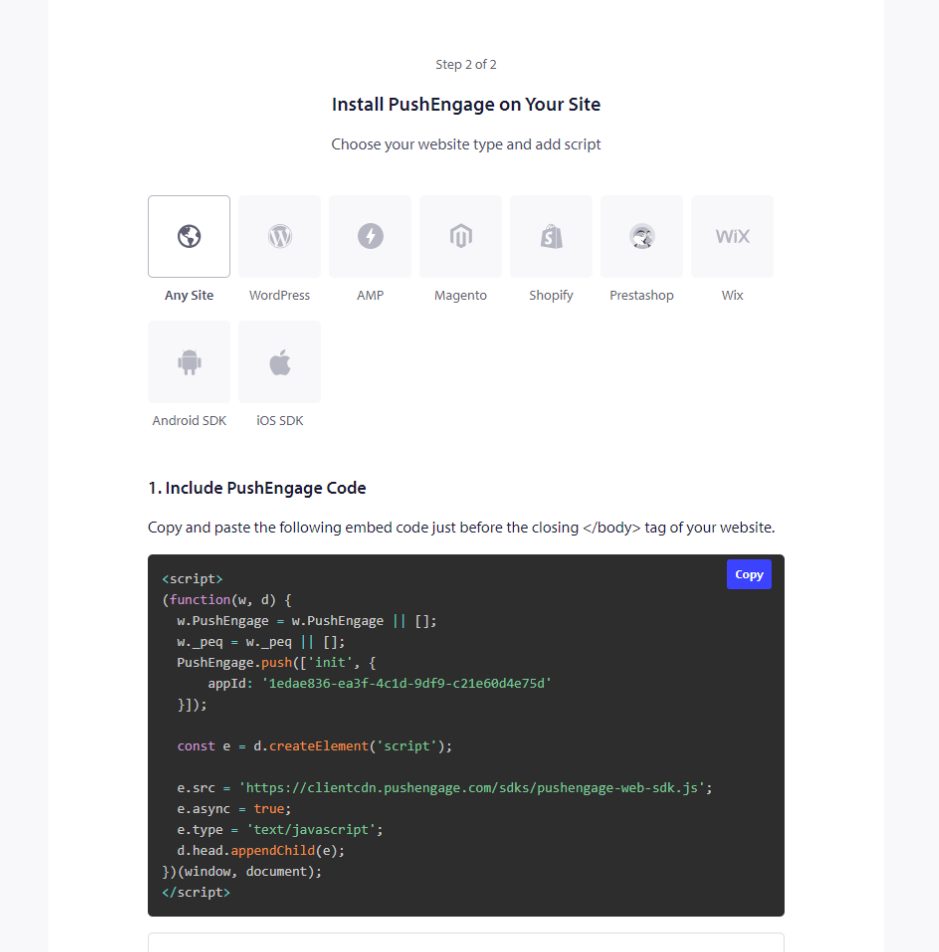
4. Um den Code zu erhalten, müssen Sie sich bei Ihrem PushEngage-Dashboard anmelden und zu Website-Einstellungen » Installation navigieren. Wählen Sie hier bitte den Tab Beliebige Website und kopieren Sie den dort angegebenen Installationscode.
5. Sobald Sie den Code in den Header/Footer-Bereich eingefügt haben, können Sie auf die Schaltfläche Speichern im ClickFunnel-Dashboard klicken.
Konfigurieren des Popup-Modals
Nachdem der Code hinzugefügt wurde, ist es wichtig, die richtige Einrichtung im Popup-Modal vorzunehmen, da dies beim Sammeln von Abonnenten hilft. Sie können Push Single Step Opt-in nicht wählen, da ClickFunnels Ihnen nicht erlaubt, den Service Worker im Stammverzeichnis hinzuzufügen.
Gehen Sie zu Design Einstellungen » Popup-Modals »
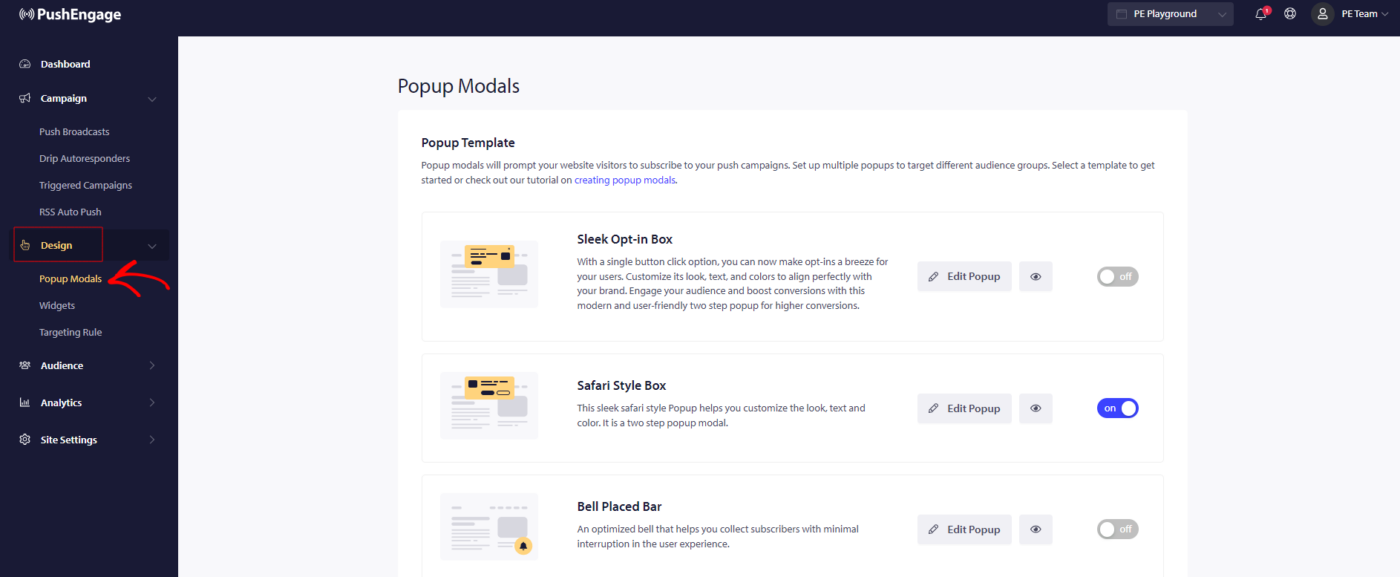
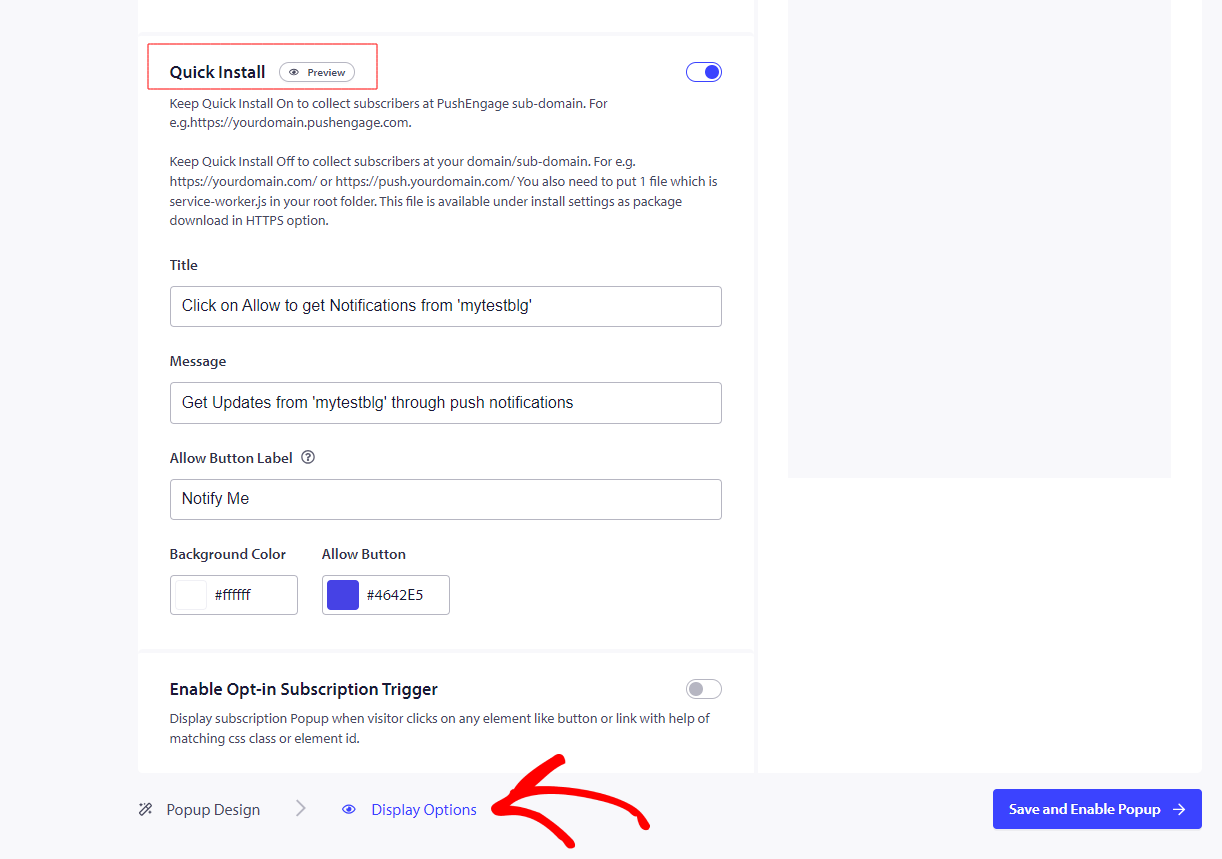
Wählen Sie einen beliebigen Opt-in-Stil außer Push Single Step Opt-in. Sie müssen also die Schnelleinrichtung aktivieren. Hier erfahren Sie, wie Sie das tun können –
Gehen Sie zu Design Einstellungen » Popup-Modals bearbeiten » Anzeigeoptionen
So wird das Opt-in auf Ihrer Website nach der Konfiguration aussehen.
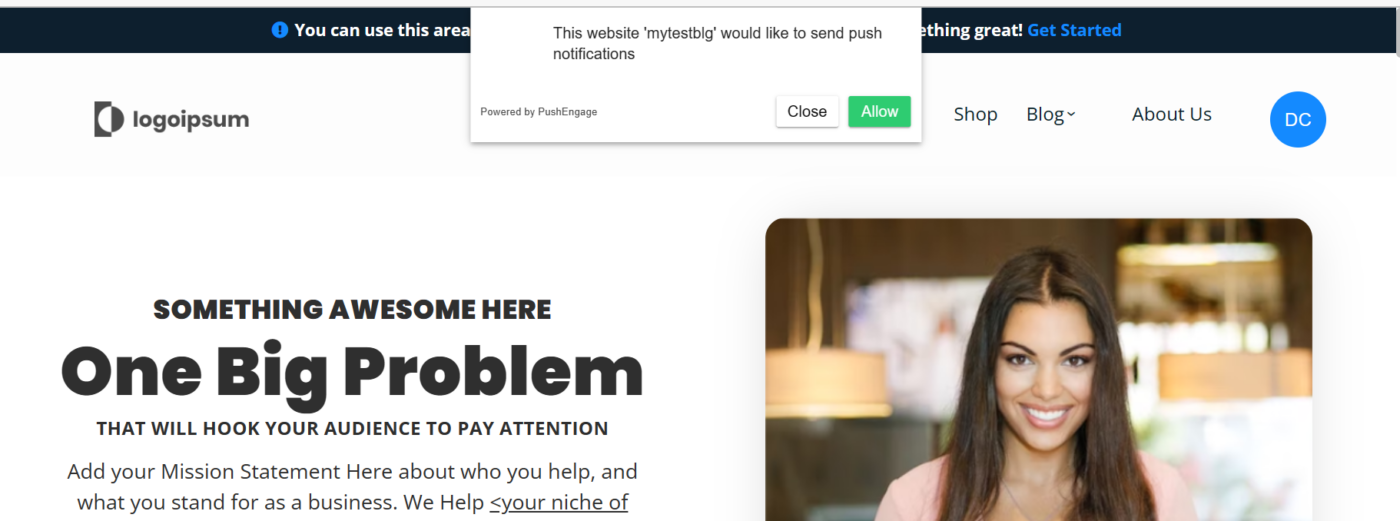
Das ist alles, und Ihre Installation ist abgeschlossen. Sie erhalten eine Anmeldeaufforderung zur Abonnement, wenn Sie Ihre Website besuchen.
Hinweis: Mit ClickFunnels sind Sie auf ein Abonnement auf der PushEngage-Subdomain beschränkt, da wir keine Service-Worker-Datei zu ClickFunnels hinzufügen können.
Wenn Sie auf Probleme stoßen, können Sie uns kontaktieren, indem Sie hier klicken. Unser Support-Team wird Ihnen helfen können.


