Hinweis: Für diesen Artikel sind keine älteren Dokumentationen verfügbar, daher sehen Sie die aktuelle Dokumentation.
Leiten Sie Ihre App-Benutzer direkt zu einem bestimmten Bildschirm in Ihrer Android- oder iOS-App weiter, wenn sie auf eine Push-Benachrichtigung tippen. Anstatt nur den Startbildschirm der App zu öffnen, bringen Deep Links Benutzer genau dorthin, wo Sie sie haben möchten – sei es eine Produktseite, ein Bestellstatusbildschirm, ein Sonderangebot oder ein anderes In-App-Ziel.
Diese Anleitung führt Sie durch die Einrichtung von Deep Links im PushEngage Dashboard für Android & iOS.
Bevor Sie beginnen
Stellen Sie sicher, dass PushEngage in Ihrer mobilen App (Android, iOS, Flutter oder React Native) installiert und funktionsfähig ist. Wenn Sie dies noch nicht getan haben, befolgen Sie die Einrichtungsanleitung für Ihre Plattform:
React Native-Einrichtungsanleitung
Halten Sie Ihre Deep Link-URL bereit. Dies ist die URL oder das URI-Schema, das Ihre App verwendet, um einen bestimmten Bildschirm zu öffnen (z. B. myapp://products/123 oder https://ihreapp.com/angebote).
Was ist ein Deep Link?
Ein Deep Link ist eine spezielle URL, die auf eine bestimmte Seite oder einen bestimmten Bildschirm innerhalb Ihrer mobilen App verweist. Wenn ein Benutzer auf eine Push-Benachrichtigung mit einem Deep Link tippt, wird er direkt zu diesem Bildschirm weitergeleitet, anstatt nur zur Startseite der App.
Beispiele:
myapp://orders/456: öffnet Bestellung Nr. 456 in der Apphttps://ihrshop.com/sale: öffnet eine Angebotsseite in der Appapp://www.ihreapp.com/trigger: öffnet einen bestimmten Workflow-Bildschirm
Hinzufügen von Deep Links über das PushEngage Dashboard
Für Android App Push
- Melden Sie sich in Ihrem PushEngage Dashboard an.
- Gehen Sie zu App Push » Kampagne erstellen.
- Wählen Sie Android als Plattform.
- Füllen Sie Titel und Nachricht für Ihre Benachrichtigung aus.
- Scrollen Sie nach unten zum Feld Deep Link.
- Geben Sie Ihre Deep Link-URL ein (z. B.
myapp://products/123). - Klicken Sie auf Senden / Planen, um die Benachrichtigung zu senden.
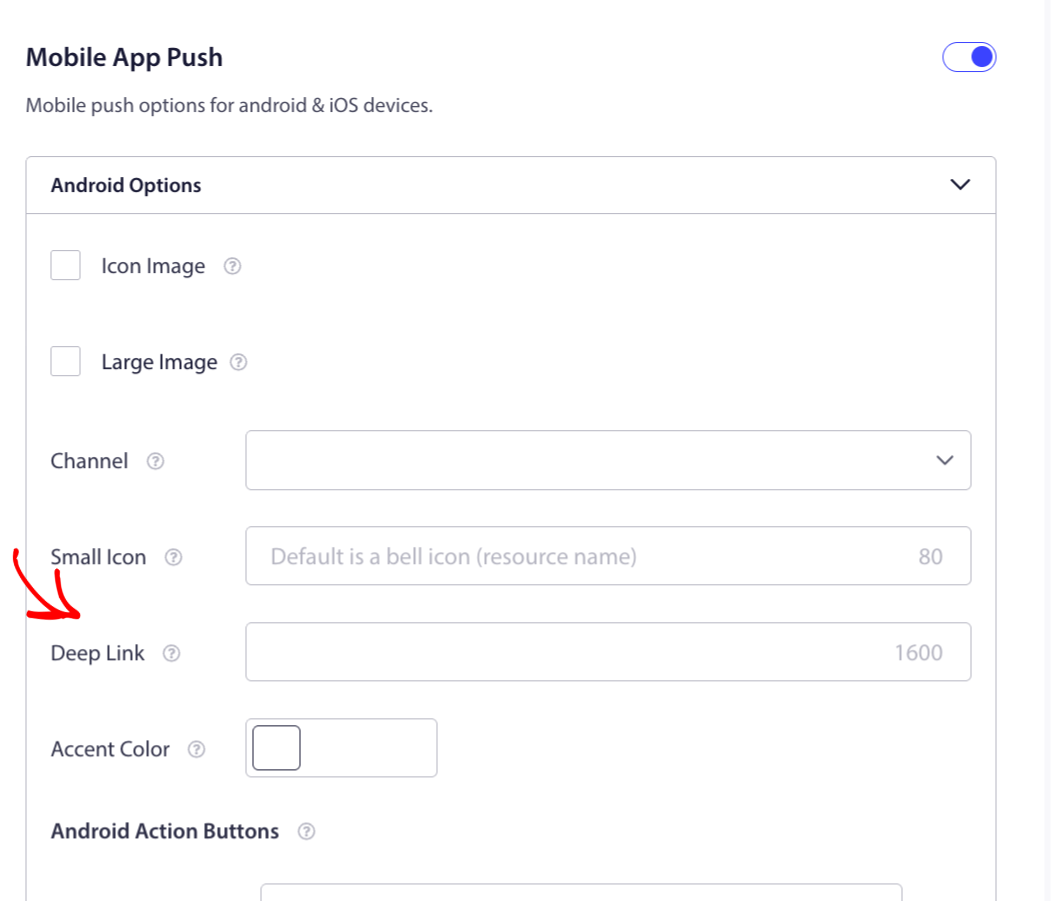
Wenn ein Deep Link angegeben ist, hat dieser Vorrang vor der Benachrichtigungs-URL. Wenn kein Deep Link festgelegt ist, wird stattdessen die Benachrichtigungs-URL verwendet.
Für iOS App Push
- Melden Sie sich in Ihrem PushEngage Dashboard an.
- Gehen Sie zu App Push » Kampagne erstellen.
- Wählen Sie iOS als Plattform.
- Füllen Sie Titel und Nachricht für Ihre Benachrichtigung aus.
- Scrollen Sie nach unten zum Feld Deep Link.
- Geben Sie Ihre Deep Link-URL ein (z. B.
myapp://offers/summer-sale). - Klicken Sie auf Senden / Planen, um die Benachrichtigung zu senden.
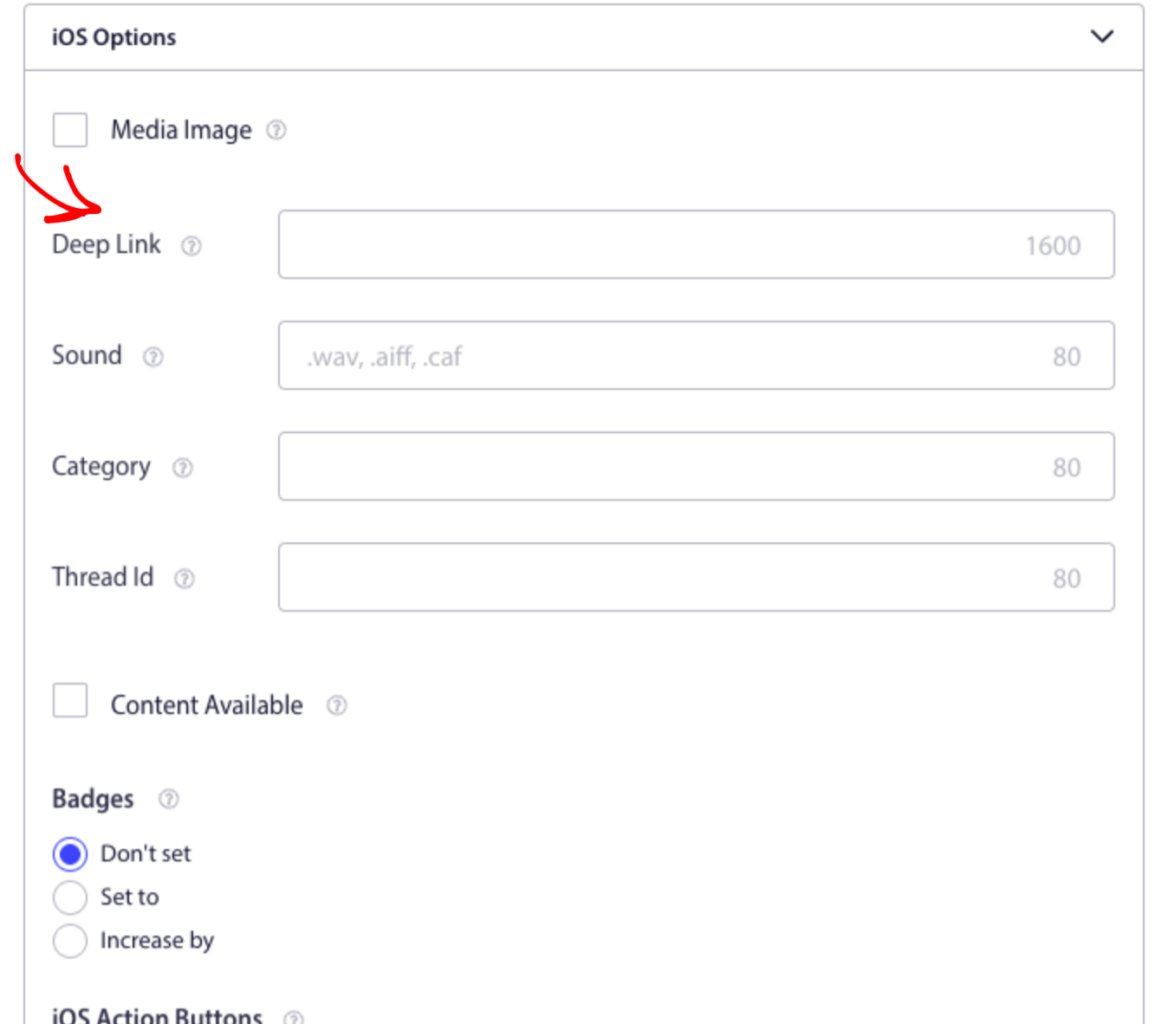
Wenn auf iOS kein Deep Link festgelegt ist, öffnet das Tippen auf die Benachrichtigung einfach die App. Bitte beachten Sie, dass die Zeichenbegrenzung für Deep Links bei Android und iOS bis zu 1.600 Zeichen betragen kann.
Verarbeitung von Deep Links im App-Code
Sobald die Benachrichtigung mit einem Deep Link gesendet wurde, muss Ihre App darauf lauschen und den Benutzer zum richtigen Bildschirm navigieren. Hier erfahren Sie, wie Sie dies auf jeder Plattform tun:
Flutter
PushEngage.deepLinkStream.listen((data) {
  String? deepLink = data?['deepLink'];
  if (deepLink == null) return;
  Uri uri = Uri.parse(deepLink);
  if (uri.path == '/offers') {
    Navigator.pushNamed(context, '/offers');
  }
});
Stellen Sie außerdem sicher, dass PushEngageAutoHandleDeeplinkURL in Ihrer iOS Info.plist auf NO gesetzt ist, wenn Ihre App das Routing selbst verwalten soll.
React Native
PushEngage.onValueChanged((data) => {
  const { deepLink } = data;
  // Navigate based on the deep link value
  if (deepLink === '/orders') {
    navigation.navigate('Orders');
  }
});
iOS (Swift)
PushEngage.setNotificationOpenHandler { result in
  let deepLink = result.notificationAction.actionID
  // Route the user to the correct screen
}
Tipp: Für iOS, wenn Sie
PushEngageAutoHandleDeeplinkURLaufYESin IhrerInfo.plistsetzen, öffnet das SDK automatisch alle HTTP- oder HTTPS-Deep-Link-URLs im Browser. Setzen Sie es aufNO, wenn Sie das Routing innerhalb Ihrer App handhaben möchten.
Android (Intent Filter)
Für Android fügen Sie einen Intent-Filter in Ihre AndroidManifest.xml ein, damit die App Deep-Link-URLs empfangen kann:
<intent-filter>
    <action android:name="android.intent.action.VIEW" />
    <category android:name="android.intent.category.DEFAULT" />
    <data android:scheme="myapp" android:host="www.yourapp.com" />
</intent-filter>
Sie haben nun Deep Linking für Ihre App-Push-Benachrichtigungen mit PushEngage eingerichtet. Ihre Benutzer werden direkt zum richtigen Bildschirm weitergeleitet, wenn sie auf eine Benachrichtigung tippen, egal ob Sie sie vom Dashboard oder über die API senden.
Wenn Sie auf Probleme stoßen, kontaktieren Sie uns bitte, indem Sie hier klicken. Unser Support-Team wird Ihnen gerne weiterhelfen.


