Das Erstellen einer Kampagne von Grund auf kann überwältigend sein. Aber wir haben Sie im Griff! Wir haben eine Reihe von Vorlagen aus verschiedenen Branchen und Anwendungsfällen zusammengestellt. Diese Vorlagen sollen Ihnen das Leben erleichtern und Zeit sparen.
In diesem Artikel zeigen wir Ihnen, wie Sie diese Vorlagen verwenden, um Ihre Kampagnen mühelos anzupassen und dabei Zeit zu sparen.
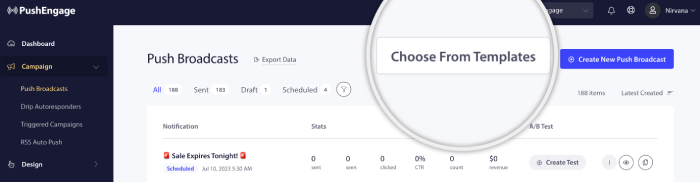
Bitte melden Sie sich im PushEngage-Dashboard an und navigieren Sie zu Kampagnen » Push-Übertragungen.
Sie können dann entweder eine neue Push-Übertragung von Grund auf erstellen oder aus Vorlagen auswählen. Dazu können Sie auf die Schaltfläche Aus Vorlagen auswählen klicken.
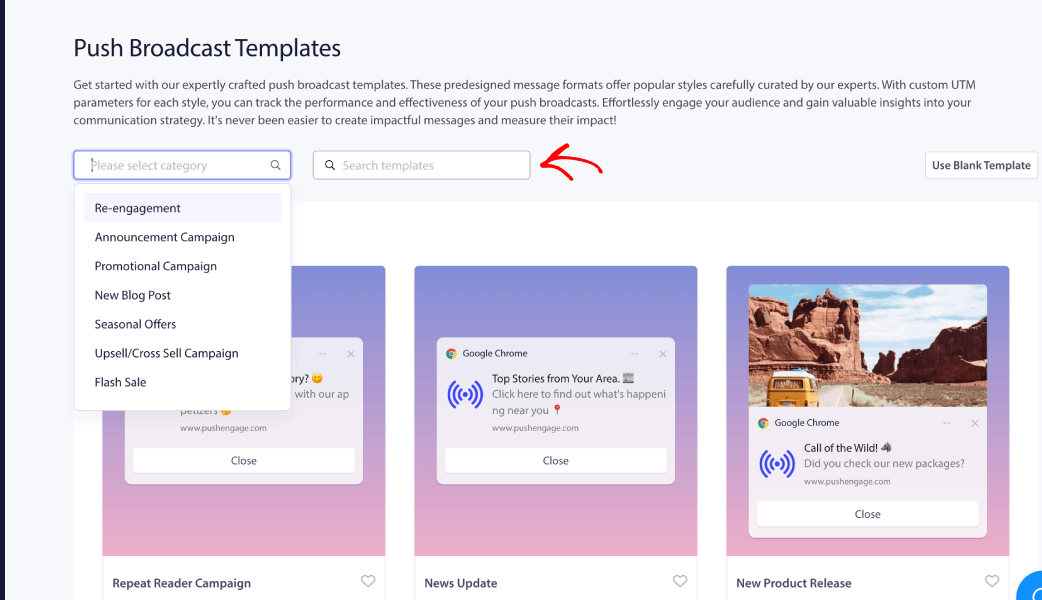
Alle Vorlagen werden Ihnen zur Erkundung und Auswahl der richtigen Kampagne geöffnet. Sie können mit Schlüsselwörtern suchen oder die Kampagnenkategorie aus dem Dropdown-Menü auswählen.
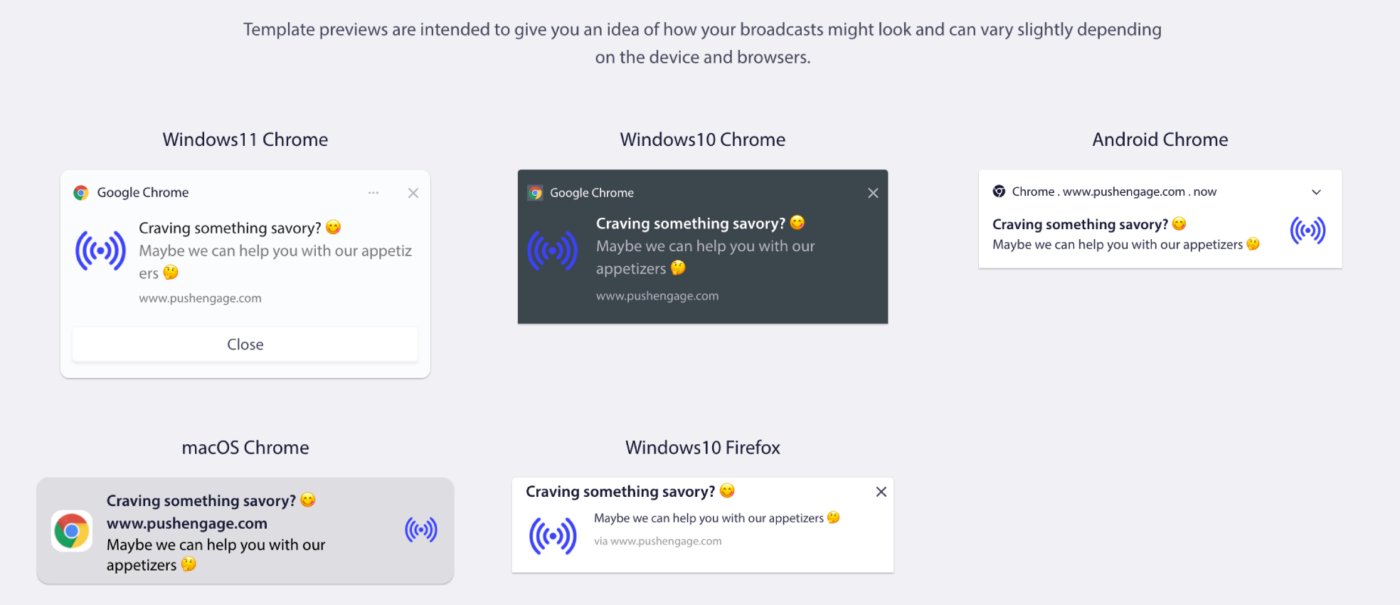
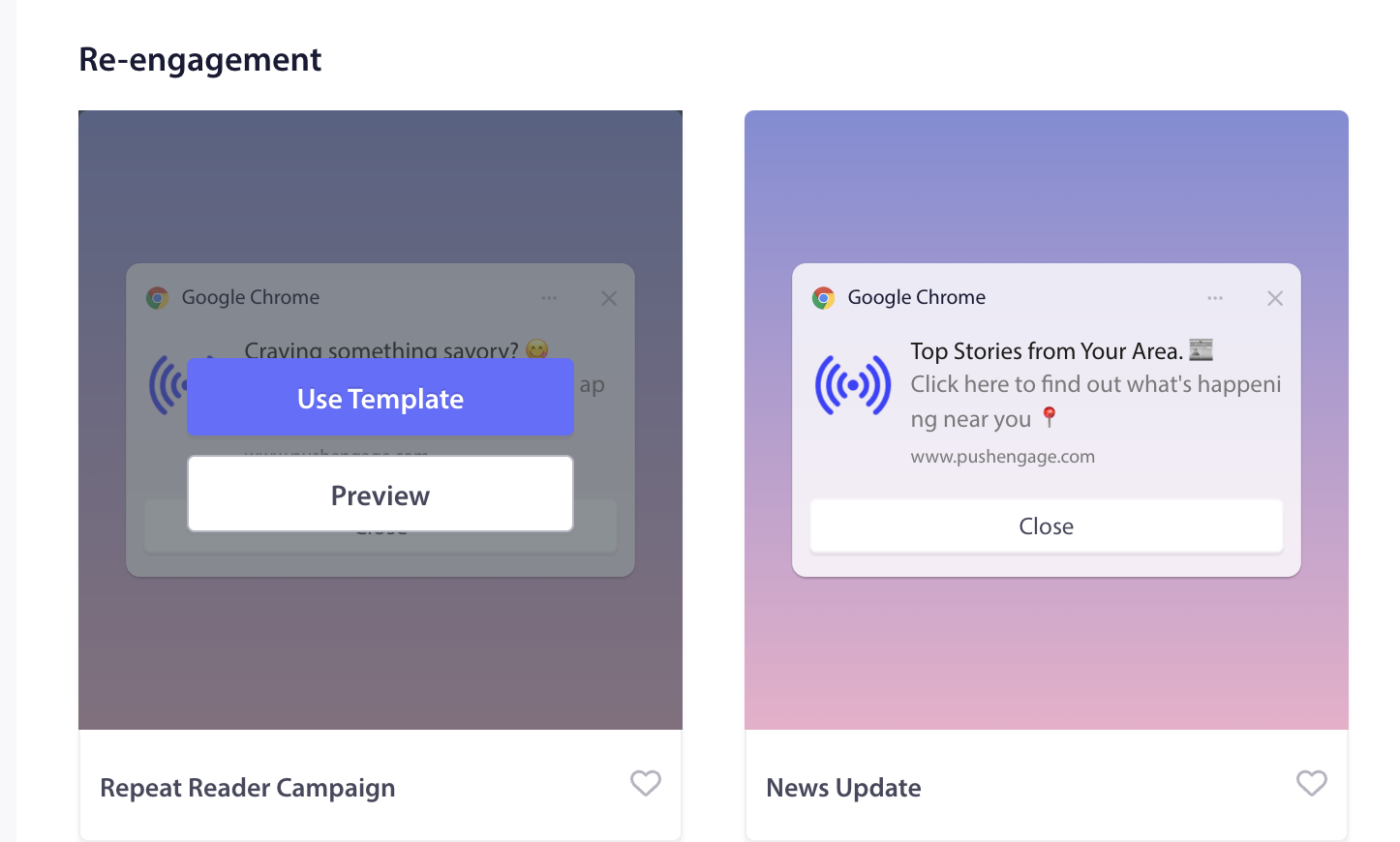
Sie können auf Vorschau klicken, um zu verstehen, wie es in verschiedenen Betriebssystemen und Browserkombinationen aussehen würde. Das Erscheinungsbild von Web-Push-Kampagnen hängt stark vom Gerät und den Browsern ab. Hier ist ein Beispiel –
Wenn Sie auf Vorlage verwenden klicken, öffnet sich der Kampagnen-Editor mit vorausgefülltem Text, wie in der Kampagne angezeigt. Sie können zur Zielgruppe wechseln, um Abonnenten auszuwählen, oder den Inhalt gemäß Ihrer Strategie anpassen.
Anpassen der Vorlage
Sie können die ausgewählte Vorlage anpassen oder sie unverändert an Ihr Publikum senden.
Hinweis: Sie können eine kostenlose Kampagne als Übertragung für die von unserem Team gesammelten Abonnenten erstellen lassen. Wenn Sie Probleme haben, können Sie uns kontaktieren, und wir erstellen sie kostenlos.
Bearbeiten des Kampagneninhalts
Der Kampagnentitel, die Nachricht und die URL werden vorausgefüllt. Das Logo Ihrer Website wird ebenfalls als Benachrichtigungsbild hinzugefügt. Hier sind einige Dinge, die Sie bei der Anpassung der Kampagnen beachten sollten –
- Sie können jede Broadcast-Nachricht mit bis zu 135 Zeichen (einschließlich Emojis 😊) erstellen
- Fügen Sie einen Titel mit bis zu 85 Zeichen hinzu
- Ein Bild mit bis zu 1 MB
- Ziel-URL (192px x 192px) – Diese URL wird beim Klicken auf die Übertragungsnachricht geöffnet.
Kampagnenverhalten & Tracking
Benachrichtigungsdauer: Sie müssen die Dauer aller Benachrichtigungen festlegen, bevor Sie sie senden, um Ihre Abonnenten nicht mit Benachrichtigungen zu überfluten. Dies überschwemmt Ihre Abonnenten mit vielen Benachrichtigungen und ebnet den Weg für erhöhte Abmeldungen. Sie können die Benachrichtigungsdauer auf maximal 28 Tage festlegen.
UTM-Parameter für Google Analytics-Tracking: Das Hinzufügen von UTM-Parametern ermöglicht es Ihnen, Daten in Google Analytics zu analysieren. Wenn Sie Benachrichtigungen senden, hilft die Einrichtung von UTM-Parametern dabei, die Daten zu erfassen, die in GA populär werden. Sie können die obligatorischen Felder – UTM-Quelle, UTM-Medium & UTM-Kampagne – wie im folgenden Beispiel gezeigt angeben.
Kampagnen testen
Ein Testversand zeigt Ihnen, wie die Übertragung aussehen würde, wenn sie an die Abonnenten gesendet wird. Scrollen Sie nach unten und klicken Sie auf Testbenachrichtigung senden. Stellen Sie sicher, dass Sie Benachrichtigungen für PushEngage zugelassen haben.
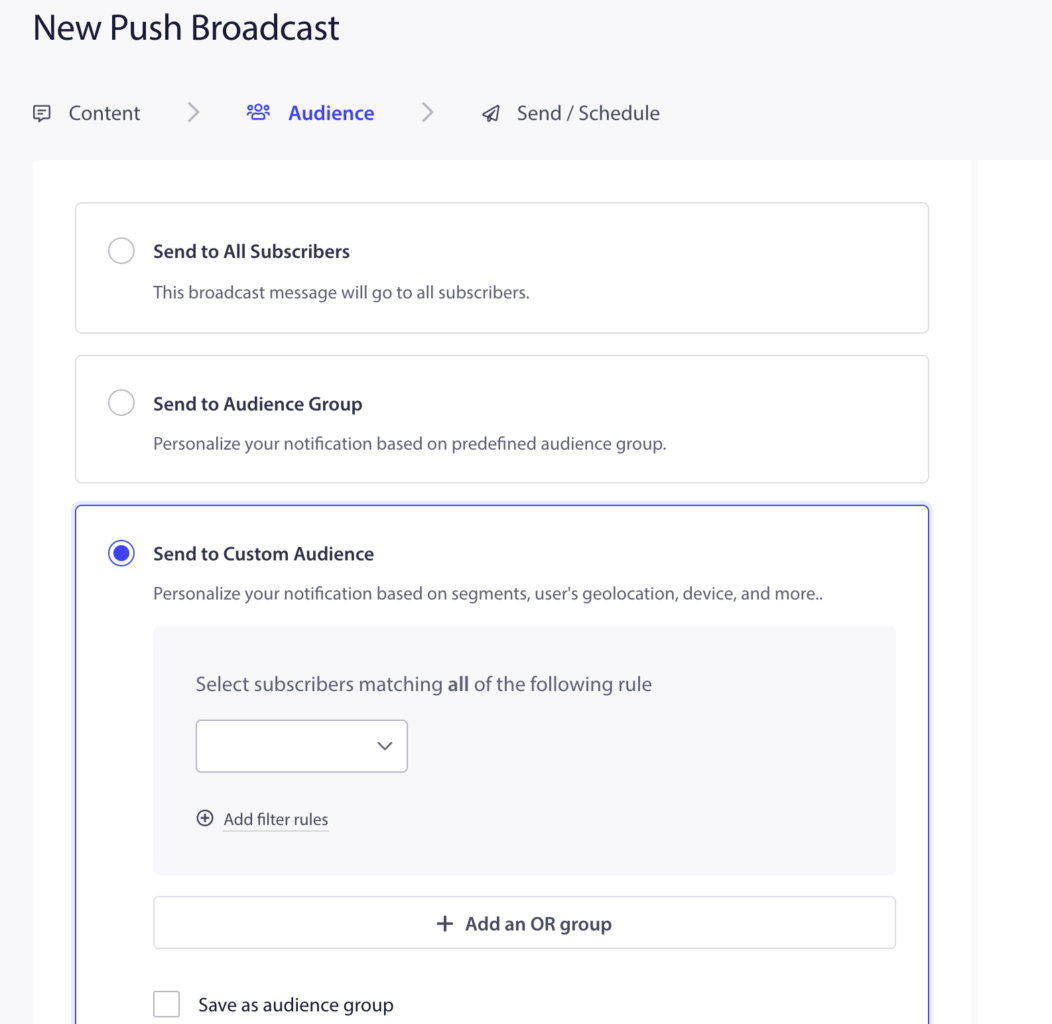
Auswählen der Zielgruppe
Sie können es entweder an alle Abonnenten senden, an die Zielgruppen-Gruppe senden oder an ein benutzerdefiniertes Publikum senden.
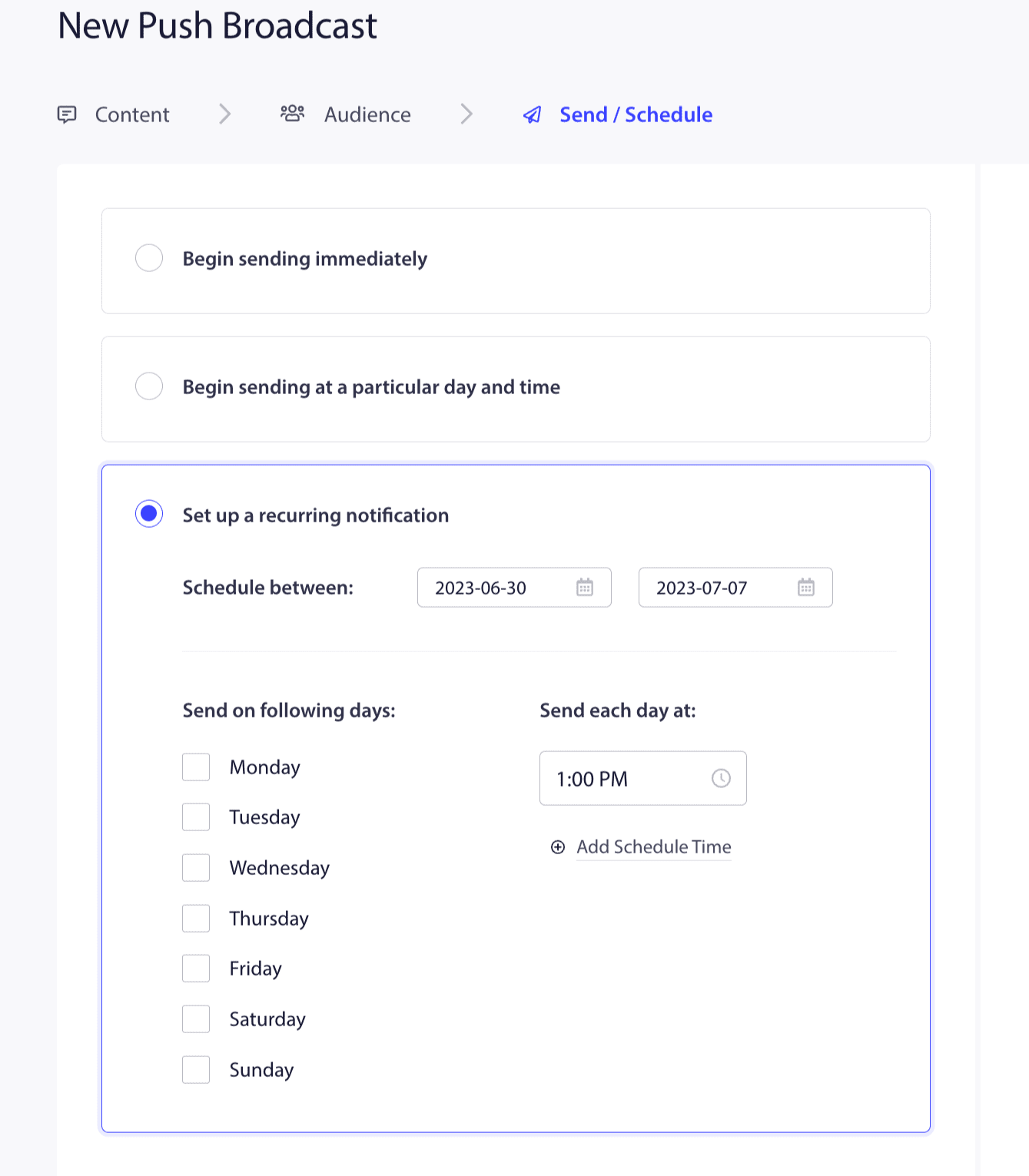
Sende-/Planungsoptionen
Sie können eine Kampagne auch planen oder sie sofort an Ihr Publikum senden.
Das ist alles; Sie sind bereit, eine Vorlage zu verwenden und sie an Ihre Abonnenten zu senden.
Wenn Sie auf Probleme stoßen, können Sie uns gerne kontaktieren, indem Sie hier klicken. Unser Support-Team wird Ihnen helfen können.