Hinweis: Für diesen Artikel sind keine älteren Dokumentationen verfügbar, daher sehen Sie die aktuelle Dokumentation.
Wenn im Vergleich zu einer Benachrichtigung ohne großes Bild ein großes Bild in Ihrer Benachrichtigung angezeigt wird, kann dies mehr Aufmerksamkeit von Ihren Abonnenten erregen. Infolgedessen steigt die Kapitalrendite (ROI). Mit PushEngage können Sie ganz einfach eine Kampagne mit großem Bild erstellen, und hier erfahren Sie, wie Sie das tun können –
Login zu Ihrem PushEngage-Dashboard
Navigieren Sie zu Kampagne > Push-Broadcast und klicken Sie auf Erstellen Sie Ihre erste Kampagne
Nachdem Sie auf Neuer Push-Broadcast geklickt haben, geben Sie den Benachrichtigungstitel, die Nachricht und die URL unter Neuer Push-Broadcast ein. Sie können die Anleitung zum Entwerfen der ersten Push-Kampagne hier überprüfen.
Fügen Sie das Bild unter Benachrichtigungs-Icon-Bild hinzu, das Sie an Ihr Publikum senden möchten.
Um eine große Bildbenachrichtigung zu senden, aktivieren Sie den Schalter und fügen Sie das Bild mit der Schaltfläche Bild auswählen hinzu. Sie können Bilder von Ihrer lokalen Festplatte, Webadresse (URL) oder aus der Galerie, die Sie zuvor für andere Push-Broadcasts hochgeladen haben, wiederverwenden.
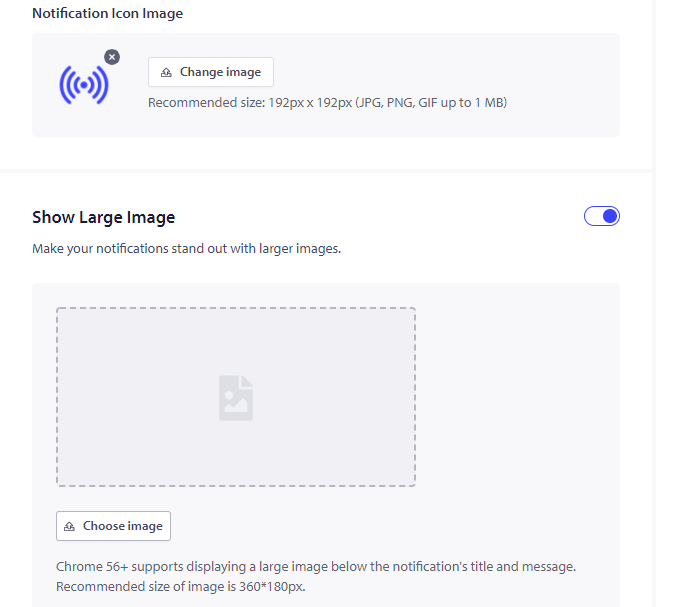
Benachrichtigungs-Icon-Bild – Wenn Sie das kleine Bild oder das Benachrichtigungs-Icon einrichten, beträgt die Größe für Mobilgeräte und Desktops 192 Pixel x 192 Pixel. Es sollte ein quadratisches und einfarbiges Bild sein.
Große Bildbenachrichtigung für Desktop – Die Größe für den Desktop beträgt 360 Pixel x 180 Pixel. Diese Funktion funktioniert nur ab Chrome-Version 52.
Große Bildbenachrichtigung für Mobilgeräte – Die Größe für Mobilgeräte ist etwas anders, sie beträgt 360 Pixel x 80 Pixel.
Bei der Auswahl der Zielgruppe können Sie entscheiden, ob Sie an Desktop/Mobilgeräte senden möchten, wenn Sie entscheiden, zwei verschiedene Bilder je nach Gerät zu senden.
Nachdem Sie das Bild hochgeladen haben, klicken Sie auf die Schaltfläche Verwenden, um das Bild zum Push-Broadcast hinzuzufügen.
Scrollen Sie dann nach unten und wählen Sie Speichern und senden/planen. Diese Schaltfläche befindet sich im Bereich unten rechts auf dem PushEngage-Dashboard.
Sie werden nun zum Tab „Zielgruppe“ weitergeleitet, wo Sie entscheiden können, wen Sie benachrichtigen möchten. Sie können auf „An alle Abonnenten senden“ klicken und unten rechts auf „Speichern und senden/planen“ klicken.
Sie befinden sich nun im Tab „Senden/Planen“. Wenn Sie den Push-Broadcast sofort senden möchten, klicken Sie auf „Sofort mit dem Senden beginnen“ und wählen Sie auf der rechten Seite „Benachrichtigung jetzt senden“.
Sie können eine große Bildbenachrichtigung auf die gleiche Weise in Drip Autoresponder und Trigger-Kampagnen senden.
Sollten Sie auf Probleme stoßen, können Sie sich gerne hier klicken und uns kontaktieren. Unser Support-Team hilft Ihnen gerne weiter.


