Möchten Sie die Kundenbindung durch Web-Push-Benachrichtigungen in Ihrem WooCommerce-Shop verbessern? Eine effektive Methode hierfür ist die Einrichtung von Push-Benachrichtigungen mit PushEngage. In dieser Anleitung führen wir Sie durch den Prozess der Einrichtung und Verwaltung von Push-Benachrichtigungen in Ihrem WooCommerce-Shop. PushEngage dient sowohl dem Administrator als auch den Kunden.
Bevor Sie beginnen
Stellen Sie sicher, dass das PushEngage-Plugin in Ihrem WooCommerce-Shop installiert ist. Diese Anleitung setzt voraus, dass Sie bereits das WooCommerce und das PushEngage Plugin haben.
PushEngage mit WooCommerce-Shop verbinden
Die Einrichtung oder Verbindung des PushEngage-Kontos mit Ihrem WooCommerce-Shop dauert nur wenige Klicks. Sie können Ihr bestehendes PushEngage-Konto mit dem WooCommerce-Shop verbinden oder sich auch für ein neues Konto anmelden.
Wenn Ihr WooCommerce-Shop bereits mit einem PushEngage-Konto verbunden ist, können Sie diesen Schritt überspringen und mit der Verwaltung der Push-Benachrichtigungseinstellungen fortfahren.
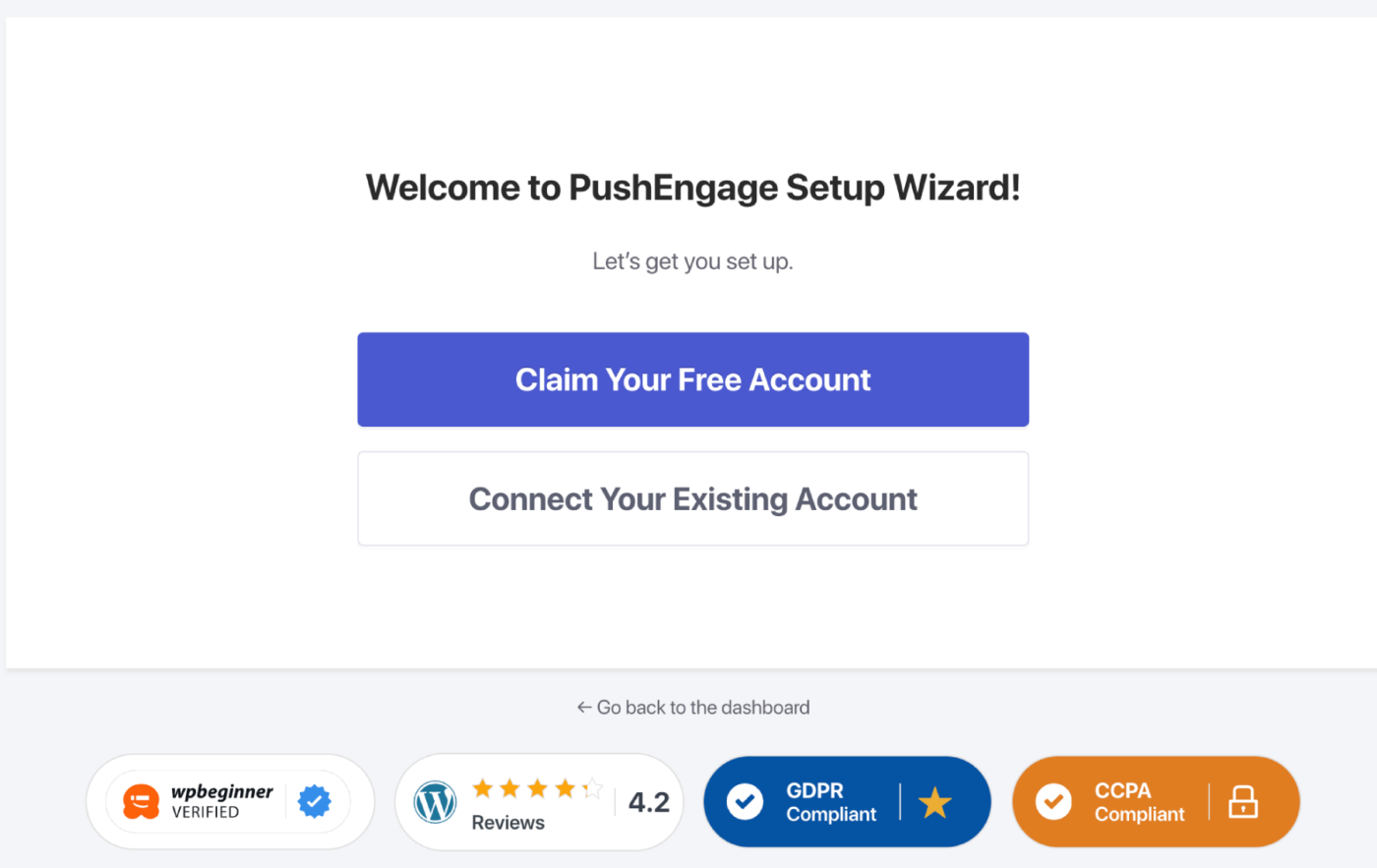
Nachdem Sie ein Konto erstellt/ein bestehendes Konto verbunden haben, richten Sie bitte Ihr Popup ein, damit Sie mit dem Aufbau Ihrer Web-Push-Abonnentenliste beginnen können.
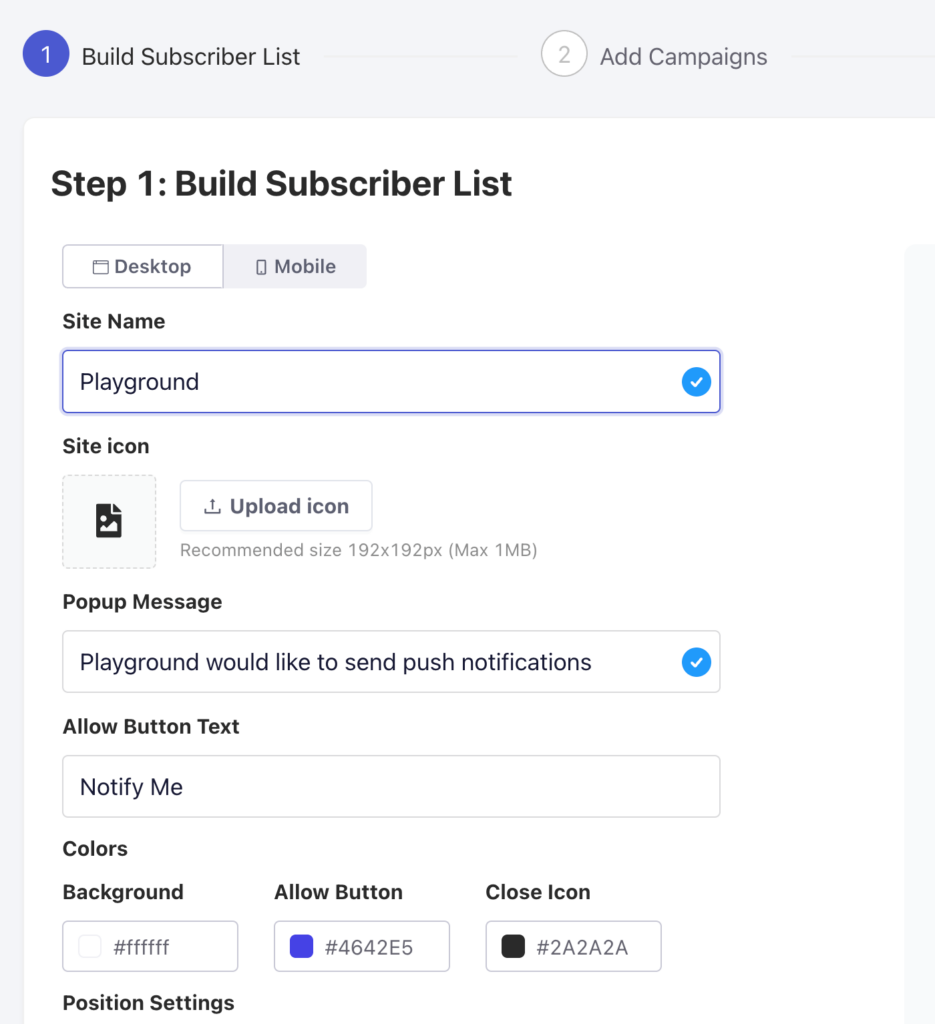
Sobald Ihr Popup-Modal/Ihr Abonnement-Opt-in an Ihre Markenfarbe und -botschaft angepasst ist, können Sie auf die Schaltfläche "Weiter" klicken.
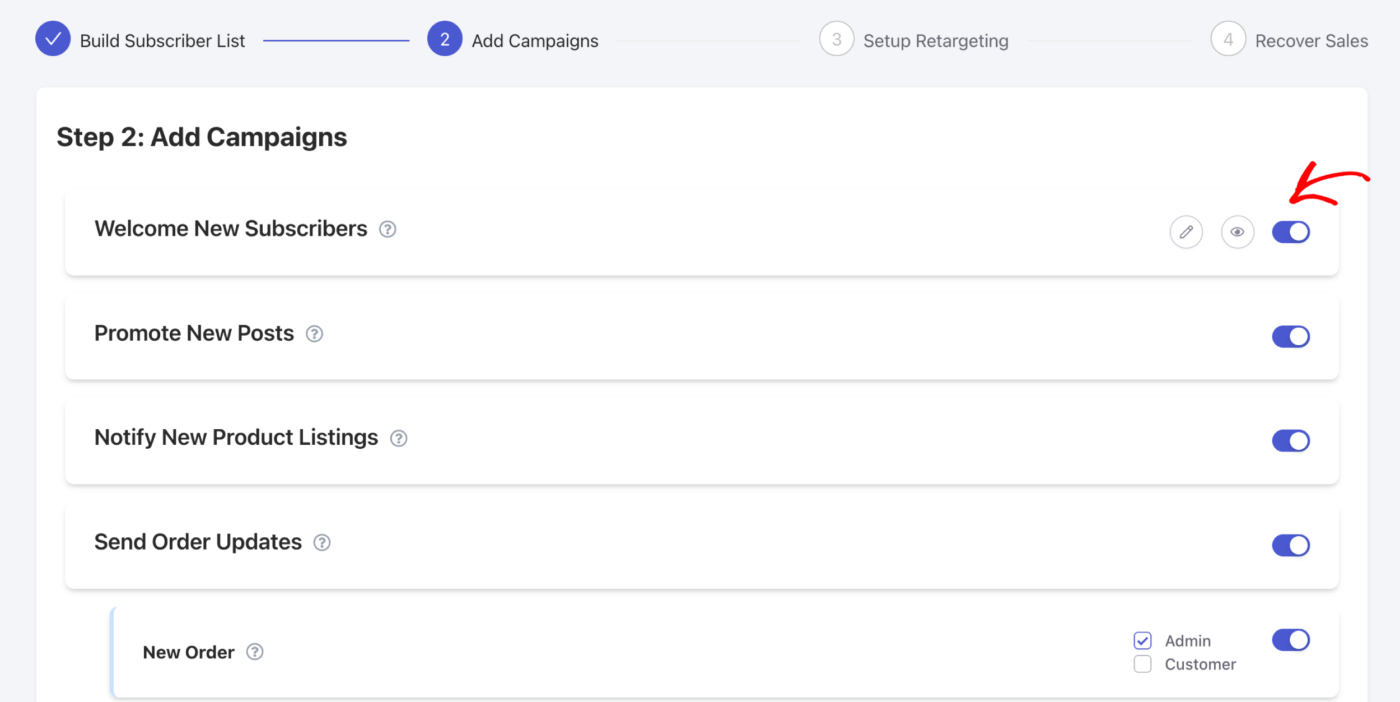
Sie können die anfänglichen Kampagnen auswählen, die Sie aktivieren möchten, und sogar eine Vorschau dieser Kampagnen anzeigen. Sie können die Zielgruppe festlegen und wählen, ob Sie an Administratoren oder Kunden senden möchten. Es gibt auch eine Option, die Kampagnen hier zu bearbeiten. Wenn Sie unsicher sind, können Sie zum nächsten Schritt übergehen und sie später bearbeiten.
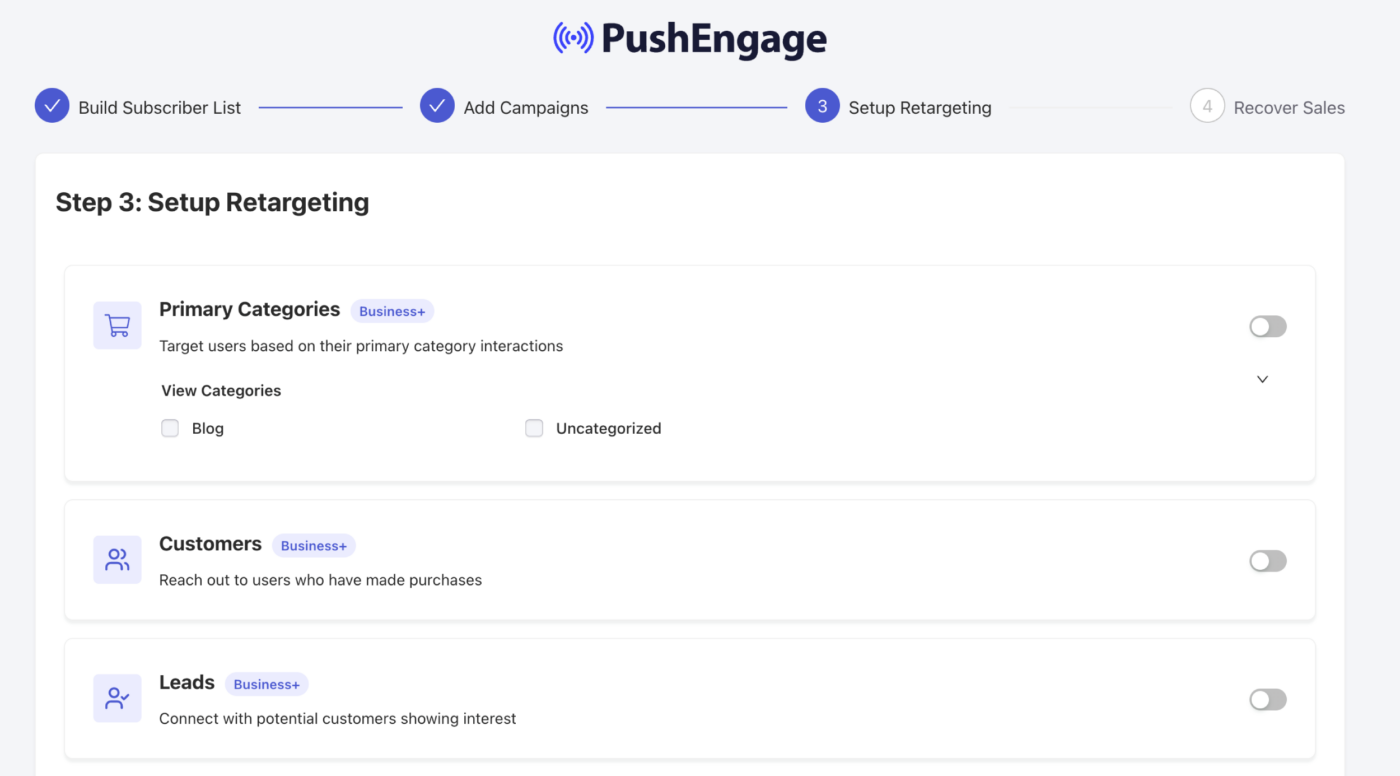
Sie können zu Beginn eine Retargeting-Strategie auswählen, die Ihnen bei der Erstellung von Segmenten hilft. Wenn Sie also bestehende Segmente haben, werden diese hier angezeigt. Die primären Kategorien können auch in Segmente umgewandelt werden. Sie können auch die von uns erstellten Standardsegmente verwenden, nämlich Kunden & Leads.
Nachdem Sie Ihre Auswahl getroffen haben, schalten Sie einfach den Schalter um. Jetzt können Sie auf die Schaltfläche "Weiter" klicken.
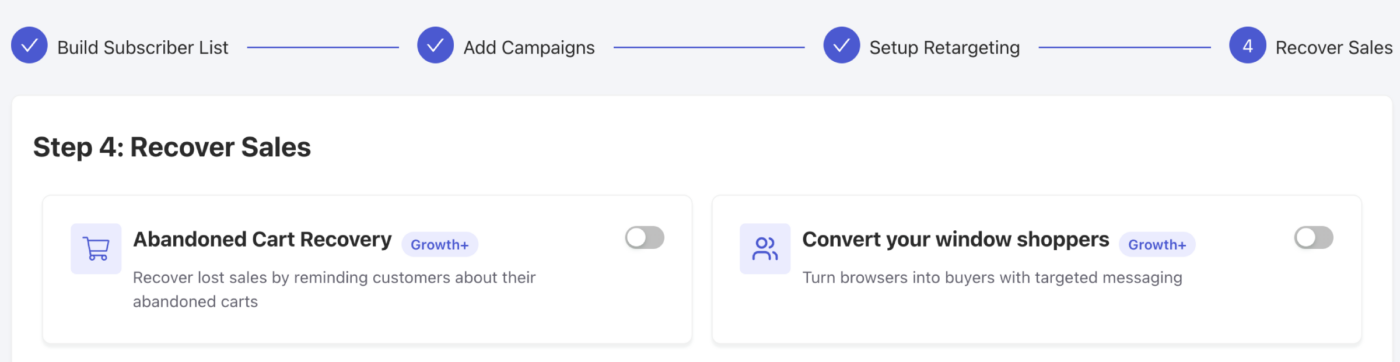
Sie können automatisierte Journeys auswählen, da dies zielorientierte Kampagnen sind. Sie können Verkäufe mit diesen Strategien für Warenkorb- & Browsing-Abbrüche leicht wiederherstellen. Sobald dies aktiviert ist, können Sie zum Dashboard fortfahren.
Das war's, mit wenigen Klicks ist Ihr WooCommerce-Shop verbunden, um mit Push-Benachrichtigungen zu interagieren. Jetzt können wir Ihnen helfen, die Kampagnenverwaltung & -bearbeitung zu verstehen.
Verwaltung der Push-Benachrichtigungseinstellungen
Sie können zu WooCommerce » Einstellungen navigieren
Navigieren Sie dann zur Registerkarte Push-Benachrichtigungen

Unter diesem Tab können Sie alle Benachrichtigungstypen aktivieren, die Sie vorerst aktivieren möchten. Dieses Feld lässt Sie auch entscheiden, ob Sie nur an den Administrator oder an die Kunden senden möchten.
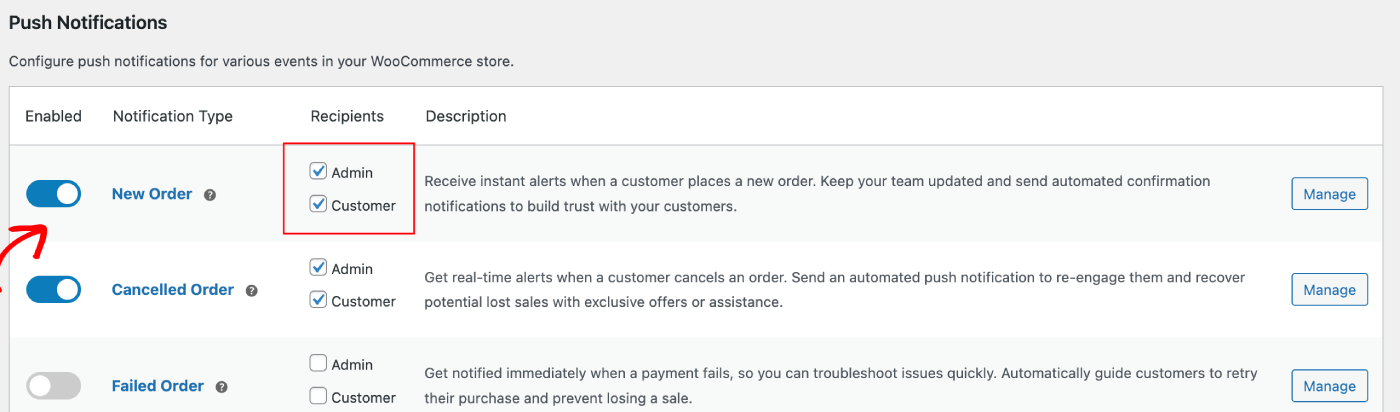
In beiden Fällen erhalten die Shop-Besucher oder der Administrator Push-Benachrichtigungen nur, wenn sie für den Empfang von Kampagnen angemeldet oder opt-in sind.
Sie können wählen, ob die Empfänger für die Kampagne Administratoren oder Kunden sein sollen. Sobald Sie dies gewählt haben, können Sie mit der Verwaltung dieser Kampagnen fortfahren.
Einrichtung von Push-Benachrichtigungen auf Admin-Seite
Sie können die Kampagne auswählen, die Sie bearbeiten möchten, und auf die Schaltfläche Verwalten klicken.

Sie können nach unten zu dem Kontrollkästchen scrollen, das es Ihnen ermöglicht, eine Push-Benachrichtigung an den Administrator zu senden, wenn die Aktion abgeschlossen ist.

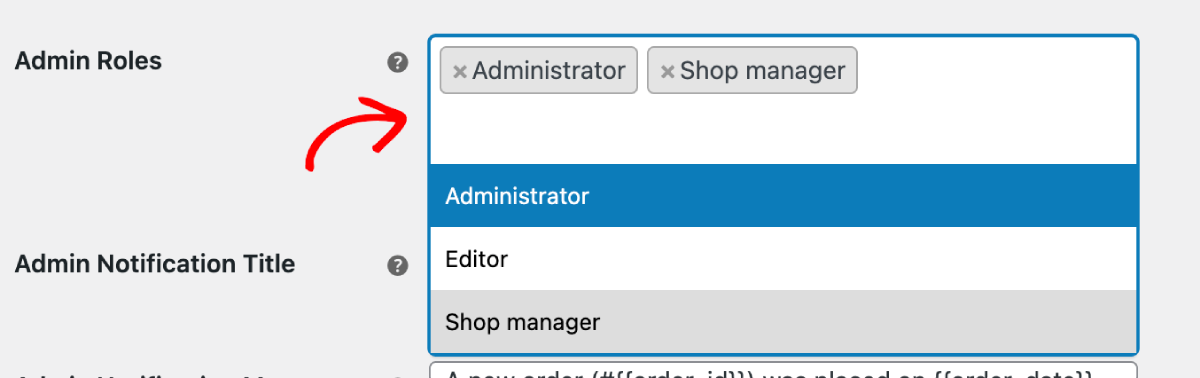
Benutzerrollen auswählen
Sie können bestimmte Personen auswählen, die Kampagnen erhalten sollen, wenn eine Bestellung aufgegeben oder ein Kauf fehlgeschlagen ist. Sie können Rollen auswählen, die Kampagnen erhalten sollen.
Einrichtung von Kampagnen
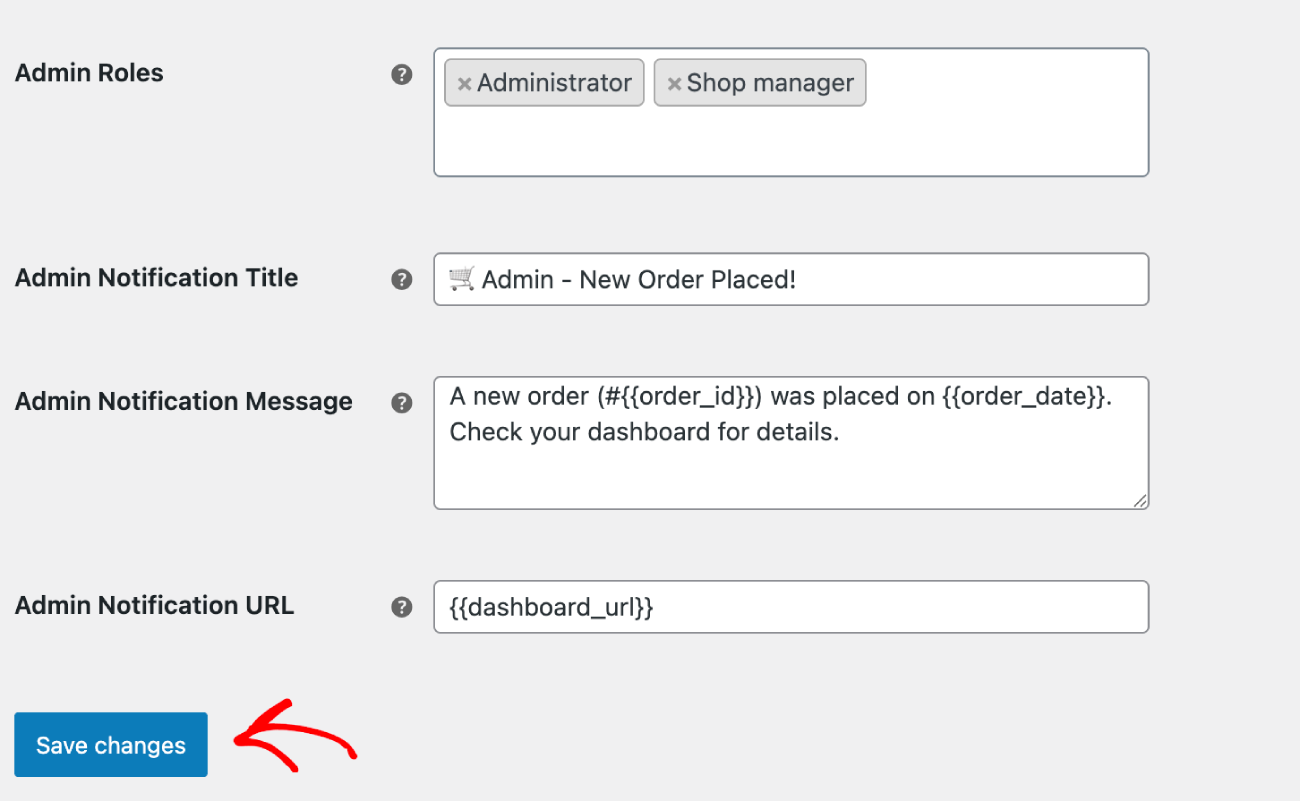
Sie können einen Standard-Kampagnentitel und eine Standardnachricht zusammen mit einer URL einrichten. Zum Beispiel – Bei einer neuen Bestellung können Sie Variablen wie Bestellnummer und Bestelldatum für spezifischere Details jeder neuen Bestellung verwenden.
Einrichtung von Push-Benachrichtigungen auf Kundenseite
Wenn Sie Push-Kampagnen an Ihre Website-Besucher oder Kunden senden möchten. Sie können entweder die Standardkampagnen senden, die in den WooCommerce-Einstellungen verfügbar sind, oder Sie können Ihre eigenen Kampagnen mit Push-Übertragungen und Drip-Autorespondern entwerfen. Wir haben auch einige automatisierte Kampagnen für Sie erstellt, die zielorientierte Kampagnen sind.
Standard-Push-Kampagnen
Sie können die Kampagne auswählen, die Sie bearbeiten möchten, und auf die Schaltfläche Verwalten klicken. Sie können das Kontrollkästchen aktivieren, das das Senden von Kampagnen an Kunden ermöglicht. Hier richten wir zum Beispiel Push-Benachrichtigungen für die Kaufanforderungs-Wiederholung ein.
Sie können den Benachrichtigungstitel und die Nachricht zusammen mit der URL der Checkout-Seite einrichten.
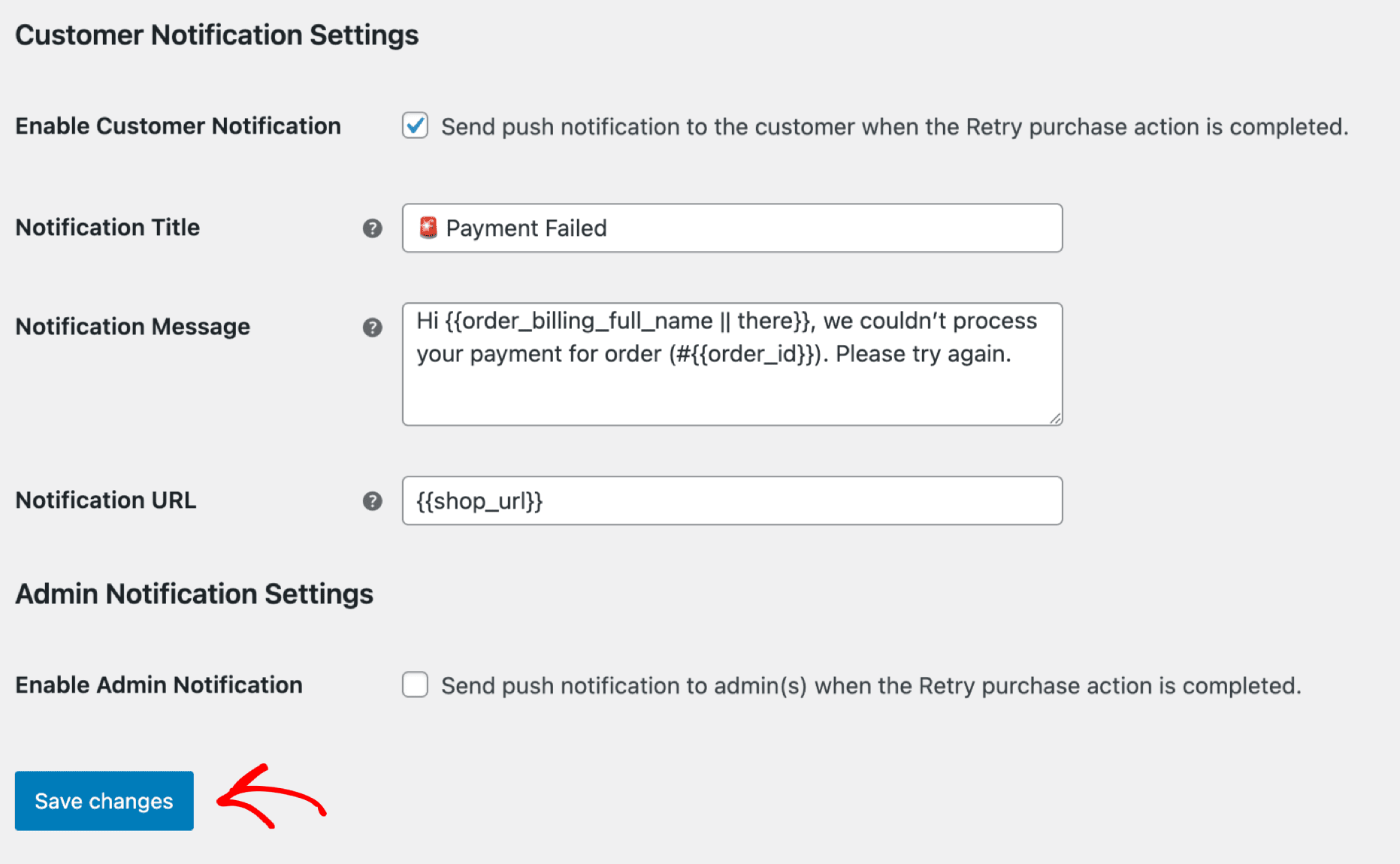
Sobald Sie die Details aktualisiert haben, können Sie auf die Schaltfläche Änderungen speichern klicken.
Angepasste Kampagnen
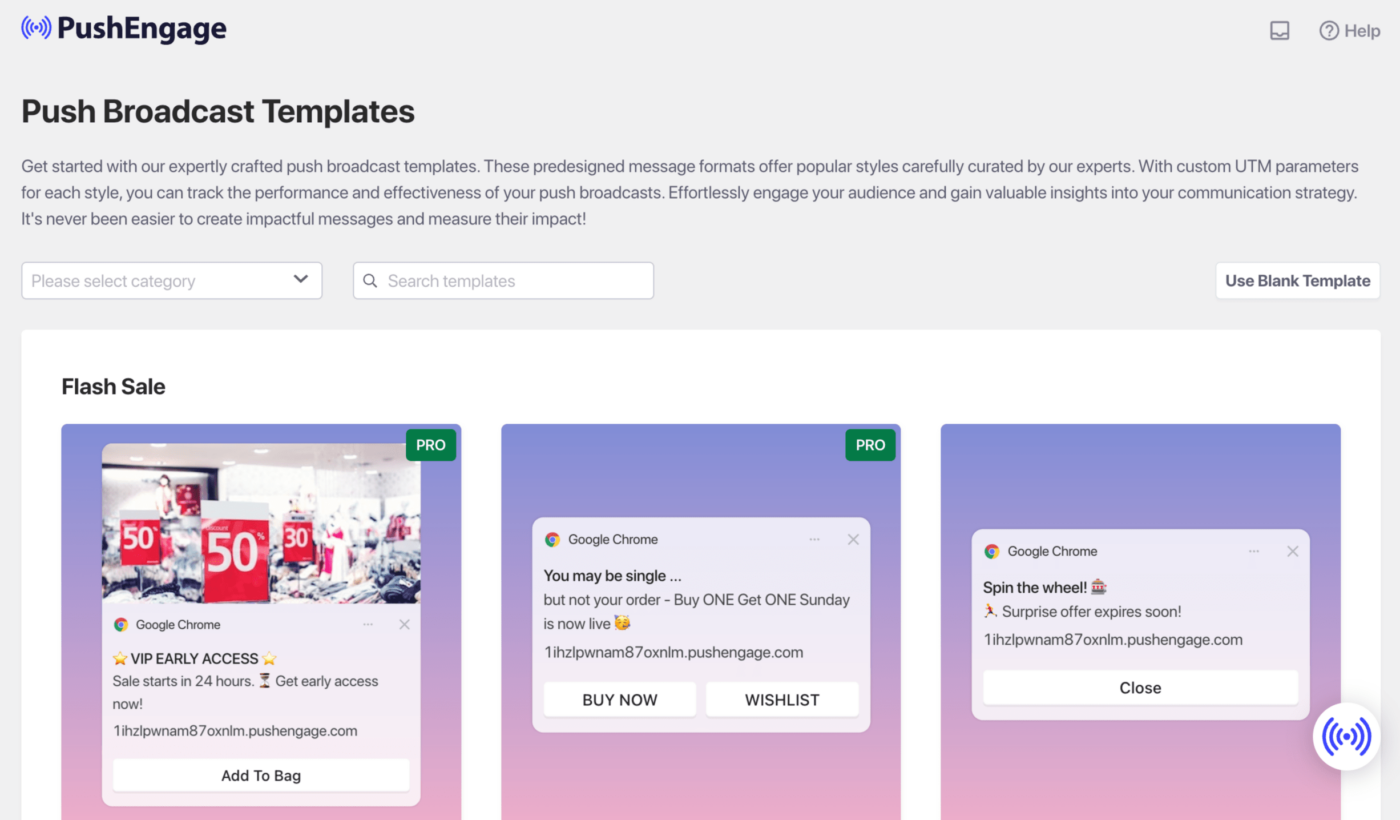
Sie können Push-Übertragungen mit unseren verschiedenen Vorlagen senden.
Automatisierte Kampagnen
Wir haben Trigger-Kampagnen, die ereignisspezifische Kampagnen sind. Sie sind spezifisch für Ziele, einige Beispiele sind – Warenkorb- & Browse-Abbruch-Kampagnen. Diese Kampagnen sind für Ihren Shop vorerstellt. Sie müssen nur sicherstellen, dass die Kampagnen aktiviert sind, sobald Ihr Shop verbunden ist.
Hier ist die Anleitung, die Ihnen mit detaillierten Schritten hilft, diese Kampagne für Ihren Shop zu aktivieren und einzurichten.
Sollten Sie auf Probleme stoßen, können Sie uns hier kontaktieren. Unser Support-Team wird Ihnen helfen können.