Leder du efter en måde at løse WooCommerce-produkter, der ikke vises på butikssiden?
Det er svært nok at administrere en butik uden at skulle se hele dit lager ikke blive vist. Det værste er, at der ikke er mange gode vejledninger til at hjælpe dig med at løse dette problem.
Og det faktum, at dette problem opstår med WordPress og WooCommerce, når de er super populær software, er endnu mere forvirrende. Men de gode nyheder er, at du kan løse dette problem en gang for alle.
I denne artikel vil vi se på nogle meget enkle måder at løse fejlen med WooCommerce-produkter, der ikke vises på butikssiden. Det bør tage dig mindre end 10 minutter at løse problemet for evigt.
Lyder godt? Lad os dykke ned.
Send eCommerce Push-notifikationer i dag!
Push-notifikationer er et supereffektivt, billigt marketingværktøj, der hjælper dig med at øge din gentagne trafik, engagement og salg automatisk.
Hvorfor vises WooCommerce-produkter ikke på butikssiden?
Lad os starte med at se på nogle af de mest almindelige årsager til, at WooCommerce-produkter ikke vises på din butiksside.
#1. Brugerdefineret butiksside
Har du lige skiftet til et nyt WooCommerce-tema og undrer dig nu over, hvorfor din butiksside er mystisk tom? Bare rolig, der er stor sandsynlighed for, at dit nye tema kan være synderen.
Du ser, nogle temaer kommer med deres egne brugerdefinerede layouts til butikssiden. Hvis det er tilfældet med dit nye tema, skal du foretage en hurtig justering i dine WooCommerce-indstillinger for at sikre, at dine produkter vender triumferende tilbage til butikssiden.
Her er forklaringen: du vil indstille denne brugerdefinerede butiksside som standard i dine WooCommerce-indstillinger. Når du har gjort det, bør dine produkter begynde at blive vist på din butiksside uden problemer. Det er en simpel løsning for at få din butik tilbage i gang!
#2. Plugin-konflikt
En anden almindelig årsag til, at din WooCommerce-butiksside nægter at vise produkter, er den frygtede plugin-konflikt.
Du ser, ikke alle WordPress-plugins fungerer godt sammen. Nogle gange, når du introducerer et nyt plugin til dit websted, kan det skabe problemer ved at konflikte med andre plugins, du allerede har ombord.
Dette er især tilfældet, når man har med plugins at gøre, der ikke er blevet opdateret i et stykke tid. Hvis en plugins udvikler har været sløset med opdateringer, er det mere sandsynligt, at det forårsager kompatibilitetsproblemer, især med et komplekst system som WooCommerce.
Så hvis du for nylig har tilføjet et plugin til din WordPress-arsenal, og pludselig er din butiksside gået amok, er det tid til at tage din detektivhat på og undersøge, om det nye plugin er synderen.
Når du har identificeret synderen, kan du tage de nødvendige skridt for at løse problemet og få dine produkter vist igen, hvor de hører hjemme.
#3. Produkter er skjult for visning
Her er en anden potentiel årsag til, at din WooCommerce Shop-side ser ret gold ud – produktets synlighedsindstillinger.
WooCommerce giver dig mulighed for at finjustere, hvilke produkter du vil vise i søgeresultater og på din Shop-side. Det er en smart funktion, der giver dig mere kontrol over, hvad dine kunder ser.
Det er dog muligt, at du i din stræben efter at optimere produktets synlighed utilsigtet har skjult nogle eller alle dine produkter.
Så hvis din Shop-side i øjeblikket viser tomhed i stedet for dine fantastiske produkter, er det en god idé at tjekke dine synlighedsindstillinger. Du kan muligvis finde ud af, at dine produkter er indstillet til "skjult", og en hurtig justering kan bringe dem tilbage i rampelyset, så dine kunder kan beundre dem.
#4. Permalink-problem
I WordPress-verdenen står "permalinks" for permanente links – de bestemmer, hvordan dine interne URL'er ser ud. Disse indstillinger spiller en afgørende rolle for, hvordan din hjemmesides indhold er struktureret og tilgås.
Nu, her bliver det interessant. Hvis du for nylig har introduceret WooCommerce-udvidelser til din side, kan de have plettet dine permalink-indstillinger, uden at du overhovedet har bemærket det.
Så hvis du befinder dig i denne situation, hvor produkter leger gemmeleg på din Shop-side, er det et klogt træk at dykke ned i dine permalink-indstillinger. Der kan du måske finde nøglen til at genoprette harmonien og sikre, at dine produkter er, hvor de skal være.
Sådan løser du, at WooCommerce-butikssiden ikke viser produkter
Nu hvor vi ved, hvad der kan forårsage problemer med din WooCommerce Shop-side, lad os se, hvordan du kan løse dem.
#1. Tjek om du har valgt den rigtige butiksside
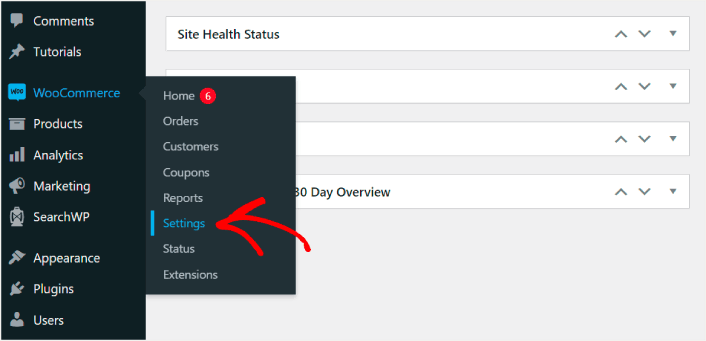
En af de ofte forekommende årsager til, at produkter ikke vises på Shop-siden, er valget af en brugerdefineret side i dine WooCommerce-indstillinger. Naviger til WooCommerce » Indstillinger i dit WordPress-dashboard:
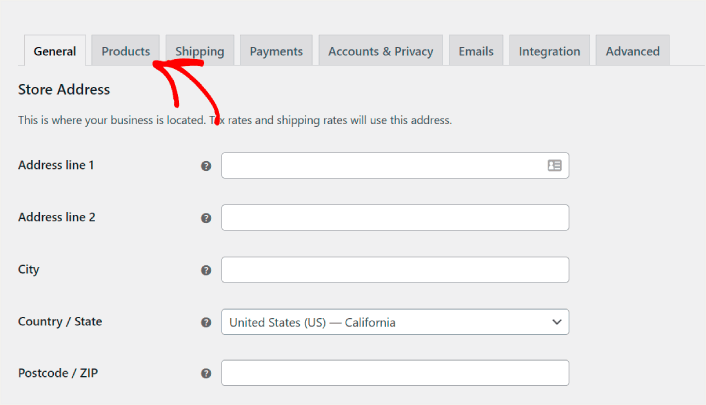
Klik derefter på fanen Produkter.
Rul derefter ned til indstillingen Shop-sider:
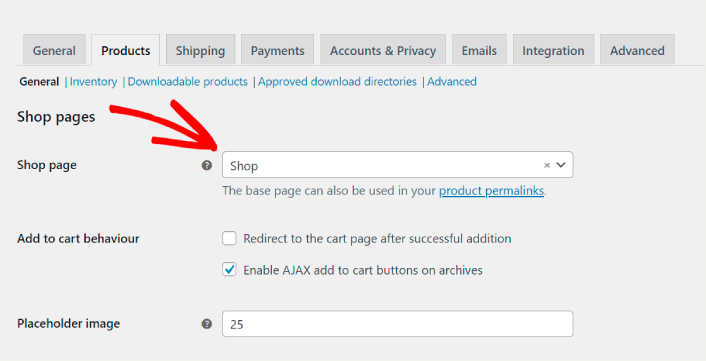
Hvis du bruger et brugerdefineret tema eller en brugerdefineret shop-side, skal du blot vælge den rigtige side fra rullemenuen. Dette bør i de fleste tilfælde løse problemet med, at WooCommerce-produkter ikke vises på shop-siden.
Men hvis den rigtige side er valgt, og din shop-side stadig er tom, så bliv ved med at læse. Vi har flere muligheder til dig.
#2. Tjek om der er en plugin-incompatibilitet på dit websted
En plugin-konflikt eller -inkompatibilitet opstår, når der er modstridende kode på din WordPress-side og et specifikt plugin. Dette kan potentielt ødelægge din side på mange måder. Og et af de mest almindelige resultater er, at WooCommerce-produkter ikke vises på shop-siden.
Den enkleste måde at tjekke for en plugin-konflikt på er at deaktivere alle dine plugins midlertidigt og tjekke, om det løser problemet. Gå til Plugins i dit WordPress-dashboard, og marker afkrydsningsfeltet øverst til venstre for at vælge alle plugins på én gang:
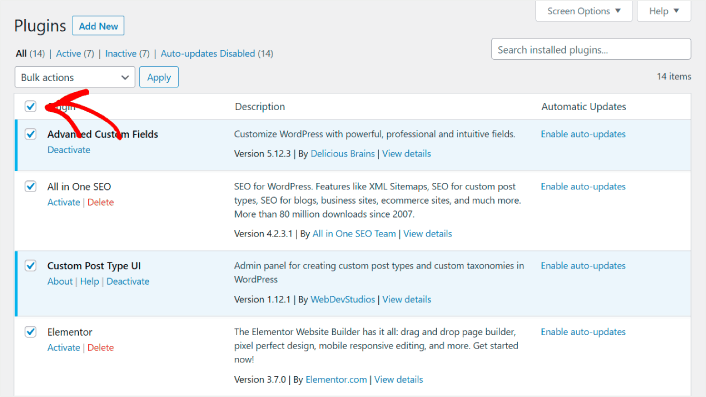
Husk at fjerne markeringen i WooCommerce-pluginnet, så du stadig kan tjekke, om problemet er løst. Gå derefter videre og deaktiver dem alle.
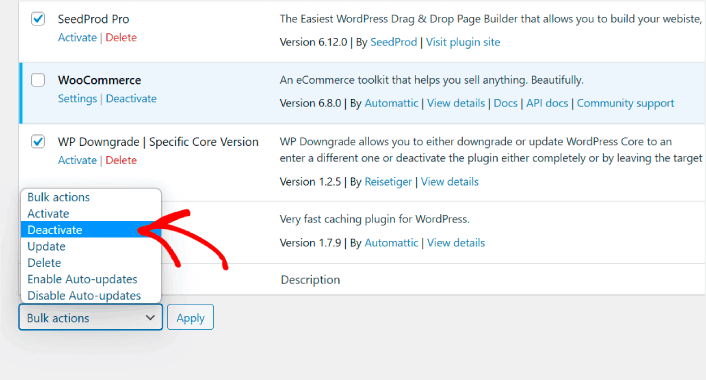
Hvis dine WooCommerce-produkter stadig ikke vises på din shop-side, er problemet ikke en plugin-konflikt. Men hvis dit problem blev løst, var det helt sikkert en plugin-konflikt. Genaktiver dine plugins én ad gangen, indtil du finder det konflikterende plugin.
#3. Tjek synligheden af dit katalog
En anden grund til, at dine produkter muligvis ikke vises på Shop-siden, er, at du har ændret deres synlighed. Gå til fanen Produkter i dit WordPress-dashboard.
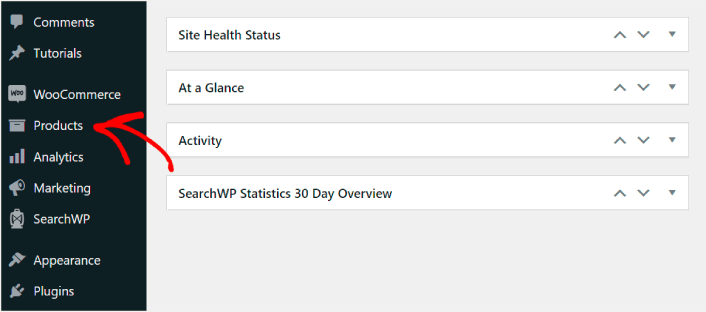
Klik derefter på det produkt, hvis synlighed du vil kontrollere. Når du er i produkteredigeringsprogrammet, skal du sørge for, at indstillingen for synlighed i produktkataloget er indstillet til enten Shop og søgeresultater eller Kun shop.
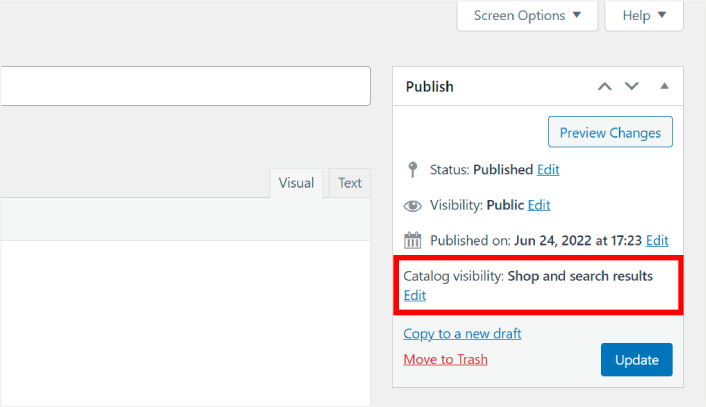
Hvis din produkt-synlighed ikke er indstillet til at blive vist på shop-siden, skal du klikke på linket Rediger og ændre synligheden. Glem ikke at Gem eller Opdater din produktside, når du er færdig.
#4. Opdater dine permalinks
Nogle gange vises produkter muligvis ikke på WooCommerce shop-siden på grund af en fejl i opdateringen af permalinks. Det kan ske, når du ændrer dit WooCommerce-tema eller installerer nye udvidelser.
For at løse dette problem skal du gå til Indstillinger » Permalinks i dit WordPress-dashboard.
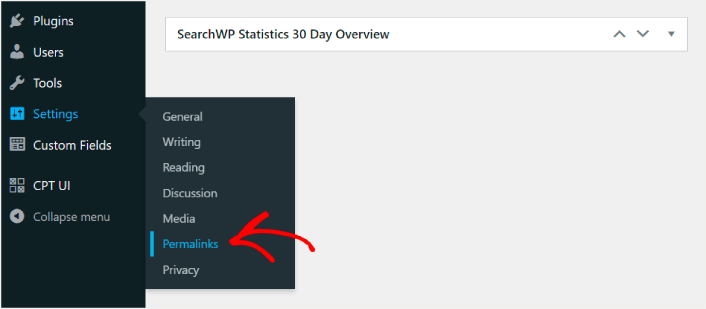
Skift din permalink-struktur til en brugerdefineret struktur for dine produkter:
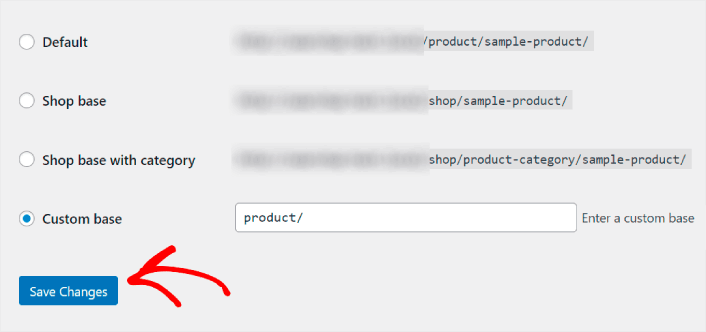
Klik derefter på Gem ændringer nederst på siden for at få WordPress til at opdatere dine permalinks.
PushEngage er det #1 push-notifikationsplugin i verden. Få det gratis!
Efter du har løst problemet med WooCommerce-produkter, der ikke vises på butikssiden
Nu hvor du har løst problemet med, at WooCommerce-produkter ikke vises på shop-siden, er alle dine produkter klar til at tjene dig penge. Det er tid til at fokusere på at bringe trafik, engagement og salg fra dit indhold næste gang.
Og hvis du leder efter nye måder at få trafik, engagement og salg på, kan push-notifikationer være super nyttige for dit websted.
Hvis du ikke er 100% overbevist, bør du tjekke disse ressourcer om, hvordan du effektivt bruger push-notifikationer:
- Sådan opsætter du push-notifikationer for forladte browserbesøg
- Sådan opsættes push-meddelelser om forladte indkøbskurve (nem vejledning)
- Sådan tilføjer du et Web Notifications WordPress-plugin til dit websted
- Sådan tilføjer du WooCommerce Push-notifikationer til dit websted
- Sådan opsætter du WooCommerce-kurv-forladelse
- 7 Smarte Strategier til at Øge Kundeengagement
- Er Push-notifikationer Effektive? 7 Statistikker + 3 Eksperttips
Vi anbefaler at bruge PushEngage til at oprette dine push-notifikationskampagner. PushEngage er den #1 push-notifikationssoftware i verden. Så hvis du ikke allerede har gjort det, så kom i gang med PushEngage i dag!


tak
Glad for at hjælpe, Angele!