Leder du efter en vejledning til, hvordan du opretter en velkomst-push-notifikation til dit websted?
En velkomst-push-kampagne er en perfekt måde at genengagere sig med dit publikum på uden at være påtrængende. Dine abonnenter vil ØNSKE en måde at bekræfte, at de virkelig er tilmeldt dine e-mails og push-notifikationer.
Oprettelse af en automatiseret sekvens af velkomst-push-notifikationer er den perfekte måde at onboarde besøgende på dit websted.
I denne artikel vil vi vise dig, hvordan du opretter en velkomst-push-notifikationskampagne på mindre end 10 minutter.
Lyder godt? Lad os dykke ned.
Hvorfor du bør bruge en velkomst-push-notifikation
Push-kampagner er en kraftfuld måde at forbinde med dine kunder i realtid. Ved at levere personlige beskeder, der er skræddersyet til deres interesser og adfærd, kan du engagere dig med dem på autopilot.
En type automatiseret push-kampagne, du skal begynde at bruge, er en velkomst-push-notifikation.
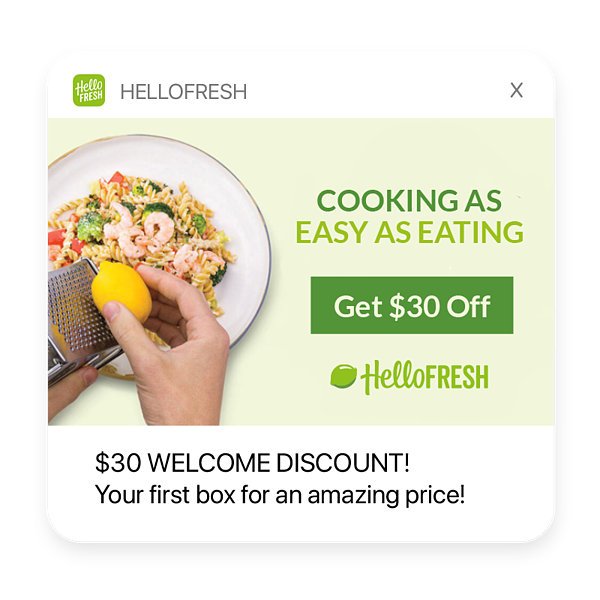
En velkomst-push-notifikation er en automatiseret besked, der sendes til brugere, når de først tilmelder sig dit push-notifikationsprogram. Den giver dem vigtige oplysninger om dit brand og hvad de kan forvente af dine push-notifikationer.
Her er grunden til, at du bør bruge en velkomst-push-notifikation:
- Skab et varigt indtryk: En velkomst-push-notifikation er den første besked, dine kunder modtager fra dit brand. Det er din chance for at gøre et godt førstehåndsindtryk og sætte tonen for resten af dine kommunikationer.
- Opbyg brandloyalitet: En velkomst-push-notifikation kan hjælpe dig med at etablere et stærkt forhold til dine kunder lige fra begyndelsen. Ved at give dem værdifuld information og sætte forventninger, kan du skabe en følelse af tillid og loyalitet.
- Øg engagementet: En velkomst-push-notifikation kan også bruges til at opfordre dine kunder til at handle. Du kan inkludere en call-to-action-knap, der leder dem til en bestemt side på dit websted eller opfordrer dem til at foretage et køb.
- Tilbyd en personlig oplevelse: Endelig giver en velkomst-push-notifikation dig mulighed for at personliggøre oplevelsen for hver kunde. Ved at bruge data og indsigt om deres adfærd og præferencer kan du skabe en besked, der er skræddersyet til deres behov og interesser.
En velkomst-push-notifikation er et afgørende værktøj til at opbygge et stærkt forhold til dine kunder. Ved at bruge denne type notifikation kan du gøre et godt førstehåndsindtryk, opbygge brandloyalitet, øge engagementet og personliggøre oplevelsen for hver kunde.
Sådan opretter du en velkomst-push-notifikationskampagne
Før du opretter en velkomst-push-notifikationskampagne, skal du vælge en push-notifikationstjeneste. En push-notifikationstjeneste er software, der giver dig mulighed for at oprette push-kampagner uden kodning.
Vi anbefaler at bruge PushEngage.

PushEngage er verdens førende plugin til push-notifikationer.
Push-notifikationer hjælper dig med at øge din webtrafik og dit engagement automatisk. Og hvis du driver en onlinebutik, hjælper PushEngage dig også med at øge dit salg ved at hjælpe dig med at oprette automatiserede e-handels-push-notifikationer.
Du kan komme i gang gratis, men hvis du er seriøs omkring at vækste din forretning, bør du købe en betalt plan. Før du køber en push-notifikationstjeneste, bør du også se denne guide til priser på push-notifikationer.
Her er et hurtigt overblik over, hvad du får med PushEngage:
- Højt konverterende automatiserede kampagner
- Flere målretnings- og kampagneplanlægningsmuligheder
- Målsporing og avanceret analyse
- Smart A/B-test
- En dedikeret succesmanager
Du vil se, at PushEngage uden tvivl er det bedste valg, hvis du vil opbygge trafik, engagement og salg for din virksomhed. Og hvis du har et stramt budget, kan du altid være lidt kreativ med dine push-notifikationer.
BEMÆRK: Hvis du driver et WordPress-websted, bør du installere og aktivere PushEngage WordPress-pluginnet.
Trin #1: Opret en gratis PushEngage-konto
Gå til PushEngage og klik på Kom i gang gratis nu:
Du kan komme i gang med gratisplanen. Men hvis du leder efter de mest kraftfulde browserunderretninger, bør du vælge en betalt plan baseret på dine forretningsbehov. Når du ved, hvilken plan du vil have, skal du klikke på Kom i gang for at oprette din PushEngage-konto.
Trin #2: Tilmeld dig PushEngage
Nu er det tid til at oprette din PushEngage-konto. Start med at tilmelde dig med en e-mailadresse eller et Gmail-id:

Udfyld derefter dine kontooplysninger:

Og tilføj dine kreditkortoplysninger for at købe din plan:

Hvis du valgte gratis kontoen, vil dit kreditkort aldrig blive opkrævet penge, før du vælger at opgradere din plan. Og nu er du klar til at få adgang til dit PushEngage-dashboard. Klik blot på Gennemfør registrering og få øjeblikkelig adgang.
Hvis du har brugt OneSignal eller PushAlert før, vil du se, at PushEngage giver dig en meget renere oplevelse fra dashboardet. OneSignal-dashboardet er ikke beregnet til avancerede kampagner. Til det skal du bruge API'en mere end OneSignal-pluginet.
Trin #3: Installer WordPress-pluginnet til webenotifikationer
BEMÆRK: Hvis du ikke kører en WordPress-side, bør du tjekke vores installationsvejledninger for at komme i gang.
Du er færdig med at oprette din konto. Så gå til PushEngage-dashboardet og følg med:

Klik på Sideindstillinger » Sideoplysninger og klik på knappen Klik her for opsætningsinstruktioner:

Klik på fanen WordPress og klik på knappen Installer PushEngage WordPress Plugin for at installere pluginet på din hjemmeside.

Her er den fede del: Da du oprettede din PushEngage-konto, synkroniserede du allerede din hjemmeside med din PushEngage-konto. Så klik på installationslinket i PushEngage-dashboardet for automatisk at installere PushEngage WordPress-pluginet på din hjemmeside.
Trin #4: Forbind dit WordPress-websted med PushEngage
Når du er færdig med at installere og aktivere PushEngage WordPress-pluginet, vil du se PushEngage-guiden:

Guiden er ret ligetil. Hvis du er ny bruger, skal du klikke på Ny? Gør krav på din gratis konto. Og hvis du allerede har tilmeldt dig, skal du klikke på Forbind din eksisterende konto.
Dernæst kan du vælge din side fra rullemenuen Vælg en side under Forbind en registreret side, hvis du allerede har registreret en side under tilmelding:

Eller du kan klikke på Registrer en ny side for at tilføje en ny side, hvis du har en Premium prisplan eller højere. I næste trin vil guiden bede dig om at installere andre nødvendige WordPress-plugins.

Hvis du fulgte hvert trin korrekt, vil du se denne succesmeddelelse fra guiden:

Du er nu klar til at oprette kampagner og push-underretningspop op-modaler.
Trin 5: Opret en ny Drip-kampagne
Gå til PushEngage dashboard og gå til Campaign » Drip Autoresponders og klik på Create New Drip Autoresponder:

Navngiv derefter din kampagne (vi foreslår noget som "Velkomst Drip"), og under Content, vælg muligheden "Send notification immediately after user subscribes“:

På dette tidspunkt kan du klikke på pilen ved siden af notifikationen for at redigere indholdet af din notifikation.
Trin 6: Udarbejd din velkomst-push-notifikationskampagne
Hvis du har en Premium- eller Enterprise-plan med PushEngage, vil du kunne tilføje mere end én notifikation for at oprette en sekvens af automatiserede velkomstbeskeder. Klik blot på Add New Notification og rediger indholdet.
Når du er færdig, skal du klikke på Drip Settings og vælge muligheden for at sende din velkomstkampagne til alle abonnenter:

Rul derefter ned for at indstille dine egne UTM-parametre for at spore push-notifikationerne:

Og når du er færdig, rul op igen og klik på knappen Activate Autoresponder:

Og du er færdig!
Trin 7: Konfigurering af PushEngage Popup Modals
Gå nu tilbage til dit WordPress-dashboard. Gå til PushEngage » Design:

Og du kan opsætte så mange popup-modalvinduer, som du ønsker. Selvfølgelig kan du sørge for, at de udløses på forskellige tidspunkter under Visningsindstillinger for hvert popup-modalvindue.

Idéen her er at give dine besøgende en solid grund til at abonnere. Hvis du har brug for hjælp til det, kan du se vores artikel om hvordan man opretter en brugerdefineret push-notifikations-opt-in.

Og hvis du vil oprette mere målrettede popup-modalvinduer, kan du bruge målretningsreglerne under fanen Målretningsregel :

Dette er globale målretningsregler og vil have præference frem for målretningsregler for individuelle popup-modalvinduer. Men hvis du ønsker det, kan du oprette robuste målretningsregler for hvert modalvindue ved at redigere dem.

For eksempel kan du oprette popup-modalvinduer på forskellige sprog for at målrette besøgende fra forskellige lande.
Og hvis du gerne vil have nogle skabeloner med en høj klikrate til at komme i gang, bør du se denne artikel om konverteringsdygtige push-notifikations-opt-ins.
Bonus Trin: Opret segmenter og målgruppegrupper for bedre personalisering
Intet slår niveauet af personalisering, du kan opnå ved at oprette segmenter og målgruppegrupper til dine push-notifikationsabonnenter. Gå til PushEngage » Audience og begynd at oprette segmenter og målgruppegrupper med det samme.
Under fanen Segments kan du oprette nye segmenter eller redigere eksisterende:

Og hvis du har brug for endnu dybere personalisering, skal du oprette en målgruppegruppe under fanen Audience Groups:

Hvis du er nybegynder inden for push-notifikationssegmenter og personaliserede push-notifikationer, bør du læse vores artikel om hvordan man opretter segmenter og vores meddelelse om avanceret målgruppegruppering.
Ved at bruge segmenter og målgruppegrupper kan du nemt oprette flere velkomst-push-notifikationskampagner til forskellige typer abonnenter.
Hvad du skal gøre, efter du har oprettet en velkomst-push-notifikation
Det var alt for denne gang, folkens!
Kunne du lide vores eksempler? Har du nogensinde modtaget endnu bedre velkomstbeskeder på et website? Skriv en kommentar nedenfor og fortæl os det.
Hvilken slags velkomstbeskeder på websites planlægger du at opsætte?
Vores personlige anbefaling er at starte med push-notifikationer. Push-notifikationer er virkelig gode værktøjer til at øge din engagement og konverteringer.
Ikke overbevist? Tjek disse ressourcer ud:
- 7 Smarte Strategier til at Øge Kundeengagement
- Er Push-notifikationer Effektive? 7 Statistikker + 3 Eksperttips
- Sådan opsættes push-meddelelser om forladte indkøbskurve (nem vejledning)
Vi anbefaler at bruge PushEngage til at sende dine push-notifikationer.
PushEngage er den førende push-notifikationssoftware i verden. Så hvis du ikke allerede har gjort det, så kom i gang med PushEngage i dag!


