Du har konfigureret Web Push-meddelelser på din hjemmeside. En abonnementsboks til Push-meddelelser er også live. Besøgende, der kommer til din hjemmeside, abonnerer på dine push-meddelelser ved at klikke på “Tillad”.
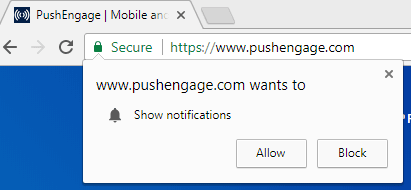
Når de klikker Tillad, abonnerer de på dine push-meddelelser. Der er dog mange mennesker, der klikkede på “Afvis” eller “Bloker”. Så hvad sker der med denne gruppe besøgende? Vil de modtage dine Push-meddelelser?
Svaret er Nej; de vil ikke modtage dine push-meddelelser. Og de vil heller ikke se push-abonnementsmuligheden. Da de har klikket “Bloker”, vil de ikke se abonnementsboksen næste gang, de besøger din hjemmeside.
Folk har måske klikket “Bloker” tidligere, men nu vil de abonnere på din push-meddelelsesservice. De ønsker at modtage opdateringer om dit produkt, nye blogindlæg, opdateringer om din hjemmeside. De kan dog ikke gøre det, da muligheden ikke vises i deres browser.
Men med PushEngage kan du nu tillade sådanne besøgende at abonnere på din Push-meddelelsesservice. En af måderne at optimere push-abonnementsraterne på er at bruge “Get Notification Widget”.
Hvad er Get Notification Widget?
Get Notification Widget giver brugeren mulighed for at få abonnementsmuligheden til at dukke op igen i deres browser. Dette vil give dem mulighed for at abonnere på dine Web Push-meddelelser. Når en bruger klikker på “Afvis”, vises push-abonnementet ikke, når brugeren genbesøger din hjemmeside. For at give brugeren mulighed for at abonnere på dine Push-meddelelser, skal du aktivere “Get Notification Widget”.
Hvordan fungerer Get Notification Widget?
Du har aktiveret Get Notification Widget fra din konto. Nu, når en besøgende kommer til din hjemmeside og klikker på “Afvis” eller “Nej“, aktiveres Get Notification Widget. Se nedenstående trin for mere klarhed:
- På skærmbilledet nedenfor dukkede push-meddelelsesmuligheden op, og brugeren klikkede på “Nej”.
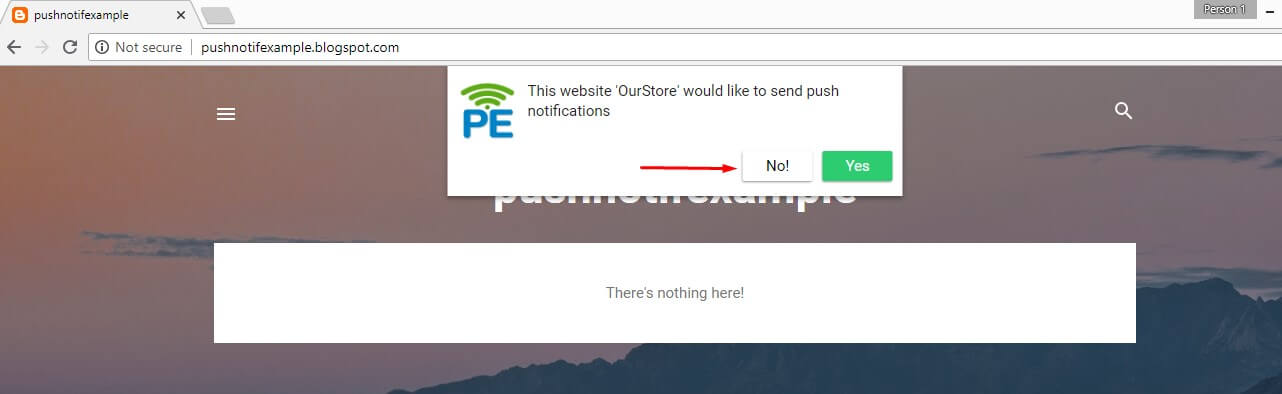
- Ved at klikke Nej aktiveres Get Notification Widget. Den vil blive vist på hjemmesiden.
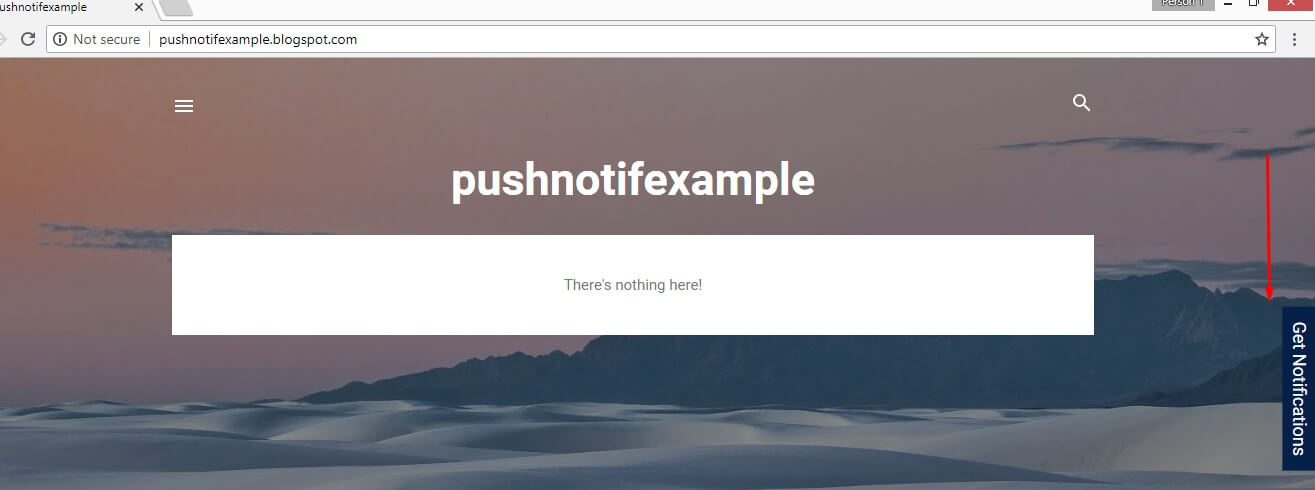
- Klik på Get Notification Widget, og den vil vise abonnementsmuligheden. Brugeren kan nu klikke på “Tillad” for at abonnere på Push-meddelelser.
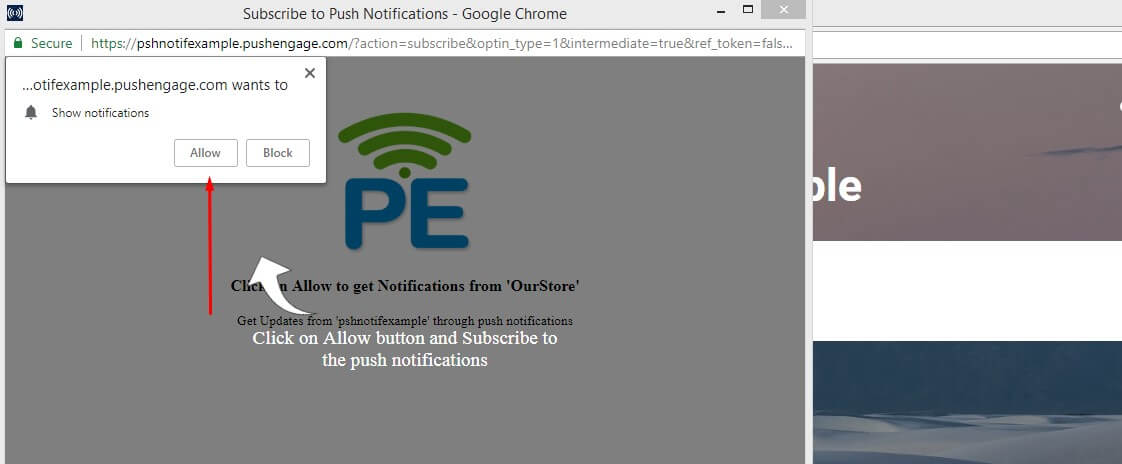
Sådan aktiveres Get Notification Widget?
Følg nedenstående trin for at aktivere Get Notification Widget:
Fra PushEngage Dashboard skal du gå til Indstillinger –> Abonnementsindstillinger –> Opt-in Management. Du vil se “Get Notification Widget“. Afkryds knappen for at aktivere.
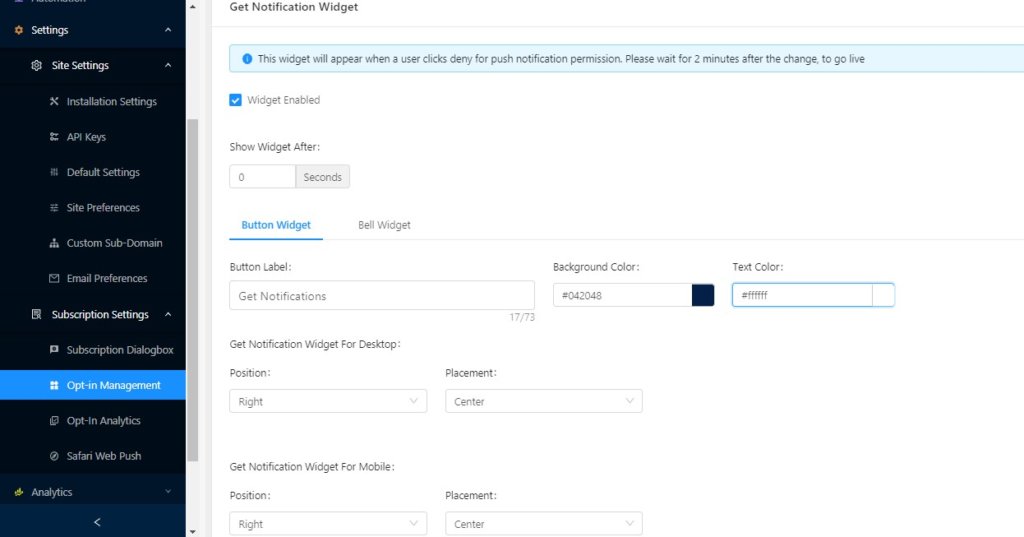
Sådan konfigureres Get Notification Widget?
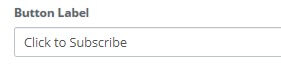
Skift teksten: Du kan ændre teksten på widgetten. I stedet for “Få notifikationer” kan du skrive “Klik for at abonnere”

Forskellig Baggrundsfarve & Tekstfarve: Du kan også ændre baggrundsfarven på widgetten, så den passer til din farvepalet. Du kan endda ændre tekstfarven. Standard er blå baggrund og hvid tekstfarve. Du kan ændre den til enhver anden kombination som en sort baggrund og rød farvetekst.

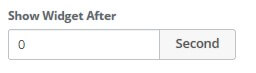
Tilføjelse af forsinkelse: Du kan tilføje forsinkelse til notifikationswidgetten. Så hvis du tilføjer en forsinkelse på 10 sekunder, vil notifikationswidgetten vises efter 10 sekunder, efter brugeren har klikket på “Bloker” eller “Nej”.
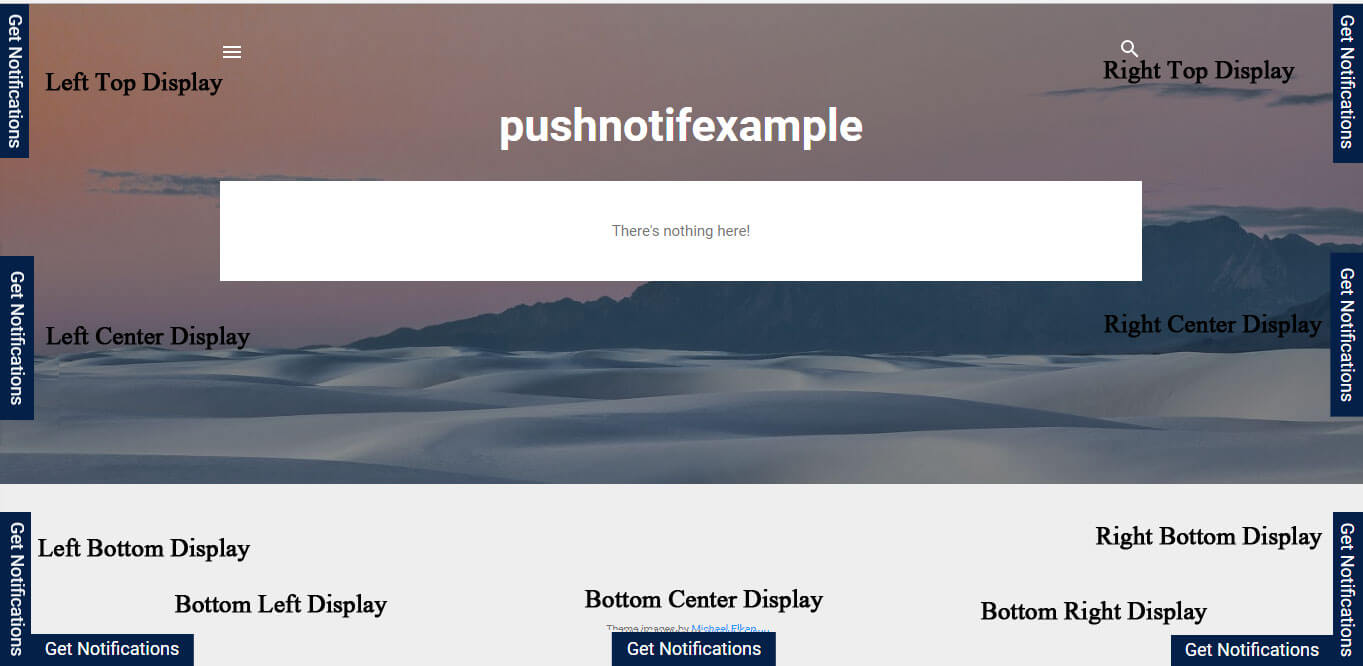
Visningsindstillinger: Der er to visningsindstillinger for “Få Notifikationswidget”.
- Position: På hvilken side af din browser du vil vise widgetten: Venstre, Højre eller Bund
- Placering: Hvor du vil placere din widget: Center, Top eller Bund.
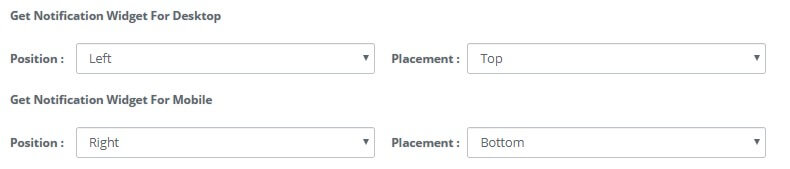
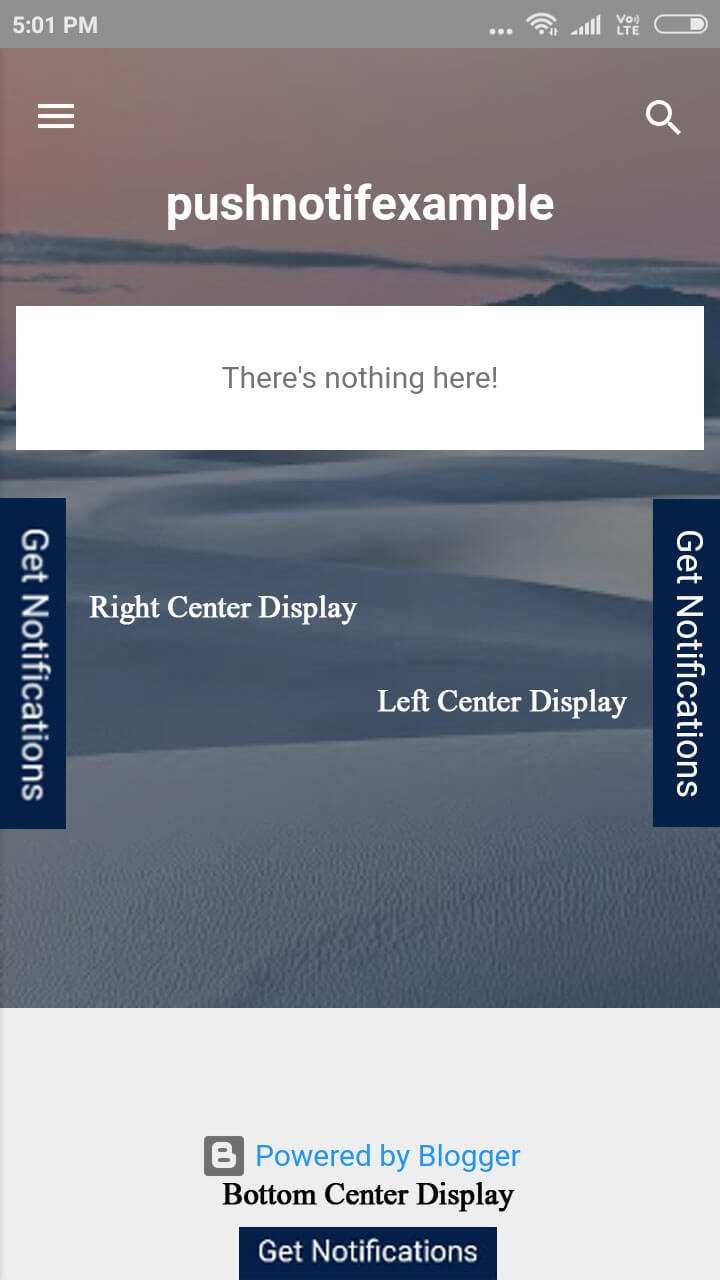
Du kan indstille visningsindstillingerne separat for Desktop & Mobil.
Herunder er de forskellige kombinationer af indstillingerne og hvordan de vil se ud:
På desktop:
På mobil:
Begynd at bruge Få Notifikationswidget og giv dine besøgende mulighed for at abonnere på dine push-notifikationer.

Før du tilmelder dig hos en leverandør, skal du altid tjekke de forskellige funktioner hos tjenesteudbyderen og også anmeldelser på top anmeldelsessider. Du kan altid bede om en prøveperiode, og når du er tilfreds, kan du gå til betalingsplanen. Sørg for, at tjenesteudbyderen altid migrerer dine push-abonnenter fra andre leverandører.


Godt arbejde