
Leder du efter en nem måde at tilføje en blogabonnementswidget i WordPress?
Du vil gøre det så simpelt som muligt for dine læsere at abonnere på din blog. Ved at få folk til at abonnere på din blog kan du få gentagen trafik, engagement og salg. Og den bedste måde at gøre det på er at bruge en widget til at få flere abonnenter.
Men hvordan tilføjer du en abonnementswidget i WordPress?
I denne artikel viser vi dig nogle af de nemmeste måder at tilføje en abonnementswidget i WordPress. Og der er ingen kodning involveret.
Lad os dykke ned.
Sådan tilføjer du en push-notifikationsabonnementswidget i WordPress
Push-notifikationer er blandt de bedste måder at få gentagen trafik, engagement og salg på dit websted. Men den traditionelle måde at få push-notifikationsabonnenter på er at bruge en simpel push-notifikationsoptin.
Vi anbefaler at bruge en push-notifikationsabonnementswidget. Det eneste problem er, at der kun er én push-notifikationstjeneste, der giver dig mulighed for at oprette en push-notifikationsabonnementswidget i WordPress.
Et godt push-notifikationsplugin til WordPress håndterer widgetten, opt-in-prompten og afsendelsen — du behøver ikke tre separate værktøjer til én abonnementsflow.
Trin #1: Vælg en Push-notifikationstjeneste
Hvis du er ny inden for push-notifikationer, bør du komme i gang med PushEngage.

PushEngage er det #1 push-notifikationsplugin i verden.
Push-notifikationer hjælper dig med at øge din webtrafik og dit engagement automatisk. Og hvis du driver en onlinebutik, hjælper PushEngage dig også med at øge dit salg ved at hjælpe dig med at oprette automatiserede e-handels-push-notifikationer.
Du kan komme i gang gratis, men hvis du er seriøs omkring at vækste din forretning, bør du købe en betalt plan. Før du køber en push-notifikationstjeneste, bør du også se denne guide til priser på push-notifikationer.
Her er et hurtigt overblik over, hvad du får med PushEngage:
- Højt konverterende automatiserede kampagner
- Flere målretnings- og kampagneplanlægningsmuligheder
- Målsporing og avanceret analyse
- Smart A/B-test
- En dedikeret succesmanager
Du vil se, at PushEngage uden tvivl er det bedste valg, hvis du vil opbygge trafik, engagement og salg for din virksomhed. Og hvis du har et stramt budget, kan du altid være lidt kreativ med dine push-notifikationer.
Det bedste er, at du kan bruge PushEngage til at oprette en abonnementswidget i WordPress.
Trin #2: Opret en abonnementswidget i WordPress
Gå til PushEngage-dashboardet og gå til Design » Widgets og aktiver Abonnementsstyrings-widgetten:
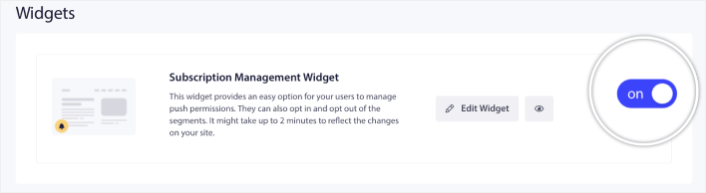
Klik på knappen Rediger widget for at tilpasse din widget. Start med at tilpasse udseendet og følelsen af din widget, så den matcher dit brands designsprog under Udseende og design:

Du kan oprette en helt brugerdefineret popup-modal, der bliver ved, selv når dine besøgende ikke abonnerer fra din standard popup-modal. Hvis størrelsen på popup-triggerknappen føles forkert for dig, kan du også tilpasse den under Triggerknap:

Trin #3: Vælg, hvor abonnementswidgetten skal vises i WordPress
Og det fedeste er, at du også kan vælge specifikke sider til at vise widgetten under Regler for visning af triggerknap:

Som standard vises knappen på alle sider. Men du kan oprette brugerdefinerede målretningsregler for at vise specifikke versioner af widgetten ved at målrette specifikke:
Steder:

Enheder:

Og URL'er på dit websted:

Trin #4: Tillad abonnenter at indstille præferencer for push-notifikationer
For at tage det til næste niveau kan du også give dine abonnenter mulighed for at vælge, hvilke typer meddelelser de vil modtage under Segmentpræferencer:

Hvis du aktiverer Vælg alle segmenter, bliver dine abonnenter automatisk tilføjet til alle de valgte segmenter som standard:

Dette er en utroligt kraftfuld funktion for nyhedswebsteder og blogwebsteder.
Trin #5: Bed om tilladelse til at sende personlige push-notifikationer
Hvis du kører eCommerce push-meddelelser på dit websted, vil mange af dem være udløste push-meddelelser. Dette inkluderer:
- Push-notifikationer om forladte indkøbskurve
- Push-notifikationer ved forladt indkøbskurv
- Prisfaldsalarmer
- Besked om lagerpåfyldning
Og endda brugerdefinerede udløste push-meddelelseskampagner.
Med vores nye abonnementsstyrings-widget kan du nu lade dine abonnenter vælge, om de vil se personlige notifikationer:

Aktivér blot indstillingen under Personaliserede notifikationsindstillinger:

Sådan tilføjer du en e-mailabonnementswidget i WordPress
E-mails er en gennemprøvet måde at øge din trafik og dit salg på. Til dato forbliver e-mailmarkedsføring en af de mest overkommelige og effektive metoder til markedsføring. Det seje er, at du kan oprette en e-mailabonnementswidget i WordPress ved hjælp af en af de bedste e-mailtjenester.
Lad os komme i gang.
Trin #1: Valg af en e-mailmarkedsføringstjeneste
Uden tvivl er den absolut bedste tjeneste for virksomheder med høj vækst Constant Contact. Den har alle de funktioner, du har brug for, kommer med fleksibel prissætning, og den er super nem at bruge. Du kan også fokusere på de vigtigste målinger for at vokse din virksomhed lige fra dashboardet for analyser.

Constant Contact er den bedste e-mailmarkedsføringstjeneste til at opsætte autosvar til din virksomhed. Den er super nem at bruge og tilbyder masser af automatiseringsfunktioner til at forbedre dine e-mailkampagner.
Her er, hvad der gør Constant Contact til et så godt valg til opsætning af e-mail-autosvar:
- Nem træk-og-slip-bygger til at oprette e-mails
- Hundredvis af foruddesignede e-mailskabeloner
- Velkomstbeskeder, fødselsdagstilbud og autoresponders for forladte indkøbskurve
- Værktøjer til at opbygge lister og tilmeldingsformularer til at udvide din målgruppe
- Split-test til målrettede e-mails
- Integrationer med CRM'er og tredjepartstjenester
- Fremragende support via live chat og telefon
For ikke at nævne, at Constant Contact har et formular-plugin til WordPress, som du kan bruge til at indsamle leads og pleje dem med autosvar.
Trin #2: Oprettelse af din e-mailabonnementsliste
Når du har oprettet din konto, er det tid til at opsætte din e-mailliste. Gå til din Constant Contact-konto og klik på knappen Kontakter og derefter på knappen Opret liste.

Et pop op-vindue åbnes nu. Du bliver bedt om at angive et navn til din e-mail-liste. Det kan være hvad som helst, men lad os kalde den Nyhedsbrev i dette eksempel.
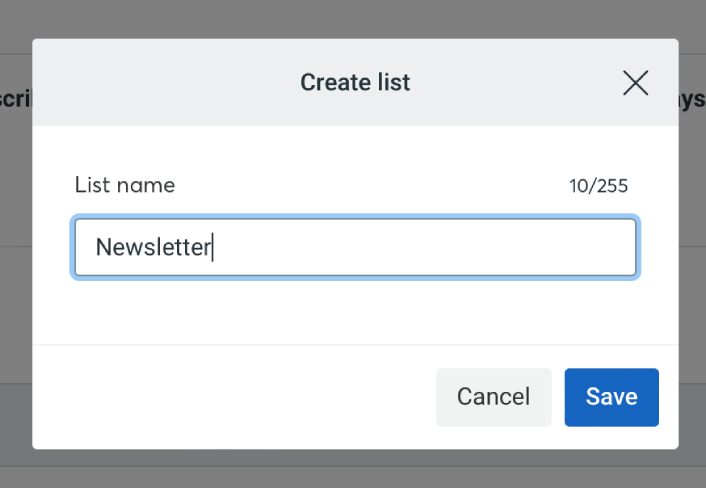
Glem ikke at klikke på 'Gem'-knappen, når du er færdig. Nu har du en ny liste, som folk kan abonnere på.
Trin #3: Oprettelse af en kontaktformular i WordPress
Vi anbefaler at bruge WPForms til at oprette kontaktformularer på dit WordPress-websted.
WPForms er den førende plugin til WordPress-formularer med over 3 millioner brugere. Du får en træk-og-slip-formularbygger, hvilket betyder, at du kan oprette WordPress-formularer med utrolige funktioner på få minutter.
Du kan også bruge WPForms Lite, som er gratisversionen af WPForms. Så hvis du leder efter en gratis formularbygger til at komme i gang med, kan du bruge Lite-versionen. Senere, når du har brug for mere kraftfulde funktioner til dine formularer, kan du opgradere til de betalte planer.
Hvis du ikke er sikker på, hvordan du opretter en formular, kan du se denne artikel om, hvordan du opretter en WordPress-formular for detaljerede instruktioner.
Når din tilmeldingsformular er klar, skal du forbinde den med Constant Contact. Klik blot på fanen Marketing og vælg Constant Contact.
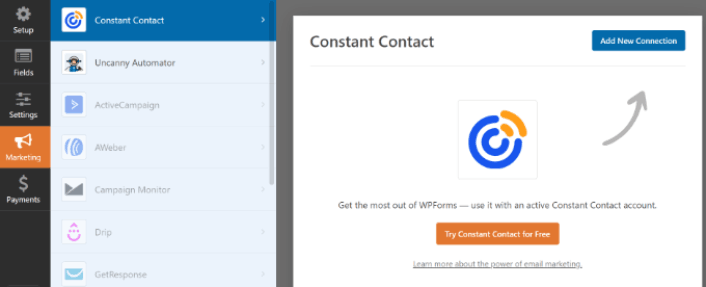
Klik på Tilføj ny forbindelse for at oprette forbindelsen. Klik derefter på linket, der siger Klik her for at registrere dig hos Constant Contact.
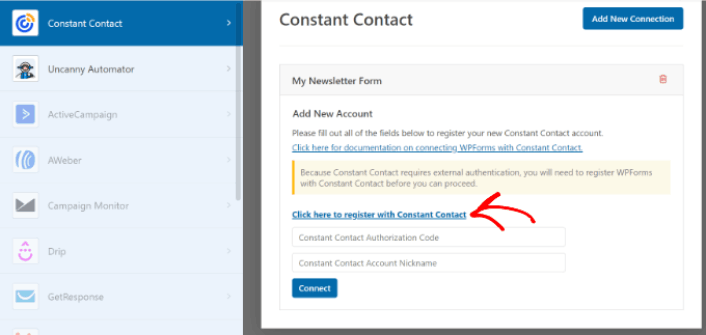
Når du klikker på linket, vil en pop op bede dig om at logge ind på din Constant Contact-konto. Gå videre og log ind. Du får en lang autorisationskode til at registrere din formular. Sørg for at kopiere autorisationskoden.
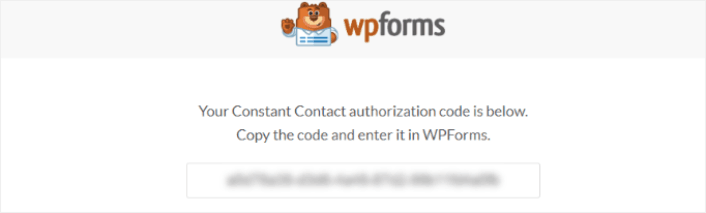
Indsæt autorisationskoden i WPForms-indstillingerne, og klik på knappen Forbind for at fortsætte.
Trin #4: Tilføj din abonnementswidget til dit WordPress-websted
Gå til siden Udseende » Widgets og træk og slip for at tilføje WPForms-widgetblokken til din sidebjælke.

Og du er færdig!
Hvad du skal gøre, efter du har tilføjet en abonnementswidget i WordPress
Det var alt for denne gang, folkens!
Nu har du oprettet din første abonnementswidget i WordPress.
Nu er alt, der er tilbage, at generere trafik til dit websted, så dine widgets kan komme i gang. En enkel måde at gøre det på er at begynde at bruge push-meddelelser.
Afsendelse af push-meddelelser er en god måde at generere gentagen trafik til dit websted. Hvis det er noget, du er interesseret i, bør du også se på disse artikler:
- Push-meddelelsesomkostninger: Er det virkelig gratis? (Prisanalyse)
- Sådan får du mere trafik til din WordPress-blog (9 nemme måder)
- Sådan øger du din opt-in-rate for web push-meddelelser (7 måder)
- Sådan tilføjer du et Web Notifications WordPress-plugin til dit websted
Vi anbefaler at bruge PushEngage til at sende dine push-meddelelser. PushEngage er den førende software til push-meddelelser i verden. Så hvis du ikke allerede har gjort det, kom i gang med PushEngage i dag.


