Vidste du, at du kunne sende Shopify RSS-feed push-notifikationer automatisk?
Det er hårdt arbejde konstant at skabe indhold og administrere en Shopify-butik. Men hvis du driver en seriøs forretning, ved du, at det ikke er nok bare at skabe indhold. Du skal også kunne promovere dit indhold.
Og push-notifikationer er en fantastisk måde at få abonnenter på en omkostningseffektiv måde. Det, der gør push-notifikationer så gode som et marketingværktøj, er, at de kan automatiseres fuldstændigt.
Det er her, RSS push-notifikationer kommer ind i billedet.
Her er problemet: Shopify leveres ikke med RSS-feeds ud af boksen. Men der er en løsning.
Og hvis du opsætter RSS-push-notifikationer på den rigtige måde, får dine abonnenter automatisk en push-notifikation, der fører dem til dit indhold, hver gang du udgiver indhold på dit websted.
I denne artikel vil vi vise dig præcis, hvordan du opsætter automatisk push af Shopify RSS-feeds på dit websted.
Send Shopify RSS-feed push-notifikationskampagner i dag!
Push-notifikationer er et supereffektivt, billigt marketingværktøj, der hjælper dig med at øge din gentagne trafik, engagement og salg automatisk.
- Sådan aktiverer du et Shopify RSS-feed til produkter
- Sådan aktiverer du Shopify RSS-feed push-notifikationer
- Trin #1: Installer PushEngage
- Trin #2: Opret en ny RSS push-notifikationskampagne
- Trin #3: Opsæt RSS-notifikationsindstillinger
- Trin #4: Vælg indlæg, der skal promoveres
- Trin #5: Indstil et RSS push-notifikationsikon
- Trin #6: Vælg stort billede til RSS-feed notifikationer
- Trin #7: Indstil varighed for push-notifikationer
- Trin #8: Indstil UTM-parametre
- Trin #9: Vælg målgruppe
- Hvad du skal gøre, efter du har opsat Shopify RSS-feed-notifikationer
Sådan aktiverer du et Shopify RSS-feed til produkter
Du har brug for en tredjepartsapp for at aktivere et Shopify RSS-feed på dit websted. Der er mange muligheder derude, men jeg anbefaler at bruge Mulwi Shopping Feeds.
Mulwi giver dig mulighed for at oprette brugerdefinerede XML-feeds til din Shopify-butik. Du kan nemt oprette et XML Shopify RSS-feed. Installer appen til din Shopify-butik og opret et XML-feed til dine produkter.
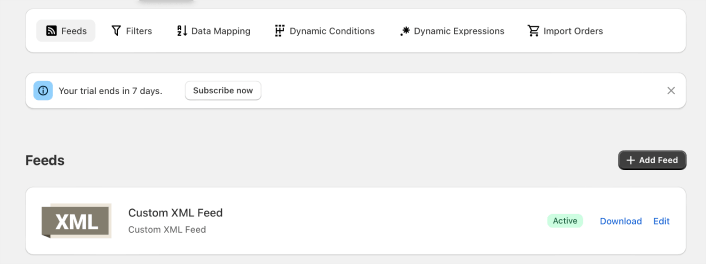
Når du opretter et XML-feed, får du et link til feedet.
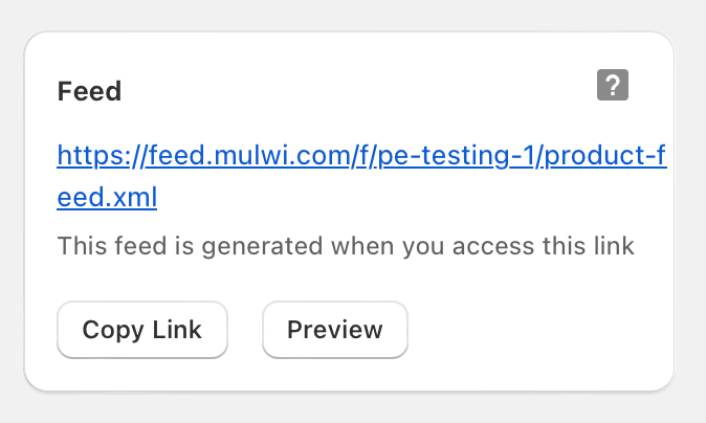
Klik på knappen Kopier link for at kopiere Shopify RSS-feedets URL. Du får brug for dette senere.
Sådan aktiverer du Shopify RSS-feed push-notifikationer
Du kan opsætte Shopify RSS-feed push-notifikationer til enhver type websted, så længe det har et RSS-feed. Nu har du linket til dit RSS-feed. Så du er halvt klar.
Og for at sende RSS push-notifikationer skal du også bruge en push-notifikationsudbyder. I denne artikel vil vi vise dig, hvordan du bruger PushEngage til at sende RSS auto push. PushEngage er verdens førende software til push-notifikationer. Så dine kampagner vil være i sikre hænder.
Lad os komme i gang.
Trin #1: Installer PushEngage
Du kan installere PushEngage Shopify-appen som enhver anden app.
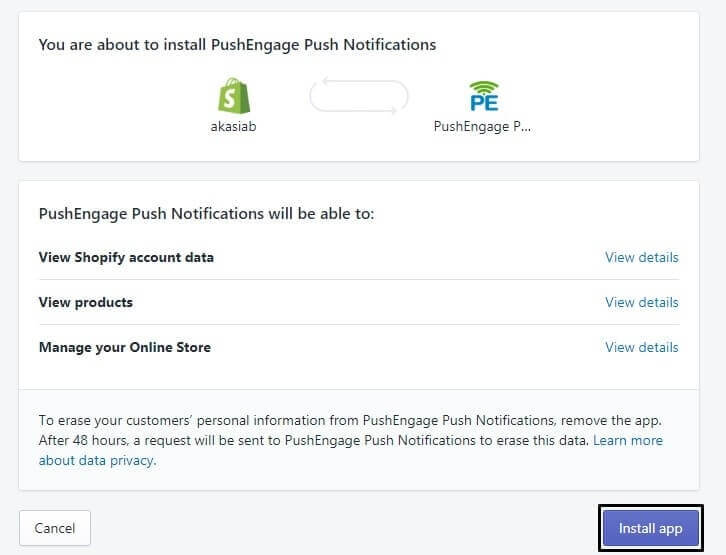
Når du er færdig med at installere appen, skal du gå til dit PushEngage-dashboard og konfigurere din PushEngage-konto, så du kan sende dine notifikationer øjeblikkeligt.
Du vil se en 7-punkts tjekliste, du skal gennemføre inde i dit PushEngage-dashboard.
Følg blot opsætningsprocessen, og du vil se en push-notifikations-opt-in på dit websted, når du er færdig. Du kan også tjekke denne guide om hvordan man sender Shopify web push-notifikationer for en nem måde at komme i gang på.
Trin #2: Opret en ny RSS push-notifikationskampagne
Når du har installeret PushEngage på dit websted, skal du gå til dit PushEngage-dashboard og vælge Kampagne » RSS Auto Push. Klik på Opret ny kampagne:
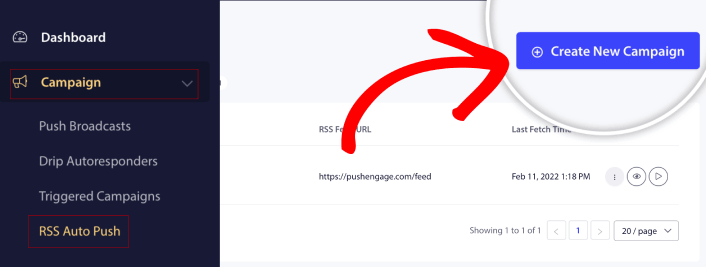
Dette vil oprette en helt ny RSS push-notifikationskampagne. Du kan opsætte flere RSS-feedkampagner i PushEngage. Start med at give din kampagne et beskrivende navn. Indsæt derefter URL'en til dit RSS-feed:
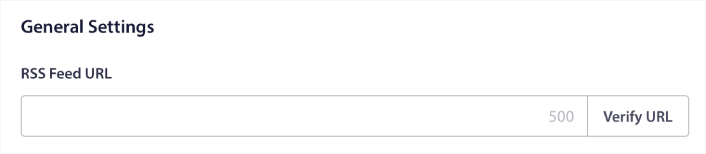
Her indsætter du den URL, du fik fra Mulwi. Klik på Bekræft URL, når du er færdig.
Trin #3: Opsæt RSS-notifikationsindstillinger
Dernæst vil du indstille Kampagnefrekvens:
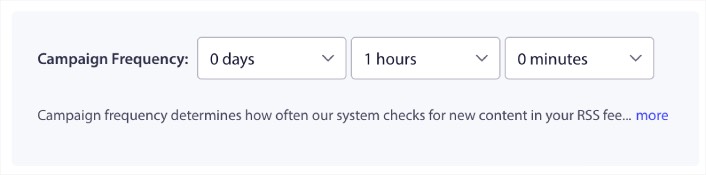
Kampagnefrekvens er, hvor ofte RSS-feedkampagnen leder efter nyt indhold på din blog for at sende en automatiseret push-notifikation. Minimumsværdien er 15 minutter, og maksimumsværdien er 7 dage.
Vi anbefaler at lede efter indhold at promovere hver anden dag, medmindre du er et nyhedsbureau. For nyhedsbureauer bør du holde det på 15 minutter. Husk, at PushEngage kun vil lede efter nyt indhold, efter du har opsat og udgivet din RSS-feedkampagne.
Trin #4: Vælg indlæg, der skal promoveres
Du kan vælge, hvilke indlæg der skal promoveres. Du kan vælge mellem Kun det seneste element eller Alle elementer. Hvis du opsætter RSS push-notifikationerne til kun at vælge det seneste element, sender PushEngage kun det seneste indlæg:
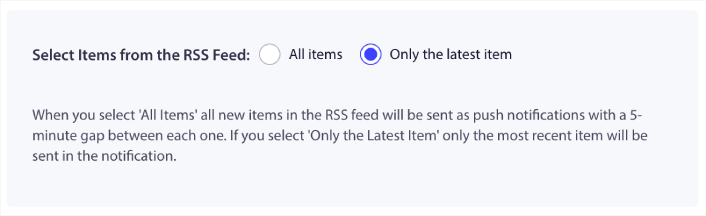
Eller du kan vælge indstillingen Alle elementer. I dette tilfælde vil kampagnen vælge alle indlæg på dit websted og sende push-notifikationer for hver enkelt med 5 minutters mellemrum imellem dem.
Trin #5: Indstil et RSS push-notifikationsikon
Dit push-notifikationsikon etablerer din brandidentitet i dine RSS push-notifikationer. Vi anbefaler at bruge dit varemærke, så dine abonnenter øjeblikkeligt ved, at notifikationen er fra dit brand.
Nu er der to muligheder her. Du kan enten uploade notifikationsikonet manuelt:
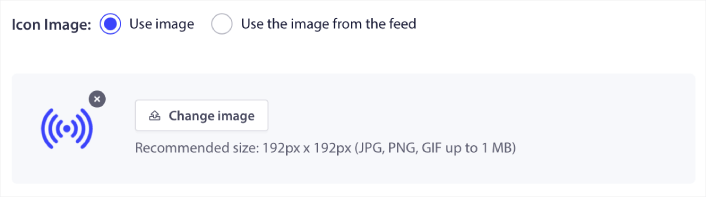
Og det er virkelig enkelt at gøre. Klik blot på Skift billede og upload dit notifikationsikon. Eller du kan hente det fra dit RSS-feed:
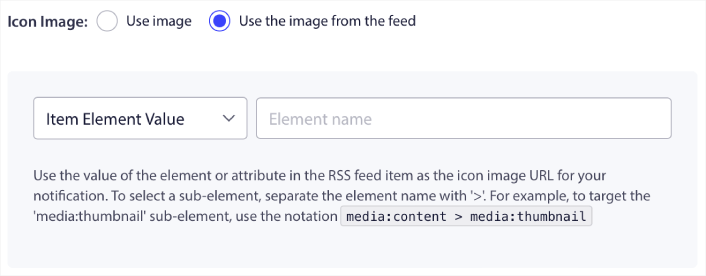
Du kan enten vælge elementet eller attributten inde i et element for dynamisk at vælge dit notifikationsikon fra feedet. Typisk vil de fleste RSS-feeds indeholde webstedets ikon inde i media:content-elementet. Endnu mere specifikt er det normalt inde i media:thumbnail-attributten af media:content-elementet.
For at målrette elementet kan du vælge indstillingen Elementværdi og indstille den til media:content. Eller du kan vælge indstillingen Elementattributværdi og indstille den til media:content > media:thumbnail.
NOTE: Vi anbefaler kun at bruge denne indstilling, hvis du ved, hvordan man læser XML. RSS-feeds indeholder muligvis ikke webstedsikonet i de samme XML-tags som vores eksempel. Så hvis du er usikker på, hvordan du henter notifikationsikonet fra RSS-feedet, anbefaler vi at uploade det manuelt i stedet.
Trin #6: Vælg stort billede til RSS-feed notifikationer
Nu skal vi vælge det store billede til dine RSS-feed notifikationer. Igen er der to måder at gøre dette på. Du kan lade PushEngage automatisk finde billedet fra RSS-feedet:

Eller du kan manuelt vælge, hvilket billede du vil have fra feedet:
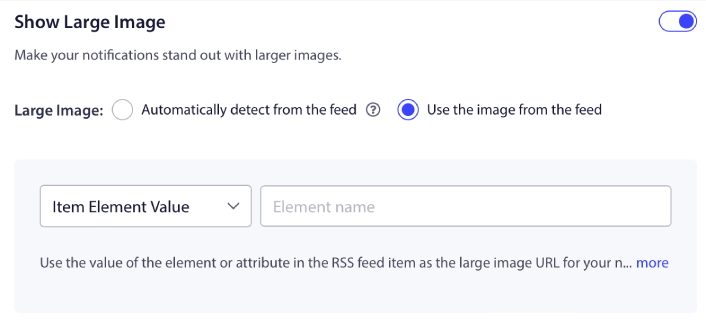
Dette er præcis det samme som at vælge notifikationsikonet fra RSS-feedet. Du kan igen vælge billedet fra XML-elementet, der indeholder det, eller du kan vælge det specifikke attribut, der indeholder dit foretrukne billede.
NOTE: Vi anbefaler kun at vælge en URL fra dit RSS-feed, hvis du ved, hvordan man læser XML. Hvis du er usikker på, hvordan man læser XML, er det bedre at lade PushEngage finde det bedste billede til dine notifikationer.
Trin #7: Indstil varighed for push-notifikationer
Varigheden af push-notifikationer er, hvor længe notifikationen forbliver i din abonnents notifikationsbakke, før den automatisk slettes.
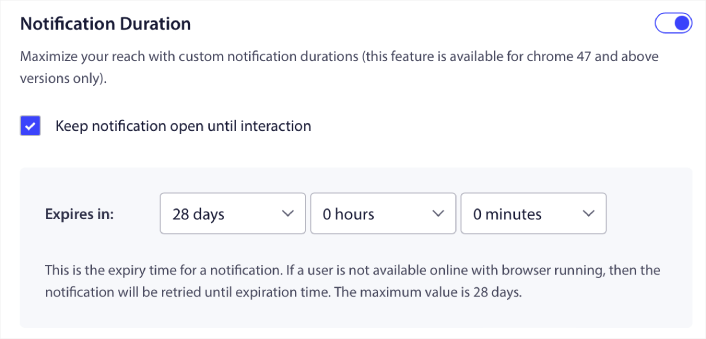
Hvis du ikke vil overvælde dine abonnenter med en masse ulæste notifikationer, er det sandsynligvis bedst at lade push-notifikationerne udløbe om et par dage.
I modsætning til broadcast-notifikationer eller endda andre automatiserede push-notifikationer kan du ikke rigtig planlægge RSS push-notifikationer. Så du har altid muligheden for at holde notifikationen åben, indtil din abonnent interagerer med den, selv inden for udløbsgrænsen.
Trin #8: Indstil UTM-parametre
Vi er næsten færdige. Rul ned for at indstille dine egne UTM-parametre til sporing af push-notifikationerne:

På denne måde kan du nemt tilskrive din trafik fra disse push-notifikationer i Google Analytics.
Trin #9: Vælg målgruppe
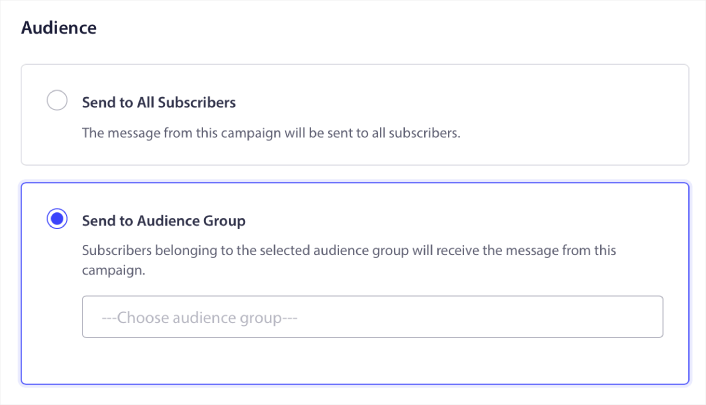
Endelig skal vi vælge en Målgruppe til at sende dine RSS push-notifikationer. Du sender enten RSS-feed-kampagnen til alle dine abonnenter, eller du kan oprette Målgrupper til at sende personaliserede push-notifikationer selv fra dit RSS-feed.
Og det er det! Det er virkelig alt, hvad der er at sige om det.
Nu, hver gang du udgiver et nyt indlæg, vil alle push-notifikationsabonnenter i den valgte målgruppe automatisk modtage en push-notifikation om dit nye indhold.
Hvad du skal gøre, efter du har opsat Shopify RSS-feed-notifikationer
Nu er dine Shopify RSS-feed-notifikationer live. Hvis du er ny til at sende push-notifikationer, bør du følge en fuld push-notifikationstestproces, før du går live. Det vil hjælpe dig med at fejlfinde almindelige problemer, før dine besøgende ser dem og begynder at klage over en ødelagt brugeroplevelse.
Og hvis du ikke allerede har gjort det, så prøv PushEngage. PushEngage er den #1 push-notifikationstjeneste i verden. Så hvis du er seriøs omkring at vækste din virksomhed, bør du investere i PushEngage.
RSS push-notifikationer er fantastiske. Men du bør begynde at oprette mere målrettede push-notifikationer for bedre resultater. Oprettelse af brugerdefinerede push-notifikationskampagner kan tage tid, men de er virkelig det værd. Tjek disse artikler, før du beslutter dig:
- Sådan konverterer du abonnenter til købere ved hjælp af web push-notifikationer
- Bedste praksis for push-notifikationer
- 21 bedste eksempler på velkomstbeskeder til hjemmesider, du kan bruge
- Hvorfor velkomst-push-notifikationer er vigtige
- Sådan udføres A/B-test af push-meddelelser (bedste praksis)
Push-notifikationer hjælper virksomheder med at vokse over hele verden. Vil du bare vente, indtil dine konkurrenter begynder at bruge det, før du gør?


