Leder du efter en guide til, hvordan du sender Safari push-notifikationer, der rent faktisk kan vækste din forretning?
Automatiserede notifikationer er enkelte push-notifikationer eller en serie af push-notifikationer, der fortsætter med at arbejde i baggrunden. I modsætning til udsendelse af push-notifikationer fungerer de uden nogen manuel handling fra din side. Du kan simpelthen opsætte dem én gang, og de vil fortsætte med at fungere for evigt.
Men hvilke notifikationer skal du sende? Hvordan ved du, om de vil fungere for din virksomhed? Og hvordan kommer du i gang?
I denne artikel vil vi vise dig, hvordan du bruger simple, handlingsrettede tricks til at skaffe trafik og salg på autopilot ved hjælp af Safari push-notifikationer.
Lyder det godt? Lad os bare dykke lige ned i det.
En oversigt over Safari Push-notifikationer
I den bredeste forstand er der 3 typer af Safari push-notifikationer:
- Broadcast-notifikationer
- Drip push-notifikations-kampagner
- Udløste push-notifikations-kampagner
Udsendelser er push-notifikationer, som du sender ud som en enkelt notifikation. Du kan planlægge dem, men de vil kun blive sendt én gang. Udløste kampagner involverer opsætning af en push-notifikation, definition af en udløser til at aktivere den og et workflow til at styre dens planlægning. Automatiserede drip-notifikationer er en serie af notifikationer, der udløses automatisk på specifikke tidspunkter eller når specifikke betingelser er opfyldt.
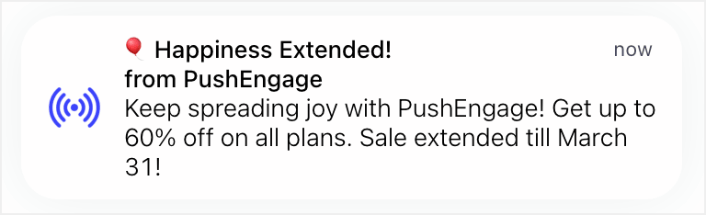
Til alle formål ligner udløste kampagner og automatiserede dryp-kampagner hinanden udefra. Den afgørende forskel er, at udløste kampagner er langt mere fleksible og tilpasselige. Hvis du tager i betragtning, at push-notifikationer koster langt mindre end de fleste andre kanaler, giver det perfekt mening at bruge en kombination af alle tre til at vækste din virksomhed.
Hvis du er ny inden for push-notifikationer, anbefaler vi kraftigt, at du starter din rejse ved at bruge prøvede skabeloner.
BEMÆRK: De fleste udløste kampagner kræver en vis erfaring med udvikling. Du skal bruge et API for at få mest muligt ud af udløste notifikationer. Der er dog nogle udløste notifikationer, som du kan sende direkte fra hylden. Hvis du er nysgerrig, så tjek vores artikel om eCommerce push-notifikationer for en bedre idé.
Den bedste service til at sende Safari Push-notifikationer
Lad os starte med at sige, at de fleste af de "gratis push-notifikationstjenester" derude faktisk er gratis prøveversioner. Nogle af de udbydere, vi har listet her, er prøvesoftware, mens andre har en evigt gratis plan, som du kan vælge.
Der er nogle andre freemium-muligheder som Firebase Cloud Messaging (FCM), men det er slet ikke en god mulighed. Du kan læse mere om, hvorfor FCM ikke kan konkurrere med en tjenesteudbyder som PushEngage. Men for nu, tag vores ord for det, og spring videre til de bedre muligheder.
Vi anbefaler at bruge PushEngage.

PushEngage er verdens førende plugin til push-notifikationer.
Push-notifikationer hjælper dig med at øge din webtrafik og dit engagement automatisk. Og hvis du driver en onlinebutik, hjælper PushEngage dig også med at øge dit salg ved at hjælpe dig med at oprette automatiserede e-handels-push-notifikationer.
Du kan komme i gang gratis, men hvis du er seriøs omkring at vækste din forretning, bør du købe en betalt plan. Før du køber en push-notifikationstjeneste, bør du også se denne guide til priser på push-notifikationer.
Her er et hurtigt overblik over, hvad du får med PushEngage:
- Højtkonverterende automatiserede kampagner
- Flere målretnings- og kampagneplanlægningsmuligheder
- Målsporing og avanceret analyse
- Smart A/B-test
- Skabeloner til push-kampagner
- Kraftfulde segmenteringsmuligheder
- En dedikeret succesmanager
Og dette er kun lige begyndelsen. Tjek PushEngages fulde liste over funktioner, før du går videre.
Men den mest attraktive del af PushEngage er, at du kan komme i gang med en evigt gratis plan. Og du kan bruge den til rent faktisk at vækste din forretning ved hjælp af flere tilpasningsmuligheder.
Du vil se, at PushEngage uden tvivl er det bedste valg, hvis du vil opbygge trafik, engagement og salg for din virksomhed. Og hvis du har et stramt budget, kan du altid være lidt kreativ med dine push-notifikationer.
BEMÆRK: Hvis du driver et WordPress-site, bør du installere og aktivere PushEngage WordPress-plugin.
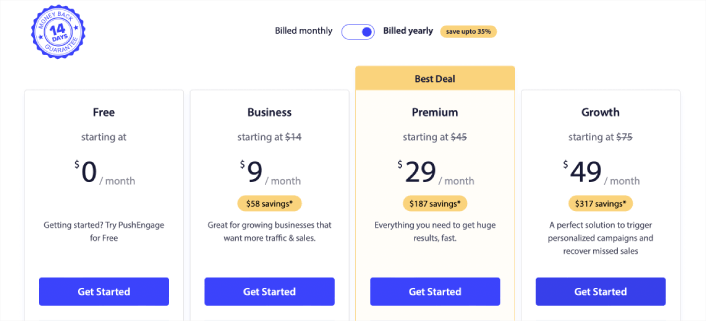
Gratisversionen tillader op til 200 abonnenter og 30 livstidsnotifikationer. Det er godt nok til at få din virksomhed til et punkt, hvor du nemt har råd til de betalte planer. De starter fra 9 USD/måned det første år (1.000 abonnenter, faktureret årligt) og skalerer med dit abonnentantal; 100.000 abonnenter er Premium-planen, og de aktuelle tal er på prissiden.
Og bare rolig, hvis du absolut intet ved om kodning. Du kan installere PushEngage ved hjælp af en af de mange installationsvejledninger til enhver hjemmeside og CMS.
Sådan sender du Safari Push-notifikationer
Nu hvor du ved, hvad Safari push-notifikationer er, og hvilken service du har brug for til at sende dem, er det tid til at se på, hvordan du sender forskellige notifikationer. Af praktiske årsager taler vi ikke om brugerdefinerede udløste kampagner, som du kan oprette ved hjælp af en API-tjeneste her. Hvis du er mere interesseret i brugerdefinerede notifikationer, bør du tjekke vores dokumentation.
#1. Safari Push-notifikationer til velkomstkampagner
En velkomst push-notifikationskampagne er en simpel push-notifikation, der er beregnet til at værdsætte enhver ny abonnent.
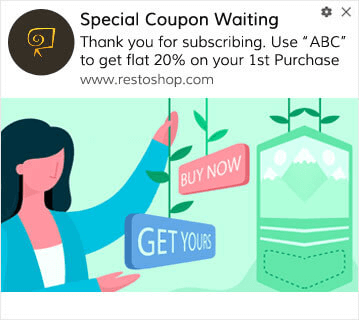
Du kan også give et tilbud eller en gave for at abonnere på dine push-notifikationer. Dette er ret almindeligt hos mange af vores kunder. Du kan bruge dine velkomst-push-notifikationer til at:
- Dele en velkomstkupon
- Tilbyde premium-funktioner
- Sende gratis levering
- Tilbyde gratis gaver
- Onboard din abonnent med en gennemgang
Lad os nu opsætte din første velkomst-push-notifikation ved hjælp af PushEngage.
Her er, hvordan du aktiverer velkomstnotifikationer i PushEngage. Gå til PushEngage-dashboard og gå til Kampagne » Drip Autoresponders og klik på Opret ny Drip Autoresponder:

Navngiv derefter din kampagne (vi foreslår noget som "Velkomst Drip"), og under Content, vælg muligheden "Send notification immediately after user subscribes“:

På dette tidspunkt kan du klikke på pilen ud for notifikationen for at redigere indholdet af din notifikation. Hvis du har en Premium- eller Enterprise-plan med PushEngage, vil du kunne tilføje mere end én notifikation for at oprette en sekvens af automatiserede velkomstbeskeder. Klik blot på Tilføj ny notifikation og rediger indholdet.
Når du er færdig, skal du klikke på Drip Settings og vælge muligheden for at sende din velkomstkampagne til alle abonnenter:

Rul derefter ned for at indstille dine egne UTM-parametre for at spore push-notifikationerne:

Og når du er færdig, rul op igen og klik på knappen Activate Autoresponder:

Nu ved du, hvorfor velkomst-push-notifikationer er vigtige. Du ved også, hvordan du opsætter dem. Gå videre og aktiver velkomst-push-notifikationer for at genengagere nye abonnenter, eller tjek denne artikel om velkomstbeskeder på hjemmesiden for inspiration.
#2. Safari Push-notifikationer ved forladt indkøbskurv
Shoppingkurv-forladelse sker, når en potentiel kunde tilføjer et produkt til indkøbskurven og ikke fuldfører checkout-processen.
Din opgave er at reducere forladte indkøbskurve så meget som muligt.
En måde at genvinde dit tabte salg på er at bruge Safari push-notifikationer ved forladt indkøbskurv. Kampagner til genvinding af forladt indkøbskurv målretter abonnenter med en forladt indkøbskurv og sender dem opfølgninger, påmindelser, tilbud, kuponer og rabatter.
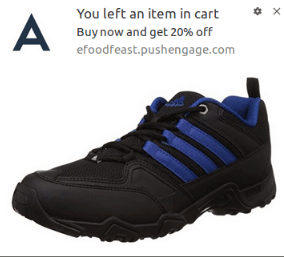
Det er en simpel idé: Få så mange mennesker som muligt til at købe noget.
Push-notifikationer for forladte indkøbskurve har en meget reel indvirkning på din bundlinje. For eksempel får WickedWeasel $2.000 – $4.000 om ugen i ekstra salg fra deres push-kampagne for forladte indkøbskurve.
Lad os nu gå i gang med at opsætte din allerførste kampagne for forladte indkøbskurve med PushEngage.
Gå til PushEngage-dashboardet og gå til Kampagne » Udløste kampagner og klik på Opret ny udløst kampagne:

Vælg derefter skabelonen Indkøbskurv forladt og klik på Opret ny:

Og du kan begynde at udarbejde en autoresponder for forladte indkøbskurve. Under fanen Indhold kan du oprette en række push-notifikationer:

For at redigere en notifikation skal du blot klikke på pilen ved siden af den, og du kan tilpasse push-notifikationen:

For en mere detaljeret vejledning, tjek denne artikel om hvordan man opsætter push-notifikationer for forladte indkøbskurve.
#3. Safari Push-notifikationer ved forladt browsing
Gennemse forladte er præcis, hvad det lyder som. Det er, når en besøgende på et websted gennemser dit websted og pludselig beslutter sig for at gå væk. Disse hændelser er også kendt som funnel abandonment af andre leverandører.
Gennemse forladte er en meget almindelig forekomst i næsten alle brancher.
Og det er virkelig svært at reducere eller kontrollere, fordi der ikke er nogen måde at incitamentere en tilfældig bruger til at blive på dit websted. Det er her, kampagner for gennemse forladte er så kraftfulde.
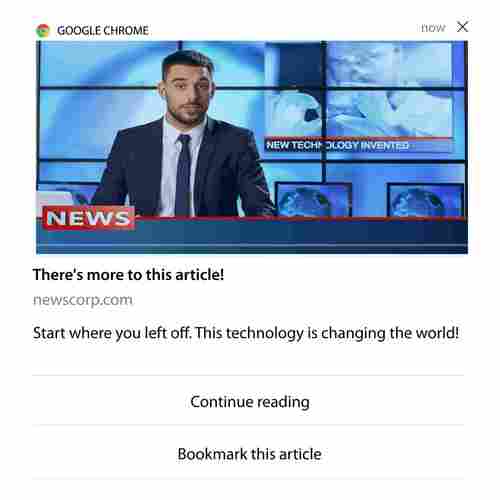
Her er et eksempel på push-notifikationer for gennemse forladte for en udgiver:
Det imponerende ved PushEngage er, at du kan opsætte kampagner for stort set enhver branche. Så du kan sende push-notifikationer om forladte indkøbskurve til SaaS- og rejsewebsteder.
Så hvordan opsætter du kampagner for forladte indkøbskurve?
Med forladte indkøbskurve er der en meget klar parameter til at sende dine push-notifikationer. For forladte indkøbskurve kan du overveje parametre som:
- Tilføjede produktet til Ønskeliste
- Kiggede på det samme produkt mere end X gange
- Gennemset mere end X produkter i samme kategori
- Søgt på siden efter et specifikt produkt
- Blev på siden i mindst X minutter før afvisning
Idéen bag denne kampagne for en e-handelside er at få abonnenten til at tilføje produktet til deres indkøbskurv. For udgivere kan det være et klik eller en download på artiklen, de læste.
Gå igen til PushEngage-dashboardet og gå til Kampagne » Udløste kampagner for at oprette en ny udløst kampagne:

Opret derefter en ny kampagne for forladte browsing-besøg ved at klikke på knappen Opret ny:

Dernæst kan du opsætte hele din sekvens af push-meddelelser sammen med en forsinkelse mellem hver meddelelse:

Hvis du er ny inden for push-meddelelser, bør du læse vores artikel om bedste praksis for push-meddelelser. Når du er tilfreds med dit push-meddelelsesindhold, skal du klikke på Udløserindstillinger. Du vil se, at betingelserne for en kampagne for forladte browsing-besøg er forudkonfigureret i sekvensen.

Klik på knappen Integrationskode for at få den kodestykke, du skal bruge for at indlejre kampagnen for forladte browsing-besøg på dit websted.
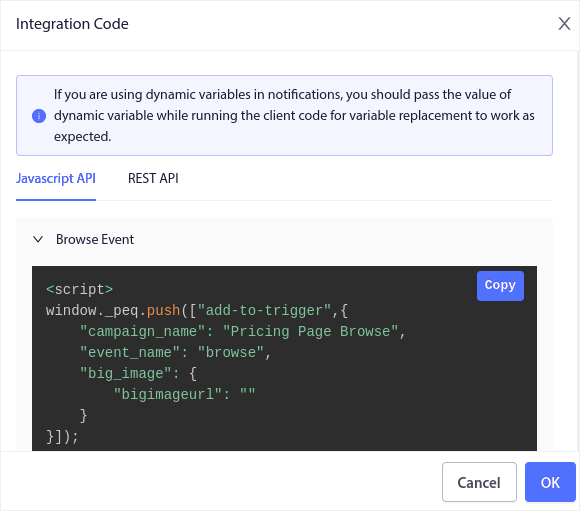
Kopier derefter koden og indsæt den på dit websted. Du vil indsætte koden i HTML-<head>-sektionen af den side, du vil spore. Klik til sidst på knappen Aktivér udløst kampagne:

Og du er færdig!
#4. RSS-feed push-kampagner
RSS Auto Push giver dig mulighed for at automatisere dine notifikationer via RSS.
PushEngage tjekker hvert 10. minut for et nyt indlæg tilføjet til dit RSS-feed. Hvis et nyt indlæg findes, konverterer PushEngage det til en push-notifikation og sender det ud til alle dine abonnenter. Det bedste er, at det sker helt automatisk.
RSS Feed-kampagner er perfekte til udgivere og nyhedssider:
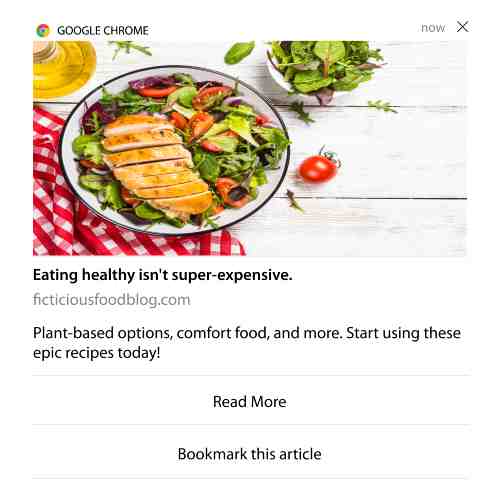
Hvis du er en stor udgiver og udgiver mere end 1 indlæg hver 30. minut, holder PushEngage en forsinkelse på 5 minutter mellem 2 indlægsnotifikationer.
Før vi går videre, bør du tjekke denne artikel om hvordan man bruger RSS-feeds for flere episke tips og tricks.
Nu, lad os gå i gang med at opsætte RSS push-notifikationer på PushEngage.
Gå til Kampagne » RSS Auto Push og slå den bare til:

Du skal indsætte din RSS-feed-URL. For et WordPress-websted er det normalt i formatet:
Klik derefter på Bekræft RSS. Og til sidst, klik på Gem.
Det var det! Du er klar. Hver gang du udgiver et nyt indlæg, vil det automatisk blive sendt til alle dine abonnenter.
#5. Automatiserede genaktiveringsmeddelelser
Du kan opsætte automatiserede genaktiveringskampagner for abonnenter, der ikke har interageret med dit indhold i et stykke tid.
Men hvorfor ville du gøre det i første omgang?
Hvad med dette:
- Omkostningen ved at anskaffe nye kunder er 5 gange højere end omkostningen ved at fastholde eksisterende kunder
- Det er nemt at målrette og remarketing til et kendt publikum, hvis personlige præferencer vi allerede forstår.
- På lang sigt giver engagerede kunder mere forretning til virksomheden end nogen, der knap nok forbinder sig med dit brand.
Ofertia var i stand til at øge deres tilbagevendende brugere med 39% ved hjælp af push-notifikationer, der tilbyder personlige tilbud. De er ikke de eneste. Du kan bruge dette til en e-handelswebshop med stor effekt:
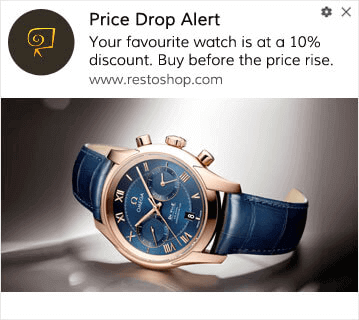
Der er mange måder at genaktivere dine abonnenter på.
Men en af de mest effektive måder er at bruge Segmentering. Ved at bruge dynamiske segmenter kan du finde ud af en masse om dine abonnenter og sende dem personligt indhold, som de vil elske.
I dit PushEngage-dashboard skal du gå til Segmentering og oprette et nyt segment:

Dette giver dig mulighed for at oprette segmenter baseret på adfærd og browsingmønstre. Du kan faktisk opsætte en sekvens af OG/ELLER-operationer, der bestemmer, hvornår bestemte segmenter modtager automatiserede push-meddelelser.
Du kan endda segmentere dine brugere, når de abonnerer på push-meddelelser. Gå til Design » Popup-modaler og vælg Stor Safari-stil med segment.

Hvis du har brug for endnu flere måder at segmentere dine brugere på, kan du oprette brugerdefinerede segmenter baseret på brugerhandlinger ved hjælp af PushEngage Javascript API.
#6. Sidebesøgsudløserkampagner
Sidebesøgsudløsere er en udvidelse af push-notifikationssegmenter. Alt, du skal gøre, er at oprette et segment, når en webbesøgende browser en URL med en bestemt frase eller et bestemt mønster.
Derefter går du bare til Målgruppe » Segmenter og indstiller din målgruppe til et specifikt segment:

Dette giver dig mulighed for at oprette virkelig personlige og automatiserede push-notifikationer.
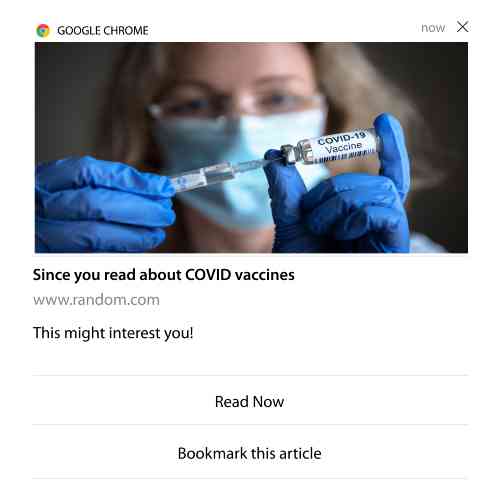
Og det bedste er, at du kan oprette brugerdefinerede segmenter i PushEngage på et par minutter.
#7. Automatiserede push-meddelelser fra klik
Du kan ikke oprette push-notifikationer, der udløses, når dine abonnenter klikker på en leveret notifikation ved hjælp af PushEngage.
Men der er en meget smart løsning.
Du kan oprette et segment baseret på den URL, som en bestemt notifikation fører til. Hver gang nogen lander på denne URL, bliver de tilføjet til segmentet, og du kan bruge dette segment til at sende målrettede notifikationer.
Push-notifikationsklik-kampagner er essentielt en udvidelse af den standard målgruppesegmentering for drypkampagner.
Se denne vejledning om hvordan man opretter en klik-til-abonner-knap.
#8. Gentagende automatiserede push-notifikationer
Forestil dig, at du har…
- Et ugentligt udsalg for et loppemarked;
- Eller et weekendudsalg;
- Eller et lageroprydningsudsalg;
- Eller et månedligt flash-udsalg.
Hvor upraktisk ville det være at skulle oprette push-notifikationer for hver begivenhed manuelt?
Heldigvis kan du indstille gentagende notifikationer med PushEngage.
Gentag notifikationer er planlagte og automatiserede push-notifikationer for en tilbagevendende begivenhed. Du kan opsætte dem én gang, angive en tidsplan, og du er færdig.
Det er blot én af de måder, hvorpå MyDeal bruger push-notifikationer. Sørg for at læse hele casestudiet!
Gå til Kampagne og tilføj en automatiseret notifikation i dit PushEngage-dashboard. Rul derefter ned til planlægningssektionen og gå til fanen Send/Planlæg:

Bare indstil tidspunktet, og du er færdig!
#9. Abonnent Tidszone Notifikationer
Abonnent tidszone notifikationer er præcis, hvad de lyder som. Du sender automatiserede push-notifikationer til dine abonnenter i deres tidszone.
Hvorfor er dette så stor en sag?
Abonnentens tidszone-notifikationer har højere åbningsrater. Typisk leveres enhver push-notifikation, selvom din abonnent er offline. Disse notifikationer hober sig derefter op og bliver ignoreret, når din abonnent endelig kommer online.
På den anden side leveres abonnentens tidszone Safari push-notifikationer, når du VED, at din abonnent mest sandsynligt er online.
Pro-tip: Brug A/B-test til at finde det perfekte tidspunkt at sende dine abonnenter en push-notifikation.
Abonnent tidszone notifikationer føles meget mere personlige. Og hvis du er smart omkring det, kan du kombinere det med geolokaliseringsdata for at personliggøre dine notifikationer endnu mere. Dette er præcis hvad Phooto gjorde, da de brugte lokale sprog til at skyrocket deres åbningsrater.
Lad os opsætte abonnent tidszone notifikationer i PushEngage nu.
Når du opretter en ny notifikation, skal du gå til planlægningsmulighederne og klikke på afkrydsningsfeltet, der siger Send Notifikationer i Abonnent Tidszone:

Det er alt! Du bliver nødt til at gøre det samme for dine drypkampagner, men resultaterne er indsatsen værd at klikke på én knap for hver kampagne.
Pro-tip: De sidste to taktikker handlede om planlægning af push-notifikationer. Men disse er ikke de eneste måder at planlægge automatiserede push-notifikationer på. Tjek vores artikel om hvordan man planlægger push-notifikationer for flere episke tricks. Tjek også de bedste tidspunkter at sende Safari push-notifikationer på.
#10. E-mail Opt-In Notifikationer
E-mailmarkedsføring har længe været den bedste måde at generere og pleje leads på. Det bedste ved automatiserede push-notifikationer er, at du kan generere flere e-mailabonnenter ved hjælp af dem.
Det er virkelig nemt at sætte op, og at bruge en kombination af e-mail og Safari push-notifikationer er langt mere effektivt end at bruge det ene eller det andet.
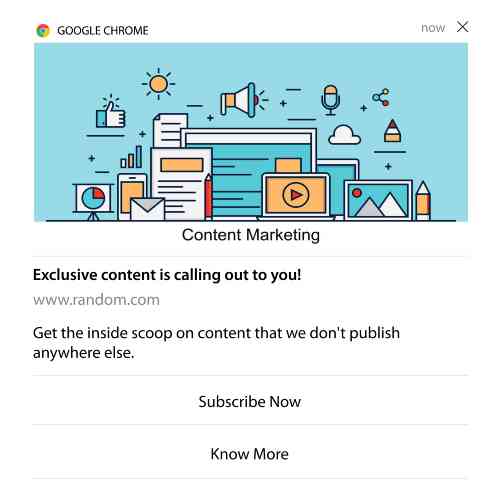
Alt, du skal gøre, er at sende en udløser-notifikation, der beder brugeren om at tilmelde sig e-mail-notifikationer.
Opret blot en brugerdefineret call to action (CTA) -knap, og indsæt et abonnementslink som knap-URL. Det er alt, hvad du behøver. Hvis du er usikker på, hvordan du får en abonnementsknap, skal du bare følge med.
I enhver meddelelse kan du rulle ned og slå knapper med flere handlinger til:

URL'en skal være et link til en e-mailtilmeldingsformular. Du kan oprette en ved hjælp af stort set enhver e-mailtjenesteudbyder som Drip. Alt, du skal gøre, er at klikke på delingsmulighederne for tilmeldingsformularen og kopiere den URL. Indsæt den derefter i knap-URL'en for din push-notifikation.
Se vores vejledning om knapper med flere handlinger for flere detaljer. Du kan endda tilføje et e-mailikon til din knap for at gøre det superklart, at du beder dine brugere om at abonnere på dine e-mail-meddelelser:
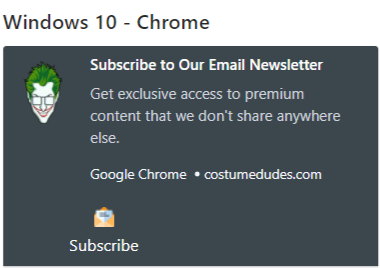
Pro-tip: Du kan bruge den samme idé til at udvide din YouTube-kanal også. Tilføj blot '?sub_confirmation=1' til slutningen af din kanal-URL, og indsæt den i din push-notifikationsknap-URL.
Hver gang nogen klikker på abonnementsknappen på din push-notifikation, vil de blive omdirigeret til din YouTube-kanal og blive bedt om at abonnere på den.
Hvad du skal gøre, efter du har opsat Safari push-notifikationer
Safari push-notifikationer garanterer ikke succes for din virksomhed. Som med ethvert marketingværktøj skal du teste og forbedre dine budskaber og dine segmenter. Desværre kan du ikke A/B-teste automatiserede notifikationer direkte. Men disse ressourcer vil hjælpe dig med at komme hurtigt i gang:
- Sådan installeres et WordPress-plugin til webmeddelelser på dit websted
- Sådan udføres A/B-test af push-meddelelser (bedste praksis)
- 7 bedste praksisser for push-meddelelser for at få øjeblikkelig trafik
- 21 bedste WordPress-plugins til e-handel i 2022 (gratis og betalte)
- 7 bedste WordPress-nyhedsplugins i 2022 (sammenlignet)
PushEngage leveres også med sin rette andel af integrationer. Du kan endda opsætte nogle brugerdefinerede udløsere ved hjælp af Zapier. Dette er ret avancerede kampagner, og vi anbefaler kun at opsætte dem, når du er fortrolig med vores andre indbyggede automatiseringer.
Du bør også vide, at PushEngage Javascript API er meget fleksibel, og du kan opsætte brugerdefinerede udløsere for stort set enhver handling på dit websted.
Når du har gennemgået alle disse ressourcer, vil du indse, at PushEngage er den #1 push-notifikationssoftware på markedet.
Så hvis du ikke allerede har gjort det, kom i gang med PushEngage i dag!


