
Rige push-notifikationer ville være fremtiden for marketing…
Hvis de ikke allerede var så populære.
Chancerne er, at dine konkurrenter bruger rige push-notifikationer lige nu. Så hvis du undrer dig over, hvordan rige notifikationer kan hjælpe dig med at vækste din forretning, er dette den rigtige artikel for dig.
Vi vil guide dig igennem alle fordelene og vise dig, hvordan du kan oprette dine egne rige push-notifikationskampagner. Spændende, ikke? Lad os dykke ned.
Hvad er rige push-notifikationer?
En rig push-notifikation er en push-notifikation, der også inkluderer medievedhæftninger og interaktive elementer. Du kan sende en notifikation med et par hundrede tegn tekst i alt. Men du kan også gøre dine push-notifikationer meget mere interessante ved hjælp af billeder, videoer, lydklip og endda flere call-to-action-knapper.
Men i virkeligheden er rige push-notifikationer en fantastisk måde at udtrykke ting på, som du simpelthen ikke kan med en tekstbesked.
Her er et hurtigt eksempel:

Som du kan se, er der 9 dele til en rig push-notifikation.
Nogle af disse elementer er en del af enhver push-notifikation. Den rige del kommer fra det store billede (4) og interaktive knapper (6).
Dette kan virke som en meget lille forskel, men det er det virkelig ikke.
Vi vil tale om nogle faktiske eksempler på rige push-notifikationer i et senere afsnit.
Lad os for nu forstå det grundlæggende i en rig notifikation dybere.
Hvilke mediatyper kan du bruge i rige push-notifikationer?
Forskellige platforme tillader forskellige typer af rige medievedhæftninger.
iOS understøtter billeder i JPEG-, GIF-, PNG-formater, lydklip i AIFF-, WAV-, MP3-, M4A-formater og videoer i MPEG-, MPEG2-, MP4-, AVI-formater. Du kan også inkludere alternativ tekst til en rig notifikation i iOS. På den måde, hvis nogen ikke har rige notifikationer aktiveret, kan de stadig se en meningsfuld push-notifikation fra dig.
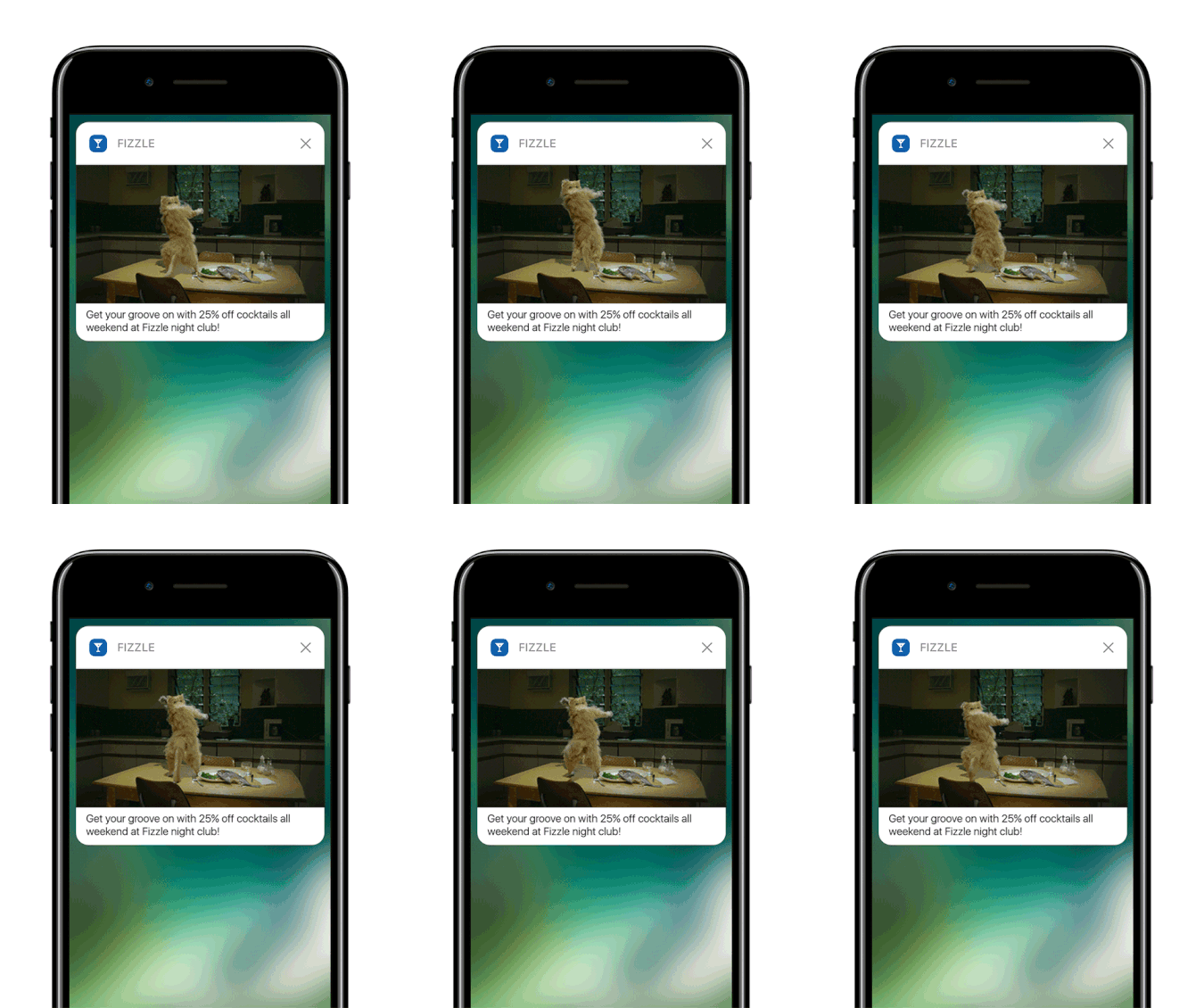
Aww! Er den killing ikke sød?
Android- og web-push-notifikationer er langt mere begrænsede. Du kan kun sende billedvedhæftninger i PNG- og JPEG-formater.
Pro-tip: Brug billeder, der er 360 px brede og 180 px høje. Det er den bedste opløsning til dine rige medier. Du kan uploade større billeder med samme billedformat, men det kan forårsage nogle forvrængninger, når det sendes ud til forskellige browsere.
Hvorfor bruge rige push-notifikationer?
Nu hvor vi forstår, hvad du kan gøre med rige push-notifikationer, lad os dykke ned i, hvorfor du overhovedet skal bruge dem.
Rige notifikationer kan bruges til:
- Fang opmærksomheden meget hurtigt med billeder, lydklip og videoer
- Forbedr brugerengagement med både websteder og apps
- Forstå brugerinteresser og segmenter dem for højere klikrater
- Konverter brugere øjeblikkeligt ved hjælp af interaktive knapper
- Skil dig ud fra din konkurrence med mere visuelt overbevisende indhold
Lad os se på 3 reelle eksempler på rige notifikationer og hvad de kan opnå.
#1. Hvordan Swarm bruger rige push-kampagner
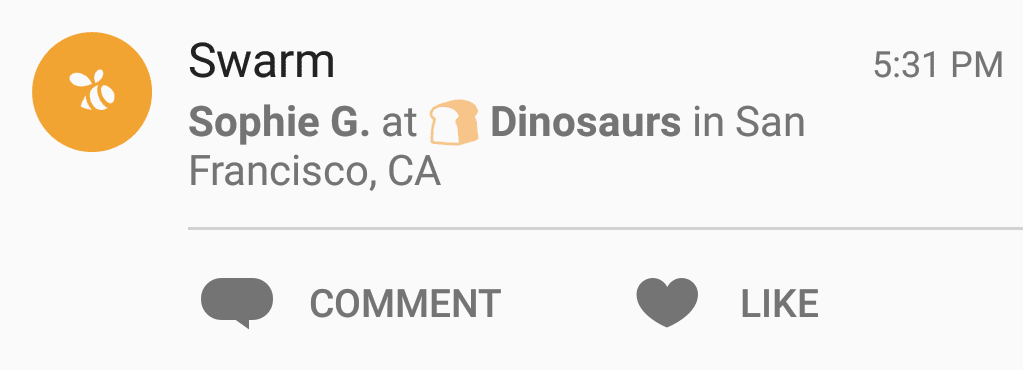
Denne push-notifikation sendes til dig, når din ven går ind på et nyt sted i nærheden. De interaktive knapper giver dig mulighed for at reagere på en reel begivenhed i realtid.
Det er en virkelig innovativ måde at tiltrække kunder til nye steder.
#2. Hvordan Buzzfeed News bruger rige notifikationer
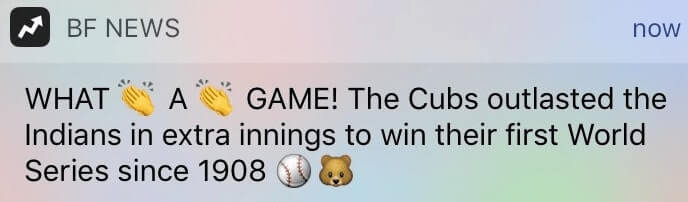
Buzzfeed gjorde et fantastisk stykke arbejde med en simpel tekstnotifikation med et friskt twist.
Emojis! Ja, du kan også bruge emojis i dine push-notifikationer. Det er en virkelig enkel måde at fange opmærksomheden på.
Hvis du bemærker det, er der ingen flotte billeder eller videoer her. Kun emojis. Prøv nu at læse den samme besked uden emojis.
Ser du forskellen?
#3. Hvordan Peachmode bruger e-handels rige notifikationer
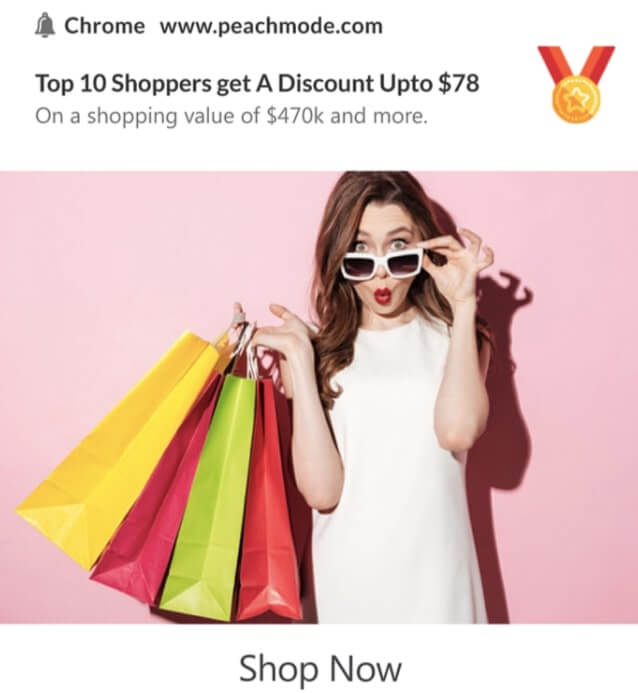
Ser du det store billede i push-notifikationen? Det er et stock-billede, men det gør hele forskellen.
Det er smart og beskriver perfekt deres ideelle kunde.
Kombiner det med tilbuddet, og det er virkelig en af de mest kreative push-notifikationer, vi har set.
Sådan opsætter du rige push-notifikationer selv
Det er faktisk virkelig nemt at oprette rige push-notifikationer. Faktisk er der slet ikke noget fancy ved det. Lad os se, hvordan man gør det på PushEngage.
Vi anbefaler at bruge PushEngage til at komme i gang med dine push-notifikationskampagner. PushEngage er den førende push-notifikationssoftware på markedet, og vi bruger den til gennemgangen, der kommer næstefter.
Gå til dit PushEngage dashboard og gå til Campaign » Push Broadcasts og klik på knappen Create a New Push Broadcast:

Under fanen Content, tilføj dit push-notifikationsindhold:

Og du kan opsætte en A/B-test for at øge dine klikrater, eller du kan planlægge dine push-udsendelser for at få flere visninger. I begge tilfælde bør du tjekke vores bedste praksis for push-notifikationer for de bedste resultater.
Og det er alt! Du er færdig.
Hvad du skal gøre, før du sender rige push-notifikationer
Før du begynder at sende push-notifikationer, skal du opsætte en abonnements-opt-in for dit websted. Din opt-in vil konvertere webbesøgende til push-notifikationsabonnenter. Så dette er et kritisk element.

Det seje ved PushEngage er, at du kan opsætte flere pop op-modaler for push-notifikationer. Hvis du har brug for inspiration, kan du tjekke denne artikel om push-notifikations-opt-ins, der konverterer godt.
Sådan opretter du en push-notifikations-popup-modal
En push-notifikations popup-modal er et lille vindue, der vises oven på en hjemmeside eller mobilapp-grænseflade for at vise en besked eller notifikation til hjemmesidebesøgende.
Popup-modellen kan udløses af forskellige begivenheder. Du kan opsætte popups, der udløses ved sidebesøg, ved scroll-dybde og endda ved brugerdefinerede handlinger som f.eks. klik på knap.
Normalt vil du se en opfordring til handling på popup-modellen, såsom "Abonner" eller "Tillad" for at få samtykke fra besøgende til at sende dem push-notifikationer. Hvis du følger denne vejledning, kan du oprette en popup som denne:
Du kan oprette popup-modalvinduer, der kan segmentere abonnenter direkte, eller oprette almindelige popups, der blot indsamler abonnenter med standardattributter som geolokation og browser.
Gå tilbage til dit WordPress-dashboard. Gå til PushEngage » Design:

Og du kan opsætte så mange popup-modalvinduer, som du ønsker. Selvfølgelig kan du sørge for, at de udløses på forskellige tidspunkter under Visningsindstillinger for hvert popup-modalvindue.

Idéen her er at give dine besøgende en solid grund til at abonnere. Hvis du har brug for hjælp til det, kan du se vores artikel om hvordan man opretter en brugerdefineret push-notifikations-opt-in.
Og hvis du vil oprette mere målrettede popup-modalvinduer, kan du bruge målretningsreglerne under fanen Målretningsregel :

Dette er globale målretningsregler og vil have præference frem for målretningsregler for individuelle popup-modalvinduer. Men hvis du ønsker det, kan du oprette robuste målretningsregler for hvert modalvindue ved at redigere dem.

For eksempel kan du oprette popup-modalvinduer på forskellige sprog for at målrette besøgende fra forskellige lande.
Når du er færdig med at opsætte opt-in, kan dit websted indsamle abonnenter. Men hvordan ved du overhovedet, at din opt-in fungerer korrekt? Det fornuftige er at opsætte en velkomst-push-notifikation.
Sådan sender du rige push-notifikationer for at byde nye abonnenter velkommen
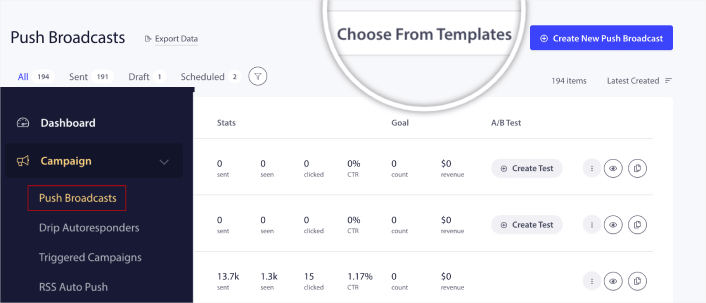
Gå til dit PushEngage-dashboard og gå til Kampagne » Push-udsendelser og klik på Vælg fra skabeloner:
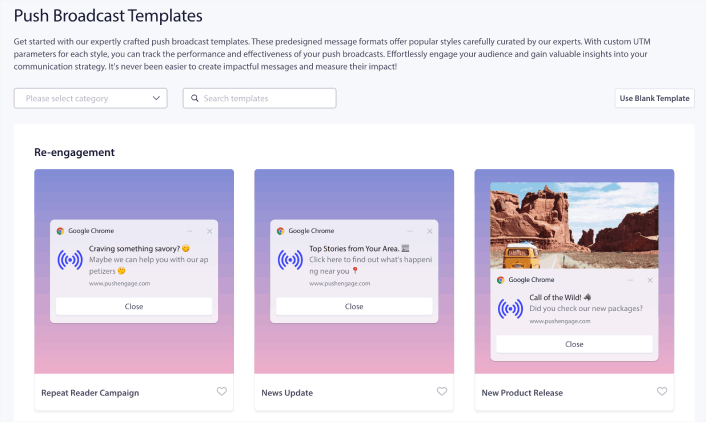
Derefter kan du vælge en skabelon at komme i gang med fra biblioteket:
Hold blot musen over en af skabelonerne, og klik på knappen Brug skabelon for at oprette en ny push-udsendelse ved hjælp af den skabelon:
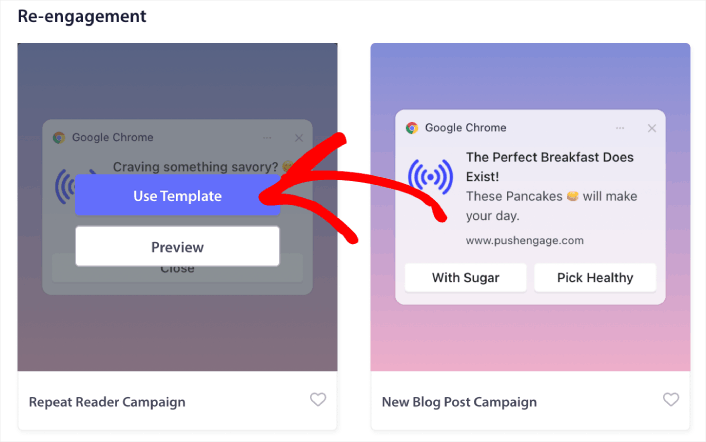
Når du bruger skabelonen, vil den automatisk udfylde alle de felter, du har brug for, for at oprette en ny push-udsendelse ved at hente den fra skabelonen. Selvfølgelig kan du redigere alle felterne, så de passer bedre til dit brand. Men du kan også sende udsendelsen, som den er, hvis du vil. Du finder alle push-notifikationseksemplerne i denne artikel som en skabelon til at komme i gang med.
Det bedste er, at du får et væld af gennemprøvede push-notifikationsskabeloner, som du kan bruge med det samme.
Pro-tip: Du bør bruge noget tid på en fuldskala test af dine push-notifikationer. Dette vil fejlfinde de mest almindelige problemer, og du spilder ikke din tid på at forsøge at løse problemer senere.
Hvad du skal gøre, efter du har sendt rige push-notifikationer
Det var alt for denne gang, folkens!
Hvis du fandt denne artikel nyttig, så sørg for at efterlade en kommentar nedenfor.
At komme i gang med push-notifikationer kan virke skræmmende. Men hvis du holder øje med målsporing og analyse, skal det nok gå fint. Vigtigere er, at du vil tjene meget mere profit med hjælp fra push-notifikationskampagner. Her er et par seje ressourcer til at komme i gang:
- Sådan bruges retargeting push-notifikationer til at fordoble din omsætning
- Sådan sorteres dine push-notifikationer og finder vindende kampagner
- Sådan renses push-notifikationsabonnentlister (nemt)
- Sådan sendes RSS push-notifikationer automatisk
- Sådan bruges push-notifikationer til at promovere en nyhedsside
- Sådan bruges cross-selling push-notifikationer til at fordoble dit salg
- Sådan bruges browse abandonment push-notifikationer (4 trin)
Og du kan endda sende app push-notifikationer for at supplere dine web push-notifikationer og PWA push-notifikationer.
Du kan allerede nu oprette automatiserede push-notifikationer ved hjælp af PushEngage. Når vi ruller app-notifikationer ud, vil du kunne sende web- og app-push-notifikationer direkte fra dit PushEngage-dashboard. Snart tilføjer vi flere funktioner og medieformater, der vil blæse dig omkuld.
Så hvis du ikke allerede har gjort det, kom i gang med PushEngage i dag.


