Leder du efter en guide til at sende retargeting push-notifikationer?
Retargeting-notifikationer vinder meget popularitet i disse dage. I lang tid kunne du kun sende retargeting e-mail-drip-kampagner. Men nu kan du genskabe de samme effektive kampagner og bruge målretningsmulighederne i push-notifikationssoftware også.
Men hvordan kommer du i gang? Har du brug for erfaring med retargeting-kampagner? Har du brug for erfaring med at opsætte push-notifikationskampagner?
I denne artikel vil vi hjælpe dig med at oprette retargeting push-notifikationer på mindre end 10 minutter. Vi vil også besvare alle dine spørgsmål om retargeting push-notifikationer.
Lyder godt? Lad os dykke ned.
Hvorfor bruge retargeting push-notifikationer?
Med enhver virksomhed, du driver, vil du se en gruppe af abonnenter, der er ekstremt engagerede. De køber alt, hvad du sælger, tilbyder gladeligt testimonials og anmeldelser og henviser nye kunder til dig.
Og så igen, du vil se abonnenter, der simpelthen ikke er interesserede i noget om din virksomhed.
Retargeting push-notifikationer hjælper dig med at fokusere på abonnenter, der ønsker at blive solgt til. Du kan retarget dem til krydssalg, mersalg, fornyelser, eller blot give dem tilstrækkelig incitament til at købe fra dig ved hjælp af et velkomsttilbud eller kupon.
En metode til at sende retargeting push-notifikationer er at bruge vandfalds-push-kampagner.
Push-notifikationskampagner kommer med detaljeret analyse. Så du kan se begge grupper ret tydeligt på din abonnentliste. Og det fede er, at du kan oprette målgruppegrupper i PushEngage for at retarget begge typer af abonnenter.
Derefter kan du oprette målretningsmuligheder for dine push-notifikationer for at retarget specifik adfærd på hver notifikation, du sender. Alle retargeting push-notifikationer har to kernekomponenter:
- Et sæt push-notifikationer med et fælles mål
- Målgruppegrupper til at retarget forskellige typer af abonnenter
Lad os komme i gang med at oprette dine egne retargeting push-notifikationer næste gang.
Sådan sender du retargeting push-notifikationer
Nu hvor vi ved, hvad en retargeting push-kampagne er, og hvorfor du bør oprette dem, lad os se på et reelt eksempel med trin-for-trin instruktioner til at oprette en.
Før du kommer i gang med at sende retargeting-notifikationer, skal du vælge en push-notifikationstjeneste. Vi anbefaler at bruge PushEngage.
Trin #1: Opret en gratis PushEngage-konto
Gå til PushEngage og klik på Kom i gang gratis nu:

Du kan komme i gang med den gratis plan. Men hvis du leder efter de mest kraftfulde browser-notifikationer, bør du vælge en betalt plan baseret på dine forretningsbehov:
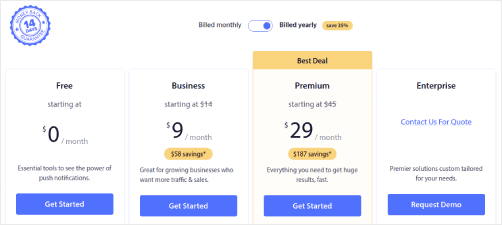
Når du ved, hvilken plan du vil have, skal du klikke på Kom i gang for at oprette din PushEngage-konto.
Trin #2: Tilmeld dig PushEngage
Nu er det tid til at oprette din PushEngage-konto. Start med at tilmelde dig med en e-mailadresse eller et Gmail-id:

Udfyld derefter dine kontooplysninger:

Og tilføj dine kreditkortoplysninger for at købe din plan:

Hvis du valgte den gratis konto, vil dit kreditkort aldrig blive opkrævet penge, før du vælger at opgradere din plan. Og nu er du klar til at få adgang til dit PushEngage-dashboard. Klik blot på Gennemfør registrering og få øjeblikkelig adgang.
Trin #3: Installer WordPress-pluginnet til webenotifikationer
Du er færdig med at oprette din konto. Så gå til PushEngage-dashboardet og følg med:

Klik på Webstedsindstillinger » Webstedsdetaljer og klik på knappen Klik her for opsætningsinstruktioner:

Klik på fanen WordPress og klik på knappen Installer PushEngage WordPress Plugin for at installere pluginnet på dit websted.

Her er det fede: Da du oprettede din PushEngage-konto, synkroniserede du allerede din hjemmeside med din PushEngage-konto. Så klik på installationslinket i PushEngage-dashboardet for automatisk at installere PushEngage WordPress-pluginet på din hjemmeside.
Trin #4: Forbind dit WordPress-websted med PushEngage
Når du er færdig med at installere og aktivere PushEngage WordPress-pluginet, vil du se PushEngage-guiden:

Guiden er ret ligetil. Hvis du er ny bruger, skal du klikke på Ny? Gør krav på din gratis konto. Og hvis du allerede har tilmeldt dig, skal du klikke på Forbind din eksisterende konto.
Dernæst kan du vælge dit websted fra rullemenuen Vælg et websted under Forbind et registreret websted, hvis du allerede har registreret et websted under tilmelding:

Eller du kan klikke på Registrer et nyt websted for at tilføje et nyt websted, hvis du har en Premium-prisplan eller højere. I næste trin vil onboarding-guiden bede dig om at installere andre must-have WordPress-plugins.

Hvis du fulgte hvert trin korrekt, vil du se denne succesmeddelelse fra guiden:

Du er nu klar til at oprette kampagner.
Trin #5: Opret retargeting push-notifikationer
Endelig er det tid til vores eksempel. For at vise dig et reelt brugsscenarie for retargeting push-notifikationer, vil vi tage eksemplet med Black Friday-kampagner. Vores mål er at maksimere konverteringerne på vores Black Friday-tilbud.
For at retargete vores abonnenter baseret på deres adfærd, sender vi en udsendelse til alle vores abonnenter. Derefter, baseret på deres engagementniveauer, opretter vi forskellige målgruppegrupper til retargeting.
Sådan sender du din notifikation til alle abonnenter
Vi ønsker maksimal rækkevidde for 3 notifikationer:
- Tidlig Black Friday-meddelelse
- Black Friday Lynsalg
- Cyber Monday Udsalg
Så vi sender disse 3 notifikationer til alle. I fanen Målgruppe skal du vælge Send til alle abonnenter:

Sådan retargeter du abonnenter, der ikke klikkede på udsendelsen til alle
Hvis du ikke sender notifikationen til alle abonnenter, skal du oprette en Målgruppegruppe. For eksempel, hvis du vil målrette abonnenter, der ikke klikkede på udsendelsen til alle, skal du oprette en ny målgruppegruppe.
I dit WordPress-dashboard skal du gå til Målgruppe » Målgruppegrupper og klikke på Opret ny målgruppegruppe:
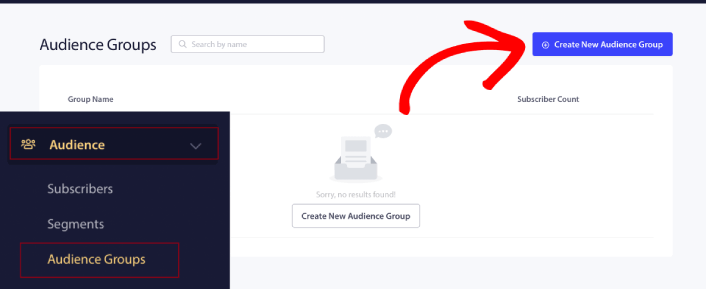
For at målrette abonnenter, der ikke klikkede på den sidste notifikation, skal du filtrere efter Sidste klikdato:
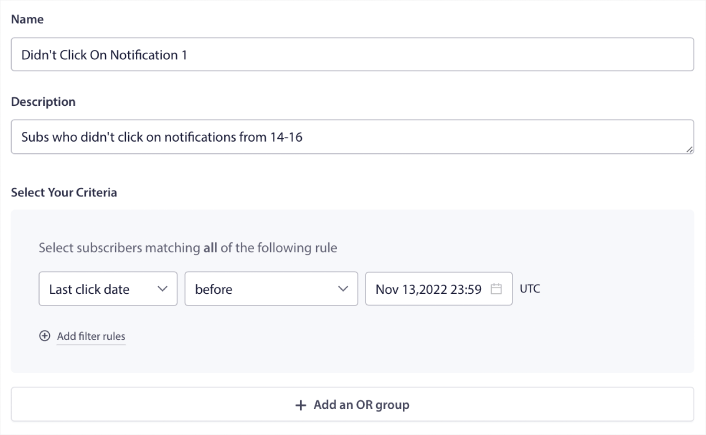
Filtrer efter sidste klikdato før den dato, du sendte din forrige notifikation. Så hvis du sendte den sidste push-notifikation den 14. november, skal du filtrere efter abonnenter, der klikkede på notifikationer kun før 13. november ved midnat.
BEMÆRK: I modsætning til en e-mailkampagne kan du ikke filtrere efter klikrate på den sidste notifikation. Den tætteste tilnærmelse er at filtrere efter klik i et datointerval.
Når du er færdig, skal du klikke på Gem notifikation.
Gå derefter tilbage til din push-notifikationsudsendelse og vælg Send til målgruppegruppe. Vælg din gruppe fra rullemenuen:
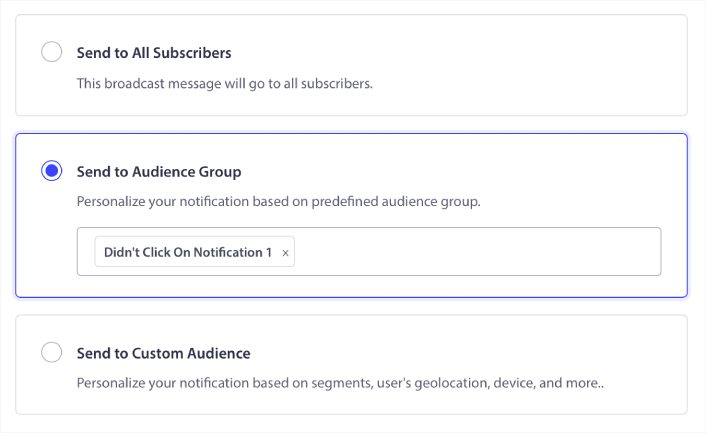
Sådan retargeter du abonnenter, der klikkede på udsendelsen til alle
Hvis du vil målrette abonnenter, der klikkede på din sidste notifikation, kan du oprette en anden Målgruppe.
Filtrer dine abonnenter efter Sidste klikdato efter den dato, du sendte din forrige notifikation OG før den dato, du vil sende din næste notifikation:
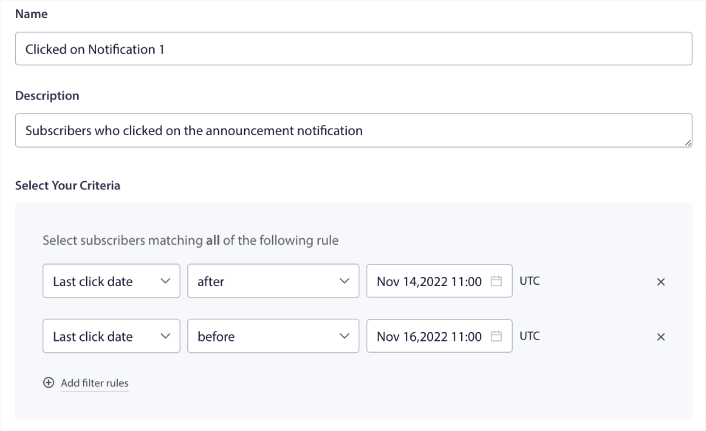
Du kan tilføje OG kriterier til dit filter ved at klikke på Tilføj filterregler. Et filter som dette er fantastisk til cross-selling push-notifikationer.
Resultatet af disse målgruppegrupper er mere granulær målretning. Så hver gang kan du sende forskellige tilbud for at forbedre dine konverteringsrater.
Hvad skal du gøre, efter du har oprettet retargeting push-notifikationer
En af de vigtigste ting at huske om retargeting push-notifikationer er, at du kun kan bruge denne metode på broadcast push-notifikationer. Drip-kampagner i push-notifikationer har endnu ikke så granulære målretningsmuligheder.
Så sørg for at A/B-teste dine push-notifikationer. Vi foreslår også, at du tager dig tid til at læse vores artikler og lære, hvordan du supercharger dine automatiserede push-notifikationer. Start med vores artikel om bedste praksis for push-notifikationer.
Hvis du er ny til push-notifikationer, bør du følge en fuld push-notifikationstestproces, før du går live. Det vil hjælpe dig med at fejlfinde almindelige problemer, før dine besøgende ser dem og begynder at klage over en dårlig brugeroplevelse. Og helt sikkert bør du opsætte Google Analytics til at spore push-notifikationer.
Retargeting af push-notifikationer for at målrette abonnenter, der klikkede på dem eller ej. Lad os vide, hvordan det virker for dig. I mellemtiden kan du tjekke disse ressourcer:
- Sådan øger du klik på dine push-notifikationer med nysgerrighed
- Sådan personaliserer du hver push-notifikation
- Sådan skiller du dig ud med rich media i dine push-notifikationer
- Sådan genaktiverer du inaktive push-abonnenter
- Sådan bruger du push-notifikationer til at holde kunderne informeret
- Sådan bruger du emojis i dine push-notifikationer for højere klikrater
- Sådan øger du konverteringer ved at skabe en følelse af hastværk
Og hvis du ikke allerede har gjort det, kom i gang med PushEngage.


