Hej, Engagelings!
Der er nogle episke funktioner, der venter på dig i PushEngage-dashboardet, som du ikke bruger så ofte. Men hvis du starter nu, lover vi, at du vil elske dem:
- Widget til abonnementgendannelse
- Påmindelsesprompter til roligere UI
- Send push-notifikationer igen
- Dupliker push-notifikationer
Opdateringerne i denne artikel vil hjælpe dig med at øge din trafik og dine konverteringer, selv mens du sover. Og selvfølgelig har vi også introduceret nogle funktioner for at gøre PushEngage lettere at bruge.
Vi er overbeviste om, at når du forstår disse funktioner, vil du være lige så begejstret, som vi er. Så lad os bare dykke lige ned i det.
Opdateringer, der driver flere konverteringer
1. Widgets til abonnementgendannelse
Hvis du er en af vores faste læsere, ved du allerede, at du opretter flere push-notifikations-optins til den samme side med en forsinkelse. Så hvis dine webbesøgende ikke blokerer push-notifikations-optins helt, kan du vise dem flere optins for at øge dine abonnementsrater. Men hvad nu, hvis de blokerer dine popup-modaler?
I så fald kan du vise en widget til abonnementgendannelse på dit websted:

Fuld gennemsigtighed: Selve widgetten alene vil ikke give massive opt-in-rater. Den er beregnet som et sikkerhedsnet til at forbedre de samlede tal. En widget er ikke nær så påtrængende som en popup. Så en selvstændig widget vil slet ikke hjælpe dig.
Den gode nyhed er, at hvis du parrer den med en popup, vil du se en tydelig stigning i dine optin-rater. I dit PushEngage-dashboard skal du gå til Design » Widgets.
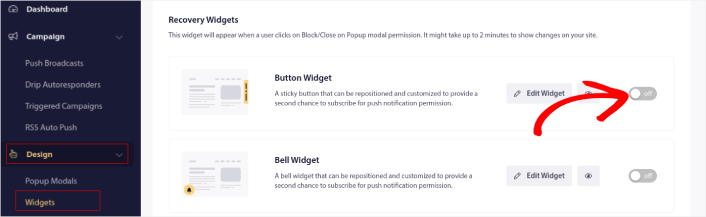
Du kan oprette en smuk knap eller en klokke-widget afhængigt af dit websteds designsprog.
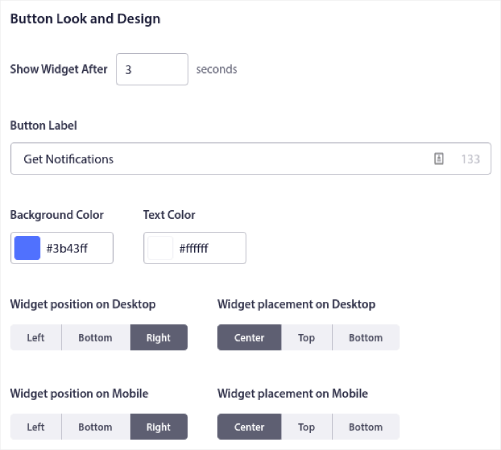
Du kan tilpasse, hvor widgetten skal vises på dit websted, hvad gendannelsesknappen skal sige, og hvordan den ser ud på dit websted. Stol på os, når vi siger det. Tilføjelse af en widget til abonnementgendannelse til dit websted kan nemt øge dine push-notifikations-abonnenter.
Pro Tip: Hvis du endnu ikke er begyndt at optimere dine popups for højere konverteringsrater, bør du tjekke vores artikel om push-notifikations-optins med høj konvertering.
2. Påmindelsesprompter til roligere UI
Hvis du bliver ved med at blokere push-notifikations-popup-modaler på forskellige websteder, vil din browser aktivere noget, der hedder 'Quieter UI', og du vil ikke se flere prompter, medmindre du manuelt ændrer dine indstillinger.
Så hvis dine abonnenter browser i Quieter UI-tilstand, vil de heller aldrig se din push-notifikations-optin.
Medmindre...
Du kan nu oprette push-notifikations-popup-modaler, der navigerer forbi Quieter UI ved hjælp af PushEngage! Alt, du skal gøre, er at gå til Design » Popup Modals i dit PushEngage-dashboard og oprette en ny popup-modal (eller redigere dine eksisterende):

Rul derefter helt ned til Enable Reminder Prompt og aktiver den for at redigere visningsindstillingerne.
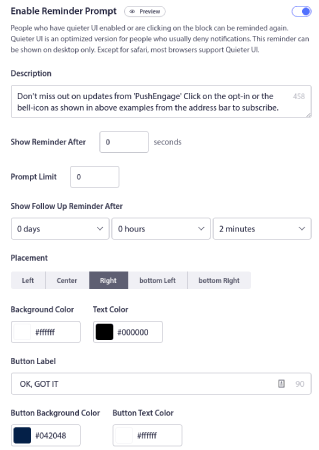
Du kan oprette en prompt for at få besøgende, der bruger Quiter UI, til at aktivere push-notifikations-popup-modaler igen. Du kan tilpasse alt vedrørende påmindelsen, herunder:
- Beskrivelsen for at overbevise abonnenter om at aktivere popup-modaler under Description.
- En forsinkelse mellem påmindelser under Show Reminder After.
- Antallet af påmindelser, du kan vise en besøgende under Prompt Limit.
- Hvornår den næste påmindelse skal vises under Vis opfølgningspåmindelse efter.
- Hvor du skal vise påmindelsen på dit websted under Placering.
- Din farvesammensætning under Baggrundsfarve, Tekstfarve, Knap Baggrundsfarve og Knap Tekstfarve.
- Knapteksten under Knap Etiket.
Når du er færdig, vil du se øjeblikkelig vækst i abonnenter. Disse vil være fra besøgende, der før slet ikke kunne se dine popup-modalvinduer.
Opdateringer til at hjælpe dig med at tjene flere penge
1. Send push-meddelelser igen
Du kan nu sende dine push-meddelelser igen ved hjælp af PushEngage.
Indholdet og målretningen forbliver nøjagtig den samme. Så det er fantastisk til at sende tidsbegrænsede tilbud igen og igen. I stedet for at oprette en separat push-meddelelse hver gang, kan du blot sende en højtydende push-meddelelse igen.
Gå til dine push-meddelelsesudsendelser i dit PushEngage-dashboard under Kampagne » Push-udsendelser. Gå til fanen Sendt for at se alle dine sendte meddelelser. Her kan du sortere push-meddelelserne efter ydeevne ved hjælp af indstillingen Sortér efter mest klikkede.
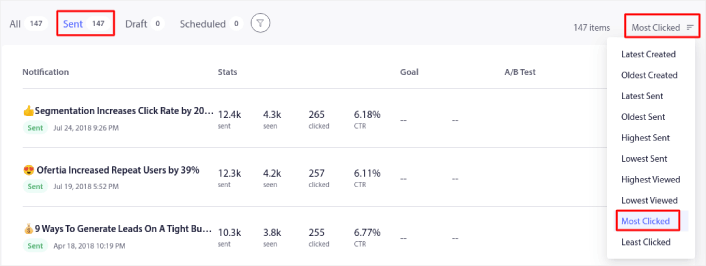
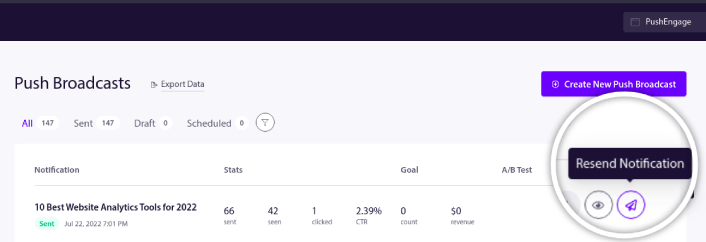
Det er en smart måde at finde dine højtydende meddelelser på. Vælg den meddelelse, du vil sende igen, og klik på ikonet Send meddelelse igen:
Bekræft til sidst, at du vil sende din meddelelse igen:
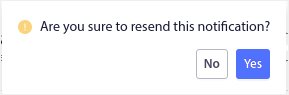
Og du er færdig! Du har lige sendt din push-meddelelse igen. Hvis du lige er begyndt med push-meddelelser, bør du tjekke vores artikel om hvor mange push-meddelelser du bør sende.
2. Dupliker push-meddelelser
Hvad hvis du vil sende en redigeret version af en push-meddelelse, du sendte før? I det tilfælde er det ikke en god mulighed at sende din meddelelse igen. Men her er de gode nyheder:
Du kan nu duplikere dine push-meddelelser! Du kan bruge dem som en skabelon, redigere dem og derefter sende dem. Gå til dit PushEngage-dashboard og gå til enhver push-meddelelse under Kampagne » Push-udsendelser.
Igen kan du Sortér efter mest klikkede fra fanen Sendt:
Alternativt kan du også finde dine dårligst ydende push-meddelelser ved hjælp af Sortér efter færrest klikkede eller Sortér efter lavest viste. Du kan A/B-teste disse meddelelser og forbedre deres ydeevne ved at foretage små ændringer.
Pro Tip: Da du ikke kan A/B-teste automatiserede push-meddelelser, er dette en god måde at forbedre din push-meddelelses ydeevne på. Find ud af, hvad dit publikum nyder, og brug den information overalt.
Vælg den push-meddelelse, du vil duplikere. Klik derefter på indstillingsikonet og klik på Dupliker:
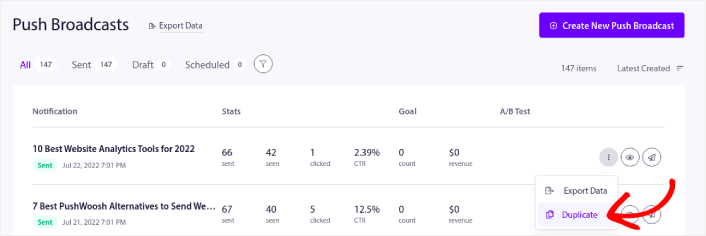
Når du har duplikeret meddelelsen, kan du begynde at redigere den. Duplikering af meddelelser er en fantastisk ny funktion, fordi den hjælper dig med at oprette kampagner ud fra en enkelt skabelon. Samtidig kan du også oprette meddelelser med forskellige typer målretning.
Hvad ellers?
Tusind tak fordi du læste dette indlæg. Vi byggede de fleste af disse funktioner på grund af din feedback. Vi er virkelig taknemmelige for din støtte til at gøre PushEngage til den bedste push-notifikationstjeneste. Og vi ønsker din virksomhed al den kærlighed, held og vækst i verden!
Det var stort set det for denne gang. Bare en hurtig opsummering:
- Widget til abonnementgendannelse
- Påmindelsesprompter til roligere UI
- Send push-notifikationer igen
- Dupliker push-notifikationer
Vi forbedrer også de målretningsmuligheder, du kan bruge til dine push-notifikationskampagner. Snart vil du kunne oprette kraftfulde nye kampagner simpelthen på grund af de nye publikumsstyringsmuligheder, vi vil introducere. Vi har endnu ikke en officiel udgivelsesdato. Så hold dig opdateret via vores nyhedsbrev.
Denne lille overraskelse var kun for PushEngage-kunder. Så, shh! Hold det hemmeligt.
Og hvis du endnu ikke har prøvet PushEngage, hvad venter du så på?


