WPVibe forbinder den AI-assistent, du allerede bruger (Claude, ChatGPT, Cursor og andre), til dit WordPress-site, så du kan køre sitet ved at spørge på almindeligt dansk. Fra i dag er PushEngage en verificeret WPVibe-partner: WPVibe-teamet, folkene bag SeedProd, testede deres PushEngage-support på en live-installation og udgav opskrifter til det. Den samme chat, der redigerer dine sider, kan nu varetage dine push-notifikationer. WPVibe fortæller historien om at teste det i Din AI har lige lært PushEngage.
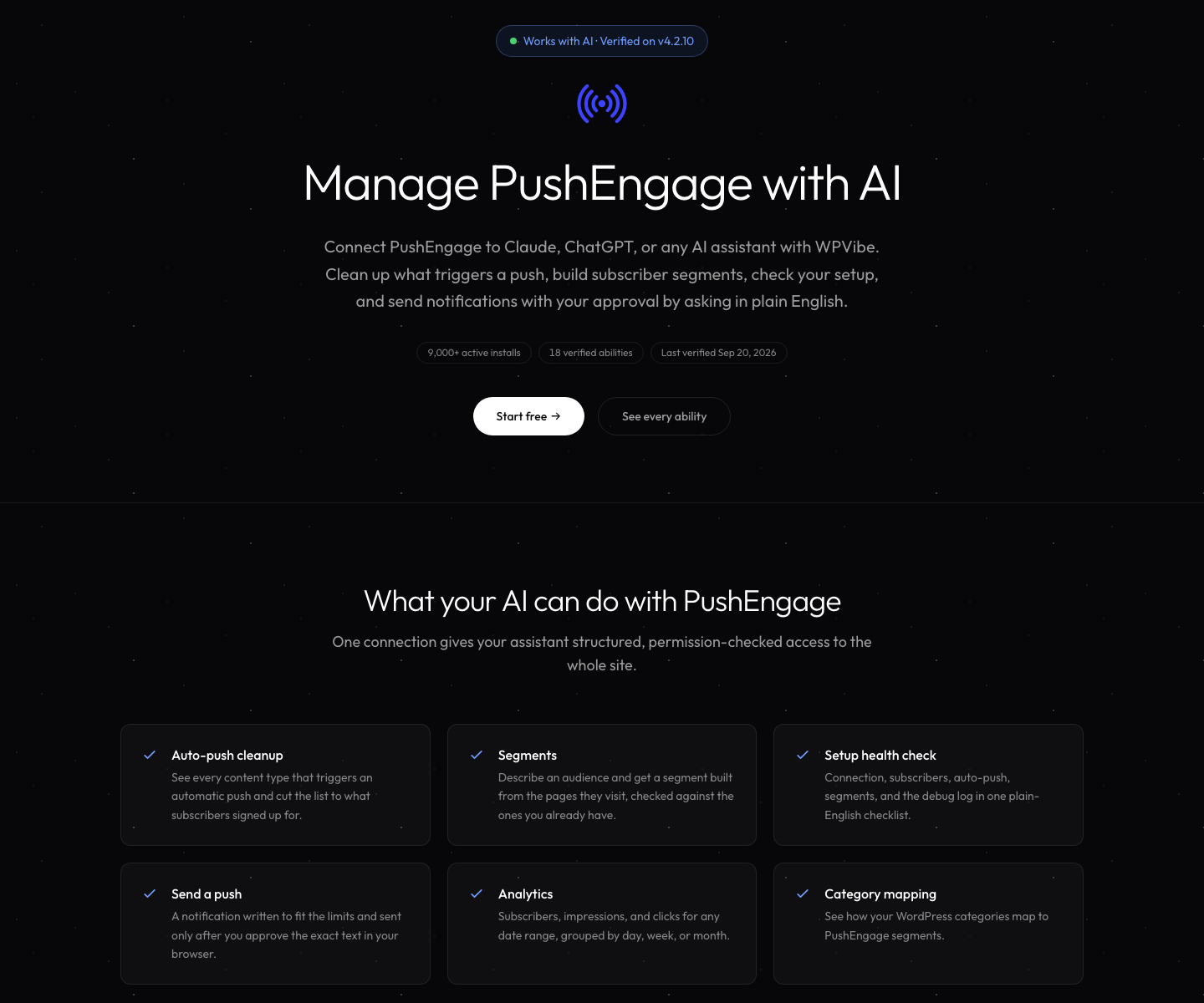
Hvad du kan bede om
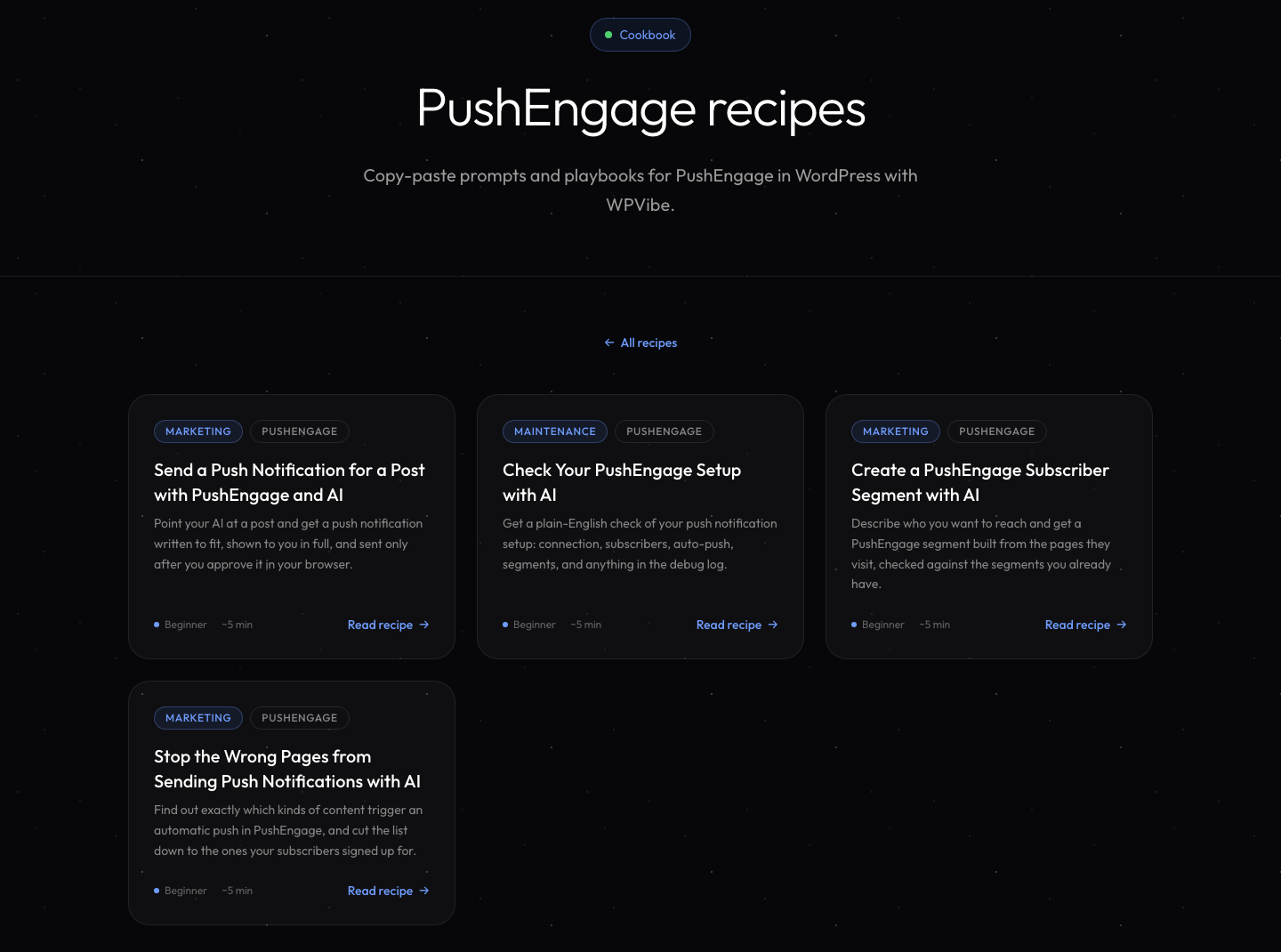
WPVibe lanceres med fire PushEngage-opskrifter. Hver af dem er en copy-paste prompt, som WPVibe kørte mod en rigtig PushEngage-konto, før de udgav den.
Stop forkerte sider fra at sende push-notifikationer
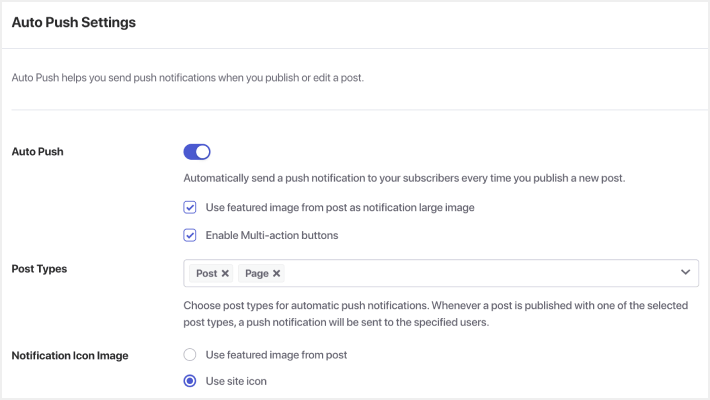
Med auto-push slået til, giver hver indholdstype på listen dine abonnenter besked, når noget nyt udgives. På en frisk installation indeholder listen alle offentlige indholdstyper, sitet har, hvilket kan omfatte sidebygger-skabeloner, quizzer eller kursusbeviser. Opskriften viser dig hele listen, hjælper dig med at adskille, hvad abonnenterne har tilmeldt sig, fra site-interne funktioner, gemmer den kortere liste og læser indstillingerne tilbage, så du kan se ændringen sidde fast.
Opret et abonnentsegment ud fra en beskrivelse på almindeligt dansk
Fortæl din assistent, hvem du vil nå, for eksempel folk, der læser dine artikler om stueplanter. Den finder ud af, hvordan disse sideadresser faktisk er bygget op, foreslår en regel, viser dig sider, som reglen fanger, og sider, den springer over, og gemmer segmentet, når du er enig. Et segment bygget ud fra sidebesøg starter tomt og fyldes med hver abonnent, der besøger disse sider fra da af; det sorterer ikke de abonnenter, du allerede har. Åbn segmentopskriften.
Tjek din PushEngage-opsætning
En skrivebeskyttet sundhedstjek på almindeligt dansk: om sitet er forbundet, hvor mange abonnenter du har, hvordan auto-push er konfigureret, hvilke segmenter der findes, og alt i debug-loggen. Det er det bedste sted at starte, fordi det ikke ændrer noget. Åbn sundhedstjek-opskriften.
Send en push-notifikation for et opslag
Ret din assistent mod et opslag, og den skriver en notifikation, der passer til tegnbegrænsningerne. Afsendelse markeres som en følsom handling, så WPVibe stopper og viser dig den nøjagtige titel, besked og link i din browser, og intet sendes, før du godkender det. Åbn send-opskriften.
To ting at vide, mens dette er nyt. En notifikation sendt via WPVibe går til alle dine abonnenter, så brug PushEngage-dashboardet, når du vil målrette et segment. Og at gemme en notifikation som et udkast via WPVibe virker endnu ikke, så godkendelsesskærmen er dit gennemgangstrin. Udkastproblemet er hos vores plugin-team, og flere skrivefunktioner er på vej.
Sådan fungerer det
PushEngage WordPress-pluginet beskriver, hvad det kan gøre via WordPress Abilities API, en standardmåde for et plugin at fortælle AI-assistenter, hvilke handlinger det understøtter, hvad hver enkelt kræver, og hvilke der ændrer noget på webstedet. Siden version 4.2.10 registrerer pluginet evner for notifikationer, segmenter, målgruppegrupper, analyser, auto-push-indstillinger, kategoritilknytning, forbindelsesstatus og debug-loggen. WPVibe læser disse evner, kontrollerer tilladelser ved hver anmodning og beder om din godkendelse af de følsomme. Den fulde liste findes på WPVibes Works with PushEngage-side.
Det er den samme idé bag PushEngage MCP-serveren, som lader Claude, Cursor og andre agenter køre kampagner, segmenter, A/B-tests og analyser direkte på din PushEngage-konto. WPVibe fungerer indefra dit WordPress-site; MCP-serveren fungerer med din konto fra enhver agent. Brug det, der passer til din arbejdsmetode.
Kom godt i gang
- Opdater PushEngage WordPress-pluginet til version 4.2.10 eller nyere. WPVibe kræver også WordPress 6.9 eller nyere, med pluginet forbundet til din PushEngage-konto.
- Installer det gratis WPVibe-plugin fra WordPress.org på det samme site.
- Forbind den AI-assistent, du allerede bruger. Autorisation tager et klik, og ingen adgangskoder sendes ind i chatten.
- Kør opsætnings-helbredstjekket først. Det er skrivebeskyttet, så der er intet at fortryde.
Ny til PushEngage? Du kan starte på gratisplanen og forbinde den til WPVibe samme dag.


